Общие сведения
Раздел содержит инструкции по настройке и использованию продукта «Служба управления конфигурациями "Осмакс"».
Работа с формулами
Работа с формулами включает этапы:
Принципы написания формулы
Формула — это обычная директория, которая именуется согласно шаблону: <top_level_dir>-formula.
Директория обязательно содержит поддиректорию <top_level_dir>, имя которой совпадает с именем формулы, и файлы:
-
обязательные:
-
<top_level_dir>/init.sls— главный файл с состояниями формулы; может включать в себя другие файлы с расширением.slsчерез директивуinclude; -
<top_level_dir>/clean.sls— файл отката состояний формулы; -
pillar.example— файл с примером указания параметров формулы; -
FORMULA— описание формулы в формате YAML;
-
-
не обязательные:
-
docs/README.RST— файл с описанием способов применения формулы и входящих в нее состояний; -
<top_level_dir>/any.sls— другие файлы с расширением.sls, содержащие состояния, которые включены вinit.slsилиclean.slsдирективойinclude; -
<top_level_dir>/<any_dir>— другие поддиректории, содержащие файлы с расширением.sls, которые включены вinit.slsилиclean.slsдирективойinclude; -
<top_level_dir>/map.jinja— файл, который описывает особенности конфигурации под конкретную ОС или другие статические конфигурации.
-
Файл FORMULA включает атрибуты формулы:
-
name— имя формулы; -
os— ОС, поддреживающие формулу; -
os_family— семейства ОС, поддреживающие формулу; -
version— версия пакета с формулой, указанная в формате YYYYMM; если в месяце было несколько релизов, то минорный месячный релиз проставляется в атрибутеrelease; -
release— выпуск версии; атрибут расширяет версионность формулы, если в месяце было несколько релизов; -
summary— краткое описание формулы; -
description— подробное описание формулы; -
top_level_dir— имя поддиректории, где расположены файлы с расширением.sls.
SLS-файлы формулы составлены в синтаксисе YAML и содержат описания состояний, которые достигает система при применении формулы.
Имена SLS-файлов не могут содержать точки, кроме точки между именем и расширением .sls.
Каждому состоянию присваивается уникальный идентификатор в рамках продукта.
Добавление формулы в S3-совместимое хранилище, на использование которого настроен сервер управления (master)
Чтобы загрузить формулу на файловый сервер SALT.FILESERVER.S3FS, используйте путь s3://<bucket name>/base/<formula-name>.
Для более подробной информации см. официальную документацию:
Также формулу можно загрузить при помощи API-метода importFormulas. Метод описан в разделе «Метод importFormulas» документа «Описание API».
Создание и импорт конфигурации
Конфигурация описывается в файле формата JSON.
Пример описания конфигурации для формулы по установке Яндекс Браузера:
{
  "displayName": "Яндекс Браузер",
  "description": "Яндекс Браузер — безопасный и быстрый браузер с голосовым помощником.",
  "fullDescription": "Яндекс Браузер — безопасный и быстрый браузер с голосовым помощником.",
  "isApplication": true,
  "categories": [
    "network"
  ],
  "icon": {
    "resourcePath": "specifications/icons/yandex-browser-logo.svg",
    "contentType": "image/svg+xml"
  },
  "images": [
    {
      "resourcePath": "specifications/images/yandex-browser-screen1.webp",
      "contentType": "image/webp"
    }
  ]
}
Где:
-
displayName— (обязательное поле) имя, которое отображается в пользовательском интерфейсе; -
description— описание конфигурации или ПО; -
fullDescription— полное описание конфигурации или ПО; для ПО данное описание отображается в качестве подробной информации о нем в магазине приложений; -
isApplication— (обязательное поле) флаг, который устанавливается для ПО; если это конфигурация, флаг выключен; -
categories— список категорий; -
icon— иконка ПО, которая отображается в магазине приложений; -
images— изображения, которые отображаются на странице с подробным описанием ПО.
После того как вы подготовите JSON-файл с конфигурацией, импортируйте его в кабинете администратора,
используя метод createConfiguration. Метод описан в документе «Описание API» в разделе «Метод createSpecification».
| Чтобы конфигурация стала доступной для применения к коллекциям устройств через пользовательский интерфейс, добавьте версию конфигурации. |
Добавление версии конфигурации
Версия конфигурации описывается в файле формата JSON.
Пример описания версии конфигурации для формулы по установке Яндекс Браузера:
{
  "displayName": "23.9.1.1023",
  "formulaName": "yandex-browser",
  "releaseDate": "2023-11-14",
  "softwareRequirements": "example",
  "pillarProperty": {
    "lookup": {
      "pkg": {
        "version": "23.9.1.1023-1"
      }
    }
  }
}
Где:
-
displayName— (обязательное поле) имя, которое отображается в пользовательском интерфейсе; -
formulaName— (обязательное поле) имя формулы, используемой для установки данной версии; -
releaseDate— (обязательное поле) дата выпуска версии; -
softwareRequirements— (обязательное поле) требования к установке данной версии; -
pillarProperty— параметры для переопределения; если поле останется незаполненным, формула версии будет устанавливаться с параметрами по умолчанию.В зависимости от назначения формулы можно переопределить некоторые параметры. Параметры, доступные для переопределения, описаны в файле формулы формата YAML pillar.example.Пример файла
pillar.exampleдля формулы по установке Яндекс Браузера:yandex-browser: # Переопределите значение map.jinja lookup: # Укажите параметры пакета pkg: # Укажите имя пакета для конкретной ОС name: yandex-browser-stable # Set the specific version of a package. If value is an empty string then used latest version version: '23.5.4.685-1' # Укажите репозиторий, из которого будет производиться установка. Когда репозиторий будет добавлен (по repo.name), # он будет назначен заданному релизу (suite). # Значение может быть пустой строкой fromrepo: 'stable' # Укажите параметры репозитория repo: # Укажите имя репозитория, которое будет импортировано в систему. Значение должно быть указано в формате # one-line-style (https://manpages.debian.org/unstable/apt/sources.list.5.en.html#THE_DEB_AND_DEB-SRC_TYPES:_GENERAL_FORMAT) # без опций. Чтобы задать опции, используйте дополнительные параметры репозитория. # Если значение представляет собой пустую строку, то репозиторий не будет импортирован name: 'deb http://repo.yandex.ru/yandex-browser/deb stable' # Выполните настройку репозитория, чтобы он стал недоступным для поиска и установки пакетов. # Значения: True или False disabled: False # Укажите тип пакетов (компонентов), которые будут установлены из репозитория (например, main, nonfree, ...). # Значения параметра comps должны быть заданы в виде списка через запятую comps: 'main,contrib,non-free' # Укажите имена файлов .list и .gpg. Не могут быть пустой строкой conf_name: 'yandex-browser' # Укажите key-файл (.gpg) для загрузки на агент. Этот файл может храниться как на сервере управления, # так и на серверах HTTP(S) или FTP. # Этот файл используется в опции репозитория signed-by. Значение может быть пустой строкой. key_file: 'https://repo.yandex.ru/yandex-browser/YANDEX-BROWSER-KEY.GPG' # Установите значение True, чтобы декодировать данные key-файла из формата base64 в бинарный key_file_dearmor: True # Установите полный путь к каталогу ключей на агенте key_keyrings_dir: '/etc/apt/keyrings/' # Укажите имена для установки пакетов, необходимых для импорта репозитория. Значения должны быть представлены в виде списка через запятую required_packages: [ 'gpg' ]
После того как вы подготовите JSON-файл с версией конфигурации, импортируйте его, используя метод createConfigurationVersion.
Метод описан в документе «Описание API» в разделе «Метод createSpecificationVersion».
Готовые формулы
Готовые формулы — это формулы, загруженные на сервер управления (master) и готовые к использованию с настройками по умолчанию без какой-либо
дополнительной конфигурации. При этом при необходимости можно переопределить в
конфигурации параметры, описанные в файле pillar.example (см. описание конкретной формулы).
Такими формулами являются:
Формула ark-formula
Формула для установки пакета Ark (инструмент для сжатия/распаковки графических файлов).
Доступные состояния
Состояние ark
Мета-состояние (состояние, которое включает в себя другие состояния).
Устанавливает пакет Ark из целевого репозитория.
Имеет зависимость от ark.repository, ark.package через список include.
Состояние ark.repository
Имеет зависимость от ark.repository.install через список include.
Состояние ark.repository.install
Импортирует репозиторий, если значение repo.name указано в хранилище Pillars (или не пустое по умолчанию)
и имеет зависимость от:
-
ark.repository.package.installчерез списокinclude; -
ark.repository.key.installчерез списокincludeи реквизитrequire.
Состояние ark.repository.package.install
Устанавливает пакеты repo.required_packages(по умолчанию — gpg).
Состояние ark.repository.key.install
Загружает repo.key_file на агент (minion) и декодирует данные файла из формата base64 в бинарный.
Состояние ark.package
Устанавливает пакет Ark.
Состояние ark.clean
Мета-состояние (состояние, которое включает в себя другие состояния).
Отменяет все действия, выполненные в мета-состоянии ark, в обратном порядке, то есть
удаляет пакет и удаляет целевой репозиторий (если он был импортирован).
Имеет зависимость от ark.package.clean и ark.repository.clean через список include.
Состояние ark.package.clean
Удаляет пакет Ark.
Состояние ark.repository.clean
Удаляет файл конфигурации репозитория.
Имеет зависимость от ark.repository.key.clean через список include.
Состояние ark.repository.key.clean
Удаляет Key-файл репозитория.
Пример файла pillar.example
ark:
# Переопределите значение map.jinja
lookup:
# Укажите параметры пакета
pkg:
# Укажите имя пакета для конкретной ОС
name: my-ark
# Укажите конкретную версию пакета. Если значение представляет собой пустую строку, используется последняя версия
version: '1.0.0.685-1'
# Укажите репозиторий, из которого будет производиться установка. Когда репозиторий будет добавлен (по repo.name),
# он будет назначен заданному релизу (suite).
# Значение может быть пустой строкой
fromrepo: 'stable'
# Укажите параметры репозитория
repo:
# Укажите имя репозитория, которое будет импортировано в систему. Значение должно быть указано в формате
# one-line-style (https://manpages.debian.org/unstable/apt/sources.list.5.en.html#THE_DEB_AND_DEB-SRC_TYPES:_GENERAL_FORMAT)
# без опций. Чтобы задать опции, используйте дополнительные параметры репозитория.
# Если значение представляет собой пустую строку, то репозиторий не будет импортирован
name: 'deb https://dl.astralinux.ru/astra/stable/1.7_x86-64/repository-main/ 1.7_x86-64'
# Выполните настройку репозитория, чтобы он стал недоступным для поиска и установки пакетов.
# Значения: True или False
disabled: False
# Укажите тип пакетов (компонентов), которые будут установлены из репозитория (например, main, nonfree, ...).
# Значения параметра comps должны быть заданы в виде списка через запятую
comps: 'main,contrib,non-free'
# Укажите имена файлов .list и .gpg. Не могут быть пустой строкой
conf_name: 'ark'
# Укажите key-файл (.gpg) для загрузки на агент. Этот файл может храниться как на сервере управления,
# так и на серверах HTTP(S) или FTP.
# Этот файл используется в опции репозитория signed-by. Значение может быть пустой строкой.
key_file: 'salt://files/keys/MY-ARK-KEY.GPG'
# Установите значение True, чтобы декодировать данные key-файла из формата base64 в бинарный
key_file_dearmor: True
# Установите полный путь к каталогу ключей на агенте
key_keyrings_dir: '/etc/apt/keyrings/'
# Укажите имена для установки пакетов, необходимых для импорта репозитория. Значения должны быть представлены в виде списка через запятую
required_packages: [ 'gpg' ]Формула google-chrome-formula
Формула для установки веб-браузера Google Chrome.
Доступные состояния
Состояние google-chrome
Мета-состояние (состояние, которое включает в себя другие состояния).
Устанавливает пакет google-chrome из целевого репозитория.
Имеет зависимость от google-chrome.repository и google-chrome.package через список include.
Состояние google-chrome.repository
Имеет зависимость от google-chrome.repository.install` через список include.
Состояние google-chrome.repository.install
Импортирует репозиторий, если значение repo.name указано в хранилище Pillars (или не пустое по умолчанию).
Имеет зависимость от:
-
google-chrome.repository.package.installчерез списокinclude; -
google-chrome.repository.key.install`через списокincludeи реквизитrequire.
Состояние google-chrome.repository.package.install
Устанавливает пакеты repo.required_packages (по умолчанию — gpg).
Состояние google-chrome.repository.key.install
Загружает repo.key_file на агент (minion) и декодирует данные файла из формата base64 в бинарный.
Состояние google-chrome.package
Устанавливает пакет google-chrome.
Состояние google-chrome.clean
Мета-состояние (состояние, которое включает в себя другие состояния).
Отменяет все действия, выполненные в мета-состоянии google-chrome, в обратном порядке, т.е.
удаляет пакет и удаляет целевой репозиторий (если он был импортирован).
Имеет зависимость от google-chrome.package.clean и google-chrome.repository.clean через список include.
Состояние google-chrome.package.clean
Удаляет пакет google-chrome.
Состояние google-chrome.repository.clean
Удаляет файл конфигурации репозитория.
Имеет зависимость от google-chrome.repository.key.clean через список include.
Состояние google-chrome.repository.key.clean
Удаляет Key-файл репозитория.
Пример файла pillar.example
google-chrome:
# Переопределите значение map.jinja
lookup:
# Укажите параметры пакета
pkg:
# Укажите имя пакета для конкретной ОС
name: google-chrome-stable
# Set the specific version of a package. If value is an empty string then used latest version
version: ''
# Укажите репозиторий, из которого будет производиться установка. Когда репозиторий будет добавлен (по repo.name),
# он будет назначен заданному релизу (suite).
# Значение может быть пустой строкой
fromrepo: ''
# Укажите параметры репозитория
repo:
# Укажите имя репозитория, которое будет импортировано в систему. Значение должно быть указано в формате
# one-line-style (https://manpages.debian.org/unstable/apt/sources.list.5.en.html#THE_DEB_AND_DEB-SRC_TYPES:_GENERAL_FORMAT)
# без опций. Чтобы задать опции, используйте дополнительные параметры репозитория.
# Если значение представляет собой пустую строку, то репозиторий не будет импортирован
name: 'deb http://dl.google.com/linux/chrome/deb/ stable main'
# Выполните настройку репозитория, чтобы он стал недоступным для поиска и установки пакетов.
# Значения: True или False
disabled: False
# Укажите тип пакетов (компонентов), которые будут установлены из репозитория (например, main, nonfree, ...).
# Значения параметра comps должны быть заданы в виде списка через запятую
comps: ''
# Укажите имена файлов .list и .gpg. Не могут быть пустой строкой
conf_name: 'google-chrome'
# Укажите key-файл (.gpg) для загрузки на агент. Этот файл может храниться как на сервере управления,
# так и на серверах HTTP(S) или FTP.
# Этот файл используется в опции репозитория signed-by. Значение может быть пустой строкой.
key_file: 'https://dl.google.com/linux/linux_signing_key.pub'
# Установите значение True, чтобы декодировать данные key-файла из формата base64 в бинарный
key_file_dearmor: True
# Установите полный путь к каталогу ключей на агенте
key_keyrings_dir: '/etc/apt/keyrings/'
# Укажите имена для установки пакетов, необходимых для импорта репозитория. Значения должны быть представлены в виде списка через запятую
required_packages: [ 'gpg' ]Формула okular-formula
Формула для установки ПО Okular (для просмотра документов в различных форматах).
Доступные состояния
Состояние okular
Мета-состояние (состояние, которое включает в себя другие состояния).
Устанавливает пакет okular из целевого репозитория.
Имеет зависимость от okular.repository и okular.package через список include.
Состояние okular.repository
Имеет зависимость от okular.repository.install через список include.
Состояние okular.repository.install
Импортирует репозиторий, если значение repo.name указано в хранилище Pillars (или не пустое по умолчанию).
Имеет зависимость от:
-
okular.repository.package.installчерез списокinclude; -
okular.repository.key.install`через списокincludeи реквизитrequire.
Состояние okular.repository.package.install
Устанавливает пакеты repo.required_packages (по умолчанию — gpg).
Состояние okular.repository.key.install
Загружает repo.key_file на агент (minion) и декодирует данные файла из формата base64 в бинарный.
Состояние okular.package
Устанавливает пакет okular.
Состояние okular.clean
Мета-состояние (состояние, которое включает в себя другие состояния).
Отменяет все действия, выполненные в мета-состоянии okular, в обратном порядке, т.е.
удаляет пакет и удаляет целевой репозиторий (если он был импортирован).
Имеет зависимость от okular.package.clean и okular.repository.clean через список include.
Состояние okular.package.clean
Удаляет пакет okular.
Состояние okular.repository.clean
Удаляет файл конфигурации репозитория.
Имеет зависимость от okular.repository.key.clean через список include.
Состояние okular.repository.key.clean
Удаляет Key-файл репозитория.
Пример файла pillar.example
okular:
# Переопределите значение map.jinja
lookup:
# Укажите параметры пакета
pkg:
# Укажите имя пакета для конкретной ОС
name: okular
# Set the specific version of a package. If value is an empty string then used latest version
version: ''
# Укажите репозиторий, из которого будет производиться установка. Когда репозиторий будет добавлен (по repo.name),
# он будет назначен заданному релизу (suite).
# Значение может быть пустой строкой
fromrepo: ''
# Укажите параметры репозитория
repo:
# Укажите имя репозитория, которое будет импортировано в систему. Значение должно быть указано в формате
# one-line-style (https://manpages.debian.org/unstable/apt/sources.list.5.en.html#THE_DEB_AND_DEB-SRC_TYPES:_GENERAL_FORMAT)
# без опций. Чтобы задать опции, используйте дополнительные параметры репозитория.
# Если значение представляет собой пустую строку, то репозиторий не будет импортирован
name: ''
# Выполните настройку репозитория, чтобы он стал недоступным для поиска и установки пакетов.
# Значения: True или False
disabled: False
# Укажите тип пакетов (компонентов), которые будут установлены из репозитория (например, main, nonfree, ...).
# Значения параметра comps должны быть заданы в виде списка через запятую
comps: ''
# Укажите имена файлов .list и .gpg. Не могут быть пустой строкой
conf_name: 'okular'
# Укажите key-файл (.gpg) для загрузки на агент. Этот файл может храниться как на сервере управления,
# так и на серверах HTTP(S) или FTP.
# Этот файл используется в опции репозитория signed-by. Значение может быть пустой строкой.
key_file: ''
# Установите значение True, чтобы декодировать данные key-файла из формата base64 в бинарный
key_file_dearmor: True
# Установите полный путь к каталогу ключей на агенте
key_keyrings_dir: '/etc/apt/trusted.gpg.d/'
# Укажите имена для установки пакетов, необходимых для импорта репозитория. Значения должны быть представлены в виде списка через запятую
required_packages: [ 'gpg' ]Формула yandex-browser-formula
Формула для установки веб-браузера Yandex.
Доступные состояния
Состояние yandex-browser
Мета-состояние (состояние, которое включает в себя другие состояния).
Устанавливает пакет yandex-browser из целевого репозитория.
Имеет зависимость от yandex-browser.repository и yandex-browser.package через список include.
Состояние yandex-browser.repository
Имеет зависимость от yandex-browser.repository.install через список include.
Состояние yandex-browser.repository.install
Импортирует репозиторий, если значение repo.name указано в хранилище Pillars (или не пустое по умолчанию).
Имеет зависимость от:
-
yandex-browser.repository.package.installчерез списокinclude; -
yandex-browser.repository.key.installчерез списокincludeи реквизитrequire.
Состояние yandex-browser.repository.package.install
Устанавливает пакеты repo.required_packages (по умолчанию — gpg).
Состояние yandex-browser.repository.key.install
Загружает repo.key_file на агент (minion) и декодирует данные файла из формата base64 в бинарный.
Состояние yandex-browser.package
Устанавливает пакет yandex-browser.
Состояние yandex-browser.clean
Мета-состояние (состояние, которое включает в себя другие состояния).
Отменяет все действия, выполненные в мета-состоянии yandex-browser, в обратном порядке, т.е.
удаляет пакет и удаляет целевой репозиторий (если он был импортирован).
Имеет зависимость от yandex-browser.package.clean и yandex-browser.repository.clean через список include.
Состояние yandex-browser.package.clean
Удаляет пакет yandex-browser.
Состояние yandex-browser.repository.clean
Удаляет файл конфигурации репозитория.
Имеет зависимость от yandex-browser.repository.key.clean через список include.
Состояние yandex-browser.repository.key.clean
Удаляет Key-файл репозитория.
Пример файла pillar.example
yandex-browser:
  # Переопределите значение map.jinja
  lookup:
    # Укажите параметры пакета
    pkg:
      # Укажите имя пакета для конкретной ОС
      name: yandex-browser-stable
      # Set the specific version of a package. If value is an empty string then used latest version
      version: '23.5.4.685-1'
      # Укажите репозиторий, из которого будет производиться установка. Когда репозиторий будет добавлен (по repo.name),
      # он будет назначен заданному релизу (suite).
      #  Значение может быть пустой строкой
      fromrepo: 'stable'
    # Укажите параметры репозитория
    repo:
      # Укажите имя репозитория, которое будет импортировано в систему. Значение должно быть указано в формате
      # one-line-style (https://manpages.debian.org/unstable/apt/sources.list.5.en.html#THE_DEB_AND_DEB-SRC_TYPES:_GENERAL_FORMAT)
      # без опций. Чтобы задать опции, используйте дополнительные параметры репозитория.
      # Если значение представляет собой пустую строку, то репозиторий не будет импортирован
      name: 'deb http://repo.yandex.ru/yandex-browser/deb stable'
      # Выполните настройку репозитория, чтобы он стал недоступным для поиска и установки пакетов.
      # Значения: True или False
      disabled: False
      # Укажите тип пакетов (компонентов), которые будут установлены из репозитория (например, main, nonfree, ...).
      # Значения параметра comps должны быть заданы в виде списка через запятую
      comps: 'main,contrib,non-free'
      # Укажите имена файлов .list и .gpg. Не могут быть пустой строкой
      conf_name: 'yandex-browser'
      # Укажите key-файл (.gpg) для загрузки на агент. Этот файл может храниться как на сервере управления,
      # так и на серверах HTTP(S) или FTP.
      # Этот файл используется в опции репозитория signed-by. Значение может быть пустой строкой.
      key_file: 'https://repo.yandex.ru/yandex-browser/YANDEX-BROWSER-KEY.GPG'
      # Установите значение True, чтобы декодировать данные key-файла из формата base64 в бинарный
      key_file_dearmor: True
      # Установите полный путь к каталогу ключей на агенте
      key_keyrings_dir: '/etc/apt/keyrings/'
      # Укажите имена для установки пакетов, необходимых для импорта репозитория. Значения должны быть представлены в виде списка через запятую
required_packages: [ 'gpg' ]Пользовательские формулы
Пользовательские формулы — это готовые формулы, для которых необходимо переопределить в
конфигурации параметры,
описанные в файле pillar.example (см. описание конкретной формулы).
Такими формулами являются:
Формула ca-cert-formula
Формула для установки CA-сертификатов.
| Для корректного использования формулы необходимо создать пользовательскую конфигурацию и переопределить параметры по умолчанию, описанные в файле pillar.example. |
Доступные состояния
Состояние ca-cert
Мета-состояние (состояние, которое включает в себя другие состояния).
Устанавливает сертификаты в системном хранилище и хранилище профилей пользователей (NSSDB).
Имеет зависимость от ca-cert.sys, ca-cert.user через список include.
Состояние ca-cert.sys
Имеет зависимость от ca-cert.sys.install через список include.
Состояние ca-cert.sys.install
Запускает команду sys.certs_update_cmd для обновления системных сертификатов
и имеет зависимость от ca-cert.sys.certs.files через список include и реквизит onchanges.
Состояние ca-cert.sys.certs.files
Сохраняет на диске (в директории certs.dest_dir) файлы сертификата из списка certs.files.
Состояние ca-cert.user
Имеет зависимость от ca-cert.user.install через список include.
Состояние ca-cert.user.install
Имеет зависимость от ca-cert.user.nssdb через список include.
Состояние ca-cert.user.nssdb
Имеет зависимость от ca-cert.user.nssdb.update через список include.
Состояние ca-cert.user.nssdb.update
Добавляет сертификаты в хранилище профилей пользователей (NSSDB) и имеет зависимость от:
-
ca-cert.user.nssdb.createчерез списокincludeи реквизитrequire; -
ca-cert.user.certs.filesчерез списокincludeи реквизитonchanges.
Если в хранилище Pillar нет пользователей в user.usernames, пользователи будут настраиваться по имени
каталога в /home.
Состояние ca-cert.user.nssdb.create
Создает хранилище сертификатов пользователя (NSSDB) в домашней директории пользователя и
имеет зависимость от ca-cert.user.package.instal через список include и реквизит require.
Если в хранилище Pillar в поле user.usernames не указано ни одного пользователя, пользователи будут настраиваться
по имени каталога в /home.
Состояние ca-cert.user.package.install
Устанавливает пакет cacert.user.pkg.name (по умолчанию — libnss3-tools).
Состояние ca-cert.user.certs.files
Сохраняет на диске (в директории certs.dest_dir_user) файлы сертификата из списка certs.files.
Состояние ca-cert.clean
Мета-состояние (состояние, которое включает в себя другие состояния).
Удаляет сертификаты их системного хранилища и хранилища профилей пользователей (NSSDB).
Имеет зависимость от ca-cert.sys.clean, ca-cert.user.clean через список include.
Состояние ca-cert.sys.clean
Запускает команду sys.certs_update_cmd для обновления системных сертификатов и имеет
зависимость от ca-cert.sys.certs.clean через список include и реквизит onchanges.
Состояние ca-cert.sys.certs.clean
Удаляет с диска (директория certs.dest_dir) файлы сертификата из списка certs.files.
Состояние ca-cert.user.clean
Имеет зависимость от ca-cert.user.nssdb.clean, ca-cert.user.package.clean через
список включения.
Состояние ca-cert.user.nssdb.clean
Удаляет сертификаты из хранилища профилей пользователей (NSSDB) и имеет зависимость
от ca-cert.user.certs.clean через список include и реквизит require.
Состояние ca-cert.user.certs.clean
Удаляет с диска (директория certs.dest_dir_user) файлы сертификата из списка certs.files.
Состояние ca-cert.user.package.clean
Удаляет пакет cacert.user.pkg.name (по умолчанию — libnss3-tools).
Пример файла pillar.example
ca-cert:
  # Переопределите значение map.jinja
  lookup:
    # Укажите параметры сертификатов
    certs:
      # Укажите список имен файлов сертификатов. Значения не могут быть пустыми
      #  Значения должны быть указаны в виде списка через запятую
      files: [
        "my_ca_1.crt",
        "my_ca_2.crt",
      ]
      # Укажите полный путь к каталогу, в котором хранятся файлы сертификатов,
      #  на файловом сервере
      source_dir: "salt://files/cacerts/"
      # Укажите полный путь к каталогу для системных сертификатов на агенте
      dest_dir: "/usr/local/share/ca-certificates/"
      # Укажите полный путь к каталогу для общих сертификатов пользователей на агенте
      dest_dir_user: "/usr/local/share/ca-certificates-nssdb/"
    # Укажите некоторые параметры системы
    sys:
      # Укажите команду, которая будет выполняться для обновления системных сертификатов
      certs_update_cmd: "update-ca-certificates --fresh"
    # Укажите некоторые параметры пользователей
    user:
      # Укажите список имен пользователей для обновления сертификатов. Если пользователи
      # не заданы, пользователи будут выбраны по имени каталога в /home
      usernames: [
        "username_1",
        "username_1",
      ]
Изменение значений параметров по умолчанию
-
Извлеките формулу
ca-cert-formulaиз архива.$ tar -xvf ~/Downloads/inno-lcm-salt-formulas-X.Y.Z.tar.gz \ --strip-components 3 \ -C ~/ \ ./formulas/ca-cert-formula/ca-cert $ cd ~/ca-cert -
Создайте директорию
filesи скопируйте в нее необходимые сертификаты.В качестве примера используются сертификаты ЦС НУЦ Минцифры:
$ ls ./files/ russian_trusted_root_ca_pem.crt russian_trusted_sub_ca_pem.crt -
Измените файл
map.jinja(словарь со значениями по умолчанию):-
Измените значение
default.certs.source_dir, указав директориюfiles, созданную в формуле. -
Измените значение
default.certs.files, указав в списке имена файлов в директорииfiles. -
Оставьте пустым списком значение
default.user.usernames— это будет означать, что сертификаты будут установлены для всех пользователей, для которых создана папка в каталоге/home/). -
Удалите все значения, относящиеся к ОС
Debian.{% set mapdata = salt['grains.filter_by']({ 'default': { 'certs': { 'files': [ 'russian_trusted_root_ca_pem.crt', 'russian_trusted_sub_ca_pem.crt', ], 'source_dir': 'salt://ca-cert/files/', 'dest_dir': '/usr/local/share/ca-certificates/', 'dest_dir_user': '/usr/local/share/ca-certificates-nssdb/', }, 'sys': { 'certs_update_cmd': 'update-ca-certificates --fresh', }, 'user': { 'usernames': [ ], 'pkg': { 'name': 'libnss3-tools', }, }, }, }, merge=salt['pillar.get']('ca-cert:lookup'), base='default') %}
-
После переопределения значений по умолчанию, следуйте инструкциям по работе с формулой в разделе «Работа формулами».
Формула deb-repo-formula
Формула для добавления пользовательского репозитория с Deb-пакетами.
Доступные состояния
Состояние deb-repo
Мета-состояние (состояние, которое включает в себя другие состояния).
Добавляет и настраивает Deb-репозиторий.
Имеет зависимость от deb-repo.install через список include.
Состояние deb-repo.install
Импортирует репозиторий, если значение name указано в хранилище Pillars (или не пустое по умолчанию).
Состояние deb-repo.key.install
Загружает deb-repo.key_file на агент (minion) и декодирует данные файла из формата base64 в бинарный.
Состояние deb-repo.clean
Удаляет файл конфигурации репозитория.
Имеет зависимость от deb-repo.key.clean через список include.
Состояние deb-repo.key.clean
Удаляет Key-файл репозитория.
Пример файла pillar.example
deb-repo:
  # Переопределите значение map.jinja
  lookup:
    # Укажите имя репозитория, которое будет импортировано в систему. Значение должно быть указано в формате
    # one-line-style (https://manpages.debian.org/unstable/apt/sources.list.5.en.html#THE_DEB_AND_DEB-SRC_TYPES:_GENERAL_FORMAT)
    #  с опциями в квадратных скобках ([]). Опции используются для установки дополнительных параметров репозитория,
    # например, `signed-by`, `trusted`, `allow-insecure`.
    #  Опция настройки архитектуры ('arch') будет добавлена автоматически из параметра grain на агенте
    name: 'deb [signed-by=/etc/apt/keyrings/repo-key.gpg trusted=yes] https://dl.astralinux.ru/astra/stable/1.7_x86-64/repository-main/ 1.7_x86-64'
    # Выполните настройку репозитория, чтобы он стал недоступным для поиска и установки пакетов.
    # Значения: True или False
    disabled: False
    # Укажите тип пакетов (компонентов), которые будут установлены из репозитория (например, main, nonfree, ...).
    # Значения параметра comps должны быть заданы в виде списка через запятую
    comps: 'main,contrib,non-free'
    # Укажите имена файлов .list и .gpg. Не могут быть пустой строкой
    conf_name: 'repository-main'
    # Укажите key-файл (.gpg) для загрузки на агент. Этот файл может храниться как на сервере управления,
    # так и на серверах HTTP(S) или FTP.
    # Этот файл используется в опции репозитория signed-by. Значение может быть пустой строкой.
    # Отсутствие значения означает, что key-файл не будет импортирован и не будет использоваться.
    # Если используется key-файл, необходимо добавить опцию в формате 'signed-by={{ key_keyrings_dir }}{{ conf_name }}.gpg', example 'signed-by=/etc/apt/keyrings/repository-main.gpg'
    key_file: ''
    # Установите значение True, чтобы декодировать данные key-файла из формата base64 в бинарный
    key_file_dearmor: False
    # Установите полный путь к каталогу ключей на агенте
    key_keyrings_dir: '/etc/apt/keyrings/'
    # Укажите имена для установки пакетов, необходимых для импорта репозитория. Значения должны быть представлены в виде списка через запятую
    required_packages: [ 'gpg' ]
Формула web-mail-formula
Формула для установки Web Mail.
Доступные состояния
Состояние web-mail
Мета-состояние (состояние, которое включает в себя другие состояния).
Устанавливает ссылку на Web Mail.
Имеет зависимость от web-mail.install через список include.
Состояние web-mail.install
Создает ссылку (файл web-mail.desktop) на Web Mail на рабочем столе пользователя (папка ~/Desktop).
Если в хранилище Pillar в поле user.usernames не указано ни одного пользователя, пользователи будут настраиваться
по имени каталога в /home.
Если в полях link.name и link.url значения не заданы, формула не будет выполнена, и отобразится соответствующее
уведомление.
Состояние web-mail.clean
Удаляет ссылку (файл web-mail.desktop) c рабочего стола пользователя (папка ~/Desktop).
Если в хранилище Pillar в поле user.usernames не указано ни одного пользователя, пользователи будут настраиваться
по имени каталога в /home.
Если в полях link.name и link.url значения не заданы, формула не будет выполнена, и отобразится соответствующее
уведомление.
Пример файла pillar.example
web-mail:
  # Переопределите значение map.jinja
  lookup:
    # Укажите параметры ссылки
    link:
      # Укажите название ссылки на рабочем столе
      name: "Link to My Corp Mail"
      # Укажите URL доступа
      url: "https://mail.yandex.ru/"
      # Задайте имя (или путь к файловой системе агента) иконки, которая будет использоваться для отображения
      # на рабочем столе Значение по умолчанию: "mail"
      icon: "/path/to/icon"
    # Задайте параметры пользователей
    user:
      # Укажите список имен пользователей для обновления сертификатов. Если пользователи
      # не заданы, пользователи будут выбраны по имени каталога в /home
      usernames: [
        "username_1",
        "username_2",
      ]
Формулы-шаблоны
Формулы-шаблоны используются в качестве примера для создания собственных формул подобного типа. Такими формулами являются:
Формула tpl-shortcut-formula
Формула-шаблон для добавления ярлыка приложения, url-адреса и символической ссылки (symlink) на рабочий стол пользователя.
Доступные состояния
Состояние tpl-shortcut
Мета-состояние (состояние, которое включает в себя другие состояния).
Устанавливает ссылку на Web Mail.
Имеет зависимость от tpl-shortcut.install через список include.
Состояние tpl-shortcut.install
Создает символическую ссылку или файл Desktop Entry (приложение, ссылку) на рабочем столе пользователя (папка ~/Desktop).
Если в хранилище Pillar в поле user.usernames не указано ни одного пользователя, пользователи будут настраиваться
по имени каталога в /home.
Если в полях link.name и link.url значения не заданы, формула не будет выполнена, и отобразится соответствующее
уведомление.
Состояние tpl-shortcut.clean
Удаляет символическую ссылку или файл Desktop Entry (приложение, ссылку) c рабочего стола пользователя (папка ~/Desktop).
Если в хранилище Pillar в поле user.usernames не указано ни одного пользователя, пользователи будут настраиваться
по имени каталога в /home.
Если в полях link.name и link.url значения не заданы, формула не будет выполнена, и отобразится соответствующее
уведомление.
Пример файла pillar.example
tpl-shortcut:
  # Переопределите значение map.jinja
  lookup:
    # Переопределите параметры ссылки на приложение
    application:
      # Задайте имя файла ссылки на рабочий стол
      name: "bash_application"
    # Задайте параметры ссылки
    link:
      # Задайте имя файла ссылки на рабочий стол
      name: "ya-ru_link"
    # Задайте параметры ссылки
    symlink:
      # Задайте имя файла символической ссылки на рабочий стол
      name: "distro-info_debian_symlink"
      # Задайте полный путь к целевому файлу в файловой системе агента
      target: "/usr/share/distro-info/debian.csv"
    # Задайте параметры пользователей
    user:
      # Укажите список имен пользователей для обновления сертификатов. Если пользователи
      # не заданы, пользователи будут выбраны по имени каталога в /home
      usernames: [
        "username_1",
        "username_2",
      ]
Написание формулы типа tpl-shortcut-formula
-
Скопируйте формулу-шаблон (
tpl-shortcut) в новую директорию с новым названием (my-shortcut):$ tar -xvf ~/Downloads/inno-lcm-salt-formulas-0.9.0.tar.gz \ --strip-components 3 \ -C ~/ \ ./formulas/tpl-shortcut-formula/tpl-shortcut $ cp -R ~/tpl-shortcut/ ~/my-shortcut && cd ~/my-shortcut -
Измените файл состояний
install.sls(создание ярлыков):-
Рекомендуется для соблюдения уникальности придерживаться именования вида: formula-name-state-name-other-state-name-module-function-some-id. Например, ID состояния для создания symlink будет выглядеть как:my-shortcut-install-file-symlink-{{ username }}-symlink. -
Измените значение аргумента
contentsдля функции из состояния:my-shortcut-install-file-managed-{{ username }}-application(ярлык для приложения). Например, имя (Name), запускаемую программу (Exec) и иконку ярлыка (Icon). -
Измените значение аргумента
contentsдля функции из состоянияmy-shortcut-install-file-managed-{{ username }}-link(ярлык для url). Например, имя (Name) и url-адрес (URL).# -*- coding: utf-8 -*- # vim: ft=sls {#- Get the `tplroot` from `tpldir` #} {%- set tplroot = tpldir.split('/')[0] %} {%- from tplroot ~ "/map.jinja" import mapdata as tplshortcut with context %} {%- from tplroot ~ "/_usernames_lib.sls" import usernames with context %} {#- Create application link #} {%- if tplshortcut.application.name %} {%- for username in usernames %} my-shortcut-install-file-managed-{{ username }}-application: file.managed: - name: /home/{{ username }}/Desktop/{{ tplshortcut.application.name }}.desktop - user: {{ username }} - group: {{ username }} - makedirs: True - contents: | [Desktop Entry] Type=Application Name=Run bash manpage Exec=man bash Terminal=true Icon=dictionary {%- endfor %} {%- endif %} {#- Create url link #} {%- if tplshortcut.link.name %} {%- for username in usernames %} my-shortcut-install-file-managed-{{ username }}-link: file.managed: - name: /home/{{ username }}/Desktop/{{ tplshortcut.link.name }}.desktop - user: {{ username }} - group: {{ username }} - makedirs: True - contents: | [Desktop Entry] Type=Link Name=Love DuckDuckGo! URL=https://duckduckgo.com {%- endfor %} {%- endif %} {#- Create symlink #} {%- if tplshortcut.symlink.name %} {%- for username in usernames %} my-shortcut-install-file-symlink-{{ username }}-symlink: file.symlink: - name: /home/{{ username }}/Desktop/{{ tplshortcut.symlink.name }} - target: {{ tplshortcut.symlink.target }} - user: {{ username }} - group: {{ username }} - makedirs: True {%- endfor %} {%- endif %}
-
-
В файле состояний
clean.sls(удаление ярлыков) измените ID состояний:# -*- coding: utf-8 -*- # vim: ft=sls {#- Get the `tplroot` from `tpldir` #} {%- set tplroot = tpldir.split('/')[0] %} {%- from tplroot ~ "/map.jinja" import mapdata as tplshortcut with context %} {%- from tplroot ~ "/_usernames_lib.sls" import usernames with context %} {#- Delete application link #} {%- if tplshortcut.application.name %} {%- for username in usernames %} my-shortcut-install-file-managed-{{ username }}-application: file.absent: - name: /home/{{ username }}/Desktop/{{ tplshortcut.application.name }}.desktop {%- endfor %} {%- endif %} {#- Delete url link #} {%- if tplshortcut.link.name %} {%- for username in usernames %} my-shortcut-install-file-managed-{{ username }}-link: file.absent: - name: /home/{{ username }}/Desktop/{{ tplshortcut.link.name }}.desktop {%- endfor %} {%- endif %} {#- Delete symlink #} {%- if tplshortcut.symlink.name %} {%- for username in usernames %} my-shortcut-install-file-symlink-{{ username }}-symlink: file.absent: - name: /home/{{ username }}/Desktop/{{ tplshortcut.symlink.name }} {%- endfor %} {%- endif %} -
Измените файл
map.jinja(словарь со значениями по умолчанию):-
Измените имя ключа для словаря в хранилище Pillar, используемого для динамического переопределения значений по умолчанию.
Рекомендуется для соблюдения уникальности придерживаться именования вида: formula-name:lookup. Например,my-shortcut:lookup. -
Измените значение
application.name. -
Измените значение
link.name. -
Измените значения
symlink.nameиsymlink.target.{% set mapdata = salt['grains.filter_by']({ 'default': { 'application': { 'name': 'man_application', }, 'link': { 'name': 'duckduckgo_link', }, 'symlink': { 'name': 'distro-info_ubuntu_symlink', 'target': '/usr/share/distro-info/ubuntu.csv' }, 'user': { 'usernames': [ ], }, }, }, merge=salt['pillar.get']('my-shortcut:lookup'), base='default') %}
-
| После того как формула будет написана, следуйте инструкциям по работе с формулой в разделе «Работа с формулами». |
Формула tpl-script-formula
Формула-шаблон для выполнения скриптов.
Доступные состояния
Состояние tpl-script
Мета-состояние (состояние, которое включает в себя другие состояния).
Выполняет скрипт. Имеет зависимость от tpl-script.run через список include.
Состояние tpl-script.run
Выполняет скрипт test_script.sh, если файл /tmp/test_script-unless отсутствует в файловой системе агента (minion).
The running script creates /tmp/test_script-unless file with TEST_ENV shell variable content.
Состояние tpl-script.clean
Удаляет файл /tmp/test_script-unless на агенте (minion).
Пример файла pillar.example
tpl-script:
  # Переопределите значение map.jinja
  lookup:
    # Задайте имя для файла скрипта, который хранится в {{ tpldir }}/files/
    file_name: "test_script.sh"
     # Задайте оболочку, которая будет использоваться для выполнения скрипта
    shell: "/bin/sh"
     # Задайте переменные env
    env:
      test_env: "HELLO WORLD!"
Написание формулы типа tpl-script-formula
-
Скопируйте формулу-шаблон (
tpl-script) в новую директорию с новым названием (my-script).$ tar -xvf ~/Downloads/inno-lcm-salt-formulas-0.10.0.tar.gz \ --strip-components 3 \ -C ~/ \ ./formulas/tpl-script-formula/tpl-shortcut $ cp -R ~/tpl-script/ ~/my-script && cd ~/my-script -
Переименуйте файл
./files/test_script.shв./files/my-new-script.shи затем измените его содержимое. Файл будет выглядеть следующим образом:#!/bin/bash # echo "Working hard..." echo "True" > /var/local/my-script.run.id # writing the state line echo # an empty line here so the next line will be the last. echo "changed=yes comment='Created /var/local/my-script.run.id file' whatever=123" -
Измените файл состояний
run.sls(запуск скрипта):-
Измените ID состояний.
-
Удалите аргумент
envи его значения. -
Измените значение аргумента
unless, указав в проверке файл, создаваемый в скрипте, таким образом, исключив повторный запуск скрипта при очередном применении формулы.# -*- coding: utf-8 -*- # vim: ft=sls {#- Get the `tplroot` from `tpldir` #} {%- set tplroot = tpldir.split('/')[0] %} {%- from tplroot ~ "/map.jinja" import mapdata as tplscript with context %} {#- Run custom script #} {%- if tplscript.file_name %} my-script-run-cmd-script: cmd.script: - source: salt://{{ tpldir }}/files/{{ tplscript.file_name }} - cwd: / - shell: {{ tplscript.shell }} - unless: "test -f /var/local/my-script.run.id" {%- endif %}
-
-
Измените файл состояний
clean.sls(удаление проверочного файла):-
Измените ID состояний.
-
Измените значение аргумента
name.# -*- coding: utf-8 -*- # vim: ft=sls {#- Get the `tplroot` from `tpldir` #} {%- set tplroot = tpldir.split('/')[0] %} {%- from tplroot ~ "/map.jinja" import mapdata as tplscript with context %} {#- Delete symlink #} {%- if tplscript.file_name %} my-script-clean-file-absent: file.absent: - name: /var/local/my-script.run.id {%- endif %}
-
-
Измените файл
map.jinja(словарь со значениями по умолчанию):-
Измените имя ключа для словаря в хранилище Pillar, используемого для динамического переопределения значений по умолчанию.
-
Измените значение
file_name, указав имя созданного скрипта. -
Удалите
env.{% set mapdata = salt['grains.filter_by']({ 'default': { 'file_name': 'my-new-script.sh', 'shell': '/bin/sh', }, }, merge=salt['pillar.get']('my-script:lookup'), base='default') %}
-
| После того как формула будет написана, следуйте инструкциям по работе с формулой в разделе «Работа с формулами». |
Формула tpl-yb-settings-formula
Формула-шаблон для управления настройками веб-браузера Yandex.
Доступные состояния
Состояние tpl-yb-settings
Мета-состояние (состояние, которое включает в себя другие состояния).
Устанавливает политики Яндекс-браузера.
Имеет зависимость от tpl-yb-settings.install через список include.
Состояние tpl-yb-settings.install
Загружает управляемые и рекомендуемые файлы политик в файловую системы агента (minion).
Состояние tpl-yb-settings.clean
Удаляет управляемые и рекомендуемые файлы политик из файловой системы агента (minion).
Пример файла pillar.example
tpl-yb-settings:
  # Override map.jinja
  lookup:
    # Переопределите значение map.jinja
    policies:
      # Задайте параметры управляемых политик
      managed:
        # Задайте имя файла с управляемыми политиками (.json), который будет помещен в файловую систему агента
        name: "managed_policies"
        # Задайте имя файла с управляемыми политиками (.json) для загрузки на агент, этот файл может быть помещен как на
        # сервере управления, так и на сервере HTTP(S) или FTP server. Значение может быть пустой строкой
        source: "salt://tpl-yb-settings/files/managed_policies.json"
      # Задайте параметры рекомендуемых политик
      recommended:
        # SЗадайте имя файла с рекомендуемыми политиками (.json), который будет помещен в файловую систему агента
        name: "recommended_policies"
        # Задайте имя файла с рекомендуемыми политиками (.json) для загрузки на агент, этот файл может быть помещен как на
        # сервере управления, так и на сервере HTTP(S) или FTP server. Значение может быть пустой строкой
        source: "salt://tpl-yb-settings/files/recommended_policies.json"
Написание формулы типа tpl-yb-settings
-
Скопируйте формулу-шаблон (
tpl-yb-settings) в новую директорию с новым названием (my-yb-settings):$ tar -xvf ~/Downloads/inno-lcm-salt-formulas-0.11.0.tar.gz \ --strip-components 3 \ -C ~/ \ ./formulas/tpl-yb-settings-formula/tpl-yb-settings $ cp -R ~/tpl-yb-settings/ ~/my-yb-settings && cd ~/my-yb-settings -
Измените файл
./files/managed_policies.json, добавив в него политики, которые нужно принудительно применить на устройствах пользователей.В качестве примера рассмотрим добавление нескольких разрешающих и запрещающую по умолчанию все доступы URL политик:
{ "URLBlocklist": ["*"], "URLAllowlist": [ "browser://policy", "duckduckgo.com", "https://yandex.ru/pogoda", "file://*" ] } -
Измените файл
./files/recommended_policies.json, добавив в него политики:{ "HomepageLocation": "https://duckduckgo.com" } -
В файле состояний
install.sls(установка политик) измените ID состояний:# -*- coding: utf-8 -*- # vim: ft=sls {#- Get the `tplroot` from `tpldir` #} {%- set tplroot = tpldir.split('/')[0] %} {%- from tplroot ~ "/map.jinja" import mapdata as tplybsettings with context %} {%- if tplybsettings.policies.managed.source %} my-yb-settings-install-file-managed-policies-managed: file.managed: - name: "/etc/opt/yandex/browser/policies/managed/{{ tplybsettings.policies.managed.name }}.json" - source: {{ tplybsettings.policies.managed.source }} - skip_verify: True - makedirs: True {%- endif %} {%- if tplybsettings.policies.recommended.source %} my-yb-settings-install-file-managed-policies-recommended: file.managed: - name: "/etc/opt/yandex/browser/policies/recommended/{{ tplybsettings.policies.recommended.name }}.json" - source: {{ tplybsettings.policies.recommended.source }} - skip_verify: True - makedirs: True {%- endif %} -
В файле состояний
clean.sls(удаление политик) измените ID состояний:# -*- coding: utf-8 -*- # vim: ft=sls {#- Get the `tplroot` from `tpldir` #} {%- set tplroot = tpldir.split('/')[0] %} {%- from tplroot ~ "/map.jinja" import mapdata as tplybsettings with context %} {%- if tplybsettings.policies.managed.source %} my-yb-settings-clean-file-absent-policies-managed: file.absent: - name: "/etc/opt/yandex/browser/policies/managed/{{ tplybsettings.policies.managed.name }}.json" {%- endif %} {%- if tplybsettings.policies.recommended.source %} my-yb-settings-clean-file-absent-policies-recommended: file.absent: - name: "/etc/opt/yandex/browser/policies/recommended/{{ tplybsettings.policies.recommended.name }}.json" {%- endif %} -
Измените файл
map.jinja(словарь со значениями по умолчанию):-
Измените имя ключа для словаря в хранилище Pillar, используемого для динамического переопределения значений по умолчанию.
-
Измените значения
policies.managed.sourceиpolicies.recommended.sourceи расположение файлов политикfile_name.{% set mapdata = salt['grains.filter_by']({ 'default': { 'policies': { 'managed': { 'name': 'managed_policies', 'source': 'salt://my-yb-settings/files/managed_policies.json', }, 'recommended': { 'name': 'recommended_policies', 'source': 'salt://my-yb-settings/files/recommended_policies.json', }, }, }, }, merge=salt['pillar.get']('my-yb-settings:lookup'), base='default') %}
-
| После того как формула будет написана, следуйте инструкциям по работе с формулой в разделе «Работа с формулами». |
Формула tpl-yb-settings-formula
Формула-шаблон для управления настройками веб-браузера Yandex.
Доступные состояния
Состояние tpl-yb-settings
Мета-состояние (состояние, которое включает в себя другие состояния).
Устанавливает политики Яндекс-браузера.
Имеет зависимость от tpl-yb-settings.install через список include.
Состояние tpl-yb-settings.install
Загружает управляемые и рекомендуемые файлы политик в файловую системы агента (minion).
Состояние tpl-yb-settings.clean
Удаляет управляемые и рекомендуемые файлы политик из файловой системы агента (minion).
Пример файла pillar.example
tpl-yb-settings:
  # Override map.jinja
  lookup:
    # Переопределите значение map.jinja
    policies:
      # Задайте параметры управляемых политик
      managed:
        # Задайте имя файла с управляемыми политиками (.json), который будет помещен в файловую систему агента
        name: "managed_policies"
        # Задайте имя файла с управляемыми политиками (.json) для загрузки на агент, этот файл может быть помещен как на
        # сервере управления, так и на сервере HTTP(S) или FTP server. Значение может быть пустой строкой
        source: "salt://tpl-yb-settings/files/managed_policies.json"
      # Задайте параметры рекомендуемых политик
      recommended:
        # SЗадайте имя файла с рекомендуемыми политиками (.json), который будет помещен в файловую систему агента
        name: "recommended_policies"
        # Задайте имя файла с рекомендуемыми политиками (.json) для загрузки на агент, этот файл может быть помещен как на
        # сервере управления, так и на сервере HTTP(S) или FTP server. Значение может быть пустой строкой
        source: "salt://tpl-yb-settings/files/recommended_policies.json"
Написание формулы типа tpl-yb-settings
-
Скопируйте формулу-шаблон (
tpl-yb-settings) в новую директорию с новым названием (my-yb-settings):$ tar -xvf ~/Downloads/inno-lcm-salt-formulas-0.11.0.tar.gz \ --strip-components 3 \ -C ~/ \ ./formulas/tpl-yb-settings-formula/tpl-yb-settings $ cp -R ~/tpl-yb-settings/ ~/my-yb-settings && cd ~/my-yb-settings -
Измените файл
./files/managed_policies.json, добавив в него политики, которые нужно принудительно применить на устройствах пользователей.В качестве примера рассмотрим добавление нескольких разрешающих и запрещающую по умолчанию все доступы URL политик:
{ "URLBlocklist": ["*"], "URLAllowlist": [ "browser://policy", "duckduckgo.com", "https://yandex.ru/pogoda", "file://*" ] } -
Измените файл
./files/recommended_policies.json, добавив в него политики:{ "HomepageLocation": "https://duckduckgo.com" } -
В файле состояний
install.sls(установка политик) измените ID состояний:# -*- coding: utf-8 -*- # vim: ft=sls {#- Get the `tplroot` from `tpldir` #} {%- set tplroot = tpldir.split('/')[0] %} {%- from tplroot ~ "/map.jinja" import mapdata as tplybsettings with context %} {%- if tplybsettings.policies.managed.source %} my-yb-settings-install-file-managed-policies-managed: file.managed: - name: "/etc/opt/yandex/browser/policies/managed/{{ tplybsettings.policies.managed.name }}.json" - source: {{ tplybsettings.policies.managed.source }} - skip_verify: True - makedirs: True {%- endif %} {%- if tplybsettings.policies.recommended.source %} my-yb-settings-install-file-managed-policies-recommended: file.managed: - name: "/etc/opt/yandex/browser/policies/recommended/{{ tplybsettings.policies.recommended.name }}.json" - source: {{ tplybsettings.policies.recommended.source }} - skip_verify: True - makedirs: True {%- endif %} -
В файле состояний
clean.sls(удаление политик) измените ID состояний:# -*- coding: utf-8 -*- # vim: ft=sls {#- Get the `tplroot` from `tpldir` #} {%- set tplroot = tpldir.split('/')[0] %} {%- from tplroot ~ "/map.jinja" import mapdata as tplybsettings with context %} {%- if tplybsettings.policies.managed.source %} my-yb-settings-clean-file-absent-policies-managed: file.absent: - name: "/etc/opt/yandex/browser/policies/managed/{{ tplybsettings.policies.managed.name }}.json" {%- endif %} {%- if tplybsettings.policies.recommended.source %} my-yb-settings-clean-file-absent-policies-recommended: file.absent: - name: "/etc/opt/yandex/browser/policies/recommended/{{ tplybsettings.policies.recommended.name }}.json" {%- endif %} -
Измените файл
map.jinja(словарь со значениями по умолчанию):-
Измените имя ключа для словаря в хранилище Pillar, используемого для динамического переопределения значений по умолчанию.
-
Измените значения
policies.managed.sourceиpolicies.recommended.sourceи расположение файлов политикfile_name.{% set mapdata = salt['grains.filter_by']({ 'default': { 'policies': { 'managed': { 'name': 'managed_policies', 'source': 'salt://my-yb-settings/files/managed_policies.json', }, 'recommended': { 'name': 'recommended_policies', 'source': 'salt://my-yb-settings/files/recommended_policies.json', }, }, }, }, merge=salt['pillar.get']('my-yb-settings:lookup'), base='default') %}
-
| После того как формула будет написана, следуйте инструкциям по работе с формулой в разделе «Работа с формулами». |
Формула tpl-group-members-formula
Формула-шаблон для управления членством в локальных группах.
Доступные состояния
Состояние tpl-group-members
Мета-состояние (состояние, которое включает в себя другие состояния).
Создает и управляет локальными настройками групп.
Имеет зависимость от tpl-group-members.install через список include.
Состояние tpl-group-members.install
Создает group_name (если эта группа отсутствует на агенте (minion)) и изменяет настройки группы.
-
если для параметра
changeустановлено значениеadd, список пользователей будет добавлен в качестве новых членов группы; -
если для параметра
changeустановлено значениеdel, пользователи будут исключены из состава группы; -
если для параметра
changeустановлено значение"", заменяет существующих членов группы списком новых участников.
Состояние tpl-group-members.clean
Удаляет группу group_name на агенте (minion).
Пример файла pillar.example
tpl-group-members:
  # Переопределите значение map.jinja
  lookup:
    # Задайте имя группы
    group_name: "sudo"
    # Задайте id для группы;
    # Если оставить поле пустым, группе автоматически будет присвоен следующий свободный идентификатор.
    gid: ""
    # Укажите, является ли группа системной группой.
    # Это опция '-r' в команде 'groupadd`
    system: false
    # Задайте действие для списка пользователей: добавить (`add`), удалить(`del`) или заменить ("").
    change: ""
    # Задайте список пользователей
    users: [
        "user1",
        "user2",
    ]
Написание формулы типа tpl-group-members-formula
-
Скопируйте формулу-шаблон (
tpl-group-members) в новую директорию с новым названием (my-group-members).$ tar -xvf ~/Downloads/inno-lcm-salt-formulas-X.Y.Z.tar.gz \ --strip-components 3 \ -C ~/ \ ./formulas/tpl-yb-settings-formula/tpl-group-members $ cp -R ~/tpl-group-members/ ~/my-group-members && cd ~/my-group-members -
В файле состояний
install.sls(создание и настройка группы) измените ID состояний:# -*- coding: utf-8 -*- # vim: ft=sls {#- Get the `tplroot` from `tpldir` #} {%- set tplroot = tpldir.split('/')[0] %} {%- from tplroot ~ "/map.jinja" import mapdata as tplgroupmembers with context %} {%- if tplgroupmembers.group_name %} my-group-members-group-present: group.present: - name: {{ tplgroupmembers.group_name }} {%- if tplgroupmembers.gid %} - gid: {{ tplgroupmembers.gid }} {%- endif %} {%- if tplgroupmembers.system %} - system: {{ tplgroupmembers.system }} {%- endif %} {%- if tplgroupmembers.change == 'add' %} - addusers: {{ tplgroupmembers.users }} {%- elif tplgroupmembers.change == 'del' %} - delusers: {{ tplgroupmembers.users }} {%- else %} - members: {{ tplgroupmembers.users }} {%- endif %} {%- endif %} -
В файле состояний
clean.sls(удаление группы) измените ID состояний:# -*- coding: utf-8 -*- # vim: ft=sls {#- Get the `tplroot` from `tpldir` #} {%- set tplroot = tpldir.split('/')[0] %} {%- from tplroot ~ "/map.jinja" import mapdata as tplgroupmembers with context %} {%- if tplgroupmembers.group_name %} my-group-members-group-absent: group.absent: - name: {{ tplgroupmembers.group_name }} {%- endif %} -
Измените файл
map.jinja(словарь со значениями по умолчанию). Например, добавьте в группуsudoнекоторых пользователей, для этого:-
Измените имя ключа для словаря в хранилище Pillar, используемого для динамического переопределения значений по умолчанию.
-
Измените значение
group_nameнаsudo. -
Измените значение
changeнаadd(добавить в группу). -
Измените значение
users, указав список пользователей.{% set mapdata = salt['grains.filter_by']({ 'default': { 'group_name': 'sudo', 'gid': '', 'system': false, 'change': '', 'users': [ 'user1', 'user2', ], }, }, merge=salt['pillar.get']('my-group-members:lookup'), base='default') %}
-
| После того как формула будет написана, следуйте инструкциям по работе с формулой в разделе «Работа с формулами». |
Интеграции
Раздел содержит описание:
Интеграция бэкенда продукта с модулем координации (SaltStack) через брокер сообщений Kafka
На Рис. 1 представлена схема интеграции бэкенда продукта с модулем координации (SaltStack) через брокер сообщений Kafka.
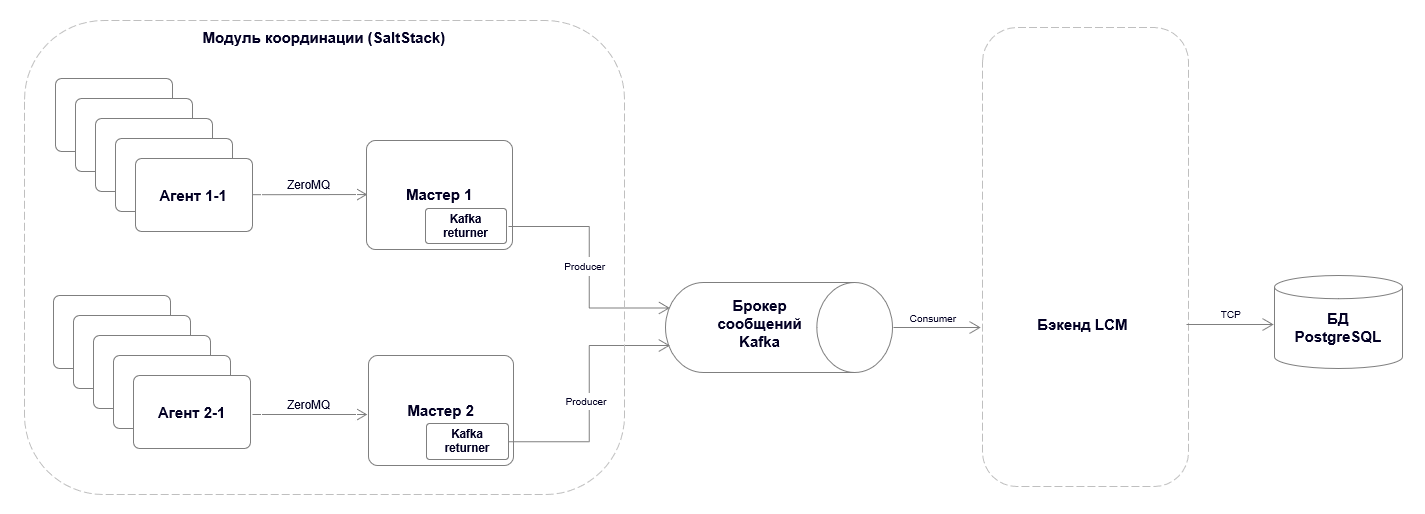
В рамках интеграции c модулем координации бэкенд продукта обеспечивает:
-
передачу данных со всех серверов управления (masters) в бэкенд продукта с помощью подписки на топик Apache Kafka;
В брокере сообщений Kafka создается топик — логическая единица организации данных. Каждый топик представляет собой некоторое количество записей, которые называются сообщениями. Производитель, Kafka returner — модуль сервера управления (master), отправляет результаты выполнения команд и состояний, полученные от агентов (minions), в топик для дальнейшей обработки, а потребитель, бэкенд продукта, читает сообщения из него.
-
распределение запросов на установку ПО между серверами управления (masters).
При запросе на установку ПО на агенте (minion) бэкенд продукта отправляет HTTP-запрос, содержащий идентификатор агента (minion), на соответствующий сервер управления (master). Чтобы корректно определить сервер управления (master), бэкенд продукта анализирует следующие сообщения о событиях SaltStack, полученные через брокер сообщений Kafka:
-
minion_ping— указывает на то, что агент (minion) только что отправил ping-запрос на сервер управления (master); -
minion_start— указывает на то, что агент (minion) только что запустился; -
/minion/refresh/<minion-id>— указывает на то, что была выполнена операция обновления данных на агенте (minion) с указанным идентификатором, который определяет Kafka returner при обработке сообщений.
-
Перед тем как настроить интеграцию необходимо:
-
Установить Apache Kafka, следуя инструкциям в официальной документации.
-
Создать отдельный топик (например, salt-topic), следуя инструкции в официальной документации. Для топика рекомендуется задать параметры:
-
retention— время, в течение которого сообщения будут храниться в топике до момента удаления; -
partitions— способ физического разделения данных в топике на несколько частей. Эти параметры могут быть настроены в зависимости от требований к производительности и надежности системы.
-
Настройка интеграции выполняется в несколько шагов при установке продукта отдельно для каждого сервера управления (master) и агента (minion). Подробное описание каждого шага содержится в руководстве по установке.
Последовательность шагов:
-
При конфигурировании сервера управления (master) выполните настройку отправки событий в топик Apache Kafka (см. раздел «Настройка конфигурации отправки событий в Apache Kafka» документа «Руководство по установке»).
-
После того как будут заданы настройки сервера управления (master), выполните настройку Kafka returner (см. раздел «Настройка Kafka returner» документа «Руководство по установке»).
-
При конфигурировании агента (minion) задайте интервал времени (
ping_interval) между отправкой ping-запросов от агента (minion) на сервер управления (master) (см. раздел «Настройка конфигурации агента (minion)» документа «Руководство по установке»). -
При конфигурировании бэкенда в файле
application.propertiesзадайте:-
параметры подключения к топику Kafka (см. раздел см. «Предварительная конфигурация бэкенда. Параметры настройки интеграции с Apache Kafka» документа «Руководство по установке»);
-
одинаковые порт, на котором будет запущен API-интерфейс, логин и пароль для подключения к серверу управления (master) (см. раздел см. «Предварительная конфигурация бэкенда. Параметры настройки интеграции с S3-совместимым хранилищем» документа «Руководство по установке»).
-
Интеграция с S3-совместимым хранилищем
На Рис. 1 представлена схема интеграции с S3-совместимым хранилищем.
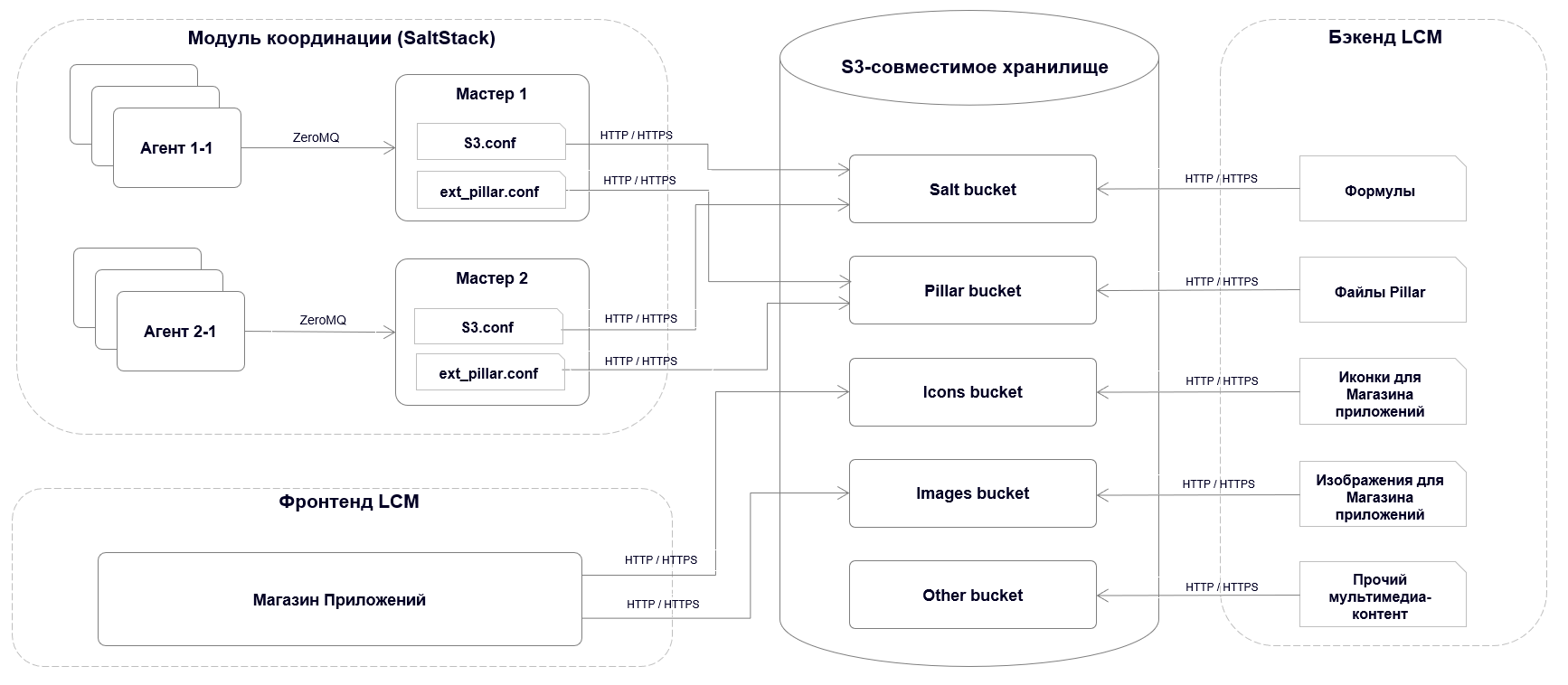
Интеграция с S3-совместимым хранилищем обеспечивает:
-
хранение файлов формул и файлов Pillar модуля координации (SaltStack);
-
хранение мультимедиа-контента, который используется для отображения в Магазине приложений.
Перед тем как настроить интеграцию необходимо:
-
Cоздать техническую учетную запись для подключения к хранилищу.
-
Создать бакеты:
-
salt-bucket— для хранения формул модуля координации (SaltStack); -
pillar-bucket— для хранения данных хранилища Pillar модуля координации (SaltStack); -
icons-bucket— для хранения иконок; -
images-bucket— для хранения изображений и скриншотов; -
others-bucket— для хранения прочего мультимедиа-контента.
-
Настройка интеграции выполняется в несколько шагов при установке продукта отдельно для каждого сервера управления (master). Подробное описание каждого шага содержится в руководстве по установке.
Последовательность шагов для настройки хранения файлов формул и файлов Pillar модуля координации (SaltStack):
-
При конфигурировании сервера управления (master) выполните настройку подключения сервера управления (master) к бакетам salt-bucket и pillar-bucket (см. раздел «Настройка подключения к S3-совместимому хранилищу» документа «Руководство по установке»).
серверу управления (master). Для этого используйте API-метод importFormulas.
+
NOTE: Описание API-метода importFormulas а также подробную информацию о создании и использовании формул см. в разделе
«Работа с формулами».
Для загрузки мультимедиа-контента в бакеты icons-bucket, images-bucket и others-bucket используются соответствующие
API-методы (см. раздел «Управление мультимедиа-контентом» документа «Описание API»).
Интеграция бэкенда продукта с LDAP-сервером
Интеграция бэкенда продукта с LDAP-сервером позволяет организовать централизованное управление учетными данными пользователей и ресурсами.
Чтобы включить интеграцию, выполните шаги:
Настройка подключения к LDAP-серверу
При установке или последующей настройке продукта в конфигурационном файле application.properties каталога /opt/inno-lcm-core задайте
настройки подключения к LDAP-серверу (см. раздел «Предварительная конфигурация бэкенда» документа «Руководство по установке».
Пример:
lcm.inventory.ldap.datasource[0].name=lcm-1583.terra.inno.tech
lcm.inventory.ldap.datasource[0].host=10.6.32.204
lcm.inventory.ldap.datasource[0].port=636
lcm.inventory.ldap.datasource[0].username=Administrator@lcm-1583.terra.inno.tech
lcm.inventory.ldap.datasource[0].password=Welkom123
lcm.inventory.ldap.datasource[0].ssl=true
lcm.inventory.ldap.datasource[0].ssl-certificate=/opt/inno-lcm-core/samba_cert.pem
lcm.inventory.ldap.datasource[0].connect-timeout-millis=10000
lcm.inventory.ldap.datasource[0].response-timeout=10000
lcm.inventory.ldap.datasource[0].abandon-on-timeout=true
lcm.inventory.ldap.datasource[0].allow-concurrent-socket-factory-use=true
lcm.inventory.ldap.search-page-size=200
Где:
| Наименование | Описание | Значение по умолчанию | Пример значения | ||
|---|---|---|---|---|---|
|
Название источника данных (например, имя домена) |
|
|||
|
IP-адрес или сетевое имя контроллера домена |
|
|||
|
Порт для соединения по протоколу LDAP. Опциональный параметр |
|
|
||
|
Имя пользователя для подключения к домену LDAP-сервера. Может быть указано в одном из следующих форматов:
|
|
|||
|
Пароль пользователя для подключения к домену LDAP-сервера |
|
|||
|
Параметр, отвечающий за соединение по протоколу LDAP over SSL (LDAPS). Возможные значения:
Опциональный параметр |
|
|
||
|
Относительный или абсолютный путь к файлу с сертификатом для подключения через LDAPS. Опциональный параметр
|
|
|
||
|
Максимальная длительность подключения к LDAP-серверу в миллисекундах. Значение |
|
|
||
|
Максимальная длительность выполнения запроса к LDAP-серверу в миллисекундах. Значение |
|
|
||
|
Параметр, который отвечает за освобождение соединения в случае превышения максимальной длительности ожидания запроса.
Возможные значения: |
|
|
||
|
Параметр, указывающий, разрешать ли использование экземпляра фабрики сокетов (который может совместно использоваться несколькими соединениями) для одновременного создания нескольких сокетов |
|
|
||
|
Максимальное количество пользователей, которое будет возвращаться в ответ на один запрос синхронизации с LDAP-сервером. Чем больше значение, тем больше данных LDAP-серверу необходимо обработать в рамках одного запроса. Чем меньше значение, тем дольше будет выполняться синхронизация |
|
|
|
Нумерация массива Параметры подключения к домену №2 аналогичны параметрам домена №1. Пример: |
Настройка импорта учетных данных пользователей c сервера LDAP в БД продукта
Параметры импорта пользователей с сервера LDAP в БД продукта задаются посредством графического интерфейса администратора. Администратор настраивает отдельно для каждого LDAP-сервера (источника):
-
включение/выключение импорта;
-
расписание синхронизации;
-
набор папок внутри LDAP-структуры;
-
фильтры для извлечения пользователей.
| Подробную информацию см. в разделе «Инвентаризация пользователей» в документе «Руководство администратора»). |
Импортируемые данные пользователей
После того как будут выполнены настройки подключения и расписания, в БД продукта в таблицы users и user_groups по заданному расписанию
будут импортироваться следующие данные о пользователях домена и их группах:
| Параметр на LDAP-сервере | Параметр в БД | Описание |
|---|---|---|
|
|
Уникальный идентификатор пользователя |
|
|
Имя пользователя для входа в систему (Логин) |
|
|
Указывает, что учетная запись пользователя выключена |
|
|
Полное доменное имя пользователя (например, |
|
|
Имя домена в короткой форме записи (например, |
|
|
Адрес электронной почты |
|
|
Общее имя пользователя |
|
|
Короткое имя пользователя |
|
|
Имя пользователя |
|
|
Фамилия пользователя |
|
|
Отображаемое имя пользователя |
|
|
Должность пользователя |
|
|
Отдел, в котором работает пользователь |
|
|
Подразделение, в котором работает пользователь |
|
|
Группы пользователя, связь один к многим |
Настройка импорта данных устройств c сервера LDAP в БД продукта
Параметры импорта данных устройств с сервера LDAP в БД продукта задаются посредством графического интерфейса администратора. Администратор настраивает отдельно для каждого LDAP-сервера (источника):
-
включение/выключение импорта;
-
расписание синхронизации.
| Подробную информацию см. в разделе «Инвентаризация устройств» в документе «Руководство администратора»). |
Импортируемые данные устройств
После того как будут выполнены настройки подключения и расписания, в БД продукта в таблицы machines, machine_networks, machine_disks и
user_machine_mappings по заданному расписанию будут импортироваться следующие данные устройств:
| Параметр АРМ из ответа модуля координации | Параметр в БД | Описание |
|---|---|---|
|
|
Идентификатор устройства |
|
|
Короткое имя устройства (NetBIOS name) |
|
|
Полное доменное имя устройства |
|
|
Набор доменных адресов IPv4 |
|
|
Имя домена |
|
|
Количество ядер процессора |
|
|
Модель процессора |
|
|
Архитектура процессора |
|
|
Объем ОЗУ |
|
|
Общий физический размер свопинга |
|
|
Физические адреса сетевого оборудования (MAC) |
|
|
Шлюз Ipv4 |
|
|
Сетевые интерфейсы IPv4 |
|
|
Сетевые интерфейсы IPv6 |
|
|
Диски SSD |
|
|
Диски HDD |
|
|
Серийный номер устройства |
|
|
Ядро ОС |
|
|
Релиз ядра ОС |
|
|
Код дистрибутива ОС |
|
|
Описание версии ОС |
|
|
Код версии ОС |
|
|
Архитектура ОС |
|
|
Полное наименование ОС |
|
|
Мажорная версия релиза ОС |
|
|
Версия релиза ОС |
|
|
Версия SaltStack на агенте (minion) |
|
|
Имя сервера управления (master) |
|
|
Версия Python для SaltStack на агенте (minion) |
|
|
Дата и время актуализации характеристик |
Работа с коллекциями устройств
В рамках инвентаризации выполняется сбор и хранение данных о пользователях и устройствах компании, а также работа с коллекциями устройств, которые могут быть сформированы по различным признакам.
Коллекция устройств — это множество устройств, которое формируется в результате фильтрации всех устройств по атрибутам самих устройств и атрибутам пользователей, ассоциированных с ними.
Коллекции могут быть статическими и динамическими. В статических коллекциях набор устройств обновляется вручную администратором, а в динамических — автоматически согласно расписанию, которое устанавливает создатель коллекции при условии, что фильтры в коллекции остаются неизменными.
Основные операции по работе с пользователями, устройствами и коллекциями выполняются в графическом интерфейсе администратора. Подробнее см. раздел «Основные сценарии использования» в документе «Руководство администратора»).
Сбор данных по аппаратной конфигураций устройств
В рамках инвентаризации в БД продукта импортируются следующие технические характеристики устройств из модуля координации:
-
актуальные данные по аппаратной конфигурации устройства;
-
актуальные данные системного ПО устройства;
-
список фактически развернутого прикладного и системного ПО на устройстве.
Данные поступают от агентов (minions) с помощью механизма Grains на сервер управления (master) согласно заданному расписанию.
Сервер управления (master) публикует их в виде события в канале REST endpoint Events, который прослушивается бэкендом продукта.
Каждое из таких событий содержит технические характеристики по одному из агентов (minions), которые актуализируются в БД:
| Параметр устройства из ответа модуля координации | Параметр в БД | Описание |
|---|---|---|
|
|
Идентификатор агента (minion) |
|
|
Короткое имя устройства (NetBIOS name) |
|
|
Полное доменное имя устройства |
|
|
Набор доменных адресов IPv4 |
|
|
Имя домена |
|
|
Количество ядер процессора |
|
|
Модель процессора |
|
|
Архитектура процессора |
|
|
Объем ОЗУ |
|
|
Общий физический размер свопинга |
|
|
Физические адреса сетевого оборудования (MAC) |
|
|
Шлюз Ipv4 |
|
|
Сетевые интерфейсы IPv4 |
|
|
Сетевые интерфейсы IPv6 |
|
|
Диски SSD |
|
|
Диски HDD |
|
|
Серийный номер устройства |
|
|
Ядро ОС |
|
|
Релиз ядра ОС |
|
|
Код дистрибутива ОС |
|
|
Описание версии ОС |
|
|
Код версии ОС |
|
|
Архитектура ОС |
|
|
Полное наименование ОС |
|
|
Мажорная версия релиза ОС |
|
|
Версия релиза ОС |
|
|
Версия модуля координации на агенте (minion) |
|
|
Имя сервера управления (master) |
|
|
Версия Python для модуля координации на агенте (minion) |
|
|
Дата и время актуализации характеристик |
Настройка расписания синхронизации агентов (minions) с сервером управления (master)
Расписание синхронизации агентов (minions) с сервером управления (master) с настройками по умолчанию задается в БД для всей системы при установке продукта.
Настройки определяют:
-
операции, для которых выполняется синхронизация:
-
инвентаризации устройств (
highstate); -
синхронизации параметров Grains (
grains); -
применения назначенных конфигураций на устройствах (
grainsSync); -
синхронизации хранилища Pillar (
refreshPillar);
-
-
интервал в секундах, через который выполняется операция (
seconds); -
интервал в секундах, на который может быть случайная задержка перед выполнением операции (
splay).
Значения по умолчанию:
{
  "highstate": {
    "seconds": 84400,
    "splay": 14400
  },
  "grains": {
    "seconds": 14400,
    "splay": 2400
  },
  "grainsSync": {
    "seconds": 84400,
    "splay": 14400
  },
  "refreshPillar": {
    "seconds": 14400,
    "splay": 2400
  }
}
Чтобы просмотреть текущие настройки или изменить их, используйте соответствующие API-методы (см. раздел «API логического модуля «Инвентаризация»» документа «Описание API»).
Таблицы базы данных
Раздел содержит описание таблиц базы данных, которые могут быть использованы в SQL-запросах по созданию коллекций устройств и отчетов, включая описание полей и связей между ними:
Таблица users
Содержит информацию о системных пользователях.
| Параметр | Описание | Тип данных | Ограничение Not null | Возможные значения |
|---|---|---|---|---|
|
Уникальный идентификатор пользователя. Первичный ключ |
|
Не может быть пустым |
|
|
Имя пользователя для входа в систему (Логин) |
|
Не может быть пустым |
|
|
Имя домена в короткой форме записи |
|
Не может быть пустым |
|
|
Полное доменное имя пользователя в формате <логин_пользователя@имя_домена> |
|
Не может быть пустым |
|
|
Адрес электронной почты пользователя |
|
Может оставаться пустым |
|
|
Имя пользователя |
|
Может оставаться пустым |
|
|
Фамилия пользователя |
|
Может оставаться пустым |
|
|
Общее имя пользователя |
|
Может оставаться пустым |
|
|
Отображаемое имя пользователя |
|
Может оставаться пустым |
|
|
Должность пользователя |
|
Может оставаться пустым |
|
|
Отдел, в котором работает пользователь |
|
Может оставаться пустым |
|
|
Компания, в которой работает пользователь |
|
Может оставаться пустым |
|
|
Указывает, является ли пользователь активным или нет |
|
Не может быть пустым |
|
|
Группы, в которых состоит пользователь |
|
Может оставаться пустым |
|
|
Дата и время создания записи |
|
Не может быть пустым |
|
|
Дата и время обновления записи |
|
Не может быть пустым |
|
Таблица user_groups
Содержит информацию о группах пользователя.
| Параметр | Описание | Тип данных | Ограничение Not null | Возможные значения |
|---|---|---|---|---|
|
Уникальный идентификатор пользователя. Часть составного первичного ключа вместе с параметром |
|
Не может быть пустым |
|
|
Наименование группы пользователя. Часть составного первичного ключа вместе с параметром |
|
Не может быть пустым |
|
|
Дата и время обновления записи |
|
Не может быть пустым |
|
Таблица machines
Содержит информацию об устройствах.
| Параметр | Описание | Тип данных | Ограничение Not null | Возможные значения |
|---|---|---|---|---|
|
Идентификатор агента (minion). Значение по умолчанию обычно совпадает с полным доменным именем АРМ из поля |
|
Не может быть пустым |
|
|
Имя устройства |
|
Не может быть пустым |
|
|
Полное доменное имя устройства |
|
Не может быть пустым |
|
|
Имя домена |
|
Может оставаться пустым |
|
|
Набор доменных адресов IPv4 |
|
Не может быть пустым |
|
|
Шлюз Ipv4 |
|
Может оставаться пустым |
|
|
Модель процессора |
|
Не может быть пустым |
|
|
Архитектура процессора |
|
Не может быть пустым |
|
|
Количество ядер процессора |
|
Не может быть пустым |
|
|
Объем ОЗУ в мегабайтах |
|
Не может быть пустым |
|
|
Общий физический размер свопинга в мегабайтах |
|
Не может быть пустым |
|
|
Серийный номер устройства |
|
Может оставаться пустым |
|
|
Ядро ОС |
|
Не может быть пустым |
|
|
Релиз ядра ОС |
|
Не может быть пустым |
|
|
Код версии ОС |
|
Не может быть пустым |
|
|
Полное наименование ОС |
|
Не может быть пустым |
|
|
Описание версии ОС |
|
Не может быть пустым |
|
|
Код дистрибутива ОС |
|
Не может быть пустым |
|
|
Архитектура ОС |
|
Не может быть пустым |
|
|
Мажорная версия релиза ОС |
|
Не может быть пустым |
|
|
Версия релиза |
|
Не может быть пустым |
|
|
Имя сервера управления (master) |
|
Не может быть пустым |
|
|
Версия SaltStack на агенте (minion) |
|
Не может быть пустым |
|
|
Версия Python для SaltStack на агенте (minion) |
|
Не может быть пустым |
|
|
Указывает, включена ли опция UEFI в BIOS |
|
Может оставаться пустым |
|
|
Версия BIOS |
|
Может оставаться пустым |
|
|
Имя производителя BIOS |
|
Может оставаться пустым |
|
|
Идентификатор BIOS |
|
Может оставаться пустым |
|
|
Дата выпуска BIOS |
|
Может оставаться пустым |
|
|
Дата и время создания записи |
|
Не может быть пустым |
|
|
Дата и время обновления записи |
|
Не может быть пустым |
|
Таблица machine_networks
Содержит информацию о сетях устройств.
| Параметр | Описание | Тип данных | Ограничение Not null | Возможные значения |
|---|---|---|---|---|
|
Идентификатор агента (minion). Соответствует полю |
|
Не может быть пустым |
|
|
Имя сети |
|
Не может быть пустым |
|
|
MAC-адрес |
|
Может оставаться пустым |
|
|
Сетевые интерфейсы IPv4 (может быть указано несколько значений через запятую) |
|
Может оставаться пустым |
|
|
Сетевые интерфейсы IPv6 (может быть указано несколько значений через запятую) |
|
Может оставаться пустым |
|
|
Дата и время обновления записи |
|
Не может быть пустым |
|
Таблица machine_disks
Содержит информацию о дисках.
| Параметр | Описание | Тип данных | Ограничение Not null | Возможные значения |
|---|---|---|---|---|
|
Идентификатор агента (minion). Соответствует полю |
|
Не может быть пустым |
|
|
Имя диска |
|
Не может быть пустым |
|
|
Тип диска. Возможные значения: |
|
Может оставаться пустым |
|
|
Общий объем памяти на диске |
|
Может оставаться пустым |
|
|
Используемый объем памяти на диске |
|
Может оставаться пустым |
|
|
Свободное место на диске |
|
Может оставаться пустым |
|
|
Тип файловой системы |
|
Может оставаться пустым |
|
|
Имя устройства |
|
Может оставаться пустым |
|
|
Дата и время обновления записи |
|
Не может быть пустым |
|
Таблица user_machine_mappings
Содержит данные сопоставления пользователей и устройств.
| Параметр | Описание | Тип данных | Ограничение Not null | Возможные значения |
|---|---|---|---|---|
|
Полное доменное имя пользователя. Часть составного первичного ключа вместе с параметром |
|
Не может быть пустым |
|
|
Полное доменное имя АРМ. Часть составного первичного ключа вместе с параметром |
|
Не может быть пустым |
|
|
Дата и время создания записи |
|
Не может быть пустым |
|
|
Дата и время обновления записи |
|
Не может быть пустым |
|
Обновление и настройка
Версия 1.5.0 включает доработки, которые подразумевают изменение логики работы с продуктом или требуют дополнительных действий/настроек для корректной работы продукта после обновления.
Такими доработками являются:
-
обновление системы валидации SQL-запросов;
-
изменение последовательности шагов установки продукта.
| Перед переходом на версию продукта 1.5.0 внимательно изучите рекомендации, приведенные в разделах ниже. |
Обновление системы валидации SQL-запросов
Доработка системы подразумевает подключение к БД от имени пользователя с правами только на чтение (read-only) при формировании отчетов на основе произвольных SQL-команд, а также при работе с произвольными SQL-командами для формирования коллекций устройств с целью повысить эффективность обеспечения безопасности данных, хранящихся в системе.
Чтобы избежать ошибок в работе продукта, перед тем как вы установите обновление, создайте дополнительного пользователя с правами
только на чтение данных (read-only) для доступа к схеме PostgreSql с таблицами бэкенда продукта и укажите соответствующие
параметры в конфигурационном файле application.properties, помещенном в каталог /opt/inno-lcm-core.
Пример:
#Настройка БД
quarkus.datasource."lcm-db-readonly".username=lcmuser
quarkus.datasource."lcm-db-readonly".password=lcmuserpassword
Где:
-
quarkus.datasource."lcm-db-readonly".username— имя пользователя с правами только на чтение данных (read-only) для подключения к БД; -
quarkus.datasource."lcm-db-readonly".password— пароль пользователя с правами только на чтение данных (read-only) для подключения к БД.
Изменение последовательности шагов установки продукта
Начиная с версии 1.5.0 конфигурирование продукта должно выполняться после установки deb-пакета
inno-lcm-core, включающего сборку бэкенда продукта (см. документ «Руководство по установке»).
При обновлении продукта до версии 1.5.0 уже созданный файл application.properties будет оставаться неизменным, но
дополнительно будет создаваться файл application.example.properties. Этот файл носит ознакомительный характер и
используется в качестве примера для самостоятельного переопределения параметров в конфигурационном файле application.properties.
Рекомендации по сбору и предоставлению информации о проблеме/ошибке
В случае возникновения проблемы/ошибки в работе продукта «Служба управления конфигурациями "Осмакс"» сообщите о ней в службу поддержки по электронному адресу lcm_supp@inno.tech.
В обращении:
-
Укажите максимально детально, в чем заключается проблема/ошибка и в каких условиях она возникла:
-
какие действия выполнялись перед возникновением проблемы/ошибки;
-
какой результат ожидалось получить;
-
к какому фактическому результату привели выполненные действия;
-
если проблема возникла при использовании пользовательского интерфейса, если есть техническая возможность, сделайте скриншот/видеозапись экрана, на котором видно некорректное поведение приложения.
-
-
Предоставьте логи на момент возникновения проблемы/ошибки, а также за 10 минут до и после ее возникновения без изменения существующего уровня логирования.
Логи для продукта снимаются отдельно:
Сбор логов пользовательского интерфейса
Сбор логов пользовательского интерфейса включает сбор консольных и HAR-логов (логов взаимодействия браузера и сервера во время загрузки веб-страницы) в браузере.
Пример сбора логов для Яндекс Браузера:
-
Нажмите F12 на клавиатуре, чтобы открыть окно инструментов разработчика.
-
Перейдите на вкладку Сеть.
-
Нажмите на кнопку Запись сетевого журнала.
-
Воспроизведите проблему.
-
Нажмите на кнопку Остановить запись сетевого журнала.
-
Нажмите на правую кнопку мыши в сетевой таблице и выберите Сохранить все как HAR с контентом.
-
Выберите папку для сохранения логов и нажмите на кнопку Сохранить.
HAR-логи будут собраны и сохранены в указанной папке.
-
Нажмите F12 на клавиатуре, чтобы открыть окно инструментов разработчика.
-
Перейдите на вкладку Консоль.
-
Нажмите правой кнопкой мыши на любой строке и выберите в контекстном меню Сохранить страницу как.
-
Выберите папку для сохранения логов и нажмите на кнопку Сохранить.
Консольные логи будут собраны и сохранены в указанной папке.
Пример сбора логов для Chrome:
-
Нажмите F12 на клавиатуре, чтобы открыть окно инструментов разработчика.
-
Перейдите на вкладку Network.
-
Нажмите на кнопку
 , чтобы очистить сетевой журнал.
 -
Выберите чек-боксы Preserve log и Disable cache.
-
Воспроизведите проблему.
-
Нажмите
 , чтобы сохранить HAR-логи.
 -
Выберите папку для сохранения логов и нажмите на кнопку Сохранить.
HAR-логи будут собраны и сохранены в указанной папке.
-
Нажмите F12 на клавиатуре, чтобы открыть окно инструментов разработчика.
-
Перейдите на вкладку Console.
-
Нажмите правой кнопкой мыши в любой области окна и выберите в контекстном меню Save as.
-
Выберите папку для сохранения логов и нажмите на кнопку Сохранить.
Консольные логи будут собраны и сохранены в указанной папке.
Пример сбора логов для Firefox:
-
Нажмите F12 на клавиатуре, чтобы открыть окно инструментов разработчика.
-
Перейдите на вкладку Сеть.
-
Воспроизведите проблему.
-
Нажмите на правую кнопку мыши в сетевой таблице после воспроизведения проблемы и выберите Сохранить все как HAR.
-
Выберите папку для сохранения логов и нажмите на кнопку Сохранить.
HAR-логи будут собраны и сохранены в указанной папке.
-
Нажмите F12 на клавиатуре, чтобы открыть окно инструментов разработчика.
-
Перейдите на вкладку Консоль.
-
Нажмите правой кнопкой мыши на любой строке и выберите в контекстном меню Экспортировать видимые сообщения в и выберите Файл.
-
Выберите папку для сохранения логов и нажмите на кнопку Сохранить.
Консольные логи будут собраны и сохранены в указанной папке.
Сбор логов серверной части
Сбор логов серверной части включает сбор логов бэкенда продукта и логов внешних подсистем (например, SaltStack, LDAP-сервер).
| Подробнее о сборе логов внешних подсистем см. в официальной документации. |
Логи серверной части записываются в лог-файл по пути: path/application.log.
Путь к лог-файлу и настройка параметров логирования задаются при установке продукта в конфигурационном файле бэкенда
application.properties, помещенном в каталог /opt/inno-lcm-core (подробнее см. раздел «Предварительная конфигурация бэкенда. Параметры
настройки логирования» документа «Руководство по установке»).
Параметры настройки логирования:
-
quarkus.log.file.enable— активация логирования в файл; -
quarkus.log.file.path— путь для сохранения файлов с логами продукта; -
quarkus.log.file.rotation.max-backup-index— предельное количество сохраняемых файлов с логами при ротации; -
quarkus.log.file.rotation.max-file-size— максимальный размер одного файла с логами, после чего будет произведена ротация (создан следующий файл и продолжена запись); -
quarkus.log.level— настройка уровня логирования; возможные значения:-
FATAL— сообщение об ошибке, которая привела к критическому сбою программы; -
ERROR— сообщение об ошибке, которая привела к некритическому сбою программы; -
WARN— предупреждение о потенциальной проблеме или необычном состоянии, которое не является ошибкой, но требует внимания; -
INFO— информационное сообщение о ходе работы программы, которое может быть полезно для мониторинга и отладки; -
DEBUG— детальная отладочная информация, которая помогает разработчикам выявлять и исправлять проблемы в коде; -
TRACE— самый низкий уровень важности, предоставляющий еще более детальную информацию о ходе выполнения программы. Обычно используется для отслеживания каждого шага алгоритма или функции.
-
Информационно-справочные материалы
Раздел содержит дополнительную информацию, справочные материалы и инструкции, которые могут быть полезны при работе с продуктом.
Cron-выражение формата Quartz
Cron-выражение формата Quartz относится к формату временных интервалов, которые используются в системе планирования задач Quartz. Этот формат представляет собой строку, содержащую шесть или семь полей, разделенных пробелами или табуляцией. В каждом поле задано значение времени или даты, когда задача должна быть выполнена. Поля могут содержать любые разрешенные значения, а также различные комбинации разрешенных специальных символов для этого поля.
Описание полей:
| Поле | Обязательность заполнения | Допустимые значения | Допустимые специальные символы |
|---|---|---|---|
Секунды |
Да |
|
|
Минуты |
Да |
|
|
Часы |
Да |
|
|
День месяца |
Да |
|
|
Месяц |
Да |
|
|
День недели |
Да |
|
|
Год |
Нет |
|
|
Описание специальных символов:
| Значение | Расшифровка | Описание | ||
|---|---|---|---|---|
|
Все значения |
Используется для выбора всех значений в поле. Например, если в поле Минуты указано значение |
||
|
Нет специального значения |
Используется, когда не важно, какой это должен быть день месяца или день недели.
Например, если в поле День месяца указано значение |
||
|
Используются для указания диапазона. Например, если в поле Часы указано значение |
|||
|
Используется для поочередного указания значений. Например, если в поле День недели указано значение |
|||
|
Используется для указания приращения. Например, если в поле Секунды указано значение |
|||
|
От англ. — last (последний) |
Используется для указания значений:
Также может использоваться для указания смещения от последнего дня месяца, например,
|
||
|
От англ. — weekday (рабочий день) |
Используется для указания ближайшего рабочего дня недели (понедельник-пятница) к указанному дню. Например, если
в поле День месяца указано значение Можно объединить символ
|
||
|
Используется для указания n-ного дня месяца. Например, если в поле День недели указано значение
|
Примеры выражений:
-
* * * ? * *— задача должна выполняться каждую секунду; -
0 * * ? * *— задача должна выполняться каждую минуту; -
0 */2 * ? * *— задача должна выполняться каждую четную минуту; -
0 0 12 ? * 5#3— задача должна выполняться каждый месяц в третий четверг месяца с 00:00 до 12:00.
Больше примеров вы можете найти, перейдя по ссылке.
Глоссарий
- Active Directory
-
Cлужба каталога, которая используется в среде Windows Server для управления пользователями, компьютерами и другими ресурсами в доменной сети. Она обеспечивает централизованное управление доступом к ресурсам, авторизацию и аутентификацию пользователей, а также хранение информации о пользователях, группах и других объектах в сети. С помощью службы AD можно настраивать политики безопасности, управлять правами доступа к файлам и папкам, а также создавать и удалять пользователей и группы в сети.
- Basic Input/Output System (BIOS)
-
Набор программного обеспечения, который управляет базовыми функциями компьютера, такими как загрузка операционной системы, управление периферийными устройствами и настройка системных параметров.
- Certificate Revocation List (CRL)
-
Список отозванных сертификатов, который используется для проверки действительности сертификата. CRL содержит информацию о сертификатах, которые больше не должны использоваться, например, если они были скомпрометированы или утеряны.
- Deb-пакет (Debian package)
-
Формат упаковки программного обеспечения для операционной системы Debian и ее производных, таких как Ubuntu. Deb-пакет содержит программу или библиотеку, а также информацию о зависимостях и конфигурации. Он может быть установлен с помощью менеджера пакетов, например,
apt-getилиdpkg. Deb-пакеты облегчают установку и обновление программного обеспечения в системе, а также позволяют управлять зависимостями между пакетами.
- Har-логи (HTTP Archive logs)
-
Файлы, которые содержат записи о том, как браузер взаимодействует с сервером во время загрузки веб-страницы. Эти логи могут быть использованы для анализа производительности веб-страницы и выявления проблем, таких как медленная загрузка или ошибки при загрузке. Har-логи могут быть созданы с помощью инструментов разработчика веб-браузера или специальных программ для записи HTTP-трафика.
- Java Runtime Environment (JRE)
-
Программное обеспечение, необходимое для запуска Java-приложений на компьютере. Оно содержит в себе виртуальную машину Java (JVM), классы Java API и другие необходимые библиотеки. JRE позволяет пользователям запускать Java-приложения без необходимости установки полного JDK (Java Development Kit).
- Kafka returner
-
Модуль сервера управления (master), который позволяет отправлять результаты выполнения команд и состояний, полученные от агентов (minions), в топик Apache Kafka для дальнейшей обработки или хранения.
- Network Security Services (NSS)
-
Набор библиотек, предназначенных для разработки защищённых кросс-платформенных клиентских и серверных приложений. Приложения, построенные при помощи NSS, могут использовать и поддерживать SSLv3, TLS и многие другие стандарты безопасности.
- Network Security Services Database (NSSDB)
-
База данных, используемая для хранения сертификатов и ключей шифрования в системах, использующих библиотеку Network Security Services (NSS).
- Privacy Enhanced Mail (PEM)
-
Формат кодирования данных, который используется для хранения и передачи сертификатов, закрытых ключей, а также других конфиденциальных данных в виде текста. Формат PEM был разработан для безопасной передачи электронной почты, но сейчас широко используется в SSL/TLS-сертификатах и других системах безопасности.
- Simple Storage Service (S3)
-
Cервис хранения данных в облаке, предоставляемый Amazon Web Services (AWS). Он позволяет хранить и извлекать любой объем данных из любой части мира. S3 используется для хранения статических файлов, таких как изображения, видео, аудио, документы и т.д. Этот сервис также предоставляет возможность управления доступом к данным и автоматического резервного копирования данных. S3 является одним из самых популярных сервисов AWS и широко используется в различных приложениях и сервисах.
- Unified Extensible Firmware Interface (UEFI)
-
Интерфейс между операционной системой и микропрограммами, управляющими низкоуровневыми функциями оборудования, его основное предназначение: корректно инициализировать оборудование при включении системы и передать управление загрузчику или непосредственно ядру операционной системы. EFI — технология, предназначенная для замены BIOS которая обеспечивает более быструю загрузку компьютера, улучшенную безопасность и более простую настройку системы. Она также позволяет использовать жесткие диски большого объема и поддерживает новые технологии, такие как Secure Boot, которая обеспечивает защиту от вредоносных программ.
- Автоматизированное рабочее место (АРМ)
-
Программно-технический комплекс, предназначенный для автоматизации деятельности сотрудника из состава пользователей автоматизированных систем.
- Операционная система (ОС)
-
Программное обеспечение, управляющее компьютерами (включая микроконтроллеры) и позволяющее запускать на них прикладные программы. Предоставляет программный интерфейс для взаимодействия с компьютером, управляет прикладными программами и занимается распределением предоставляемых ресурсов, в том числе между прикладными программами. В широком смысле под операционной системой понимается совокупность ядра операционной системы и работающих поверх него программ и утилит, предоставляющих интерфейс для взаимодействия пользователя с компьютером.
- Программное обеспечение (ПО)
-
Программа или множество программ, используемых для управления компьютером.