Общие сведения
Продукт «Служба управления конфигурациями "Осмакс"» предоставляет пользовательский графический интерфейс «Магазин приложений» (МП) для выполнения следующих операций:
-
просмотр списка доступного для установки программного обеспечения (ПО);
-
поиск по списку ПО;
-
установка/обновление/удаление ПО.
Начало работы
Для начала работы с пользовательским интерфейсом «Магазин приложений»:
-
Пройдите доменную аутентификацию.
-
В web-браузере загрузите URL, по которому расположен МП (URL уточните у своего системного администратора).
-
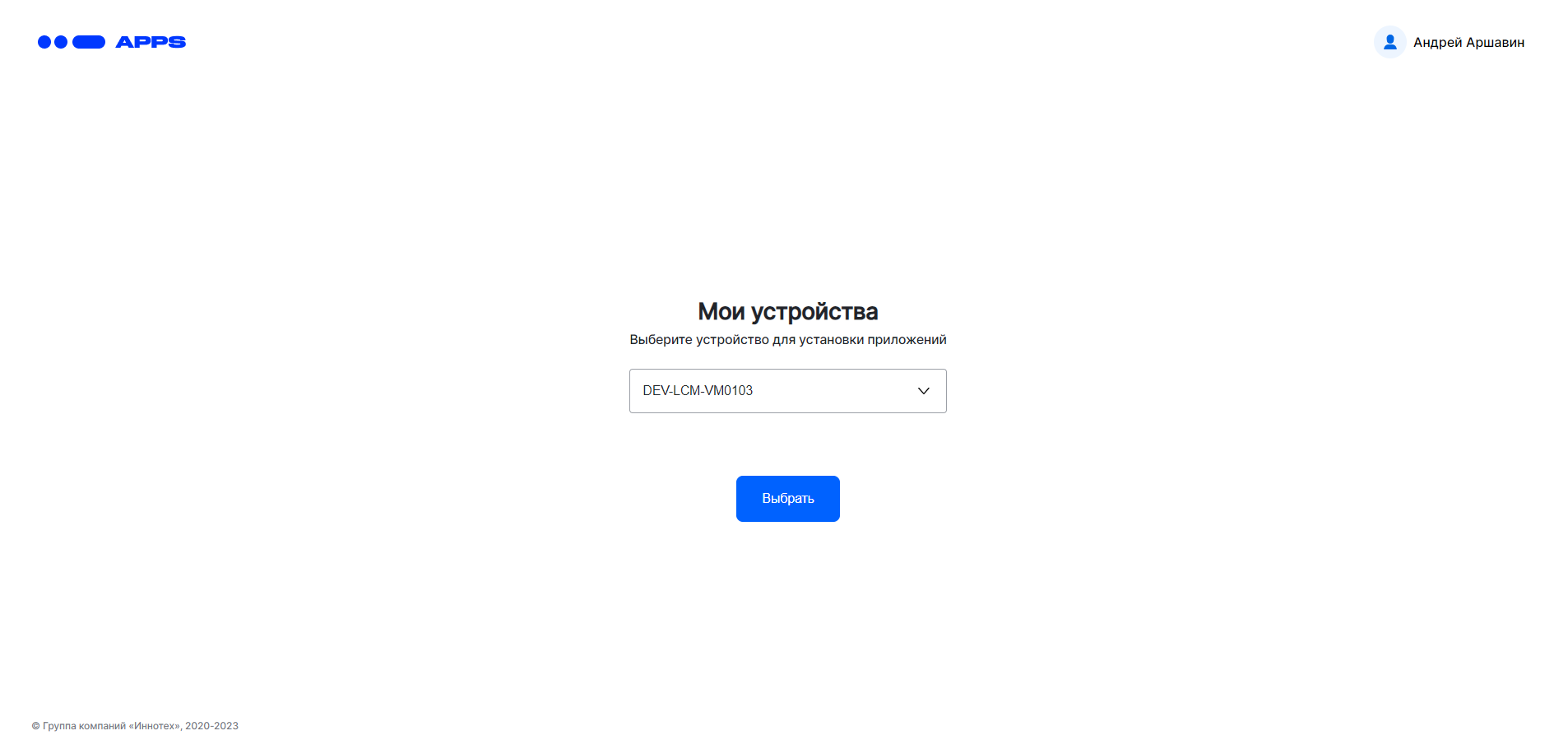
Из выпадающего списка выберите устройство, на котором необходимо установить/обновить/удалить приложения и нажмите на кнопку Выбрать:
Главная страница
Главная страница МП (Рис. 1):
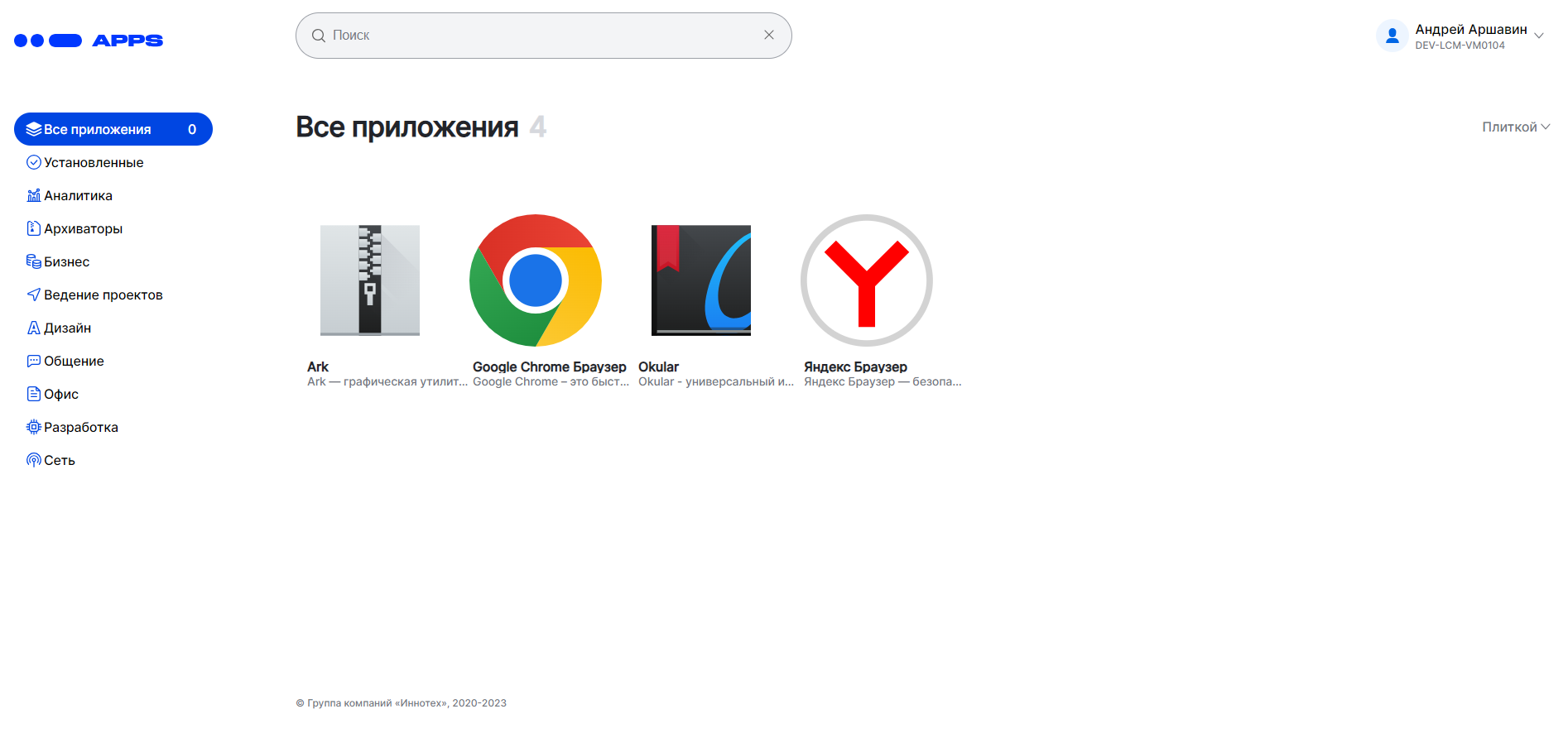
По умолчанию на главной странице открывается список всех доступных приложений.
Основные сценарии использования
Основные сценарии использования МП:
Просмотр списка доступного для установки ПО
Для просмотра списка доступного для установки ПО выберите раздел Все приложения (см. Рис. 1).
На экране отобразится список ПО с названием и кратким описанием приложений.
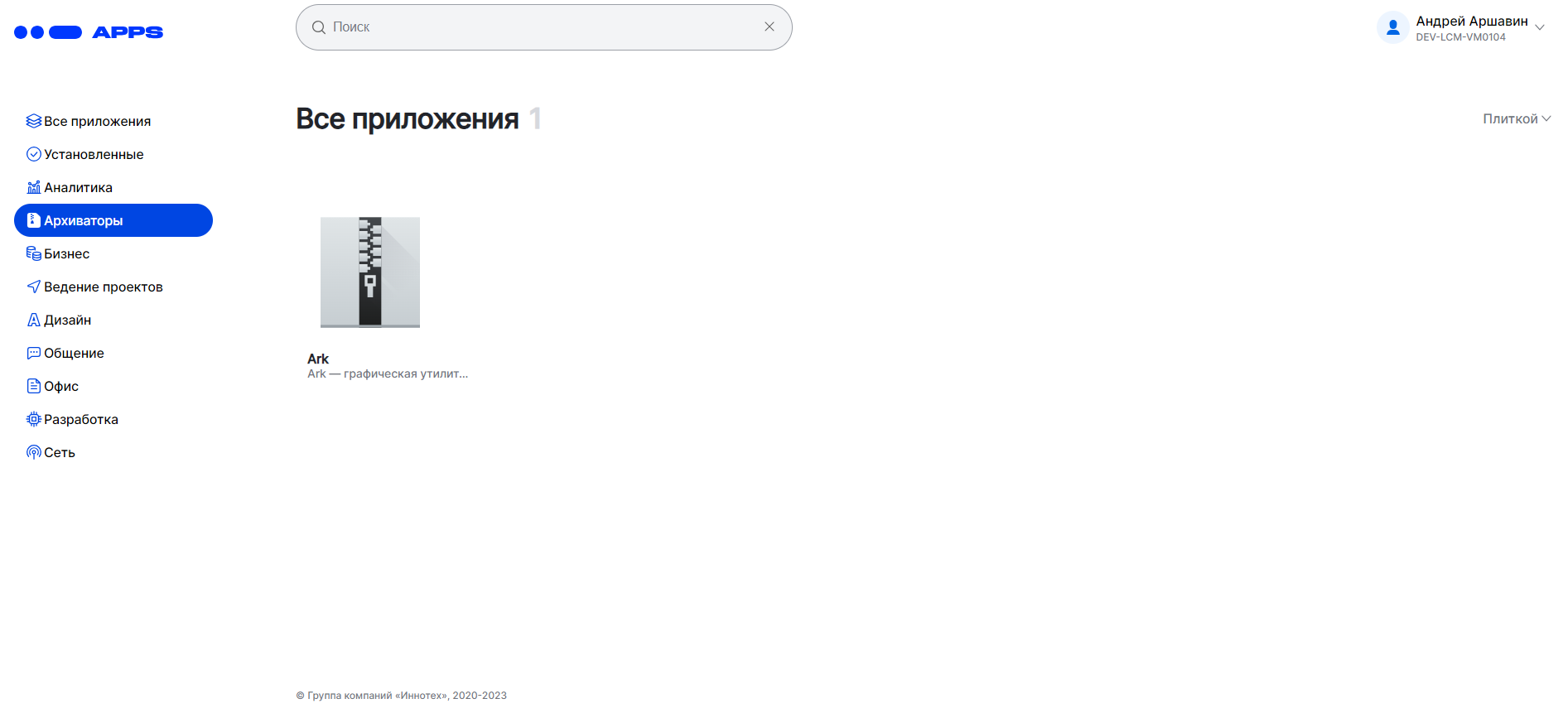
Для просмотра приложений по темам использования, выберите необходимую категорию ПО:
-
Аналитика — программы для анализа данных;
-
Архиваторы — программы для сжатия и распаковки данных;
-
Бизнес — программы для ведения бизнеса;
-
Ведение проектов — программы для ведения проектов;
-
Дизайн — программы для дизайнерской разработки, создания макетов;
-
Общение — программы для общения и деловой переписки;
-
Офис — программы для работы с документами, таблицами, презентациями;
-
Разработка — программы для разработки ПО.
-
Сеть — программы для работы с веб-ресурсами сети и доступа к интернет-страницам.
Операции по управлению категориями выполняются посредством соответствующих API-методов (см. раздел «Управление категориями ПО» документа «Описание API»).
По умолчанию вы можете создать не более 15 категорий и не более 5 категорий на конфигурацию. Эти лимиты можно изменить при установке и настройке продукта (подробнее см. раздел «Предварительная конфигурация бэкенда» документа «Руководство по установке»).
Для получения подробной информации о приложении, выберите его.
Поиск по списку ПО
Для поиска необходимого приложения:
-
В строке поиска начните набирать название приложения.
-
Выполните одно из следующих действий:
-
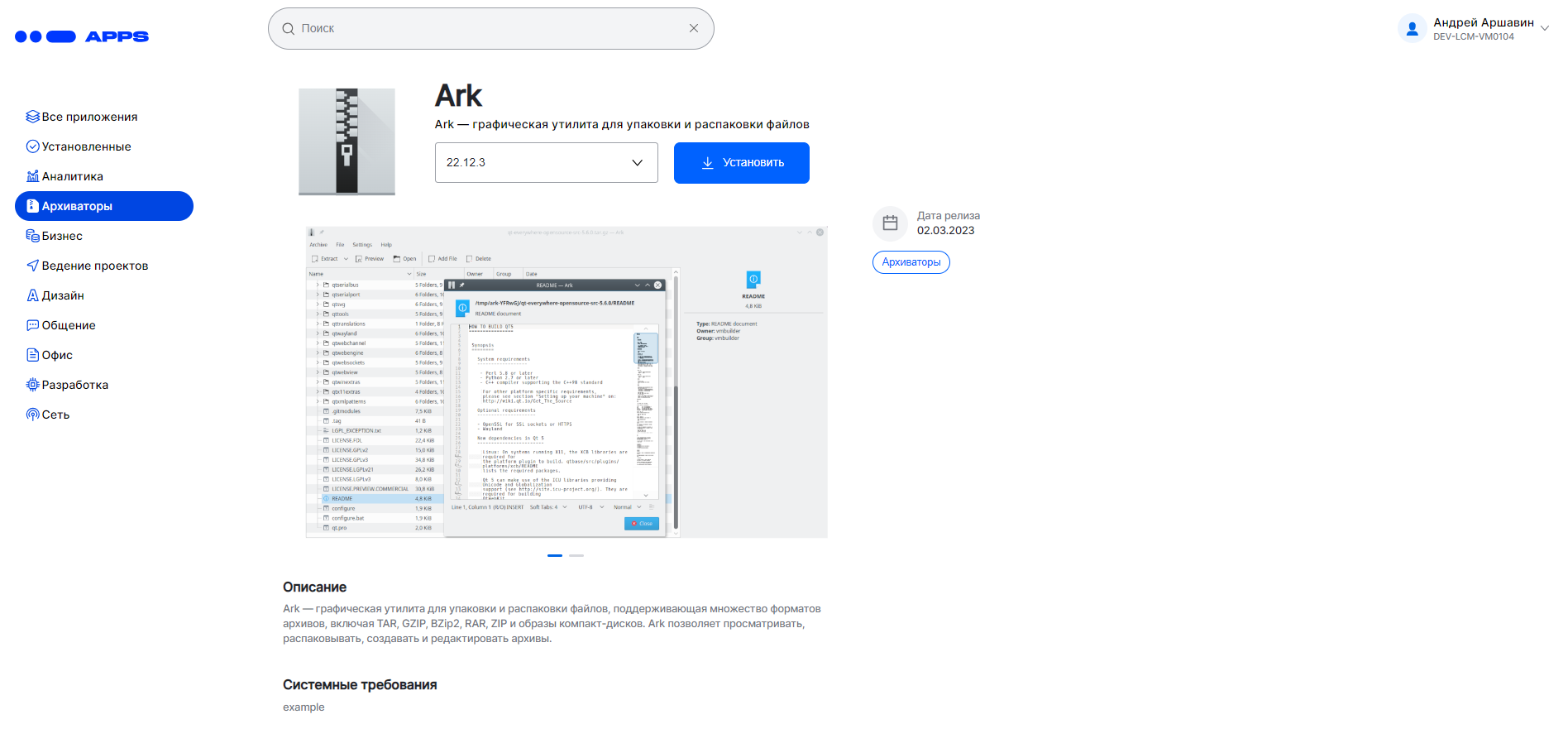
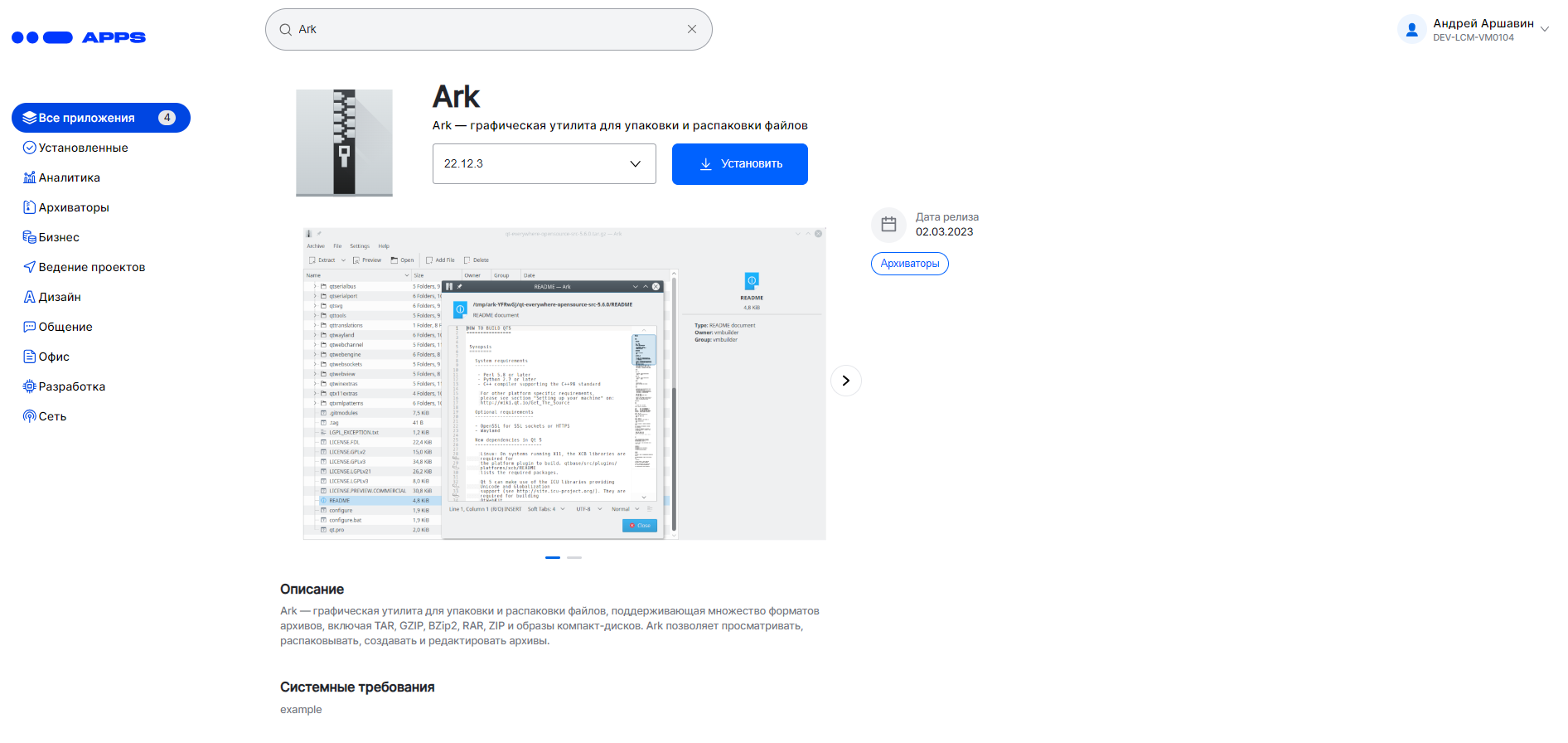
в выпадающем списке выберите необходимое приложение (например,
Ark):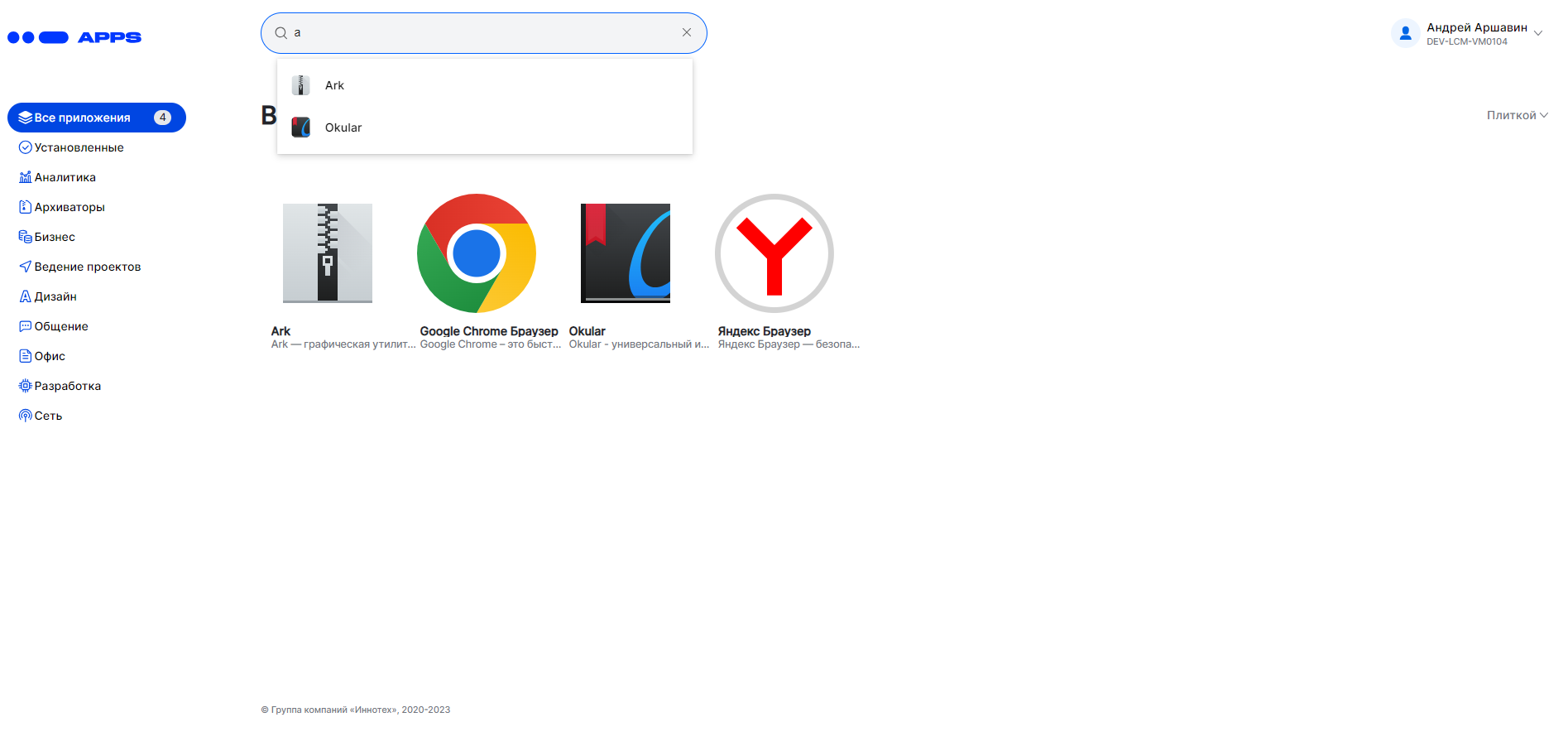
На экране отобразится подробная информация о приложении:
-
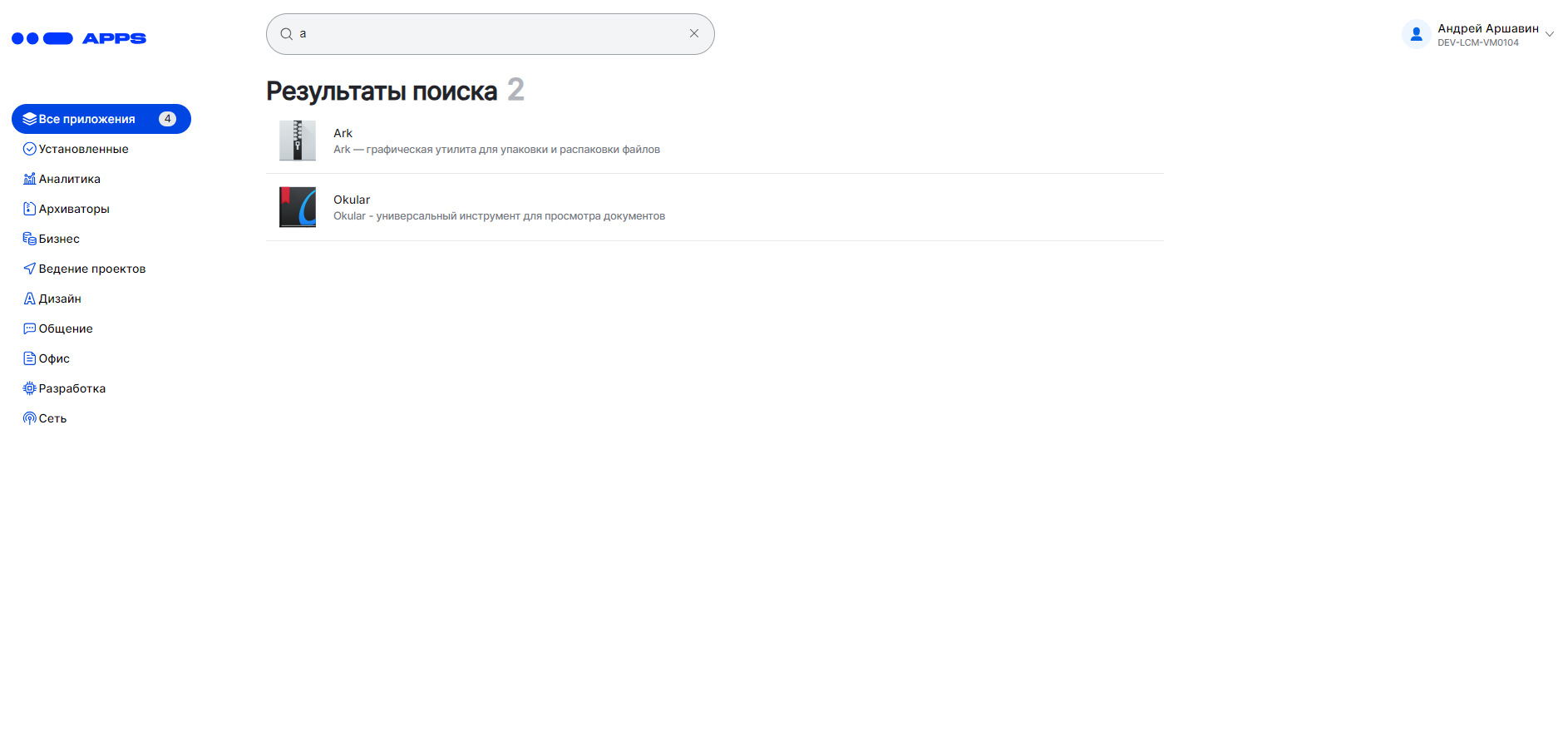
нажмите Enter. На экране отобразится результат поиска:
-
Установка/обновление/удаление ПО
Для установки ПО:
-
На главной странице МП выберите Все приложения или необходимый тематический раздел.
-
Нажмите на приложение.
-
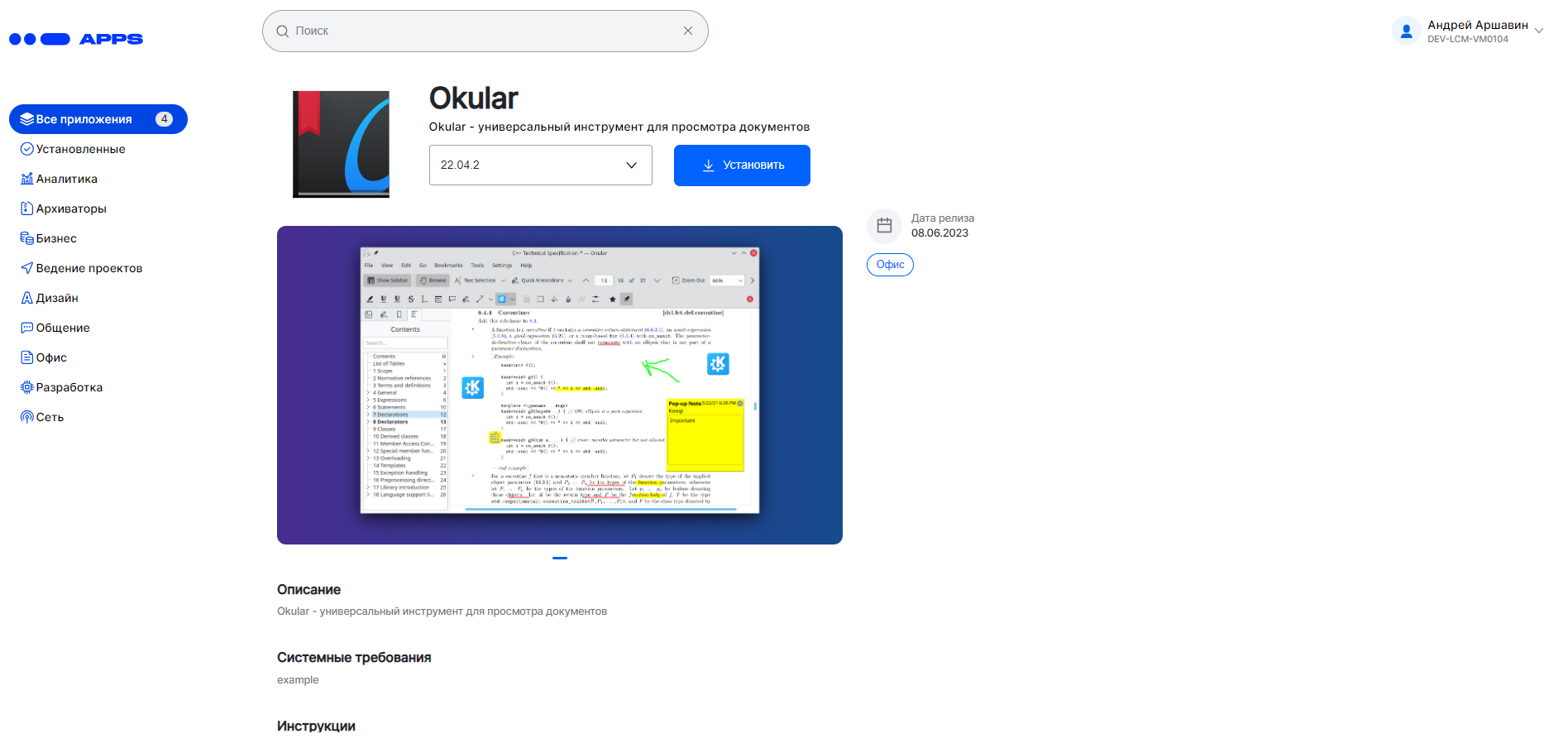
Выберите версию приложения и нажмите на кнопку Установить:
-
Подтвердите установку, нажав на кнопку Установить.
После выполнения установки название приложения отображается в разделе Установленные:
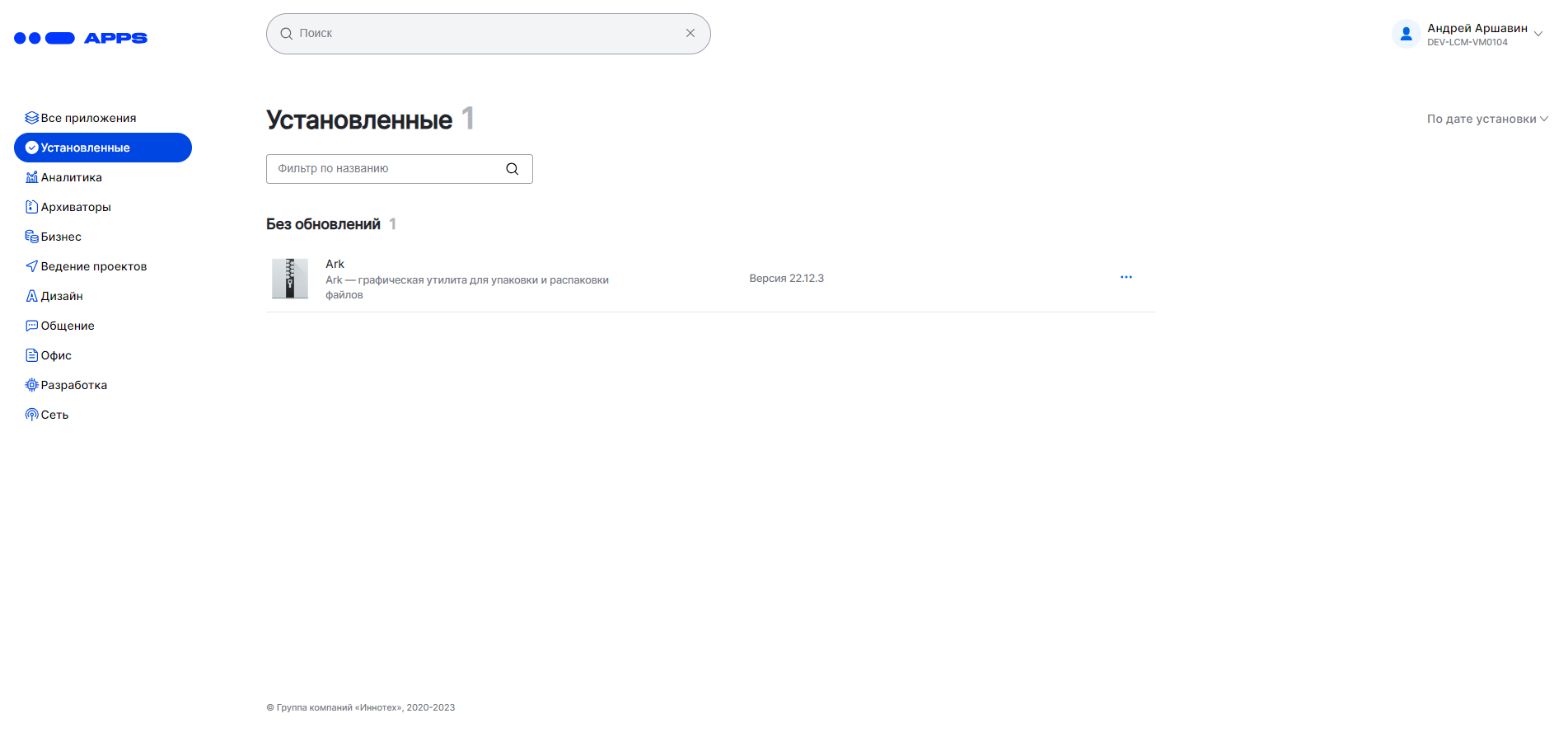
Обновление ПО можно выполнить через разделы:
Обновление ПО доступно только в том случае, если дата релиза доступной (новой) версии больше даты релиза установленной версии.
Для обновления ПО через раздел Установленные:
-
На главной странице МП выберите раздел Установленные .
-
В строке приложение нажмите на кнопку Обновить:
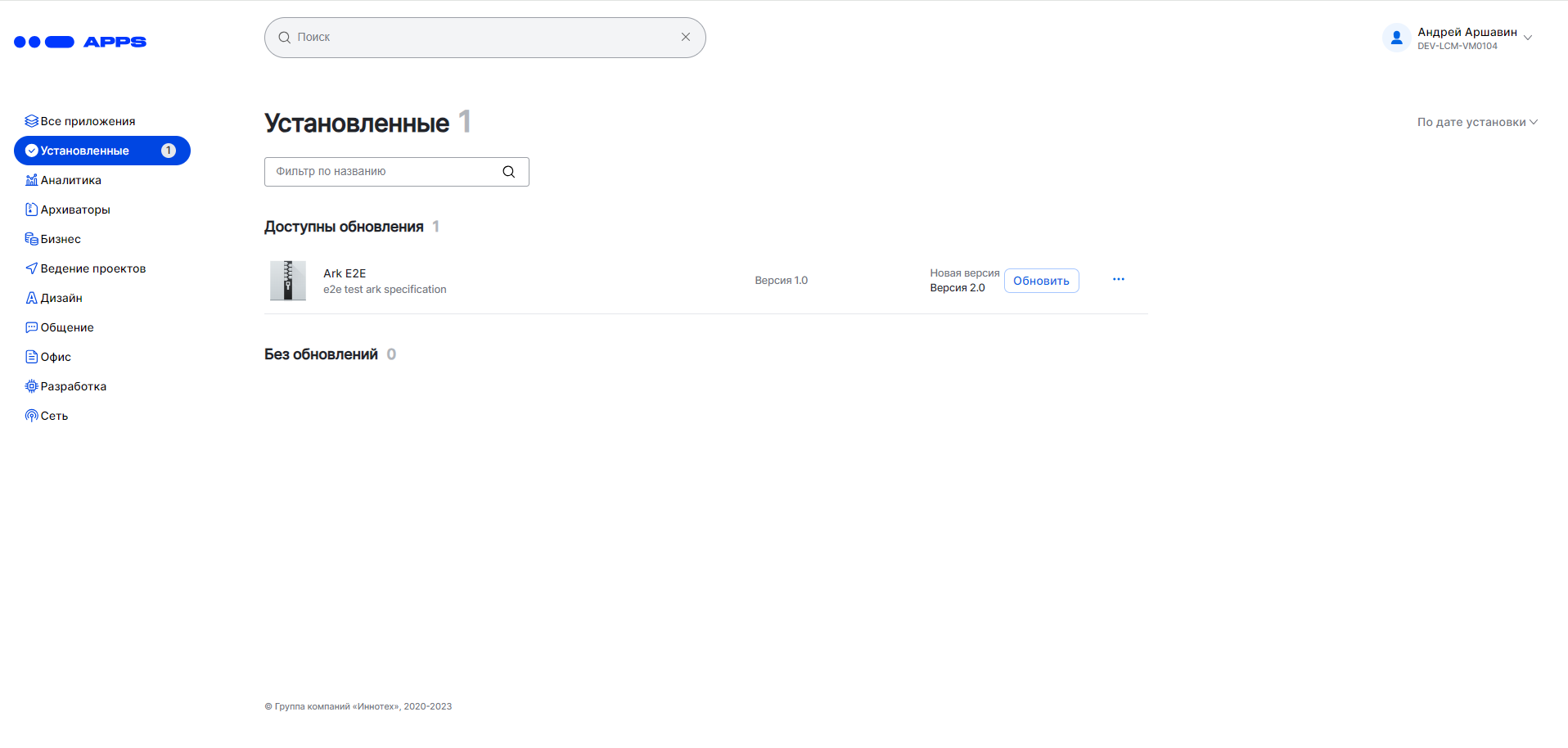
Кнопка Обновить отображается только в случае, если для приложения доступно обновление. -
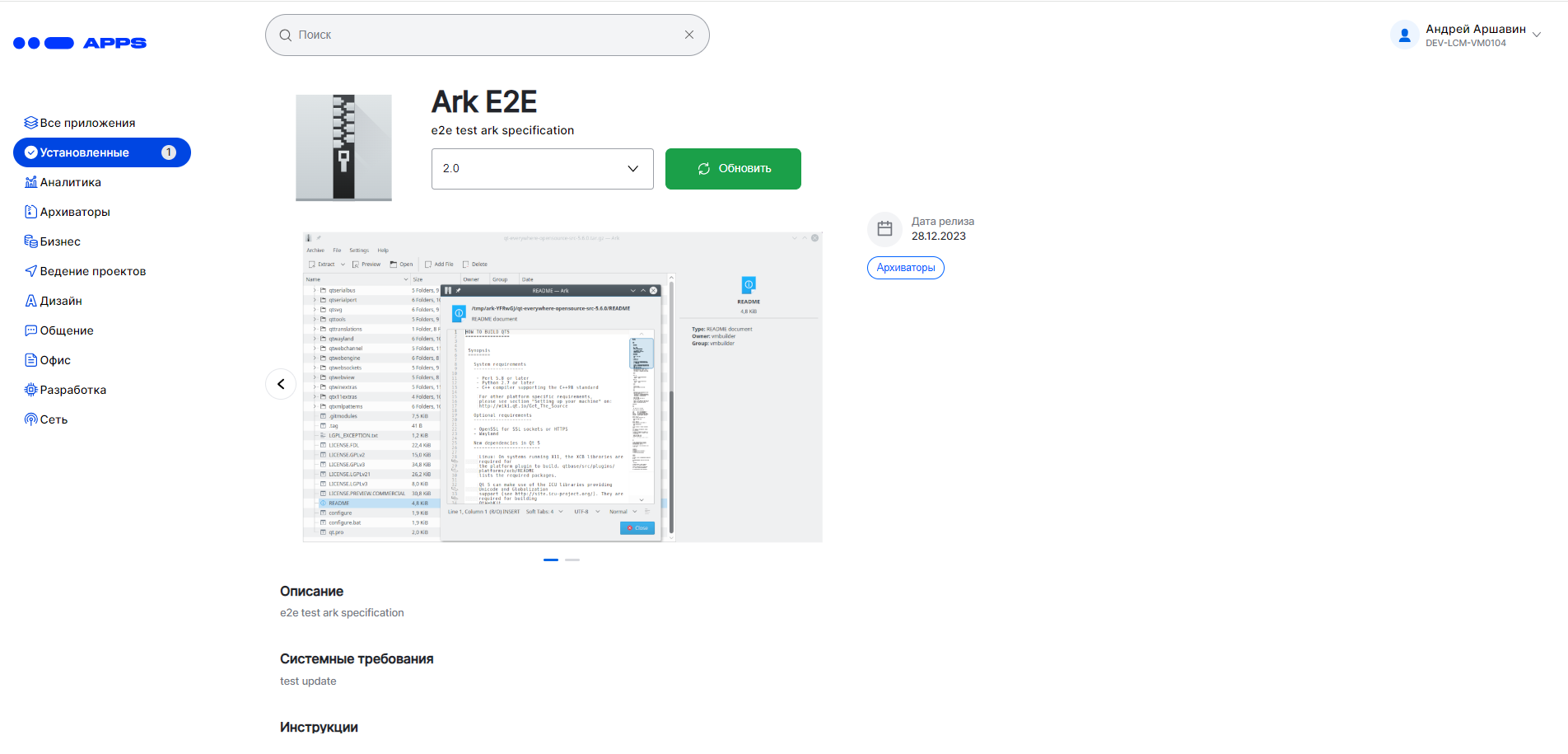
Выберите версию, до которой необходимо обновить приложение и нажмите на кнопку Обновить:
-
Подтвердите установку обновления:
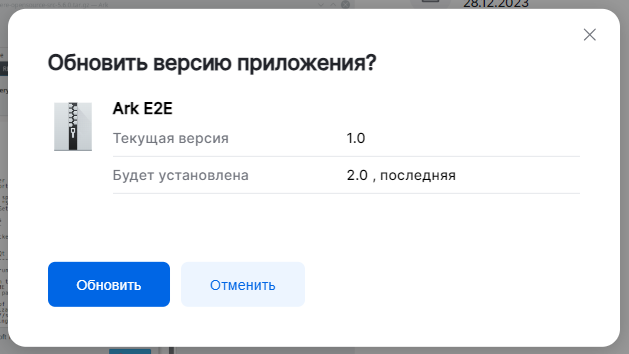
Обновление до версии с меньшей датой релиза возможно только через полное удаление установленной версии и последующей установкой младшей версии ПО.
Для обновления ПО через раздел Все приложения или тематический раздел:
-
На главной странице МП выберите раздел Все приложения или тематический раздел (например, раздел Архиваторы).
-
Нажмите на приложение, у которого есть статус
 :
: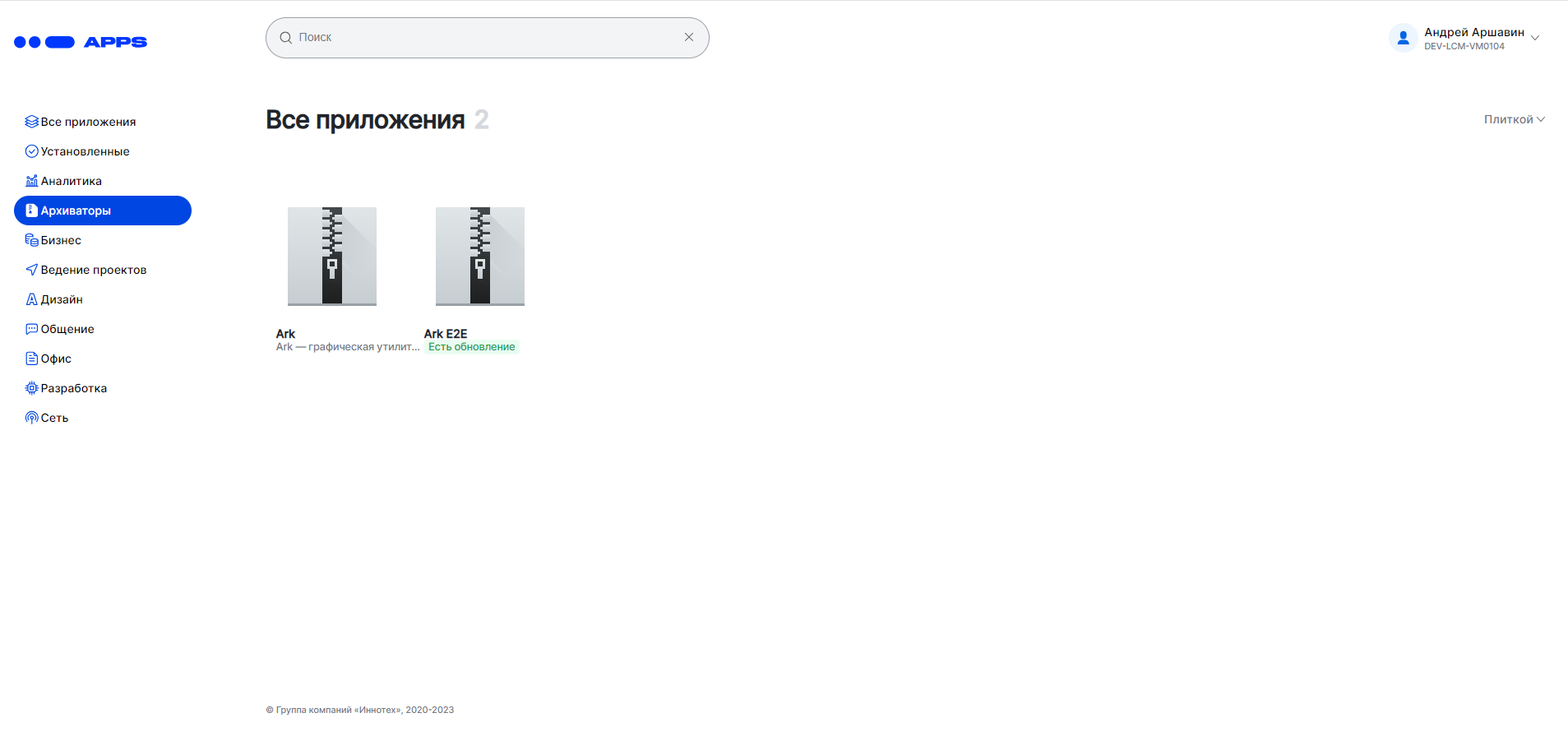
Статус присваивается в том случае, если для приложения доступно обновление.
-
Выберите версию, до которой необходимо обновить приложение и нажмите на кнопку Обновить:
-
Подтвердите установку обновления:
Для удаления ПО:
-
На главной странице МП выберите раздел Установленные.
-
Выполните одно из следующих действий:
-
в строке приложения нажмите на
 и выберите Удалить приложение: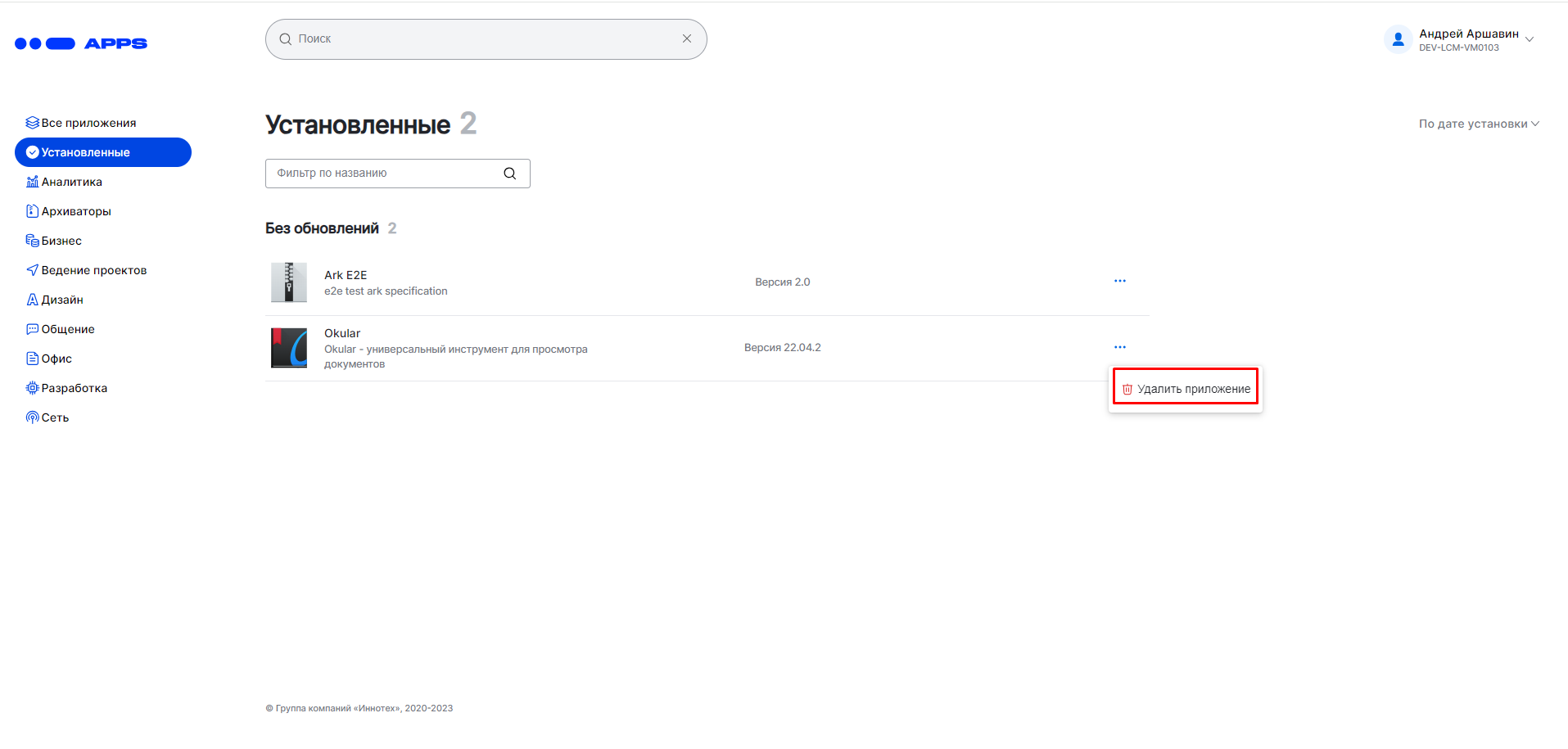
-
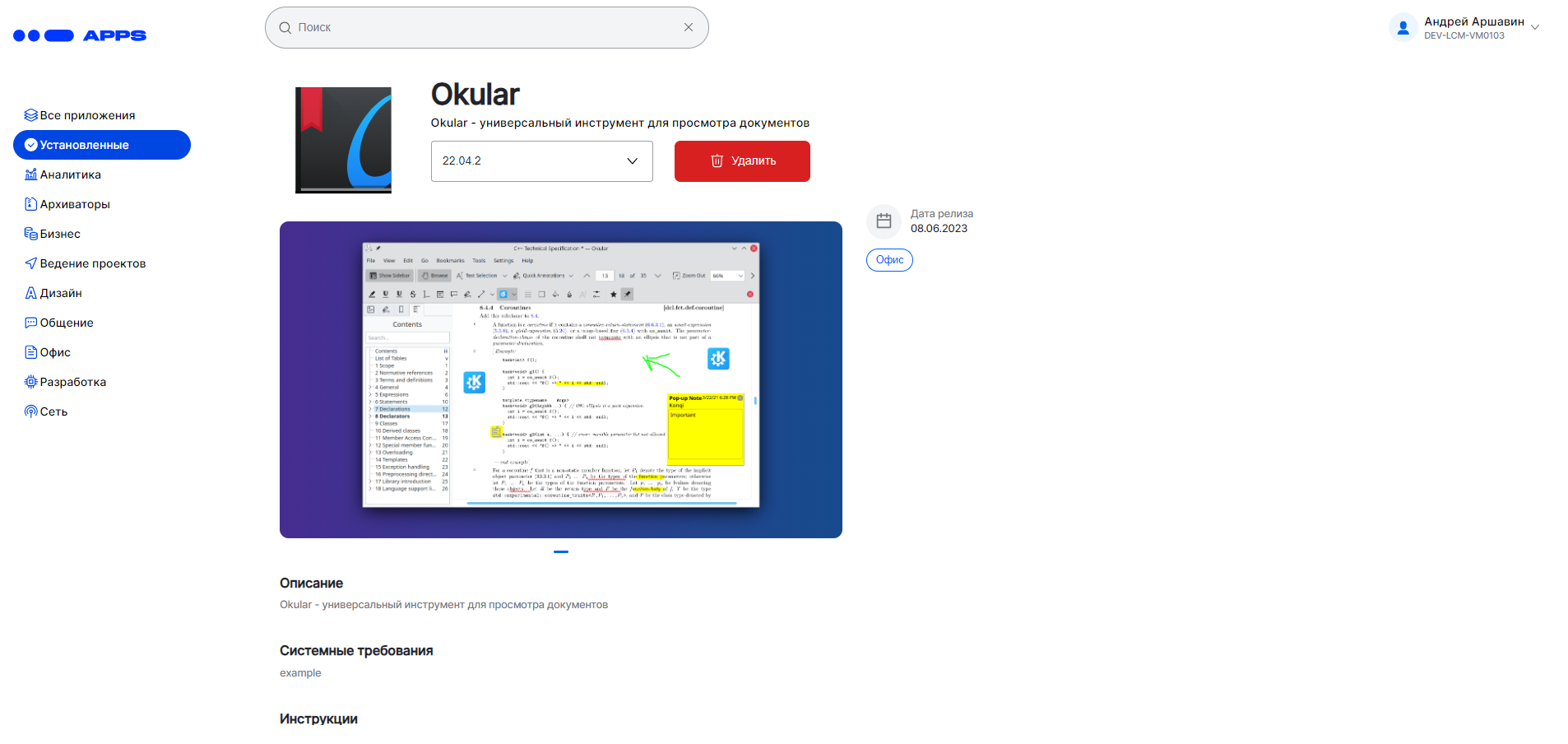
выберите приложение и нажмите на кнопку Удалить:
-
-
Подтвердите удаление, нажав на кнопку Удалить.
Просмотр истории активности
Для просмотра истории активности:
-
Нажмите на
 около имени пользователя: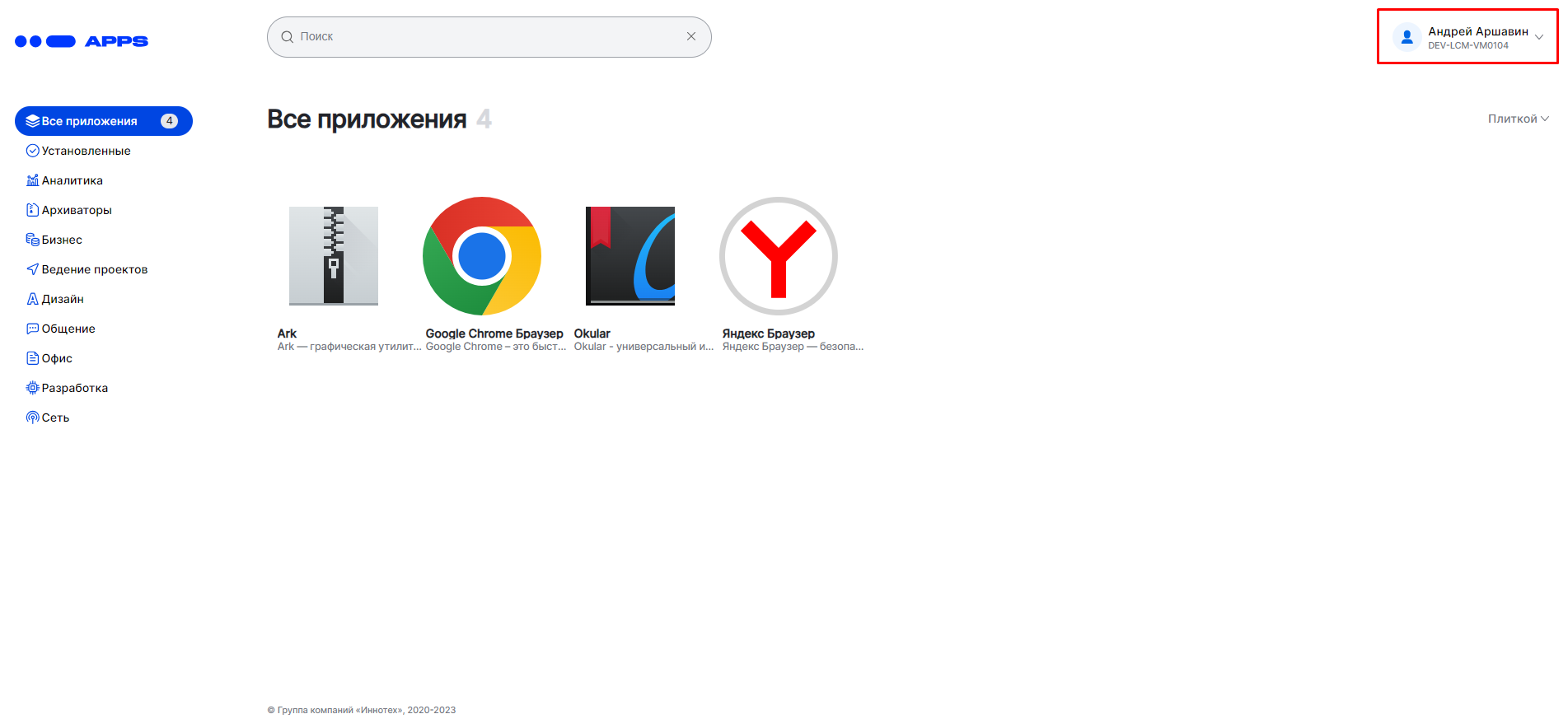
-
В выпадающем списке выберите История активности:

На станице отобразится список всех заказов пользователя для выбранного устройства:

В списке отображаются заказы на установку, обновление и удаление ПО.
| Поиск по номеру заказа выполняется только с указанием полного номера заказа. |
Если необходимо скопировать номер заказа в буфер обмена, нажмите на  около номера заказа.
Заказ может иметь один из статусов:
-
Создан— заказ создан и ожидает выполнения; -
Выполняется— заказ выполняется; -
Выполнен— заказ успешно выполнен; -
Ошибка— в процессе выполнения заказа произошла ошибка.