Общие сведения
Руководство включает полное поэтапное описание процесса установки продукта «Служба управления конфигурациями "Осмакс"» на операционные системы:
-
Astra Linux Special Edition версии 1.7.3 и выше;
-
РЕД ОС версии 7.3.
Подготовка к установке
На этапе подготовки к установке:
-
Убедитесь, что на серверах установлено прикладное программное обеспечение требуемой версии согласно схеме развертывания.
-
Выполните настройку окружения.
-
Убедитесь, что у вас есть доступ к дистрибутиву продукта требуемой версии.
-
(Опционально) создайте файл сертификата SSL для синхронизации пользователей по протоколу LDAPS.
-
(Опционально) создайте Service Principal Name (SPN) и keytab-файл для сервисной учетной записи.
-
(Опционально) Если вы используете сторонний Java Runtime Environment (JRE), ознакомьтесь с дополнительной инструкцией по запуску бэкенда продукта.
Дистрибутив Javaвключен по умолчанию в устанавливаемый пакет бэкендом продукта «Служба управления конфигурациями "Осмакс"».
Требования к программному обеспечению
Установка продукта возможна на операционных системах:
-
Astra Linux Special Edition версии не ниже 1.7.3 (лицензия: GNU General Public License от ООО «РусБИТехАстра»);
-
РЕД ОС версии 7.3.
|
Убедитесь, что для выбранной ОС установлена подсистема инициализации systemd версии 245 и выше. |
Требования к системному и прикладному программному обеспечению приведены в таблице:
| Название | Описание | Версия | Тип лицензии | Правообладатель | ||
|---|---|---|---|---|---|---|
Apache Kafka |
Распределенная платформа для обработки потоков данных |
3.6.0 и выше |
Apache 2.0 |
Open Source |
||
LDAP-сервер |
Сервер, который предоставляет доступ к каталогу объектов, таких как пользователи, группы, компьютеры и другие ресурсы в сети.
|
«Служба каталогов» 1.1.0 и выше |
GPL-3.0 license |
ГК «Иннотех» |
||
Microsoft Windows Server 2012 (или более новый) |
Microsoft EULA |
Microsoft |
||||
Unboundid LDAP 4.0.16 |
GPL-2.0 license |
Open Source |
||||
PostgreSQL |
СУБД для хранения и обработки данных продукта |
Не ниже 14.0 |
PostgreSQL Licence |
Open Source |
||
S3-совместимое файловое хранилище |
Система хранения контента (например, Ceph, Minio и др.) |
|||||
Веб-сервер |
ПО, которое используется для обработки запросов от веб-браузеров и ответа на них, а также для предоставления доступа к веб-ресурсам, таким как веб-страницы, изображения, файлы и другие данные (например, Nginx) |
Настройка окружения
Ниже приведены минимальные требования к настройке следующего программного обеспечения:
Apache Kafka
Создайте отдельный топик (например, salt-topic) для передачи данных с серверов управления в
бэкенд продукта.
Рекомендуемые параметры для топика:
-
retention— время, в течение которого сообщения будут храниться в топике до момента удаления; -
partitions— способ физического разделения данных в топике на несколько частей.
Параметры могут быть настроены в зависимости от требований к производительности и надежности системы.
LDAP-сервер
-
Создайте учетную запись для подключения и сканирования LDAP-сервера.
-
Создайте учетную запись для валидации билетов Kerberos (можно использовать ту же учетную запись, что и в п.1).
-
Создайте сервисную учетную запись Kerberos.
-
Убедитесь, что все компьютеры, которые будут использоваться для работы с модулями «Кабинет администратора» и «Магазин приложений», находятся в составе домена под управлением службы каталогов (Active Directory Domain Services, Samba, FreeIPA или др.), использующей для проверки подлинности протокол Kerberos.
При использовании PAM-аутентификации для корректной работы сервера управления (master) необходим root-доступ — полный доступ к системе, который предоставляется пользователю с правами администратора (root). Если аутентификация выполняется при помощи LDAP-сервера, то root-доступ необязателен.
Для корректной работы агентов (minions) root-доступ обязателен.
Для работы остальных компонентов продукта root-доступ не требуется.
PostgreSQL
-
Создайте техническую учетную запись пользователя.
-
Техническому пользователю назначьте схему, в которой будут созданы таблицы с бэкендом автоматически после установки продукта.
-
Выдайте права пользователю на выполнение DDL-операций.
-
Создайте дополнительного пользователя для доступа к схеме с правами только на чтение данных (read-only).
S3-совместимое файловое хранилище
-
Создайте техническую учетную запись.
-
Создайте бакеты для хранения:
-
формул модуля координации (SaltStack), например:
salt-bucket; -
данных хранилища Pillar модуля координации (SaltStack), например:
pillar-bucket; -
иконок, например:
icons-bucket; -
изображений и скриншотов, например:
images-bucket; -
прочего мультимедиа-контента, например:
others-bucket; -
исполняемых файлов (скриптов), предназначенных для установки агентов (minions) на устройства, например:
script-bucket.
-
Состав дистрибутива
Дистрибутив продукта распространяется в виде архивов в формате tar.gz, доступных для загрузки из
репозитория:
https://<repository.domain.name>/repository/<клиент>-<редакция>-raw-packages
Доступ к репозиторию осуществляется с использованием учетной записи, полученной от ГК «Иннотех». Архивы в репозитории сгруппированы по версиям.
Предоставляемые архивы:
-
архив с основными модулями (бэкенд, фронтенд, модуль «Удаленный доступ») и компонентами продукта;
Пример архива:
inno-lcm-all-1.6.0.tar.gz
-
архив с модулем координации (SaltStack).
Пример архива:
salt_3006.4.tar.gz
Архив с основными модулями (бэкенд, фронтенд, модуль «Удаленный доступ») и компонентами продукта
Архив включает:
-
deb-пакеты, которые используются только при установке продукта на ОС Astra Linux:
-
inno-lcm-core— сборка бэкенда LCM, содержащая скомпилированный код для массовой установки ПО на устройствах и обработки полученных событий; -
inno-lcm-webadmin— пользовательский интерфейс «Кабинет администратора»; -
inno-lcm-app-shop— пользовательский интерфейс «Магазин приложений»; -
inno-ira-tigervnc— пакет для работы «Удаленный доступ» на агентах (minions); -
libinnovncserver-dev— библиотека, необходимая для компонентаinno-ira-guacamole-server; -
inno-ira-guacamole-server— сервер шлюза удаленного доступа; -
inno-ira-guacamole-client— WEB-клиент шлюза удаленного доступа; -
inno-ira-guacamole-schema— БД удаленного доступа;
-
-
rpm-пакеты, которые используются только при установке продукта на РЕД ОС:
-
inno-lcm-core— сборка бэкенда LCM, содержащая скомпилированный код для массовой установки ПО на устройствах и обработки полученных событий; -
inno-lcm-core— сборка бэкенда LCM, содержащая скомпилированный код для массовой установки ПО на устройствах и обработки полученных событий; -
inno-lcm-webadmin— пользовательский интерфейс «Кабинет администратора»; -
inno-lcm-app-shop— пользовательский интерфейс «Магазин приложений»;
-
-
confluent_kafka— wheel-пакет для работы с Kafka Returner (используется только при установке продукта на РЕД ОС); -
файлы:
-
kafka_return_custom.py— файл с инструментом, который перенаправляет сообщения от агентов в топик Kafka; -
CHANGELOG.md— файл, содержащий журнал изменений проекта в виде упорядоченного списка версий продукта с датами их выхода и описанием; -
lcm-doc— файлы в формате PDF с сопроводительной документацией, соответствующей версии продукта.
-
Архив с модулем координации (SaltStack)
Архив включает:
-
deb-пакеты, которые используются только при установке продукта на ОС Astra Linux:
-
inno-lcm-salt-formulas— пакет с формулами — специальными шаблонами для установки ПО на устройствах; -
salt-api— пакет, предоставляющий REST API для SaltStack; -
salt-common— пакет, содержащий библиотеки, необходимые для работы SaltStack; -
salt-master— пакет для установки сервера управления (master), который будет управлять всеми агентами (minions) в инфраструктуре; -
salt-minion— пакет для установки агентов (minions) на удаленных серверах; -
salt-cloud— (опциональный модуль) пакет для управления облачными провайдерами; -
salt-dbg— (опциональный модуль) пакет для отладки установки и поиска ошибок в настройках; -
salt-ssh— (опциональный модуль) пакет для взаимодействия с агентами (minions) через протокол SSH, который может использоваться в качестве альтернативы, не требующей удаленного агента; -
salt-syndic— (опциональный модуль) пакет, который используется для настройки среды с несколькими (masters) серверами управления и позволяет связывать их в единую сеть и управлять ими из одного места;
-
-
rpm-пакеты, которые используются только при установке продукта на РЕД ОС:
-
inno-lcm-salt-formulas— пакет с формулами — специальными шаблонами для установки ПО на устройствах; -
salt— пакет, содержащий библиотеки, необходимые для работы SaltStack; -
salt-master— пакет для установки сервера управления (master), который будет управлять всеми агентами (minions) в инфраструктуре; -
salt-api— пакет, предоставляющий REST API для SaltStack; -
salt-minion— пакет для установки агентов (minions) на удаленных серверах.
-
Принципы формирования имен пакетов
Имена пакетов с основными модулями продукта (inno-lcm) формируются по шаблону:
<package_name>_<build_version>-<edition>_<architecture>.<package format>
Где:
-
package_name— наименование модуля продукта; -
build_version— версия пакета в соответствии с принципами семантического версионирования (мажорная_версия.минорная_версия.патч-версия); -
edition— редакция дистрибутива; -
architecture— архитектура; -
package format— формат пакета; возможные значения:.deb,.rpm.
Пример имени deb-пакета:
inno-lcm-core_1.6.0-1_amd64.deb
Пример имени rpm-пакета:
inno-lcm-core-1.6.0~457514.a6ac910e-1.x86_64.rpm
Имена deb-пакетов модуля координации (salt) формируются по шаблону:
<package_name>_<build_version>_<architecture>.<package format>
Где:
-
package_name— наименование модуля продукта; -
build_version— версия пакета в соответствии с принципами семантического версионирования (мажорная_версия.минорная_версия.патч-версия); -
architecture— архитектура; -
package format— формат пакета; возможные значения:.deb,.rpm.
Пример имени deb-пакета:
salt-common_3006.4_amd64.deb
Пример имени rpm-пакета:
salt-3006.4-0.x86_64.rpm
Схема развертывания
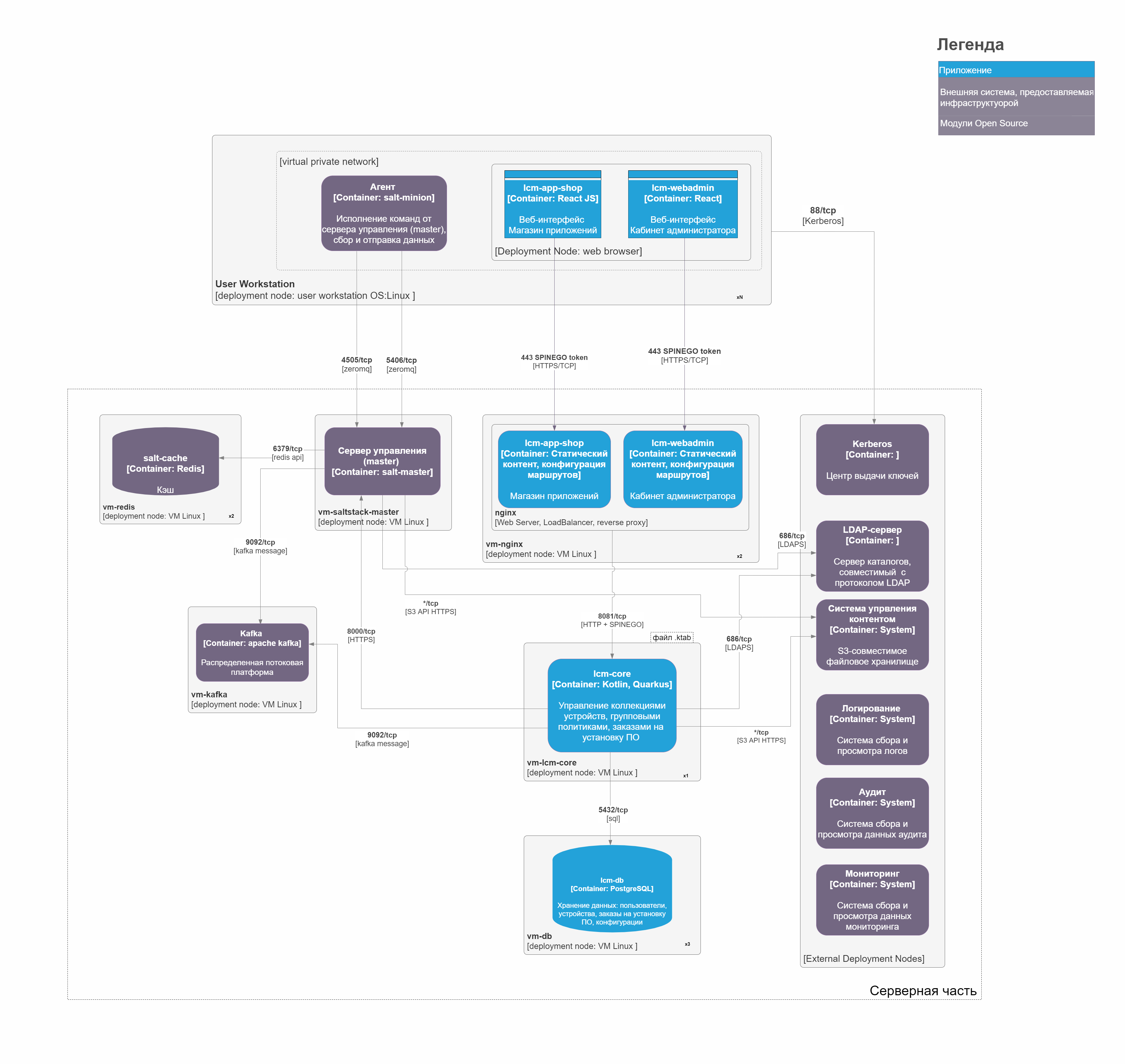
На Рис. 1 представлена схема развертывания продукта.
Подготовка сертификатов для настройки TLS(SSL)-шифрования
Для включения TLS(SSL)-шифрования в продукте необходимо предварительно сформировать хранилища
доверенных корневых сертификатов УЦ (truststore) и хранилища ключей (keystore), в которых
будут содержаться подписанные корневым сертификатом УЦ ключи в формате пар «сертификат-приватный ключ».
При установке бэкенда продукта автоматически формируется хранилище доверенных корневых сертификатов
УЦ (truststore) по пути: /etc/ssl/certs/java/cacerts.
По умолчанию путь к хранилищу задается в соответствующих конфигурационных параметрах бэкенда в
файле application.properties.
Для добавления нового доверенного корневого сертификата в truststore используйте утилиту keytool,
поставляемую вместе с JRE.
Для создания хранилища ключей (keystore):
-
Обратитесь в УЦ, который предоставил доверенный корневой сертификат, с запросом на формирование подписанной пары «сертификат-приватный ключ».
-
(Опционально), если пара «сертификат-приватный ключ» предоставлена в виде отдельных файлов, запакуйте ее в Java-совместимое хранилище, используя утилиту keytool.
После того как вы создадите хранилища сертификатов и ключей, укажите пути до них и пароли
в соответствующих конфигурационных параметрах бэкенда в файле
application.properties.
|
| Подробнее об установке и конфигурировании бэкенда см. в разделах «Установка бэкенда продукта» и «Конфигурация бэкенда». |
Получение сертификата SSL для синхронизации пользователей по протоколу LDAPS
-
Для извлечения сертификата LDAP-сервера выполните команду в консоли:
openssl s_client -showcerts -connect <active_directory_domain_controller_address>:<ldap_ssl_port>Пример команды:
openssl s_client -showcerts -connect 10.169.20.3:636Пример вывода команды:
Connecting to 172.28.15.144 CONNECTED(00000004) Can't use SSL_get_servername depth=0 O=Samba Administration, OU=Samba - temporary autogenerated HOST certificate, CN=DEV-LCM-VM0106.lcm.terra.inno.tech verify error:num=20:unable to get local issuer certificate verify return:1 depth=0 O=Samba Administration, OU=Samba - temporary autogenerated HOST certificate, CN=DEV-LCM-VM0106.lcm.terra.inno.tech verify error:num=21:unable to verify the first certificate verify return:1 depth=0 O=Samba Administration, OU=Samba - temporary autogenerated HOST certificate, CN=DEV-LCM-VM0106.lcm.terra.inno.tech verify return:1 --- Certificate chain 0 s:O=Samba Administration, OU=Samba - temporary autogenerated HOST certificate, CN=DEV-LCM-VM0106.lcm.terra.inno.tech i:O=Samba Administration, OU=Samba - temporary autogenerated CA certificate, CN=DEV-LCM-VM0106.lcm.terra.inno.tech a:PKEY: rsaEncryption, 4096 (bit); sigalg: RSA-SHA256 v:NotBefore: Oct 19 14:59:09 2023 GMT; NotAfter: Sep 18 14:59:09 2025 GMT -----BEGIN CERTIFICATE----- MIIF0DCCA7igAwIBAgIEPUQxZTANBgkqhkiG9w0BAQsFADCBhTEdMBsGA1UEChMU U2FtYmEgQWRtaW5pc3RyYXRpb24xNzA1BgNVBAsTLlNhbWJhIC0gdGVtcG9yYXJ5 IGF1dG9nZW5lcmF0ZWQgQ0EgY2VydGlmaWNhdGUxKzApBgNVBAMTIkRFVi1MQ00t Vk0wMTA2LmxjbS50ZXJyYS5pbm5vLnRlY2gwHhcNMjMxMDE5MTQ1OTA5WhcNMjUw OTE4MTQ1OTA5WjCBhzEdMBsGA1UEChMUU2FtYmEgQWRtaW5pc3RyYXRpb24xOTA3 BgNVBAsTMFNhbWJhIC0gdGVtcG9yYXJ5IGF1dG9nZW5lcmF0ZWQgSE9TVCBjZXJ0 aWZpY2F0ZTErMCkGA1UEAxMiREVWLUxDTS1WTTAxMDYubGNtLnRlcnJhLmlubm8u dGVjaDCCAiIwDQYJKoZIhvcNAQEBBQADggIPADCCAgoCggIBANnnfyyW1P1I80Cw t/TVWTZTRXIHKNPECGz3flV7XzxECUwMN/TZoft3uucukWs6jsa53REmIsjIgUrQ 3FiQn4lo/fzuC5gbwF9RE7jA3OcankaDjL5exB8FHtVUFy0hjAKulsZ1L1bO2Z49 2SAZpK64B9IOI092rV2DyiBkkVh3xCRHUpm97Buzvt8ERQsDEGWx8lYJl66F/Zi4 2QnIlMn1D7Q1VVp5OggqPaua3il9s3q7uoS6hXuin/AD6i3ddT3tHeBP/L/j3bdr oesfQl5xd15d0xCdUqMteyMpa+aMj1Sln32hpaM4U4Q8sIn4cLOd+8ZjRclyZyFe wRyV4Ox9WKfOlwh+vRNE28zNbhU0ljJM4qIj8mXTAewHCI6xLQEYFjy1GJf7KS6C o2Ub5+FwnZ72tXvB99STgvhyD6JhoSThy0OHjqx5Z9HK6Pjx+QPlkk4JEO/KRl0s zneehA06XdUUQc2G/Cn5wVMdZpfo3OXiePsEKZKg2AA979TvsqqqCWAbNG4RbXyK riCtFyJqqwEiUEOeYr0y65AHV/jD1NlPIYGUzXlFhBnFJlLOoXN04J58p4UbTcdd mBBHPmGk69W6Oxf5oF7HJsfZrxHVe8j4lpNH/Ybh54g9otoqpxP157H26dqcRvZM mxXDJtg4AoWsoGQXM1ej4S7kwJclAgMBAAGjRDBCMAwGA1UdEwEB/wQCMAAwEwYD VR0lBAwwCgYIKwYBBQUHAwEwHQYDVR0OBBYEFOP4eYlKWA77ur5P4ys0xE57aRGj MA0GCSqGSIb3DQEBCwUAA4ICAQCHDPbmgIpfqXoKh0x3FtNt6EecJvdLtRPHrBO+ MHXL9o7SZyqtbXs4mhsoMbP8GGGcJtem02ELZosWLr1/2cg0d9uQuhpB5zLwrTiV E7u7ZVADXJc75gMxulBPHDLaUT8AdP0GEVt6W6dw1xQULT1CGI9728vsZ+q9VetK 3qgtx/lAB16wJKhm0LMxS9FAR2iOfHgnVYHqKMQKkNUecV95imo10G44P6sj4wSt L7lB+Za2EA//7OdGvQYeCQCSbpQQbNPV0g1LHXJ/eO5y1EEIRm4gtsTyipg/52fC VRTmGw5jZUEzUZBCUY/A4XiyoczqfuO+tGT0rLBZVmP7EC7/KJt3EKnu1CQgkv8w gPkgYNX6+2zuOCUirXY8QqciQqD44SSyS2+LNk5qfftoxcNZ5yBiOiJDZ9KayW+F t0OwfgTAvGBoBDQ5Gkop1sAEXFEoEhRO8ktOFLjnG6vxEPc35Wj3qX9K3Tye03ue hbxv5qrzs5STOF1fqbTuckuP+91ysuNbKvivlB1nlXBXgycoqYRF6/uU/sK1Xesb YJ8oYR+7edrYyRpz1WECR9MAS9iH49RfaEVO+8pSxuGwUMtaiKA4BQo02aGLMKDW hFtNhfVEmARoKPkuqdIoxjWL9bltPal6mr1ku2P5TwIyQIWHfI1C+mqnxlh2Z78Z MDjQmQ== -----END CERTIFICATE----- -
Скопируйте сертификат из вывода команды и создайте файл с сертификатом.
-
Сохраните файл с сертификатом на сервере, на который будет устанавливаться бэкенд продукта. Путь к файлу необходимо будет указать на этапе его настройки.
Создание Service Principal Name (SPN) и keytab-файла для сервисной учетной записи
Перед началом работы задайте в произвольной форме следующие значения:
-
имена хостов отдельно для каждого из модулей; например:
-
«Кабинет администратора» —
web-admin.example.com; -
«Магазин приложений» —
app-shop.example.com;
-
-
имя домена; например:
LCM.TERRA.INNO.TECH; -
имя сервисной учетной записи; например:
lcm_backend_svc.
При создании Service Principal Name (SPN) и keytab-файла модулей «Кабинет администратора» и «Магазин приложений» используется единый принцип.
Ниже приведены примеры создания SPN (Service Principal Name) и keytab-файла модуля «Кабинет администратора» для сервисной учетной записи в домене под управлением Samba и в домене под управлением Active Directory.
Создание Service Principal Name (SPN) в домене под управлением Samba
-
Создайте SPN с полным доменным именем, выполнив команду:
samba-tool spn add HTTP/<host-name>@<domain-name> <service-account>
Пример команды:
samba-tool spn add HTTP/web-admin.example.com@LCM.TERRA.INNO.TECH lcm_backend_svc
-
Создайте SPN с коротким именем, выполнив команду:
$ samba-tool spn add HTTP/<host-name> <service-account>
Пример команды:
$ samba-tool spn add HTTP/web-admin.example.com lcm_backend_svc
-
Проведите проверку созданных SPN, выполнив команду:
$ samba-tool spn list <service-account>
Пример команды:
$ samba-tool spn list lcm_backend_svc
Пример вывода:
User CN=lcm_backend_svc,CN=Users,DC=lcm,DC=terra,DC=inno,DC=tech has the following servicePrincipalName:
HTTP/web-admin.example.com@LCM.TERRA.INNO.TECH
HTTP/web-admin.example.com
-
Проведите проверку атрибутов сервисной учетной записи, выполнив команду:
$ samba-tool user show <service-account>
Пример команды:
$ samba-tool user show lcm_backend_svc
Пример вывода со значимыми параметрами:
cn: lcm_backend_svc
name: lcm_backend_svc
sAMAccountName: lcm_backend_svc
userPrincipalName: lcm_backend_svc@lcm.terra.inno.tech
objectCategory: CN=Person,CN=Schema,CN=Configuration,DC=lcm,DC=terra,DC=inno,DC=tech
msDS-SupportedEncryptionTypes: 24
accountExpires: 0
servicePrincipalName: HTTP/web-admin.example.com@LCM.TERRA.INNO.TECH
servicePrincipalName: HTTP/web-admin.example.com
distinguishedName: CN=lcm_backend_svc,CN=Users,DC=lcm,DC=terra,DC=inno,DC=tech
Создание keytab-файла в домене под управлением Samba
Чтобы создать keytab-файл, выполните команду:
$ sudo samba-tool domain exportkeytab ./lcm-user.keytab --principal=<service-account>
Пример команды:
$ sudo samba-tool domain exportkeytab ./lcm-user.keytab --principal=lcm_backend_svc
Чтобы просмотреть созданный файл, выполните команду:
$ sudo klist -e -k ./lcm-user.keytab
Пример файла:
Keytab name: FILE:./lcm-user.keytab
KVNO Principal
---- --------------------------------------------------------------------------
7 web-admin.example.com@LCM.TERRA.INNO.TECH (aes256-cts-hmac-sha1-96)
7 web-admin.example.com@LCM.TERRA.INNO.TECH (aes128-cts-hmac-sha1-96)
7 web-admin.example.com@LCM.TERRA.INNO.TECH(DEPRECATED:arcfour-hmac)
Сохраните файл на сервере, на который будет устанавливаться бэкенд продукта. Путь к файлу
необходимо будет указать на этапе его настройки. Также измените права доступа к файлу, предоставив доступ к нему только для пользователя, от имени
которого будет запускаться systemd-служба lcm.
|
Создание Service Principal Name (SPN) в домене под управлением Active Directory
-
Создайте SPN с полным доменным именем, выполнив команду:
setspn -A HTTP/<host-name>@<domain-name> <service-account>
Пример команды:
setspn -A HTTP/web-admin.example.com@LCM.TERRA.INNO.TECH lcm_backend_svc
-
Создайте SPN с коротким именем, выполнив команду:
setspn -A HTTP/<host-name> <service-account>
Пример команды:
setspn -A HTTP/web-admin.example.com lcm_backend_svc
Пример вывода:
Checking domain DC=lcmtest,DC=lan Registering ServicePrincipalNames for CN=lcm_backend_svc,CN=Users,DC=lcm,DC=terra,DC=inno,DC=tech HTTP/web-admin.example.com Updated object -
Проведите проверку созданных SPN, выполнив команду:
setspn -L <service-account>
Пример команды:
setspn -L lcm_backend_svc
Пример вывода:
Registered ServicePrincipalNames for CN=lcm_backend_svc,CN=Users,DC=lcm,DC=terra,DC=inno,DC=tech: HTTP/web-admin.example.com@LCM.TERRA.INNO.TECH HTTP/web-admin.example.com -
Проведите проверку атрибутов сервисной учетной записи, выполнив команду:
get-aduser -Identity <service-account> -properties servicePrincipalName
Пример команды:
get-aduser -Identity lcm_backend_svc -properties servicePrincipalName
Пример вывода со значимыми параметрами:
DistinguishedName : CN=lcm_backend_svc,CN=Users,DC=lcm,DC=terra,DC=inno,DC=tech
Enabled : True
GivenName : lcm_backend_svc
Name : lcm_backend_svc
ObjectClass : user
ObjectGUID : d903b450-e6c3-4324-9770-0236b00f83f8
SamAccountName : lcm_backend_svc
servicePrincipalName : {HTTP/web-admin.example.com@LCM.TERRA.INNO.TECH, HTTP/web-admin.example.com}
SID : S-1-5-21-1700660301-2837393460-1517524629-1105
Surname :
UserPrincipalName : HTTP/web-admin.example.com@LCM.TERRA.INNO.TECH
Создание keytab-файла в домене под управлением Active Directory
Чтобы создать keytab-файл, выполните команду:
ktpass -princ HTTP/<host-name>@<domain-name> -mapuser <service-account> -pass <service-account-password> -crypto All -ptype KRB5_NT_PRINCIPAL -out <target-path>\<keytab.filename>
Пример команды:
ktpass -princ HTTP/web-admin.example.com@LCM.TERRA.INNO.TECH -mapuser lcm_backend_svc -pass "Qwerty123" -crypto All -ptype KRB5_NT_PRINCIPAL -out C:\temp\web-admin_0.keytab
Пример вывода:
Targeting domain controller: lcm-dc-winsrv.<span data-markjs="true" class="terms-mark tooltipstered terms-term-selector">lcm</span>.terra.inno.tech
Using legacy password setting method
Successfully mapped HTTP/web-admin.example.com to lcm_backend_svc.
Key created.
Key created.
Key created.
Key created.
Key created.
Output keytab to C:\temp\web-admin_0.keytab:
Keytab version: 0x502
keysize 65 HTTP/web-admin.example.com@LCM.TERRA.INNO.TECH ptype 1 (KRB5_NT_PRINCIPAL) vno 4 etype 0x1 (DES-CBC-CRC) keylength 8 (0x894ca425cb159eb0)
keysize 65 HTTP/web-admin.example.com@LCM.TERRA.INNO.TECH ptype 1 (KRB5_NT_PRINCIPAL) vno 4 etype 0x3 (DES-CBC-MD5) keylength 8 (0x894ca425cb159eb0)
keysize 73 HTTP/web-admin.example.com@LCM.TERRA.INNO.TECH ptype 1 (KRB5_NT_PRINCIPAL) vno 4 etype 0x17 (RC4-HMAC) keylength 16 (0x59fc0f884922b4ce376051134c71e22c)
keysize 89 HTTP/web-admin.example.com@LCM.TERRA.INNO.TECH ptype 1 (KRB5_NT_PRINCIPAL) vno 4 etype 0x12 (AES256-SHA1) keylength 32 (0x555027fe7864fdd549ea517ff1cff1077fb2bf83de7e6e28eeeb6ed66db556bc)
keysize 73 HTTP/web-admin.example.com@LCM.TERRA.INNO.TECH ptype 1 (KRB5_NT_PRINCIPAL) vno 4 etype 0x11 (AES128-SHA1) keylength 16 (0xe8dfe5b65a4fdb3bc0c367637c5a0606)
Windows не предоставляет встроенных средств для просмотра содержимого keytab-файла.
Однако, если у вас на компьютере установлена версия Java JRE, используйте утилиту klist.exe,
которая входит в комплект
java. cd "c:\Program Files\Java\jre1.8.0_181\bin" klist.exe -K -e -t -k C:\temp\web-admin_0.keytab.
|
Сохраните файл на сервере, на который будет устанавливаться бэкенд продукта. Путь к файлу
необходимо будет указать на этапе его настройки. Также измените права доступа к файлу, предоставив доступ к нему только для пользователя, от имени
которого будет запускаться systemd-служба lcm.
|
Использование стороннего Java Runtime Environment (JRE)
По умолчанию Java Runtime Environment (JRE) уже включен в устанавливаемый deb-/rpm-пакет inno-lcm-core,
с бэкендом продукта.
При установке и запуске модуля inno-lcm-core автоматически происходит создание службы lcm.service и запуск бэкенда через
встроенный JRE. В данном случае не требуется предпринимать дополнительные действия.
| Версия Java должна быть не ниже 17. |
Для запуска модуля inno-lcm-core через стороний JRE, выполните действия:
Если вы устанавливаете продукт на Astra Linux, используйте инструкцию:
-
Установите на сервер, на котором будет производиться запуск, JRE не ниже версии 17.
Убедитесь, что переменная JAVA_HOMEсодержит путь к актуальной JRE не ниже версии 17. -
Загрузите и распакуйте архив
*.tar.gzс deb-пакетомinno-lcm-core. -
Перенесите deb-пакет в требуемую директорию, например, выполнив команду:
dpkg-deb -R inno-lcm.core-<version>.deb inno-lcm-core /opt/inno-lcm-core
-
Перейдите в директорию с исполняемыми файлами
*.jarмодуляinno-lcm-core:cd /opt/inno-lcm-core/lib/app
-
Запустите исполняемый файл
lcm-app-runner.jarудобным способом, например, выполнив команду:java -Dquarkus.config.locations=/opt/inno-lcm-core/application.properties -jar lcm-app-runner.jar
Если вы устанавливаете продукт на РЕД ОС, используйте инструкцию:
-
Установите на сервер, на котором будет производиться запуск, JRE не ниже версии 17.
Убедитесь, что переменная JAVA_HOMEсодержит путь к актуальной JRE не ниже версии 17. -
Загрузите и распакуйте архив
*.tar.gzс rpm-пакетомinno-lcm-core. -
Перенесите rpm-пакет в требуемую директорию, например, выполнив команду:
cd /opt/inno-lcm-core
rpm2cpio inno-lcm-core-<version>.x86_64.rpm | cpio -idmv
-
Перейдите в директорию с исполняемыми файлами
*.jarмодуляinno-lcm-core:cd /opt/inno-lcm-core/lib/app
-
Запустите исполняемый файл
lcm-app-runner.jarудобным способом, например, выполнив команду:java -Dquarkus.config.locations=/opt/inno-lcm-core/application.properties -jar lcm-app-runner.jar
Установка продукта на ОС Astra Linux
В разделе приводится инструкция по установке продукта на ОС Astra Linux Special Edition версии 1.7.3 и выше.
Установка модуля координации (SaltStack)
| Чтобы избежать ошибок в работе, для текущей версии продукта рекомендуется использовать SaltStack версии 3006.4. |
Чтобы установить модуль координации (SaltStack), выполните следующие шаги:
-
Скачайте и распакуйте архив с модулем координации (SaltStack) для последующей установки сервера управления (master).
-
Установите пакеты с модулем координации SaltStack на сервере управления (master).
-
Выполните настройку сервера управления (master).
-
Выполните настройку Kafka returner.
-
Обновите информацию о модуле исполнения для сбора истории пользовательских сессий на сервере управления (master).
-
Запустите сервер управления (master).
-
Запустите модуль salt-api.
-
Скачайте и распакуйте архив с модулем координации (SaltStack) для последующей установки агентов (minions).
-
Установите пакеты с модулем координации SaltStack на агентах (minions).
-
Выполните настройку агентов (minions).
-
Создайте пары открытых ключей (public key) для взаимодействия сервера управления (master) с агентами (minions).
-
Запустите и проверьте работу systemd-службы для агентов (minions).
Скачивание и распаковка архива с модулем координации (SaltStack) для последующей установки сервера управления (master)
-
Скачайте архив с модулем координации (SaltStack) требуемой версии и соответствующие файлы контрольных сумм из предоставленного хранилища любым доступным способом.
-
(Опционально) убедитесь в целостности архива, сравнив его контрольные суммы с контрольными суммами в соответствующих файлах.
Пример команды, запускаемой в консоли для проверки целостности:
shasum -a 512 -c salt_3006.4.zip salt_3006.4.zip.sha512
-
Перенесите скачанный архив на машину, на которой будет запускаться сервер управления (master), выполнив команду
scp(secure copy).Пример команды:
scp salt_3006.4.zip 10.6.32.39
-
Создайте временный каталог для распаковки и распакуйте архив.
Пример команд для создания каталога и распаковки архива:
mkdir salt-lcm
unzip salt_3006.4.zip -d salt-lcm
Пример результата выполнения с содержимым архива:
./salt-dbg_3006.4_amd64.deb
./salt-3006.4_amd.build
./salt-ssh_3006.4_amd64.deb
./salt-master_3006.4_amd64.deb
./salt-common_3006.4_amd64.deb
./salt-3006.4_amd64.chages
./salt-cloud_3006.4_amd64.deb
./salt-minion_3006.4_amd64.deb
./salt-3006.4_amd.buildinfo
./salt-3006.4.dsc
./salt-api_3006.4_amd64.deb
./salt_3006.4.zip.xz
Установка пакетов с модулем координации SaltStack на сервере управления (master)
| Если вы предполагаете использовать несколько серверов управления (masters), выполните установку отдельно для каждого из них. |
На сервере, который вы будете использовать в качестве сервера управления (master), установите следующие deb-пакеты в указанном порядке:
-
salt-common— пакет, содержащий библиотеки, необходимые для работы модуля координации (SaltStack). -
salt-master— пакет для установки сервера управления (master), который будет управлять всеми агентами (minions) в инфраструктуре. -
salt-api— пакет, предоставляющий REST API для модуля координации (SaltStack).
Пример команд для установки пакетов:
sudo apt install ./inno-salt/salt-common_3006.4_amd64.deb
sudo apt install ./inno-salt/salt-master_3006.4_amd64.deb
sudo apt install ./inno-salt/salt-api_3006.4_amd64.deb
Опционально вы можете установить следующие пакеты, используя общий принцип установки:
-
salt-cloud— пакет для управления облачными провайдерами; -
salt-dbg— пакет для отладки установки и поиска ошибок в настройках; -
salt-ssh— пакет для взаимодействия с агентами (minions) через протокол SSH, который может использоваться в качестве альтернативы, не требующей удаленных агентов; -
salt-syndic— пакет, который используется для настройки среды с несколькими серверами управления (masters) и позволяет связывать их в единую сеть и управлять ими из одного места.
Конфигурация сервера управления (master)
На машине, на которой установлен сервер управления (master), задайте настройки его конфигурации, следуя инструкциям в разделах ниже.
|
По умолчанию сервер управления (master) настраивается через главный файл конфигурации — Также поддерживается создание файлов конфигураций в каталоге Подробную информацию о настройке главного файла конфигурации сервера управления (master) см. в официальной документации. |
Создание пользователя, от имени которого будут запускаться процессы SaltStack
Чтобы создать пользователя, от имени которого будут запускаться процессы SaltStack, создайте файл конфигурации
сервера управления (master) /etc/salt/master.d/user.conf и укажите в нем необходимого пользователя.
Пример:
user: <my_user>
Если параметр не задан, по умолчанию процессы SaltStack будут запускаться от имени пользователя root.
|
Включение модуля salt-api
Чтобы включить модуль salt-api для модуля координации (SaltStack), выполните шаги:
-
Cоздайте файл конфигурации сервера управления (master)
/etc/salt/master.d/salt-api.conf.Пример:
rest_cherrypy:
  port: 8080
  debug: True
  disable_ssl: True
Где:
-
rest_cherrypy— параметры управления конфигурацией встроенного веб-сервера Cherrypy, который используетsalt-api:-
port— укажите порт, который будет запущенsalt-api(например,8080); -
debug— (опционально) включите (True) или отключите (False) режим отладки (debug mode) дляsalt-api; -
disable_ssl— (опционально) если в первом шаге вы не установили SSL-сертификаты, задайте значениеTrue.
-
-
Включение модуля salt-api с использованием SSL-сертификатов
Чтобы включить модуль salt-api для модуля координации (SaltStack) с использованием SSL-сертификатов,
выполните шаги:
-
Сгенерируйте SSL-сертификат и закрытый ключ для сервера управления (master). В качестве примера здесь и далее будет использоваться сертификат
salt-api.crtи закрытый ключsalt-api.key. -
Скопируйте сертификат
salt-api.crtи закрытый ключsalt-api.keyв директорию/etc/pki/tls/certs/. -
В файле конфигурации сервера управления (master)
/etc/salt/master.d/salt-api.confзадайте следующие настройки:rest_cherrypy: port: 8000 host: 0.0.0.0 ssl_crt: /etc/pki/tls/certs/salt-api.crt ssl_key: /etc/pki/tls/certs/salt-api.keyгде:
-
port— порт, на котором будет запущен веб-сервер; -
host— IP-адрес, на котором будет открыт порт для подключения клиентов; -
ssl_crt— путь до файла с SSL-сертификатом сервера управления (master); -
ssl_key— путь до закрытого ключа от SSL-сертификата сервера управления (master).
-
Настройка подключения к S3-совместимому хранилищу
Чтобы использовать S3-совместимое хранилище в качестве пространства для хранения общих файлов конфигураций и файлов состояний, выполните шаги:
-
Cоздайте файл конфигурации сервера управления (master)
/etc/salt/master.d/fileserver_backend.confи в параметреfileserver_backendукажите имя хранилища, которое вы будете использовать в качестве бэкенда для файлов.Пример:
fileserver_backend:
  - s3fs
-
Cоздайте файл конфигурации сервера управления (master)
/etc/salt/master.d/s3.confи задайте в нем настройки подключения к S3-совместимому хранилищу.Пример:
s3.service_url: <s3_hostname>:<s3_port>
s3.keyid: <ACCESS_KEY>
s3.key: <SECRET_KEY>
s3.buckets:
  - salt-bucket
s3.path_style: True
s3.location: <REGION>
Где:
-
s3.service_url— URL-адрес и порт для обращения к S3-совместимому хранилищу; -
s3.keyid— ключ доступа, который обеспечивает авторизацию и доступ к S3-совместимому хранилищу; -
s3.key— секретный ключ, который обеспечивает авторизацию и доступ к S3-совместимому хранилищу; -
s3.buckets— имя бакета (например,salt-bucket) для хранения файлов состояния и формул; -
s3.path_style— стиль представления пути к объектам в S3-совместимом хранилище; -
s3.location— регион, в котором расположено S3-совместимое хранилище.Подробное описание всех параметров приведено в официальной документации.
-
-
Cоздайте файл конфигурации сервера управления (master)
/etc/salt/master.d/ext_pillar.confи задайте в нем настройки подключения к S3-совместимому хранилищу для хранения в отдельном бакете данных Pillar.Пример:
ext_pillar:
  - s3:
      service_url: <s3_hostname>:<s3_port>
      keyid: <ACCESS_KEY>
      key: <SECRET_KEY>
      bucket: pillar-bucket
      multiple_env: False
      environment: base
      prefix: ''
      verify_ssl: False
      s3_cache_expire: 30
      s3_sync_on_update: True
      path_style: True
      https_enable: False
Где:
-
service_url— URL-адрес и порт для обращения к S3-совместимому хранилищу; -
keyid— ключ доступа, который обеспечивает авторизацию и доступ к S3-совместимому хранилищу; -
key— секретный ключ, который обеспечивает авторизацию и доступ к S3-совместимому хранилищу; -
bucket— имя бакета (например,pillar-bucket), которое будет использоваться для хранения данных Pillar; -
multiple_env— параметр, который определяет, поддерживается ли использование нескольких окружений (environments) в хранилище Pillar; -
environment— параметр, который указывает на основное окружение (base environment) для хранилища Pillar; -
prefix— префикс для путей к данным в S3-хранилище; пустая строка означает отсутствие префикса; -
verify_ssl— параметр, который указывает, следует ли проверять SSL-сертификаты при обращении к S3-хранилищу; -
s3_cache_expire— время жизни кэша (в секундах) для данных, полученных из S3-хранилища; -
s3_sync_on_update— параметр, который определяет, следует ли выполнять синхронизацию данных при обновлении данных Pillar; -
path_style— стиль представления пути к объектам в S3-хранилище; -
https_enable— параметр, который указывает, следует ли использовать HTTPS для обращения к S3-хранилищу.Подробное описание всех полей приведено в официальной документации.
-
Настройка подключения к S3-совместимому хранилищу с использованием SSL-сертификатов
Если вы подключаетесь к S3-совместимому хранилищу с использованием SSL-сертификатов, выполните настройки:
-
В файле конфигурации сервера управления (master)
/etc/salt/master.d/s3.confзадайте значения параметров:s3.https_enable: True s3.verify_ssl: FalseПри выставлении значения Falseдля параметраverify_sslвалидация сертификата S3-совместимого хранилища выполняться не будет. -
В файле конфигурации сервера управления (master)
/etc/salt/master.d/ext_pillar.confзадайте значение параметра:ext_pillar: - s3: https_enable: True verify_ssl: FalseПри выставлении значения Falseдля параметраverify_sslвалидация сертификата S3-совместимого хранилища выполняться не будет.
Если требуется валидация сертификатов S3-совместимого хранилища, выполните следующие действия, выбрав один из двух вариантов, описанных ниже:
-
вариант 1:
-
Скопируйте файл СА-сертификатов на сервер управления (master).
-
Определите расположение хранилища сертификатов на сервере управления (master):
$ /opt/saltstack/salt/bin/python3
Python 3.10.13 (main, Oct  4 2023, 21:54:22) [GCC 11.2.0] on linux
Type "help", "copyright", "credits" or "license" for more information.
>>> import certifi
>>> certifi.where()
'/opt/saltstack/salt/lib/python3.10/site-packages/certifi/cacert.pem'
-
Добавьте сертификат в хранилище.
Пример команды для добавления сертификата
ca.crt:cat ca.crt | sudo tee -a /opt/saltstack/salt/lib/python3.10/site-packages/certifi/cacert.pem
-
В файле конфигурации сервера управления (master)
/etc/salt/master.d/s3.confзадайте значение параметраverify_ssl: True(аналогично параметруhttps_enable: True).Пример:
s3.verify_ssl: True s3.https_enable: True -
В файле конфигурации сервера управления (master)
/etc/salt/master.d/ext_pillar.confзадайте значение параметраverify_ssl: True(аналогично параметруhttps_enable: True) .Пример:
ext_pillar:
- s3:
    https_enable: True
    verify_ssl: True
-
-
вариант 2:
-
Разместите файл СА-сертификатов, используемый в качестве Issuer в S3-совместимом хранилище, на сервере управления (master) по пути
/etc/salt/pki/ca.crt. -
В файле конфигурации сервера управления (master)
/etc/salt/master.d/s3.confзадайте значение параметраverify_ssl: True(аналогично параметруhttps_enable: True).Пример:
s3.verify_ssl: True s3.https_enable: True -
В файле конфигурации сервера управления (master)
/etc/salt/master.d/ext_pillar.confзадайте значение параметраverify_ssl: True(аналогично параметруhttps_enable: True) .Пример:
ext_pillar:
- s3:
    https_enable: True
    verify_ssl: True
-
Загрузка пользовательских формул в S3-совместимое хранилище
| Готовые формулы (подробнее см. раздел «Готовые формулы» документа «Руководство по эксплуатации») импортируются автоматически при установке продукта. |
Чтобы загрузить пользовательские формулы (см. раздел «Пользовательские формулы» документа
«Руководство по эксплуатации») и формулы-шаблоны (см. раздел «Формулы-шаблоны» документа
«Руководство по эксплуатации»), используйте API для импорта формулы в S3-совместимое хранилище importFormulas
(см. раздел «Метод importFormulas» документа «Описание API»).
Настройка интеграции с Apache Kafka
| Отправка событий с сервера управления (master) в Apache Kafka выполняется с помощью библиотеки librdkafka. |
Cоздайте файл конфигурации сервера управления (master) /etc/salt/master.d/returner.conf.
Пример файла:
returner.kafka_custom.bootstrap:
  - "<kafka_host>:<kafka_port>"
returner.kafka_custom.topic: 'salt-topic'
returner.kafka_custom.security.protocol: ""
returner.kafka_custom.ssl.cipher.suites: ""
returner.kafka_custom.ssl.curves.list: ""
returner.kafka_custom.ssl.sigalgs.list: ""
returner.kafka_custom.ssl.key.location: ""
returner.kafka_custom.ssl.key.password: ""
returner.kafka_custom.ssl.key.pem: ""
returner.kafka_custom.ssl.certificate.location: ""
returner.kafka_custom.ssl.certificate.pem: ""
returner.kafka_custom.ssl.ca.location: ""
returner.kafka_custom.ssl.ca.pem: ""
returner.kafka_custom.ssl.ca.certificate.stores: ""
returner.kafka_custom.ssl.crl.location: ""
returner.kafka_custom.ssl.keystore.location: ""
returner.kafka_custom.ssl.keystore.password: ""
returner.kafka_custom.ssl.providers: ""
returner.kafka_custom.ssl.engine.id: ""
returner.kafka_custom.enable.ssl.certificate.verification: ""
returner.kafka_custom.ssl.endpoint.identification.algorithm: ""
returner.kafka_custom.debug: "all"
returner.kafka_custom.log_level: ""
returner.kafka_custom.allow.auto.create.topics: "true"
event_return: kafka_custom
В таблицах ниже приводится описание параметров из файла.
Обязательные параметры:
| Наименование | Описание | Пример значения |
|---|---|---|
|
Список хостов с указанием портов, где запущен брокер сообщений Apache Kafka |
|
|
Топик Apache Kafka |
|
|
Выбор способа отправки событий возврата |
|
Опциональные параметры:
| Наименование | Описание | Пример значения | ||
|---|---|---|---|---|
|
Протокол, который используется для соединения с Apache Kafka |
|
||
|
Набор шифров (именованная комбинация аутентификации, шифрование, MAC-адреса и алгоритмы обмена ключами), используемые для согласования параметров безопасности сетевого подключения по протоколу SSL. Подробнее см. SSL_CTX_set_cipher_list |
|||
|
Поддерживаемые кривые (supported curves), стандартные/именованные или «явные» GF(2^k) или GF(p) для использования сервером, которые передаются в сообщении TLS ClientHello. Подробнее см. SSL_CTX_set1_curves_list |
|||
|
Поддерживаемые алгоритмы цифровой подписи для использования сервером, которые передаются в сообщении TLS ClientHello. Подробнее см. SSL_CTX_set1_sigalgs |
|||
|
Путь к закрытому ключу клиента (PEM), который используется для аутентификации |
|||
|
Пароль для закрытого ключа (для использования с |
|||
|
Строка закрытого ключа клиента (в PEM-формате), которая используется для аутентификации |
|||
|
Путь к публичному ключу клиента (в PEM-формате), который используется для аутентификации |
|||
|
Строка публичного ключа клиента (в PEM-формате), которая используется для аутентификации |
|||
|
Путь к файлу или каталогу сертификатов CA (Certificate Authority) для проверки ключа брокера |
|||
|
Строка сертификата CA (в PEM-формате) для проверки ключа брокера |
|||
|
Список хранилищ сертификатов Windows (через запятую), из которых можно загрузить сертификаты CA. Сертификаты будут загружены в том же порядке, в котором указаны хранилища |
|||
|
Путь к CRL для валидации сертификата брокера |
|||
|
Путь к хранилищу ключей клиента (PKCS#12), которые используются для аутентификации |
|||
|
Пароль хранилища ключей клиента (PKCS#12) |
|||
|
Список провайдеров (разделенный запятыми) OpenSSL 3.0.x |
|||
|
Идентификатор OpenSSL |
|||
|
Включение проверки сертификата встроенного брокера OpenSSL (сервера). Эта проверка может быть расширена приложением путем реализации certificate_verify_cb |
|||
|
Алгоритм идентификации endpoint для проверки имени хоста брокера с использованием сертификата брокера |
|||
|
Список контекстов отладки (разделенный запятыми), которые необходимо включить |
|||
|
Уровень логирования |
|||
|
Разрешение автоматического создания темы в брокере при подписке на несуществующие темы или назначения им тем.
|
| В качестве инструкции по генерации сертификатов используйте документ "Using SSL with librdkafka". |
Настройка интеграции с Apache Kafka с использованием защищенного TLS-соединения
Если вы настраиваете интеграцию с использованием защищенного TLS-соединения,
в файле конфигурации сервера управления (master) /etc/salt/master.d/returner.conf укажите все настройки, приведенные ниже:
returner.kafka_custom.bootstrap:
  - 10.31.0.170:9092
returner.kafka_custom.topic: salt-topic
returner.kafka_custom.security.protocol: "ssl"
returner.kafka_custom.ssl.key.location: "/etc/<span data-markjs="true" class="terms-mark tooltipstered terms-term-selector">salt</span>/pki/salt_kafkaclient.key"
returner.kafka_custom.ssl.key.password: "abcdefgh"
returner.kafka_custom.ssl.certificate.location: "/etc/<span data-markjs="true" class="terms-mark tooltipstered terms-term-selector">salt</span>/pki/salt_kafkaclient.pem"
returner.kafka_custom.ssl.ca.location: "/etc/<span data-markjs="true" class="terms-mark tooltipstered terms-term-selector">salt</span>/pki/salt_kafkaca.crt"
returnet.kafka_custom.ssl.endpoint.identification.algorithm: "none"
returner.kafka_custom.enable.ssl.certificate.verification: "false"
returner.kafka_custom.allow.auto.create.topics: "true"
returner.kafka_custom.debug: "all"
event_return: kafka_custom
Настройка режима мульти-мастер с автоматическим переключением (failover)
| Настройки, описанные ниже, являются опциональными и выполняются только при использовании режима мульти-мастер с автоматическим переключением (failover). |
-
Cоздайте файл конфигурации сервера управления (master)
/etc/salt/master.d/master_sign_pubkey.conf. -
В конфигурационном файле сервера управления (master) включите настройку подписи всех открытых ключей, установив значение параметра:
master_sign_pubkey: True -
Перезапустите службу
salt-master. После перезапуска сервер управления (master) автоматически создаст новую пару ключей и будет использовать ее для создания подписи открытых ключей, прикрепленной к ответу аутентификации:master_sign.pem master_sign.pub
-
(Опционально) задайте имя для пары ключей подписи, установив значение параметра:
master_sign_key_name: <name_without_suffix>
Настройка режима мульти-мастер с автоматическим переключением (failover)
| Настройки, описанные ниже, являются опциональными и выполняются только при использовании режима мульти-мастер с автоматическим переключением (failover). |
-
Cоздайте файл конфигурации сервера управления (master)
/etc/salt/master.d/master_sign_pubkey.conf. -
В конфигурационном файле сервера управления (master) включите настройку подписи всех открытых ключей, установив значение параметра:
master_sign_pubkey: True -
Перезапустите службу
salt-master. После перезапуска сервер управления (master) автоматически создаст новую пару ключей и будет использовать ее для создания подписи открытых ключей, прикрепленной к ответу аутентификации:master_sign.pem master_sign.pub
-
(Опционально) задайте имя для пары ключей подписи, установив значение параметра:
master_sign_key_name: <name_without_suffix>
Настройка параметров оптимизации производительности работы сервера управления (master)
При описанной выше настройке сервер управления (master) вычисляет подпись для каждого запроса аутентификации, что требует большого количества ресурсов процессора.
Чтобы избежать высокой нагрузки, сервер управления (master) может использовать созданную заранее подпись публичного ключа. Такая подпись сохраняется в виде строки в кодировке Base64, которую сервер управления (master) читает один раз при запуске и прикрепляет только эту строку к ответам аутентификации.
Включение этого параметра также дает пользователям возможность иметь пару ключей подписи в системе, отличной от текущего сервера управления (master), и создавать там подпись с открытыми ключами. Вероятно, в системе с более строгими правилами брандмауэра, без доступа в Интернет и с меньшим количеством пользователей.
Чтобы создать такую подпись, выполните команду:
salt-key --gen-signature
В директории сервера управления (master) pki будет создан файл с подписью по умолчанию:
/etc/salt/pki/master/master_pubkey_signature
Это простой текстовый файл с двоичной подписью, преобразованной в base64. Если пара подписи еще не существует, пара подписи и файл подписи будут автоматически созданы за один вызов:
salt-key --gen-signature --auto-create
Чтобы сервер управления (master) использовал пересозданную подпись, установите значение параметра:
master_use_pubkey_signature: True
Для этого в каталоге сервера управления (master) pki должен присутствовать файл master_pubkey_signature с
правильной подписью.
Если у файла будет другое имя, задайте его, указав значение параметра:
master_pubkey_signature: <filename>
При наличии большого количества серверов управления (masters) и открытых ключей (по умолчанию и для подписи)
рекомендуется использовать имя хоста salt-masters для имен файлов подписи. Подписи легко перепутать,
поскольку они не несут никакой информации о ключе, из которого была создана подпись.
Подробное описание включения режима мульти-мастер с автоматическим переключением (failover) см. в документе «Руководство по эксплуатации» в разделе «Настройка режима мульти-мастер с автоматическим переключением (failover)».
Настройка Kafka returner
Загрузка Kafka returner в S3-совместимое хранилище
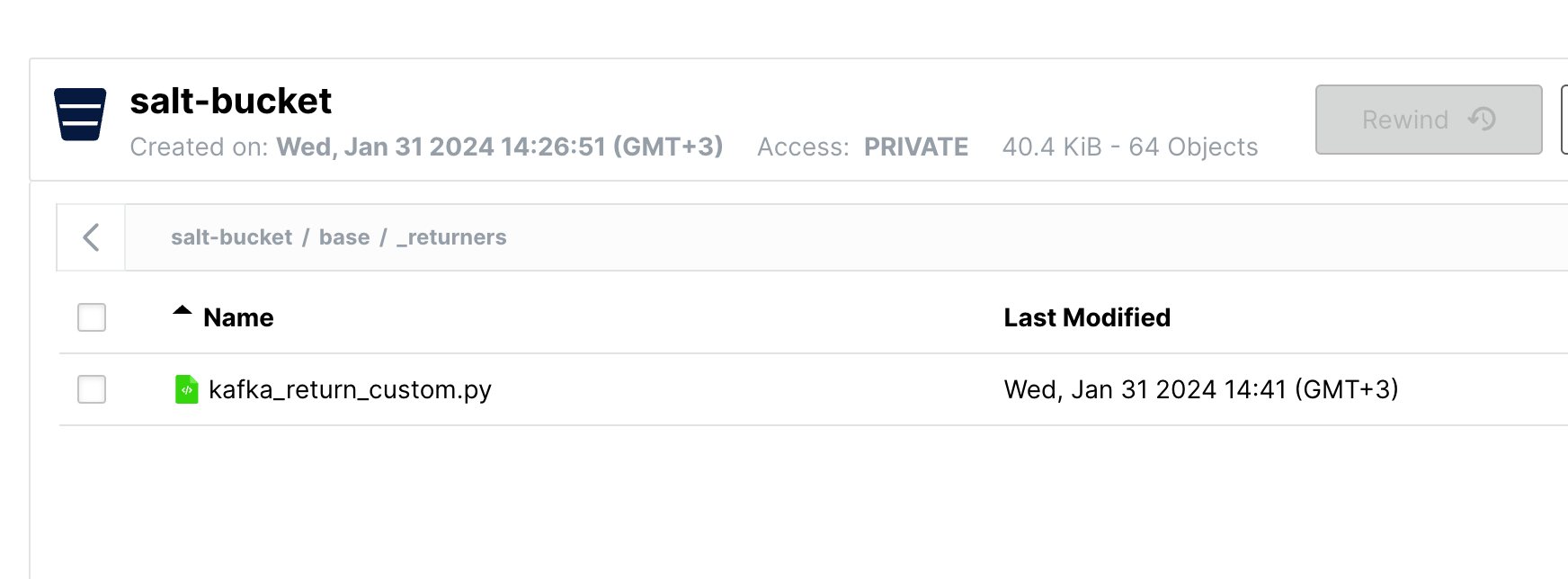
В S3-совместимое хранилище поместите файл kafka_return_custom.py в бакет salt-bucket по пути /base/_returners.
Пример результата:
Обновление информации о Kafka returner на сервере управления (master)
Чтобы убедиться в корректности установки и готовности Kafka returner к использованию, обновите информацию о нем на сервере управления (master), выполнив команду:
sudo salt-run saltutil.sync_returners
Обновление информации о модуле исполнения для сбора истории пользовательских сессий на сервере управления (master)
Модуль исполнения для сбора истории пользовательских сессий запускается автоматически при установке бэкенда продукта и
обеспечивает запись данных в S3-бакет salt-bucket в файл user_sessions.py по пути base/_modules/.
Для корректной работы модуля обновите информацию о нем на сервере управления (master), выполнив команду:
salt '*' saltutil.sync_modules --async
Запуск сервера управления (master)
-
Запустите сервер управления (master), выполнив команду:
sudo systemctl start salt-master
-
Проверьте статус сервера управления (master), выполнив команду:
sudo systemctl status salt-master
Запуск модуля salt-api
-
Запустите модуль salt-api, выполнив команду:
sudo systemctl start salt-api
-
Проверьте статус модуля salt-api, выполнив команду:
sudo systemctl status salt-api
Скачивание и распаковка архива с модулем координации (SaltStack) для последующей установки агентов (minions)
-
Скачайте архив с модулем координации (SaltStack) требуемой версии и соответствующие файлы контрольных сумм из предоставленного хранилища любым доступным способом.
-
(Опционально) убедитесь в целостности архива, сравнив его контрольные суммы с контрольными суммами в соответствующих файлах.
Пример команды для проверки целостности:
shasum -a 512 -c salt_3006.4.zip salt_3006.4.zip.sha512
-
Перенесите deb-пакеты
salt-commonиsalt-minionна машину, на которой будет запускаться агент (minion), выполнив командуscp(secure copy).Пример команды:
scp salt_3006.4.zip 10.6.32.39
-
Создайте временный каталог для распаковки и распакуйте архив.
Пример команд для создания каталога и распаковки архива:
mkdir salt-lcm
unzip salt_3006.4.zip -d salt-lcm
Пример результата выполнения с содержимым архива:
./salt-dbg_3006.4_amd64.deb
./salt-3006.4_amd.build
./salt-ssh_3006.4_amd64.deb
./salt-master_3006.4_amd64.deb
./salt-common_3006.4_amd64.deb
./salt-3006.4_amd64.chages
./salt-cloud_3006.4_amd64.deb
./salt-minion_3006.4_amd64.deb
./salt-3006.4_amd.buildinfo
./salt-3006.4.dsc
./salt-api_3006.4_amd64.deb
./salt_3006.4.zip.xz
Установка пакетов с модулем координации SaltStack на агентах (minions)
Чтобы установить пакеты с модулем координации SaltStack на агентах (minions), выполните следующие шаги:
Установите deb-пакеты стандартным способом в указанном порядке на устройствах, которые будут использоваться в качестве агентов (minions):
-
salt-common— пакет, содержащий библиотеки, необходимые для работы SaltStack. -
salt-minion— пакет для установки агентов (minions) на удаленных устройствах.
Пример команд для установки пакетов:
sudo apt install ./inno-salt/salt-common_3006.4_amd64.deb
sudo apt install ./inno-salt/salt-minion_3006.4_amd64.deb
Конфигурация агента (minion)
На машине, на которой установлен агент (minion), задайте настройки его конфигурации, следуя инструкции ниже.
|
По умолчанию агент (minion) настраивается через главный файл конфигурации — Также поддерживается создание файлов конфигураций в каталоге Подробную информацию о настройке главного файла конфигурации агента см. в официальной документации. |
-
Cоздайте файл конфигурации агента (minion)
/etc/salt/minion.d/master.conf. -
Задайте параметры для подключения к серверу управления (master).
-
Задайте интервал в минутах, через который агент будет отправлять ping-запрос на сервер управления (master). Рекомендуемое значение — 10 минут.
Выбор оптимального значения для параметра определяется количеством агентов, пропускной способностью сети и требованиями к актуальности данных.
При задании параметра следует учитывать следующие факторы:
-
чем меньше значение параметра, тем больший объем данных будет передаваться в единицу времени, увеличивая нагрузку на сеть;
-
увеличение значения приводит к увеличению интервала обновления данных, что может привести к их неактуальности.
Пример файла:
master: - <адрес сервера управления (master)> ping_interval: 10 -
-
(Опционально) для организации подключения в отказоустойчивом режиме (HA) — в режиме «мультимастер» (
failover) внесите соответствующие настройки в файл/etc/salt/minion.d/master.conf. Ниже представлены минимальные настройки для работы с типом конфигурацииfailover:master: - <адрес 1-ого сервера управления (master)> - <адрес 2-ого сервера управления (master)> - ... - <адрес N-ого сервера управления (master)> master_type: failover master_alive_interval: 60 master_failback: True master_failback_interval: 30 random_master: trueГде:
-
master_type— используемый способ подключения к серверам управления (master) (режимfailover); -
master_alive_interval— таймаут проверки серверов на предмет доступности, используемый для переключения между серверами; -
master_failback— сценарий повторного подключения к серверам при их недоступности (значениеTrueпозволяет выполнить попытку подключения к серверам, которые были ранее недоступны); -
master_failback_interval— таймаут проверки серверов при их повторной недоступности; -
random_master— сценарий выбора сервера управления (master) из списка (значениеTrueуказывает, что будет выбираться случайный сервер из списка).Подробнее о настройке режима мульти-мастер с автоматическим переключением (failover) см. в документе «Руководство по эксплуатации» в разделе «Настройка режима мульти-мастер с автоматическим переключением (failover)».
-
-
(Опционально) создайте файл конфигурации агента (minion)
/etc/salt/minion.d/log_level.confи задайте в нем параметрlog_level, чтобы включить подробный уровень логирования.Пример файла:
log_level: debug -
(Опционально) создайте файл конфигурации агента (minion)
/etc/salt/minion.d/sudo_user.confи задайте в нем пользователя, от имени которого будут запускаться процессы SaltStack.Пример файла:
user: user
sudo_user: root
Где:
-
user— пользователь, от имени которого будут запускаться процессы SaltStack (значение по умолчанию:root); -
sudo_user— пользователь, с правами которого будут выполняться удаленные команды SaltStack от имени активного пользователя (заданного в параметреuser)Обычно для параметра
sudo_userуказывается значениеroot. В этом случае в параметреuserне может быть указан пользовательroot.Если вы используете параметр
sudo_user, дополнительно выполните следующие настройки:-
Добавьте нового пользователя в файл
sudoersи укажите, что от имени этого пользователя может запускаться агент (minion). -
Очистите кэш агента (minion).
-
Укажите нового пользователя в качестве владельца каталога
minion pki:sudo_user: root.
-
-
Создание пар открытых ключей (public key) для взаимодействия сервера управления (master) с агентами (minions)
Сервер управления (master) взаимодействует с агентами (minion) посредством открытого ключа шифрования и аутентификации. Чтобы агент (minion) смог принять команды от сервера управления (master), его ключ должен быть принят сервером управления (master).
Для управления всеми ключами на сервере управления (master) используйте команду salt-key.
Для просмотра всех ключей, которые находятся на сервере управления (master) используйте команду salt-key -L.
Пример:
# salt-key -L
Accepted Keys:
Denied Keys:
Unaccepted Keys:
minion01
Rejected Keys:
Где:
-
Accepted — принятые ключи; в этом состоянии агент (minion) может общаться с сервером управления (master);
-
Rejected — ключи, отклоненные с помощью команды
salt-key; в этом состоянии агент (minion) не принимает команды с сервера управления (master); -
Denied — ключи, автоматически отклоненные сервером управления (master); в этом состоянии агент (minion) не принимает команды с сервера управления (master);
-
Unaccepted — ключи, которые находятся в ожидании принятия.
Чтобы принять все отложенные (Unaccepted) ключи, используйте команду salt-key -A.
Пример:
# salt-key -A
The following keys are going to be accepted:
Unaccepted Keys:
minion01
Proceed? [n/Y] y
Key for minion minion01 accepted.
Чтобы принять ключ только выбранного агента (minion), используйте эту же команду и в аргументе -a укажите имя хоста агента (minion).
Пример:
# salt-key -a minion01
The following keys are going to be accepted:
Unaccepted Keys:
minion
Proceed? [n/Y] y
Key for minion minion01 accepted.
Обмен командами и данными между сервером управления (master) и агентом (minion) возможен только после того, как будет произведен обмен ключами, и ключ агента будет принят (Accepted) сервером управления (master).
Пример:
# salt-key -L
Accepted Keys:
minion01
Denied Keys:
Unaccepted Keys:
Rejected Keys:
В тестовых целях допустимо использовать автоматический прием с подтверждением всех ключей от любых агентов (minions), исключающий необходимость ручного подтверждения каждого нового агента (minion). Для этого в файле конфигурации сервера управления (master) задайте параметр:
auto_accept: trueЗапуск и проверка работы systemd-службы для агента (minion)
-
Запустите systemd-службу
salt-minion, выполнив команду:sudo systemctl start salt-minion
-
Перезапустите systemd-службу
salt-minion, выполнив команду:sudo systemctl restart salt-minion
-
Проверьте статус службы
salt-minion, выполнив команду:sudo systemctl status salt-minion
Установка бэкенда и фронтенда продукта
Чтобы установить бэкенд и фронтенд продукта, выполните шаги:
-
Скачайте и распакуйте архив с основными модулями продукта.
-
Установите бэкенд.
-
Выполните настройку бэкенда.
-
Установите фронтенд и выполните настройку веб-сервера.
Скачивание и распаковка архива с основными модулями продукта
Чтобы скачать и распаковать архив с основными модулями продукта, выполните следующие шаги:
-
Скачайте архив с deb-пакетами требуемой версии и соответствующие файлы контрольных сумм из предоставленного хранилища любым доступным способом.
-
(Опционально) убедитесь в целостности архива, сравнив его контрольные суммы с контрольными суммами в соответствующих файлах.
Пример команды, запускаемой в консоли для проверки целостности:
shasum -a 512 -c inno-lcm-all-1.6.0.tar.gz inno-lcm-all-1.6.0.tar.gz.sha512
-
Перенесите скачанный архив на машину, на которой будет запускаться
inno-lcm, выполнив командуscp(secure copy):Пример команды:
scp inno-lcm-all-1.6.0.tar.gz 10.6.32.218
-
Создайте временный каталог для распаковки и распакуйте архив.
Пример команд для создания каталога и распаковки архива:
mkdir inno-lcm
tar xvf inno-lcm-all-1.6.0.tar.gz -C inno-lcm
Пример результата выполнения с содержимым архива:
x inno-lcm-salt-formulas-0.12.0.tar.gz
x salt-custom/kafka_return_custom.py
x packages/inno-lcm-core_1.6.0-1_amd64.deb
x packages/inno-lcm-webadmin_1.3.3-1_all.deb
x packages/inno-lcm-app-shop_1.2.0-1_all.deb
x docs/LCM-UserGuide-Ru.pdf
x docs/LCM-API-Guide-Ru.pdf
x docs/LCM-AdminGuide-Ru.pdf
x docs/LCM-MaintenanceGuide-Ru.pdf
x docs/LCM-Desc-Ru.pdf
x docs/LCM-InstallGuide-Ru.pdf
x docs/CHANGELOG.md
Установка бэкенда продукта
Установку бэкенда можно выполнить как на отдельном сервере, так и на сервере вместе с фронтендом
продукта. Для этого установите пакет inno-lcm-core, выполнив команду:
sudo apt install ./<пакет>
Пример:
sudo apt install ./inno-lcm-core_1.6.0-1_amd64.deb
Проверка установки
После успешной установки пакета:
-
Создан конфигурационный файл с настройками по умолчанию —
/opt/inno-lcm-core/application.properties(описание настроек см. в разделе «Конфигурация бэкенда»).В случае когда выполняется обновление продукта до более новой версии, файл application.propertiesбудет оставаться неизменным, но дополнительно будет создаваться файлapplication.example.properties. Этот файл будет носить ознакомительный характер и использоваться в качестве примера для самостоятельного переопределения параметров в конфигурационном файлеapplication.properties. -
Создана systemd-служба
lcm.При установке пакета inno-lcm-coreавтоматически создается пользовательinno-osmax-core, от имени которого будет запускаться systemd-службаlcm. При обновлении или удалении пакета пользователь удален не будет.
Чтобы запустить systemd-службу lcm, выполните команду:
sudo systemctl start lcm
Для включения автозапуска systemd-службы lcm используйте команду:
sudo systemctl enable lcm
Для проверки статуса запуска службы используйте команду:
sudo systemctl status lcm
В случае успешного запуска система вернет ответ, где в поле Active будет указано значение active (running):
systemctl status lcm
● lcm.service
   Loaded: loaded (/etc/systemd/system/lcm.service; enabled; vendor preset: enabled)
   Active: active (running) since Wed 2024-01-24 19:24:40 MSK; 22h ago
 Main PID: 7894 (inno-lcm-core)
    Tasks: 53 (limit: 19048)
   Memory: 926.0M
   CGroup: /system.slice/lcm.service
           └─7894 /opt/inno-lcm-core/bin/inno-lcm-core
При неуспешном запуске поле Active будет содержать иное значение.
В этом случае проверьте логи системы (см. раздел «Рекомендации по сбору и предоставлению информации о проблеме/ошибке»
документа «Руководство по эксплуатации»).
Конфигурация бэкенда
Конфигурация бэкенда выполняется в файле application.properties, помещенном в каталог
/opt/inno-lcm-core. Файл создается автоматически при установке deb-пакета
inno-lcm-core и содержит значения по умолчанию.
Пример конфигурационного файла с настройками по умолчанию:
## This is an example of `application.properties` file as main configuration file for lcm-core backend


###############################################################################
# HTTP server properties section                                              #
###############################################################################

## Main application port
quarkus.http.port=8081

## SSL configuration section.
## To enable serving requests via HTTPS uncomment the following parameters:
#quarkus.http.insecure-requests=disabled
#quarkus.http.ssl-port=8081
#quarkus.http.ssl.certificate.key-store-file=/opt/inno-lcm-core/keystore.jks
#quarkus.http.ssl.certificate.key-store-password=keystore@12345

###############################################################################
# Authentication & Authorization section                                      #
###############################################################################

## Enable/disable authentication
lcm.application.auth.disabled=false
## Enables kerberos authentication debug mode
#quarkus.kerberos.debug=true
## There are 2 alternative options for the kerberos credentials [principal realm, name and password] defining:
## 1) via direct defining;
## 2) via keytab file path defining
##
## Direct kerberos credentials defining:
quarkus.kerberos.service-principal-name=lcm_backend_svc
quarkus.kerberos.service-principal-realm=my.domain.com
quarkus.kerberos.service-principal-password=Password123
## Path to keytab:
#quarkus.kerberos.keytab-path=/opt/inno-lcm-core/my_file.keytab

## Old deprecated authorization based on LDAP-groups only
## List of LDAP groups whose users are authorized in Admin Console
#lcm.authorization.user-groups-white-list[0]=CN=testGroup,CN=Users,DC=inno,DC=test

# New RBAC
lcm.authorization.rbac.enabled=false
# The following users will be mapped to the superuser role when the application starts
#lcm.authorization.rbac.super-users[0]=alice@INNO.TEST
#lcm.authorization.rbac.super-users[1]=bob@INNO.TEST

###############################################################################
# Database properties section                                                 #
###############################################################################

## Main datasource
quarkus.datasource."lcm-db".username=lcm
quarkus.datasource."lcm-db".password=password
quarkus.datasource."lcm-db".reactive.url=postgresql://localhost:5432/lcm
## If you need to specify default DB schema use the syntax below
#quarkus.datasource."lcm-db".reactive.url=postgresql://localhost:5432/lcm?search_path=lcm_schema_name

## Main datasource Liquibase config
quarkus.datasource."lcm-db".jdbc.url=jdbc:postgresql://localhost:5432/lcm
quarkus.liquibase."lcm-db".default-schema-name=lcm
quarkus.liquibase."lcm-db".migrate-at-start=True

## Readonly datasource
quarkus.datasource."lcm-db-readonly".username=readonly
quarkus.datasource."lcm-db-readonly".password=password
quarkus.datasource."lcm-db-readonly".reactive.url=postgresql://localhost:5432/lcm
quarkus.datasource."lcm-db-readonly".jdbc.url=jdbc:postgresql://localhost:5432/lcm

###############################################################################
# Hardware inventory properties section                                       #
###############################################################################

# Schedule for collections pillars synchronization with S3 (quartz cron format)
# [At second :00, every 15 minutes starting at minute :00, of every hour]
lcm.inventory.job.sync-collection-pillars.cron.expr=0 0/15 * ? * * *

# Determines how long session history data should be stored before deletion, 90 days by default
lcm.inventory.job.user-sessions-cleanup.storage-days-count=90

# Schedule for session history cleaning (quartz cron format)
# [At 00:00:00am every day]
lcm.inventory.job.user-sessions-cleanup.cron-expr=0 0 0 ? * * *

# Determines the maximum amount of machine custom attributes in one section
lcm.inventory.machine-attribute.section.size=20

# Determines the maximum amount of user custom attributes in one section
lcm.inventory.user-attribute.section.size=20

# The number of minutes since the last agent activity before the device goes into "Offline" status
lcm.inventory.settings.agent.minutes-to-become-offline=5
# Absolute file path to `wtmp` file which stores historical data of user logins and logouts
lcm.inventory.settings.agent.user-session-file-path=/var/log/wtmp
# Absolute file path to `utmp` file which stores user sessions in real time
lcm.inventory.settings.agent.active-user-session-file-path=/var/run/utmp

## Determines the page size for any ldap query
lcm.inventory.ldap.search-page-size=200
## The first LDAP datasource configuration
lcm.inventory.ldap.datasource[0].name=my.domain.com
lcm.inventory.ldap.datasource[0].base-dn=DC=my,DC=domain,DC=com
lcm.inventory.ldap.datasource[0].host=localhost
lcm.inventory.ldap.datasource[0].port=636
lcm.inventory.ldap.datasource[0].username=administrator@my.domain.com
lcm.inventory.ldap.datasource[0].password=Welkom123
## Optional section for the LDAP datasource
# lcm.inventory.ldap.datasource[0].connect-timeout-millis=10000
# lcm.inventory.ldap.datasource[0].response-timeout=10000
# lcm.inventory.ldap.datasource[0].abandon-on-timeout=true
# lcm.inventory.ldap.datasource[0].allow-concurrent-socket-factory-use=true

## The second and subsequent LDAP datasource configurations are optional
#lcm.inventory.ldap.datasource[1].name=my2.domain.com
#lcm.inventory.ldap.datasource[1].base-dn=DC=my2,DC=domain,DC=com
#lcm.inventory.ldap.datasource[1].host=192.168.0.1
#lcm.inventory.ldap.datasource[1]...

## LDAPS (LDAP over SSL) parameters section.
## There are 3 options available for LDAP datasource:
## value `false` - disable LDAPS
## value `trust_all` - enable LDAPS, allow any SSL certificate without validation
## value `true` - enable LDAPS, requires path to the certificate file
#lcm.inventory.ldap.datasource[0].ssl=true
#lcm.inventory.ldap.datasource[0].ssl-certificate=/opt/inno-lcm-core/samba_cert.pem

###############################################################################
# Application Store properties section                                        #
###############################################################################

# Determines the amount of hours after which order is considered failed
lcm.order-management.completion.time.hours=12
# Schedule for tracking long-running orders as failed (quartz cron format)
# [At second :00 of minute :00 of every hour]
lcm.order-management.autocomplete.cron.expr=0 0 * ? * * *

###############################################################################
# Kafka messages section                                                      #
###############################################################################

## Kafka bootstrap servers (comma separated)
mp.messaging.connector.smallrye-kafka.bootstrap.servers=localhost:9092
# Kafka topic name
mp.messaging.incoming.salt-events-kafka.topic=salt-topic

## Kafka SSL connection parameters section.
## To enable SSL connection mode uncomment three following parameters:
#mp.messaging.connector.smallrye-kafka.security.protocol=SSL
#mp.messaging.connector.smallrye-kafka.ssl.truststore.location=/etc/ssl/certs/java/cacerts
#mp.messaging.connector.smallrye-kafka.ssl.truststore.password=changeit
## Optionally if the custom truststore is used:
## To change the format use one of JKS, JCEKS, P12, PKCS12, PFX. Default format is JKS
#mp.messaging.connector.smallrye-kafka.ssl.truststore.type=PKCS12

###############################################################################
# REST clients common configuration                                           #
###############################################################################

## SSL connection parameters sections.
## To enable accessing REST endpoints via HTTPS uncomment two following parameters:
#quarkus.rest-client.trust-store=/etc/ssl/certs/java/cacerts
#quarkus.rest-client.trust-store-password=changeit
## Optionally if the custom truststore is used:
## To change the format use one of JKS, JCEKS, P12, PKCS12, PFX. Default format is JKS
#quarkus.rest-client.trust-store-type=PKCS12
## For disabling SSL connection verification you can use option below
#quarkus.rest-client.remote-access.trust-all=true

###############################################################################
# SaltStack integration section                                               #
###############################################################################

lcm.salt-adapter.command-runner.http-scheme=http
lcm.salt-adapter.command-runner.master-api-port=8000
lcm.salt-adapter.command-runner.global-auth.eauth=pam
lcm.salt-adapter.command-runner.global-auth.login=salt_api
lcm.salt-adapter.command-runner.global-auth.password=123
lcm.salt-adapter.command-runner.retry.number-of-attempts=5
lcm.salt-adapter.command-runner.retry.initial-back-off=1s
lcm.salt-adapter.command-runner.retry.max-back-off=1s

## Salt masters configuration section.
## Optional, this section should be used when backend server can't resolve salt master by DNS name
#lcm.salt-adapter.command-runner.override-masters[0].id=salt-master1
#lcm.salt-adapter.command-runner.override-masters[0].uri=http://192.168.0.1:8000

## The second and other Salt masters can be configured in the same way
#lcm.salt-adapter.command-runner.override-masters[1].id=salt-master2
#lcm.salt-adapter.command-runner.override-masters[1].uri=http://192.168.0.2:8000

###############################################################################
# Remote access service integration section                                   #
###############################################################################

# URL to the guacamole remote access service
quarkus.rest-client.remote-access.url=https://guacamole-host.net:9099/guacamole
# for an advanced configuration of the quarkus REST client to the guacamole service you can set up the following settings group
#quarkus.rest-client.remote-access.connect-timeout
#quarkus.rest-client.remote-access.trust-store
#quarkus.rest-client.remote-access.trust-store-password
#quarkus.rest-client.remote-access.trust-store-type
#quarkus.rest-client.remote-access.key-store
#quarkus.rest-client.remote-access.key-store-password
#quarkus.rest-client.remote-access.key-store-type
#quarkus.rest-client.remote-access.hostname-verifier
#quarkus.rest-client.remote-access.connection-ttl
#and others
#quarkus.rest-client.remote-access.***

# system account login for the guacamole remote access service
lcm.inventory.remote-access.username=admin
# system account login password for the guacamole remote access service
lcm.inventory.remote-access.password=password

###############################################################################
# S3 integration section                                                      #
###############################################################################

# contains a list of S3 server URIs
lcm.salt-adapter.s3.server-uri-list=http://localhost:9000,http://localhost:9900
lcm.salt-adapter.s3.access-key-id=s3adminSalt
lcm.salt-adapter.s3.secret-access-key=s3adminSaltPassword
lcm.salt-adapter.s3.region=ru-location-1
lcm.salt-adapter.s3.state-bucket-name=salt-bucket
lcm.salt-adapter.s3.pillar-bucket-name=pillar-bucket
lcm.salt-adapter.s3.script-bucket-name=script-bucket

###############################################################################
# Multimedia service section                                                  #
###############################################################################

# contains a list of S3 server URIs
lcm.multimedia.s3.server-uri-list=http://localhost:9000,http://localhost:9900
lcm.multimedia.s3.access-key-id=s3adminMultimedia
lcm.multimedia.s3.secret-access-key=s3adminMultimediaPassword
lcm.multimedia.s3.region=ru-location-1
lcm.multimedia.s3.icons-bucket-name=multimedia-bucket
lcm.multimedia.s3.images-bucket-name=multimedia-bucket
lcm.multimedia.s3.others-bucket-name=multimedia-bucket
lcm.multimedia.s3.script-bucket-name=script-bucket
lcm.multimedia.common.max-file-size-kb=1024
# Contains current nginx frontend uri, used to form bootstrap script installation link
lcm.multimedia.common.frontend-uri=http://localhost:8081

###############################################################################
# Configurations manager section                                              #
###############################################################################

# Determines maximum amount of categories per one configuration
lcm.catalog.category.configuration-limit=5
# Determines total amount of categories
lcm.catalog.category.total-limit=15
# Determines maximum salt-agent installation script file size in megabytes
lcm.catalog.category.max-script-size-mbytes=10

###############################################################################
# Logging section                                                             #
###############################################################################

# Common logging config
quarkus.log.file.enable=true
quarkus.log.json.file.enable=true
quarkus.log.json.console.enable=false

# File logging config
quarkus.log.file.path=/app/inno-osmax/logs/osmax/core/osmax-core.log
quarkus.log.file.rotation.max-file-size=10M
quarkus.log.file.rotation.max-backup-index=5
quarkus.log.file.rotation.file-suffix=.yyyy-MM-dd.gz

# Json format config
quarkus.log.json.fields.mdc.flat-fields=true
quarkus.log.json.fields.timestamp.date-format=yyyy-MM-dd'T'HH:mm:ss.SSS'Z'
quarkus.log.json.fields.timestamp.zone-id=UTC

# Audit logging config
quarkus.log.handler.file.audit-handler.enable=true
quarkus.log.handler.file.audit-handler.path=/app/inno-osmax/audit/osmax/core/audit-osmax-core.log
quarkus.log.handler.file.audit-handler.rotation.max-file-size=10M
quarkus.log.handler.file.audit-handler.rotation.max-backup-index=50
quarkus.log.handler.file.audit-handler.rotation.file-suffix=.yyyy-MM-dd

quarkus.log.category."AUDIT".level=INFO
quarkus.log.category."AUDIT".handlers=audit-handler
quarkus.log.category."AUDIT".use-parent-handlers=false

###############################################################################
# Debug section                                                               #
# Enable all logging events via environment variable `QUARKUS_PROFILE=debug`  #
# or delete `%debug.` prefix                                                  #
###############################################################################

# HTTP server access logs (uri + status)
%debug.quarkus.http.access-log.enabled=true

# Internal rest-client
%debug.quarkus.rest-client.logging.scope=request-response
%debug.quarkus.rest-client.logging.body-limit=500
%debug.quarkus.log.category."org.jboss.resteasy.reactive.client.logging".level=DEBUG
%debug.quarkus.log.category."org.jboss.resteasy.reactive.common.core.AbstractResteasyReactiveContext".level=DEBUG

# SaltStack events
%debug.quarkus.log.category."tech.inno.lcm.salt.events".level=DEBUG

# All backend services
%debug.quarkus.log.category."tech.inno.lcm".level=DEBUG

# Kerberos
%debug.quarkus.kerberos.debug=true
%debug.quarkus.log.category."io.quarkiverse.kerberos.runtime.KerberosIdentityProvider".level=TRACE
%debug.quarkus.log.category."io.quarkiverse.kerberos.runtime.KerberosIdentityProvider".min-level=TRACE

# AWS client
%debug.quarkus.log.category."software.amazon.awssdk.request".level=DEBUG

###############################################################################
# Quarkus framework section                                                   #
###############################################################################

# application is run under specific user, those settings allow not clashing with other quarkus apps on the same server
quarkus.http.body.uploads-directory=${java.io.tmpdir}/inno_osmax_core_uploads
quarkus.management.body.uploads-directory=${java.io.tmpdir}/inno_osmax_core_uploads
Перед запуском systemd-службы lcm измените права доступа к конфигурационному файлу, предоставив
доступ только для пользователя, от имени которого она будет запускаться.
|
Для корректной работы продукта задайте пользовательские значения параметров, описанных в таблицах ниже.
Подключение к HTTP-серверу
| Наименование | Описание | Значение по умолчанию | Пример значения |
|---|---|---|---|
|
Основной порт подключения |
|
|
Подключение к HTTPS-серверу
| Настройки, описанные в разделе, являются опциональными и используются, только при подключении по протоколу SSL. |
| Наименование | Описание | Значение по умолчанию | Пример значения |
|---|---|---|---|
|
Возможные значения:
|
|
|
|
Порт для подключения к HTTPS-серверу |
|
|
|
Путь к хранилищу (keystore-файлу), где хранятся закрытые ключи и сертификаты, необходимые для установки защищенного HTTPS-соединения |
|
|
|
Пароль для доступа к keystore-файлу |
|
Аутентификация и авторизация
Параметры quarkus.kerberos.keytab-path и
quarkus.kerberos.service-principal-<name/password/real> являются опциональными и
взаимозаменяемыми. С точки зрения безопасности рекомендуется использовать keytab-файл для
аутентификации в домене и указывать параметр quarkus.kerberos.keytab-path.
|
| Наименование | Описание | Значение по умолчанию | Пример значения | ||
|---|---|---|---|---|---|
|
Включение/выключение аутентификации Kerberos. Возможные значения: |
|
|
||
|
(Опциональный параметр) включение/выключение отправки сообщений для отладки Kerberos. Возможные значения: |
|
|||
|
(Опциональный параметр) имя принципала для аутентификации Kerberos |
|
|||
|
(Опциональный параметр) наименование области безопасности (realm) принципала |
|
|||
|
(Опциональный параметр) пароль принципала |
|
|||
|
(Опциональный параметр) путь к keytab-файлу, который содержит зашифрованные ключи и сертификаты, необходимые для аутентификации в домене. |
|
|||
|
(Устаревший опциональный параметр) список групп LDAP, пользователи которых авторизованы в графическом интерфейсе администратора |
|
|||
|
Включение/выключение авторизации RBAC |
|
|
||
|
Пользователи, которым будут выданы права суперпользователя
при запуске продукта. Параметр задается, если включена Авторизация RBAC (
|
|
Подключение к БД
| Наименование | Описание | Значение по умолчанию | Пример значения | ||
|---|---|---|---|---|---|
|
Имя пользователя для подключения к БД |
|
|
||
|
Пароль пользователя для подключения к БД |
|
|
||
|
Адрес подключения серверной части продукта к БД. Формат: pass:[postgresql://{db_host}:{db_port}/{db_name}]
|
|
|
||
|
Адрес подключения к БД. Параметр используется утилитой Liquibase для актуализации схемы БД. Формат: pass:[jdbc:postgresql://{db_host}:{db_port}/{db_name}]
|
|
|
||
|
Имя схемы данных |
|
|
||
|
Включение/выключение автоматического обновления структуры БД с помощью утилиты Liquibase. Возможные значения: |
|
|
||
|
Имя пользователя с правами только на чтение данных (read-only) для подключения к БД |
|
|
||
|
Пароль пользователя с правами только на чтение данных (read-only) для подключения к БД |
|
|
||
|
Адрес подключения серверной части продукта к БД. Формат: pass:[postgresql://{db_host}:{db_port}/{db_name}]
|
|
|
||
|
Адрес подключения к БД. Формат: pass:[jdbc:postgresql://{db_host}:{db_port}/{db_name}]
|
|
|
Инвентаризация оборудования
|
Нумерация массива Параметры подключения к домену №2 аналогичны параметрам домена №1. Пример:
|
| Наименование | Описание | Значение по умолчанию | Пример значения |
|---|---|---|---|
|
Cron-выражение в формате quartz, которое задает частоту синхронизации состава коллекций на бэкенде продукта и на сервере управления (master) (см. описание формата в разделе «Cron-выражение формата Quartz» документа «Руководство по эксплуатации») |
|
|
|
Период хранения данных истории сессий пользователей (количество дней), по истечению которого они будут удалены |
|
|
|
Cron-выражение в формате quartz, которое задает расписание удаления данных истории сессий пользователей (см. описание формата в разделе «Cron-выражение формата Quartz» документа «Руководство по эксплуатации») |
|
|
|
Максимальное количество атрибутов устройств в одном разделе |
|
|
|
Максимальное количество пользовательских атрибутов в одном разделе |
|
|
|
Интервал в минутах, в течение которого на агенте (minion) нет активности. По истечению этого интервала сетевой статус агента (minion) будет
изменен на неактивный ( |
|
|
|
Путь к файлу на сервере с агентом (minion), в котором хранится информация о сессиях пользователей |
|
|
|
Путь к файлу на сервере с агентом (minion), в котором хранится информация о текущих сессиях пользователей |
|
|
|
Максимальное количество записей, которое будет возвращаться в ответ на один запрос синхронизации с LDAP-сервером. Чем больше значение, тем больше данных LDAP-серверу необходимо обработать в рамках одного запроса. Чем меньше значение, тем дольше будет выполняться синхронизация |
|
|
|
Название источника данных (например, имя домена) |
|
|
|
Базовое имя домена в формате LDAP |
|
|
|
IP-адрес или сетевое имя контроллера домена (сервера LDAP) |
|
|
|
Порт для соединения по протоколу LDAP. Опциональный параметр |
|
|
|
Имя пользователя для подключения к домену LDAP-сервера. Может быть указано в одном из следующих форматов:
|
|
|
|
Пароль пользователя для подключения к домену LDAP-сервера |
|
|
Опциональные параметры |
|||
|
Максимальная длительность подключения к LDAP-серверу в миллисекундах. Значение |
|
|
|
Максимальная длительность выполнения запроса к LDAP-серверу в миллисекундах. Значение
|
|
|
|
Параметр, который отвечает за освобождение соединения в случае превышения максимальной длительности ожидания запроса.
Возможные значения: |
|
|
|
Параметр, указывающий, разрешать ли использование экземпляра фабрики сокетов (который может совместно использоваться
несколькими соединениями) для одновременного создания нескольких сокетов. Возможные значения: |
|
|
|
Параметр, отвечающий за соединение по протоколу LDAP over SSL (LDAPS). Возможные значения:
|
|
|
|
Относительный или абсолютный путь к файлу с сертификатом для подключения через LDAPS. Опциональный параметр |
|
|
Работа с пользовательским интерфейсом «Магазин приложений»
| Наименование | Описание | Значение по умолчанию | Пример значения |
|---|---|---|---|
|
Период времени (в часах), по истечению которого заявка будет считаться невыполненной |
|
|
|
Cron-выражение в формате quartz задающее расписание выполнения проверки долго выполняющихся заказов, после которой они будут считаться невыполненными (см. описание формата в разделе «Cron-выражение формата Quartz» документа «Руководство по эксплуатации») |
|
|
Интеграция с Apache Kafka
| Наименование | Описание | Значение по умолчанию | Пример значения |
|---|---|---|---|
|
Адрес сервера для подключения к брокеру Apache Kafka, который будет использоваться для получения сообщений от серверов управления (masters) |
|
|
|
Топик Apache Kafka, из которого будут поступать сообщения |
|
|
Настройка SSL-соединения с Apache Kafka
| Параметры из данного блока являются опциональными и задаются, только если требуется SSL для Apache Kafka. |
| Наименование | Описание | Значение по умолчанию | Пример значения |
|---|---|---|---|
|
SSL-протокол для защищенного соединения |
|
|
|
Путь к файлу хранилища доверенных сертификатов (truststore), который содержит сертификаты доверенных центров сертификации |
|
|
|
Пароль для доступа к хранилищу доверенных сертификатов |
|
|
|
Тип хранилища, например, |
|
Настройки REST-клиентов
| Настройки, описанные в разделе, являются опциональными и используются, только при подключении по протоколу SSL. |
| Наименование | Описание | Значение по умолчанию | Пример значения |
|---|---|---|---|
|
Путь к файлу хранилища доверенных сертификатов (truststore), который содержит сертификаты доверенных центров сертификации |
|
|
|
Пароль для доступа к хранилищу доверенных сертификатов |
|
|
|
Тип хранилища, например, |
|
|
|
Отключение проверки SSL-соединения |
|
Интеграция с API SaltStack
| Наименование | Описание | Значение по умолчанию | Пример значения | ||
|---|---|---|---|---|---|
|
Протокол, который будет использоваться для отправки HTTP-запросов между компонентами
Salt Adapter и Command Runner модуля координации. Возможные значения: |
|
|
||
|
Порт, на котором будет запущен API-модуль сервера управления (master). Значение параметра задается для всех используемых серверов управления (masters) |
|
|
||
|
Тип аутентификации для запросов. Значение параметра задается для всех используемых
серверов управления (masters). Возможные значения:
|
|
|
||
|
Логин для подключения к серверу управления (master). Значение параметра задается для всех используемых серверов управления (masters) |
|
|
||
|
Пароль для подключения к серверу управления (master). Значение параметра задается для всех используемых серверов управления (masters) |
|
|
||
|
Количество попыток выполнения команды, после неудачной попытки |
|
|
||
|
Начальное время задержки перед повторной попыткой выполнения команды после неудачной попытки |
|
|
||
|
Максимальное время задержки перед повторной попыткой выполнения команды. Если команда не выполняется успешно даже после максимальной задержки, она завершится ошибкой |
|
|
||
Опциональные параметры |
|||||
|
Имя машины, на которой установлен сервер управления (master)
|
|
|||
|
Полный адрес API-модуль сервера управления (master), указанного в параметре
|
|
|||
Интеграция с модулем «Удаленный доступ»
| Наименование | Описание | Значение по умолчанию | Пример значения |
|---|---|---|---|
|
URL-адрес для подключения к модулю «Удаленный доступ» |
|
|
|
Аккаунт для входа в модуль «Удаленный доступ» |
|
|
|
Пароль от аккаунта для входа в модуль «Удаленный доступ» |
|
|
Опциональные параметры, которые используются для расширенной настройки REST-клиента Quarkus модуля «Удаленный доступ» |
|||
|
Таймаут соединения при обращении к удаленному серверу |
||
|
Путь к файлу доверенных сертификатов для проверки подлинности удаленного сервера |
||
|
Пароль для доступа к файлу доверенных сертификатов |
||
|
Тип хранилища доверенных сертификатов (например, JKS) |
||
|
Путь к файлу с ключами (keystore) для аутентификации при обращении к удаленному серверу |
||
|
Пароль для доступа к файлу с ключами (keystore) |
||
|
Тип хранилища ключей (например, JKS) |
||
|
Параметр, определяющий, должно ли проверяться доменное имя удаленного сервера при установке соединения |
||
|
Длительность соединения с удаленным сервером |
||
Интеграция с S3-совместимым хранилищем
| Наименование | Описание | Значение по умолчанию | Пример значения | ||
|---|---|---|---|---|---|
|
URI для подключения к S3-совместимому хранилищу, в котором будут храниться файлы для SaltStack.
|
|
|||
|
Идентификатор ключа (access Key) S3-совместимого хранилища |
|
|
||
|
Секретный ключ (Secret Key) S3-совместимого хранилища |
|
|
||
|
Название региона S3
NOTE: Для хранилища Ceph данный параметр не учитывается. Если вы используете Сeph
в качестве хранилища, укажите значение |
|
|
||
|
Название бакета S3 для хранения общих файлов конфигураций и файлов состояний |
|
|
||
|
Название бакета S3 для хранения данных Pillar |
|
|
||
|
Название бакета S3 для хранения исполняемых файлов (скриптов), предназначенных для установки агентов (minions) на устройства |
|
|
Хранение мультимедиа-файлов в S3-совместимом хранилище
| Наименование | Описание | Значение по умолчанию | Пример значения | ||
|---|---|---|---|---|---|
|
URI для подключения к S3-совместимому хранилищу, в котором будут храниться мультимедиа-файлы продукта (иконки, скриншоты).
|
|
|
||
|
Идентификатор ключа (access Key) S3-совместимого хранилища мультимедиа-контента |
|
|
||
|
Секретный ключ (Secret Key) S3-совместимого хранилища мультимедиа-контента для доступа к сервису S3 (пароль) |
|
|
||
|
Название региона S3 для хранилища мультимедиа-контента
NOTE: Для хранилища Ceph данный параметр не учитывается. Если вы используете Сeph
в качестве хранилища, укажите значение |
|
|
||
|
Название бакета S3 для хранения иконок |
|
|
||
|
Название бакета S3 для хранения изображений и скриншотов |
|
|
||
|
Название бакета S3 для хранения прочего контента |
|
|
||
|
Название бакета S3 для хранения исполняемых файлов (скриптов), предназначенных для установки агентов (minions) на устройства |
|
|
||
|
Максимальный размер файла в килобайтах |
|
|
||
|
URI для доступа к фронтенду |
|
|
Управление конфигурациями
| Наименование | Описание | Значение по умолчанию | Пример значения |
|---|---|---|---|
|
Максимальное количество категорий для одной конфигурации |
|
|
|
Общее число категорий |
|
|
|
Максимальный размер файла скрипта установки агентов (minions) в мегабайтах |
|
|
Логирование
| Наименование | Описание | Значение по умолчанию | Пример значения |
|---|---|---|---|
|
Активация логирования в файл. Возможные значения: |
|
|
|
Включение/выключение форматирования логов в JSON при записи в файл |
|
|
|
Включение/выключение форматирования логов в JSON при выводе в консоль |
|
|
|
Путь для сохранения файлов с логами продукта |
|
|
|
Максимальный размер одного файла с логами, после чего будет произведена ротация (создан следующий файл и продолжена запись) |
|
|
|
Предельное количество сохраняемых файлов с логами при ротации |
|
|
|
Суффикс для имен файлов логов после их ротации |
|
|
|
Параметр, который указывает, что контекст MDC (Mapped Diagnostic Context) должен быть записан в плоском формате |
|
|
|
Формат даты и времени для поля timestamp в JSON |
|
|
|
Часовой пояс для поля timestamp в JSON |
|
|
|
Включение/выключение обработчика для логов аудита |
|
|
|
Путь к файлу, в который будут записываться логи аудита |
|
|
|
Максимальный размер файла логов аудита до переноса в исторический файл |
|
|
|
Максимальное количество резервных копий файлов логов аудита |
|
|
|
Суффикс для имен файлов логов аудит после их ротации |
|
|
|
Настройка уровня логирования. Возможные значения:
При необходимости вы можете указать уровни логирования для конкретных компонентов системы, используя маску: quarkus.log.category.<"system module"> Пример: quarkus.log.category."AUDIT".level=DEBUG |
|
|
|
Обработчик, который будет использоваться для категории "AUDIT" |
|
|
|
Включение/выключение использования родительских обработчиков для категории "AUDIT" |
|
|
Отладка
| Наименование | Описание | Значение по умолчанию | Пример значения |
|---|---|---|---|
|
Включение/выключение логирования доступа к HTTP-серверу (uri и статус). Возможные значения: |
|
|
|
Уровень логирования для внутреннего REST-клиента, который будет записывать информацию о запросах и ответах |
|
|
|
Размер тела запроса/ответа |
|
|
|
Уровень логирования для пакета |
|
|
|
Уровень логирования для класса |
|
|
|
Уровень логирования для событий SaltStack |
|
|
|
Уровень логирования для всех сервисов бэкенда, начинающихся с |
|
|
|
Включение/выключение дополнительного логирования для аутентификации Kerberos. Возможные значения: |
|
|
|
Уровень логирования для класса |
|
|
|
Минимальный уровень логирования для класса |
|
|
|
Уровень логирования для категории запросов к сервисам Amazon AWS SDK |
|
|
Фреймворк Quarkus
| Наименование | Описание | Значение по умолчанию | Пример значения |
|---|---|---|---|
|
Директория для временного хранения файлов, загружаемых посредством API |
|
|
|
Директория для временного хранения файлов, загружаемых посредством служебных API |
|
|
Установка и настройка фронтенда продукта
Установку фронтенда можно выполнить как на отдельном сервере, так и на сервере вместе с бэкендом продукта.
Фронтенд продукта включает два отдельных модуля:
-
inno-lcm-webadmin— «Кабинет администратора»; -
inno-lcm-app-shop— «Магазин приложений».
Каждый модуль устанавливается отдельно с помощью одноименного deb-пакета. Модули устанавливаются одинаково.
Установите пакеты inno-lcm-webadmin и inno-lcm-app-shop, выполнив команду:
sudo apt install ./<имя пакета>
Пример:
sudo apt install ./inno-lcm-webadmin_1.6.0-1_all.deb
sudo apt install ./inno-lcm-app-shop_1.6.0-1_all.deb
Для проверки статуса установки выполните команду:
apt list | grep "<имя модуля>"
Пример:
apt list | grep "inno-lcm-webadmin"
apt list | grep "inno-lcm-app-shop"
В случае успешной установки система вернет ответ:
inno-lcm-webadmin/1.7_x86-64,now 1.6.0 all [установлен]
В случае неуспешной установки проверьте логи системы (см. раздел «Рекомендации по сбору и предоставлению информации о проблеме/ошибке» документа «Руководство по эксплуатации»).
После установки пакетов файлы для веб-сервера будут помещены в каталоги:
-
/var/www/lcm-web-ui; -
/var/www/lcm-app-shop-ui.
Для корректной работы модулей настройте веб-сервер. Для этого создайте необходимые конфигурационные файлы и переопределите в них значения параметров.
В зависимости от используемого веб-сервера процедура настройки может незначительно отличаться, но конфигурационные файлы являются идентичными для каждого из модулей.
Ниже в качестве примера рассмотрена конфигурация веб-сервера для модуля inno-lcm-webadmin.
Конфигурация веб-сервера (на примере Nginx)
Чтобы задать рабочую конфигурацию, выполните действия:
-
Создайте конфигурационный файл, выполнив команду:
sudo nano /etc/nginx/conf.d/lcm-web-ui.conf
Пример файла:
server {
    listen       80;
    listen       [::]:80;
    server_name  domain-of-your-lcm-web-ui.vpn.company.com;
    root         /var/www/lcm-web-ui;
    index        index.html;

    error_log    /var/log/nginx/error.log debug;
    access_log   /var/log/nginx/access.log;

    location / {
        try_files $uri $uri/ /index.html;
    }

    location /api {
        set $backend_uri http://127.0.0.1:8081;
        rewrite ^\/api(\/.*)$ $1 break;
        proxy_pass $backend_uri;
        proxy_set_header Host $host;
        proxy_set_header X-Real-IP $remote_addr;
        proxy_set_header X-Forwarded-For $proxy_add_x_forwarded_for;
        proxy_set_header X-Forwarded-Proto $scheme;
    }
}

server {
    listen 443 ssl;
    listen [::]:443 ssl;
    server_name domain-of-your-lcm-web-ui.vpn.company.com;
    root /var/www/lcm-web-ui;
    index index.html;

    ssl_certificate /etc/certs/MY_CRT;
    ssl_certificate_key /etc/certs/MY_KEY;

    error_log /var/log/nginx/error.log debug;
    access_log /var/log/nginx/access.log;

    location / {
        try_files $uri $uri/ /index.html;
    }

    location /api {
        set $backend_uri http://127.0.0.1:8081;
        rewrite ^/api(/.*)$ $1 break;
        proxy_pass $backend_uri;
        proxy_set_header Host $host;
        proxy_set_header X-Real-IP $remote_addr;
        proxy_set_header X-Forwarded-For $proxy_add_x_forwarded_for;
        proxy_set_header X-Forwarded-Proto $scheme;
    }
}
Где:
-
listen— настраивает прослушивание портов на сервере; -
server_name— доменное имя, которое будет обслуживаться сервером; -
root— указывает директорию, в которой находятся статические файлы, отображаемые при запросе корневой директории; -
index— задает стандартный файл, который будет отображаться при запросе корневой директории; -
ssl_certificate— указывает SSL-сертификат для обеспечения безопасного соединения; -
ssl_certificate_key— определяет путь к файлу приватного ключа SSL-сертификата; -
error_log— указывает файл логов для логирования ошибок; -
access_log— указывает файл логов для логирования ошибок доступа; -
location /— указывает веб-серверу на поиск запрашиваемых файлов в директорииroot; и если файл будет не найден, указывает на файлindex.html. -
location /api— настраивает проксирование запросов к API-серверу;При установке фронтенда на отдельный сервер, в параметре set $backend_uriукажите корректный адрес бэкенда.-
proxy_pass— директива, перенаправляющая запросы к/apiна указанный бэкенд; -
proxy_set_header— директива, устанавливающая необходимую информацию в заголовках запроса.
-
-
-
Для передачи данных по HTTP переопределите значения только в первом блоке
server; для передачи по HTTPS — также переопределите значения во втором блоке.-
В первом блоке
serverв полеserver_nameукажите имя домена. -
В первом блоке
serverв полеlocation /apiзадайте адрес обращения к бэкенду. -
(Опционально) во втором блоке
serverв полеserver_nameукажите имя домена. -
(Опционально) во втором блоке
serverв полеlocation /apiзадайте адрес обращения к бэкенду. -
(Опционально) в поле
ssl_certificateукажите SSL-сертификат для обеспечения безопасного соединения. -
(Опционально) в поле
ssl_certificate_keyзадайте путь к файлу приватного ключа SSL-сертификата.
-
-
Активируйте файл в конфигурации веб-сервера, создав для него символическую ссылку в каталоге
/etc/nginx/sites-enabled/:ln -s /etc/nginx/sites-available/lcm-web-ui.conf /etc/nginx/sites-enabled/
-
Перезапустите веб-сервер, выполнив команду:
systemctl restart nginx.service
-
Убедитесь, что веб-сервер успешно работает, выполнив команду:
systemctl status nginx.service
В случае успешного запуска система вернет ответ:
● nginx.service - A high performance web server and a reverse proxy server
   Loaded: loaded (/lib/systemd/system/nginx.service; enabled; vendor preset: enabled)
   Active: active (running) since Fri 2024-02-09 16:21:31 MSK; 4s ago
     Docs: man:nginx(8)
  Process: 23739 ExecStartPre=/usr/sbin/nginx -t -q -g daemon on; master_process on; (code=exited, status=0/SUCCESS)
  Process: 23740 ExecStart=/usr/sbin/nginx -g daemon on; master_process on; (code=exited, status=0/SUCCESS)
 Main PID: 23741 (nginx)
    Tasks: 3 (limit: 4653)
   Memory: 2.2M
   CGroup: /system.slice/nginx.service
           ├─23741 nginx: master process /usr/sbin/nginx -g daemon on; master_process on;
           ├─23742 nginx: worker process
           └─23743 nginx: worker process

фев 09 16:21:31 lr-441246-cm-1 systemd[1]: Starting A high performance web server and a reverse proxy server...
фев 09 16:21:31 lr-441246-cm-1 systemd[1]: Started A high performance web server and a reverse proxy server.
В качестве дополнительной простой проверки вы можете выполнить запрос посредством утилиты
curlна доменное имя, указанное в параметреserver_name:curl -I domain-of-your-lcm-web-ui.vpn.company.com HTTP/1.1 200 OK Server: nginx/1.22.1 Date: Fri, 09 Feb 2024 13:32:44 GMT Content-Type: text/html Content-Length: 551 Last-Modified: Tue, 06 Feb 2024 12:20:20 GMT Connection: keep-alive ETag: "65c22404-227" Accept-Ranges: bytes
Установка продукта на РЕД ОС
В разделе приводится инструкция по установке продукта на РЕД ОС версии 7.3.
Установка модуля координации (SaltStack)
| Чтобы избежать ошибок в работе, для текущей версии продукта рекомендуется использовать SaltStack версии 3006.4. |
Чтобы установить модуль координации (SaltStack), выполните следующие шаги:
-
Скачайте и распакуйте архив с модулем координации (SaltStack) для последующей установки сервера управления (master).
-
Установите пакеты с модулем координации SaltStack на сервере управления (master).
-
Установите wheel-пакет для работы с Kafka Returner.
-
Выполните настройку сервера управления (master).
-
Выполните настройку Kafka returner.
-
Обновите информацию о модуле исполнения для сбора истории пользовательских сессий на сервере управления (master).
-
Запустите сервер управления (master).
-
Запустите модуль salt-api.
-
Скачайте и распакуйте архив с модулем координации (SaltStack) для последующей установки агентов (minions).
-
Установите пакеты с модулем координации SaltStack на агентах (minions).
-
Выполните настройку агентов (minions).
-
Создайте пары открытых ключей (public key) для взаимодействия сервера управления (master) с агентами (minions).
-
Запустите и проверьте работу systemd-службы для агентов (minions).
Скачивание и распаковка архива с модулем координации (SaltStack) для последующей установки сервера управления (master)
-
Скачайте архив с модулем координации (SaltStack) требуемой версии из предоставленного хранилища любым доступным способом.
-
Распакуйте архив, выполнив команду:
tar xvf <имя_архива>
Пример команды:
tar xvf salt_3006.4.tar.gz
-
Перенесите пакеты
salt,salt-masterиsalt-apiна машину, на которой будет запускаться сервер управления (master), выполнив командуscp(secure copy).Пример команды:
scp ~/Downloads/salt_3006.4/salt-3006.4-*.rpm \
~/Downloads/salt_3006.4/salt-master-*.rpm \
~/Downloads/salt_3006.4/salt-api-*.rpm \
user@remote_host:/salt-lcm/
-
Перенесите wheel-пакет для работы с Kafka Returner на машину, на которой будет запускаться сервер управления (master), выполнив команду
scp(secure copy).Пример команды:
scp ~/Downloads/salt_3006.4/confluent_kafka-*.whl user@remote_host:/salt-lcm/
Установка пакетов с модулем координации SaltStack на сервере управления (master)
| Если вы предполагаете использовать несколько серверов управления (masters), выполните установку отдельно для каждого из них. |
Чтобы установить пакеты с модулем координации SaltStack на сервере управления (master), выполните следующие шаги:
На сервере, который вы будете использовать в качестве сервера управления (master), установите следующие rpm-пакеты в указанном порядке:
-
salt— пакет, содержащий библиотеки, необходимые для работы модуля координации (SaltStack). -
salt-master— пакет для установки сервера управления (master), который будет управлять всеми агентами (minions) в инфраструктуре. -
salt-api— пакет, предоставляющий REST API для модуля координации (SaltStack).
Пример команд для установки пакетов:
sudo dnf install ./salt-lcm/salt-3006.4-0.x86_64.rpm
sudo dnf install ./salt-lcm/salt-master-3006.4-0.x86_64.rpm
sudo dnf install ./salt-lcm/salt-api-3006.4-0.x86_64.rpm
Конфигурация сервера управления (master)
На машине, на которой установлен сервер управления (master), задайте настройки его конфигурации, следуя инструкциям в разделах ниже.
|
По умолчанию сервер управления (master) настраивается через главный файл конфигурации — Также поддерживается создание файлов конфигураций в каталоге Подробную информацию о настройке главного файла конфигурации сервера управления (master) см. в официальной документации. |
Создание пользователя, от имени которого будут запускаться процессы SaltStack
Чтобы создать пользователя, от имени которого будут запускаться процессы SaltStack, создайте файл конфигурации
сервера управления (master) /etc/salt/master.d/user.conf и укажите в нем необходимого пользователя.
Пример:
user: <my_user>
Если параметр не задан, по умолчанию процессы SaltStack будут запускаться от имени пользователя root.
|
Включение модуля salt-api
Чтобы включить модуль salt-api для модуля координации (SaltStack), выполните шаги:
-
Cоздайте файл конфигурации сервера управления (master)
/etc/salt/master.d/salt-api.conf.Пример:
rest_cherrypy:
  port: 8080
  debug: True
  disable_ssl: True
Где:
-
rest_cherrypy— параметры управления конфигурацией встроенного веб-сервера Cherrypy, который используетsalt-api:-
port— укажите порт, который будет запущенsalt-api(например,8080); -
debug— (опционально) включите (True) или отключите (False) режим отладки (debug mode) дляsalt-api; -
disable_ssl— (опционально) если в первом шаге вы не установили SSL-сертификаты, задайте значениеTrue.
-
-
Включение модуля salt-api с использованием SSL-сертификатов
Чтобы включить модуль salt-api для модуля координации (SaltStack) с использованием SSL-сертификатов,
выполните шаги:
-
Сгенерируйте SSL-сертификат и закрытый ключ для сервера управления (master). В качестве примера здесь и далее будет использоваться сертификат
salt-api.crtи закрытый ключsalt-api.key. -
Скопируйте сертификат
salt-api.crtи закрытый ключsalt-api.keyв директорию/etc/pki/tls/certs/. -
В файле конфигурации сервера управления (master)
/etc/salt/master.d/salt-api.confзадайте следующие настройки:rest_cherrypy: port: 8000 host: 0.0.0.0 ssl_crt: /etc/pki/tls/certs/salt-api.crt ssl_key: /etc/pki/tls/certs/salt-api.keyгде:
-
port— порт, на котором будет запущен веб-сервер; -
host— IP-адрес, на котором будет открыт порт для подключения клиентов; -
ssl_crt— путь до файла с SSL-сертификатом сервера управления (master); -
ssl_key— путь до закрытого ключа от SSL-сертификата сервера управления (master).
-
Настройка подключения к S3-совместимому хранилищу
Чтобы использовать S3-совместимое хранилище в качестве пространства для хранения общих файлов конфигураций и файлов состояний, выполните шаги:
-
Cоздайте файл конфигурации сервера управления (master)
/etc/salt/master.d/fileserver_backend.confи в параметреfileserver_backendукажите имя хранилища, которое вы будете использовать в качестве бэкенда для файлов.Пример:
fileserver_backend:
  - s3fs
-
Cоздайте файл конфигурации сервера управления (master)
/etc/salt/master.d/s3.confи задайте в нем настройки подключения к S3-совместимому хранилищу.Пример:
s3.service_url: <s3_hostname>:<s3_port>
s3.keyid: <ACCESS_KEY>
s3.key: <SECRET_KEY>
s3.buckets:
  - salt-bucket
s3.path_style: True
s3.location: <REGION>
Где:
-
s3.service_url— URL-адрес и порт для обращения к S3-совместимому хранилищу; -
s3.keyid— ключ доступа, который обеспечивает авторизацию и доступ к S3-совместимому хранилищу; -
s3.key— секретный ключ, который обеспечивает авторизацию и доступ к S3-совместимому хранилищу; -
s3.buckets— имя бакета (например,salt-bucket) для хранения файлов состояния и формул; -
s3.path_style— стиль представления пути к объектам в S3-совместимом хранилище; -
s3.location— регион, в котором расположено S3-совместимое хранилище.Подробное описание всех параметров приведено в официальной документации.
-
-
Cоздайте файл конфигурации сервера управления (master)
/etc/salt/master.d/ext_pillar.confи задайте в нем настройки подключения к S3-совместимому хранилищу для хранения в отдельном бакете данных Pillar.Пример:
ext_pillar:
  - s3:
      service_url: <s3_hostname>:<s3_port>
      keyid: <ACCESS_KEY>
      key: <SECRET_KEY>
      bucket: pillar-bucket
      multiple_env: False
      environment: base
      prefix: ''
      verify_ssl: False
      s3_cache_expire: 30
      s3_sync_on_update: True
      path_style: True
      https_enable: False
Где:
-
service_url— URL-адрес и порт для обращения к S3-совместимому хранилищу; -
keyid— ключ доступа, который обеспечивает авторизацию и доступ к S3-совместимому хранилищу; -
key— секретный ключ, который обеспечивает авторизацию и доступ к S3-совместимому хранилищу; -
bucket— имя бакета (например,pillar-bucket), которое будет использоваться для хранения данных Pillar; -
multiple_env— параметр, который определяет, поддерживается ли использование нескольких окружений (environments) в хранилище Pillar; -
environment— параметр, который указывает на основное окружение (base environment) для хранилища Pillar; -
prefix— префикс для путей к данным в S3-хранилище; пустая строка означает отсутствие префикса; -
verify_ssl— параметр, который указывает, следует ли проверять SSL-сертификаты при обращении к S3-хранилищу; -
s3_cache_expire— время жизни кэша (в секундах) для данных, полученных из S3-хранилища; -
s3_sync_on_update— параметр, который определяет, следует ли выполнять синхронизацию данных при обновлении данных Pillar; -
path_style— стиль представления пути к объектам в S3-хранилище; -
https_enable— параметр, который указывает, следует ли использовать HTTPS для обращения к S3-хранилищу.Подробное описание всех полей приведено в официальной документации.
-
Настройка подключения к S3-совместимому хранилищу с использованием SSL-сертификатов
Если вы подключаетесь к S3-совместимому хранилищу с использованием SSL-сертификатов, выполните настройки:
-
В файле конфигурации сервера управления (master)
/etc/salt/master.d/s3.confзадайте значения параметров:s3.https_enable: True s3.verify_ssl: FalseПри выставлении значения Falseдля параметраverify_sslвалидация сертификата S3-совместимого хранилища выполняться не будет. -
В файле конфигурации сервера управления (master)
/etc/salt/master.d/ext_pillar.confзадайте значение параметра:ext_pillar: - s3: https_enable: True verify_ssl: FalseПри выставлении значения Falseдля параметраverify_sslвалидация сертификата S3-совместимого хранилища выполняться не будет.
Если требуется валидация сертификатов S3-совместимого хранилища, выполните следующие действия, выбрав один из двух вариантов, описанных ниже:
-
вариант 1:
-
Скопируйте файл СА-сертификатов на сервер управления (master).
-
Определите расположение хранилища сертификатов на сервере управления (master):
$ /opt/saltstack/salt/bin/python3
Python 3.10.13 (main, Oct  4 2023, 21:54:22) [GCC 11.2.0] on linux
Type "help", "copyright", "credits" or "license" for more information.
>>> import certifi
>>> certifi.where()
'/opt/saltstack/salt/lib/python3.10/site-packages/certifi/cacert.pem'
-
Добавьте сертификат в хранилище.
Пример команды для добавления сертификата
ca.crt:cat ca.crt | sudo tee -a /opt/saltstack/salt/lib/python3.10/site-packages/certifi/cacert.pem
-
В файле конфигурации сервера управления (master)
/etc/salt/master.d/s3.confзадайте значение параметраverify_ssl: True(аналогично параметруhttps_enable: True).Пример:
s3.verify_ssl: True s3.https_enable: True -
В файле конфигурации сервера управления (master)
/etc/salt/master.d/ext_pillar.confзадайте значение параметраverify_ssl: True(аналогично параметруhttps_enable: True) .Пример:
ext_pillar:
- s3:
    https_enable: True
    verify_ssl: True
-
-
вариант 2:
-
Разместите файл СА-сертификатов, используемый в качестве Issuer в S3-совместимом хранилище, на сервере управления (master) по пути
/etc/salt/pki/ca.crt. -
В файле конфигурации сервера управления (master)
/etc/salt/master.d/s3.confзадайте значение параметраverify_ssl: True(аналогично параметруhttps_enable: True).Пример:
s3.verify_ssl: True s3.https_enable: True -
В файле конфигурации сервера управления (master)
/etc/salt/master.d/ext_pillar.confзадайте значение параметраverify_ssl: True(аналогично параметруhttps_enable: True) .Пример:
ext_pillar:
- s3:
    https_enable: True
    verify_ssl: True
-
Загрузка пользовательских формул в S3-совместимое хранилище
| Готовые формулы (подробнее см. раздел «Готовые формулы» документа «Руководство по эксплуатации») импортируются автоматически при установке продукта. |
Чтобы загрузить пользовательские формулы (см. раздел «Пользовательские формулы» документа
«Руководство по эксплуатации») и формулы-шаблоны (см. раздел «Формулы-шаблоны» документа
«Руководство по эксплуатации»), используйте API для импорта формулы в S3-совместимое хранилище importFormulas
(см. раздел «Метод importFormulas» документа «Описание API»).
Настройка интеграции с Apache Kafka
| Отправка событий с сервера управления (master) в Apache Kafka выполняется с помощью библиотеки librdkafka. |
Cоздайте файл конфигурации сервера управления (master) /etc/salt/master.d/returner.conf.
Пример файла:
returner.kafka_custom.bootstrap:
  - "<kafka_host>:<kafka_port>"
returner.kafka_custom.topic: 'salt-topic'
returner.kafka_custom.security.protocol: ""
returner.kafka_custom.ssl.cipher.suites: ""
returner.kafka_custom.ssl.curves.list: ""
returner.kafka_custom.ssl.sigalgs.list: ""
returner.kafka_custom.ssl.key.location: ""
returner.kafka_custom.ssl.key.password: ""
returner.kafka_custom.ssl.key.pem: ""
returner.kafka_custom.ssl.certificate.location: ""
returner.kafka_custom.ssl.certificate.pem: ""
returner.kafka_custom.ssl.ca.location: ""
returner.kafka_custom.ssl.ca.pem: ""
returner.kafka_custom.ssl.ca.certificate.stores: ""
returner.kafka_custom.ssl.crl.location: ""
returner.kafka_custom.ssl.keystore.location: ""
returner.kafka_custom.ssl.keystore.password: ""
returner.kafka_custom.ssl.providers: ""
returner.kafka_custom.ssl.engine.id: ""
returner.kafka_custom.enable.ssl.certificate.verification: ""
returner.kafka_custom.ssl.endpoint.identification.algorithm: ""
returner.kafka_custom.debug: "all"
returner.kafka_custom.log_level: ""
returner.kafka_custom.allow.auto.create.topics: "true"
event_return: kafka_custom
В таблицах ниже приводится описание параметров из файла.
Обязательные параметры:
| Наименование | Описание | Пример значения |
|---|---|---|
|
Список хостов с указанием портов, где запущен брокер сообщений Apache Kafka |
|
|
Топик Apache Kafka |
|
|
Выбор способа отправки событий возврата |
|
Опциональные параметры:
| Наименование | Описание | Пример значения | ||
|---|---|---|---|---|
|
Протокол, который используется для соединения с Apache Kafka |
|
||
|
Набор шифров (именованная комбинация аутентификации, шифрование, MAC-адреса и алгоритмы обмена ключами), используемые для согласования параметров безопасности сетевого подключения по протоколу SSL. Подробнее см. SSL_CTX_set_cipher_list |
|||
|
Поддерживаемые кривые (supported curves), стандартные/именованные или «явные» GF(2^k) или GF(p) для использования сервером, которые передаются в сообщении TLS ClientHello. Подробнее см. SSL_CTX_set1_curves_list |
|||
|
Поддерживаемые алгоритмы цифровой подписи для использования сервером, которые передаются в сообщении TLS ClientHello. Подробнее см. SSL_CTX_set1_sigalgs |
|||
|
Путь к закрытому ключу клиента (PEM), который используется для аутентификации |
|||
|
Пароль для закрытого ключа (для использования с |
|||
|
Строка закрытого ключа клиента (в PEM-формате), которая используется для аутентификации |
|||
|
Путь к публичному ключу клиента (в PEM-формате), который используется для аутентификации |
|||
|
Строка публичного ключа клиента (в PEM-формате), которая используется для аутентификации |
|||
|
Путь к файлу или каталогу сертификатов CA (Certificate Authority) для проверки ключа брокера |
|||
|
Строка сертификата CA (в PEM-формате) для проверки ключа брокера |
|||
|
Список хранилищ сертификатов Windows (через запятую), из которых можно загрузить сертификаты CA. Сертификаты будут загружены в том же порядке, в котором указаны хранилища |
|||
|
Путь к CRL для валидации сертификата брокера |
|||
|
Путь к хранилищу ключей клиента (PKCS#12), которые используются для аутентификации |
|||
|
Пароль хранилища ключей клиента (PKCS#12) |
|||
|
Список провайдеров (разделенный запятыми) OpenSSL 3.0.x |
|||
|
Идентификатор OpenSSL |
|||
|
Включение проверки сертификата встроенного брокера OpenSSL (сервера). Эта проверка может быть расширена приложением путем реализации certificate_verify_cb |
|||
|
Алгоритм идентификации endpoint для проверки имени хоста брокера с использованием сертификата брокера |
|||
|
Список контекстов отладки (разделенный запятыми), которые необходимо включить |
|||
|
Уровень логирования |
|||
|
Разрешение автоматического создания темы в брокере при подписке на несуществующие темы или назначения им тем.
|
Настройка интеграции с Apache Kafka с использованием защищенного TLS-соединения
Если вы настраиваете интеграцию с использованием защищенного TLS-соединения,
в файле конфигурации сервера управления (master) /etc/salt/master.d/returner.conf укажите все настройки, приведенные ниже:
returner.kafka_custom.bootstrap:
  - 10.31.0.170:9092
returner.kafka_custom.topic: salt-topic
returner.kafka_custom.security.protocol: "ssl"
returner.kafka_custom.ssl.key.location: "/etc/<span data-markjs="true" class="terms-mark tooltipstered terms-term-selector">salt</span>/pki/salt_kafkaclient.key"
returner.kafka_custom.ssl.key.password: "abcdefgh"
returner.kafka_custom.ssl.certificate.location: "/etc/<span data-markjs="true" class="terms-mark tooltipstered terms-term-selector">salt</span>/pki/salt_kafkaclient.pem"
returner.kafka_custom.ssl.ca.location: "/etc/<span data-markjs="true" class="terms-mark tooltipstered terms-term-selector">salt</span>/pki/salt_kafkaca.crt"
returnet.kafka_custom.ssl.endpoint.identification.algorithm: "none"
returner.kafka_custom.enable.ssl.certificate.verification: "false"
returner.kafka_custom.allow.auto.create.topics: "true"
returner.kafka_custom.debug: "all"
event_return: kafka_custom| В качестве инструкции по генерации сертификатов используйте документ "Using SSL with librdkafka". |
Настройка режима мульти-мастер с автоматическим переключением (failover)
| Настройки, описанные ниже, являются опциональными и выполняются только при использовании режима мульти-мастер с автоматическим переключением (failover). |
-
Cоздайте файл конфигурации сервера управления (master)
/etc/salt/master.d/master_sign_pubkey.conf. -
В конфигурационном файле сервера управления (master) включите настройку подписи всех открытых ключей, установив значение параметра:
master_sign_pubkey: True -
Перезапустите службу
salt-master. После перезапуска сервер управления (master) автоматически создаст новую пару ключей и будет использовать ее для создания подписи открытых ключей, прикрепленной к ответу аутентификации:master_sign.pem master_sign.pub
-
(Опционально) задайте имя для пары ключей подписи, установив значение параметра:
master_sign_key_name: <name_without_suffix>
Настройка параметров оптимизации производительности работы сервера управления (master)
При описанной выше настройке сервер управления (master) вычисляет подпись для каждого запроса аутентификации, что требует большого количества ресурсов процессора.
Чтобы избежать высокой нагрузки, сервер управления (master) может использовать созданную заранее подпись публичного ключа. Такая подпись сохраняется в виде строки в кодировке Base64, которую сервер управления (master) читает один раз при запуске и прикрепляет только эту строку к ответам аутентификации.
Включение этого параметра также дает пользователям возможность иметь пару ключей подписи в системе, отличной от текущего сервера управления (master), и создавать там подпись с открытыми ключами. Вероятно, в системе с более строгими правилами брандмауэра, без доступа в Интернет и с меньшим количеством пользователей.
Чтобы создать такую подпись, выполните команду:
salt-key --gen-signature
В директории сервера управления (master) pki будет создан файл с подписью по умолчанию:
/etc/salt/pki/master/master_pubkey_signature
Это простой текстовый файл с двоичной подписью, преобразованной в base64. Если пара подписи еще не существует, пара подписи и файл подписи будут автоматически созданы за один вызов:
salt-key --gen-signature --auto-create
Чтобы сервер управления (master) использовал пересозданную подпись, установите значение параметра:
master_use_pubkey_signature: True
Для этого в каталоге сервера управления (master) pki должен присутствовать файл master_pubkey_signature с
правильной подписью.
Если у файла будет другое имя, задайте его, указав значение параметра:
master_pubkey_signature: <filename>
При наличии большого количества серверов управления (masters) и открытых ключей (по умолчанию и для подписи)
рекомендуется использовать имя хоста salt-masters для имен файлов подписи. Подписи легко перепутать,
поскольку они не несут никакой информации о ключе, из которого была создана подпись.
Подробное описание включения режима мульти-мастер с автоматическим переключением (failover) см. в документе «Руководство по эксплуатации» в разделе «Настройка режима мульти-мастер с автоматическим переключением (failover)».
Настройка Kafka returner
Загрузка Kafka returner в S3-совместимое хранилище
В S3-совместимое хранилище поместите файл kafka_return_custom.py в бакет salt-bucket по пути /base/_returners.
Пример результата:
Обновление информации о Kafka returner на сервере управления (master)
Чтобы убедиться в корректности установки и готовности Kafka returner к использованию, обновите информацию о нем на сервере управления (master), выполнив команду:
sudo salt-run saltutil.sync_returners
Обновление информации о модуле исполнения для сбора истории пользовательских сессий на сервере управления (master)
Модуль исполнения для сбора истории пользовательских сессий запускается автоматически при установке бэкенда продукта и
обеспечивает запись данных в S3-бакет salt-bucket в файл user_sessions.py по пути base/_modules/.
Для корректной работы модуля обновите информацию о нем на сервере управления (master), выполнив команду:
salt '*' saltutil.sync_modules --async
Запуск сервера управления (master)
-
Запустите сервер управления (master), выполнив команду:
sudo systemctl start salt-master
-
Проверьте статус сервера управления (master), выполнив команду:
sudo systemctl status salt-master
Запуск модуля salt-api
-
Запустите модуль salt-api, выполнив команду:
sudo systemctl start salt-api
-
Проверьте статус модуля salt-api, выполнив команду:
sudo systemctl status salt-api
Скачивание и распаковка архива с модулем координации (SaltStack) для последующей установки агентов (minions)
-
Скачайте архив с модулем координации (SaltStack) требуемой версии из предоставленного хранилища любым доступным способом.
-
Распакуйте архив, выполнив команду:
tar xvf <имя_архива>
Пример команды:
tar xvf salt_3006.4.tar.gz
-
Перенесите rpm-пакеты
saltиsalt-minionна машину, которая будет использоваться в качестве агента (minion), выполнив командуscp(secure copy).Пример команды:
scp ~/Downloads/salt_3006.4/salt-3006.4-*.rpm \
~/Downloads/salt-minion-3006.4-0.x86_64.rpm \
user@remote_host:/salt-lcm/
Установка пакетов с модулем координации SaltStack на агентах (minions)
Чтобы установить пакеты с модулем координации SaltStack на агентах (minions), выполните следующие шаги:
Установите rpm-пакеты в указанном порядке на устройствах, которые будут использоваться в качестве агентов (minions):
-
salt— пакет, содержащий библиотеки, необходимые для работы SaltStack. -
salt-minion— пакет для установки агентов (minions) на удаленных устройствах.
Пример команд для установки пакетов:
sudo dnf install ./salt-lcm/salt-3006.4-0.x86_64.rpm
sudo dnf install ./salt-lcm/salt-minion-3006.4-0.x86_64.rpm
Конфигурация агента (minion)
На машине, на которой установлен агент (minion), задайте настройки его конфигурации, следуя инструкции ниже.
|
По умолчанию агент (minion) настраивается через главный файл конфигурации — Также поддерживается создание файлов конфигураций в каталоге Подробную информацию о настройке главного файла конфигурации агента см. в официальной документации. |
-
Cоздайте файл конфигурации агента (minion)
/etc/salt/minion.d/master.conf. -
Задайте параметры для подключения к серверу управления (master).
-
Задайте интервал в минутах, через который агент будет отправлять ping-запрос на сервер управления (master). Рекомендуемое значение — 10 минут.
Выбор оптимального значения для параметра определяется количеством агентов, пропускной способностью сети и требованиями к актуальности данных.
При задании параметра следует учитывать следующие факторы:
-
чем меньше значение параметра, тем больший объем данных будет передаваться в единицу времени, увеличивая нагрузку на сеть;
-
увеличение значения приводит к увеличению интервала обновления данных, что может привести к их неактуальности.
Пример файла:
master: - <адрес сервера управления (master)> ping_interval: 10 -
-
(Опционально) для организации подключения в отказоустойчивом режиме (HA) — в режиме «мультимастер» (
failover) внесите соответствующие настройки в файл/etc/salt/minion.d/master.conf. Ниже представлены минимальные настройки для работы с типом конфигурацииfailover:master: - <адрес 1-ого сервера управления (master)> - <адрес 2-ого сервера управления (master)> - ... - <адрес N-ого сервера управления (master)> master_type: failover master_alive_interval: 60 master_failback: True master_failback_interval: 30 random_master: trueГде:
-
master_type— используемый способ подключения к серверам управления (master) (режимfailover); -
master_alive_interval— таймаут проверки серверов на предмет доступности, используемый для переключения между серверами; -
master_failback— сценарий повторного подключения к серверам при их недоступности (значениеTrueпозволяет выполнить попытку подключения к серверам, которые были ранее недоступны); -
master_failback_interval— таймаут проверки серверов при их повторной недоступности; -
random_master— сценарий выбора сервера управления (master) из списка (значениеTrueуказывает, что будет выбираться случайный сервер из списка).Подробнее о настройке режима мульти-мастер с автоматическим переключением (failover) см. в документе «Руководство по эксплуатации» в разделе «Настройка режима мульти-мастер с автоматическим переключением (failover)».
-
-
(Опционально) создайте файл конфигурации агента (minion)
/etc/salt/minion.d/log_level.confи задайте в нем параметрlog_level, чтобы включить подробный уровень логирования.Пример файла:
log_level: debug -
(Опционально) создайте файл конфигурации агента (minion)
/etc/salt/minion.d/sudo_user.confи задайте в нем пользователя, от имени которого будут запускаться процессы SaltStack.Пример файла:
user: user
sudo_user: root
Где:
-
user— пользователь, от имени которого будут запускаться процессы SaltStack (значение по умолчанию:root); -
sudo_user— пользователь, с правами которого будут выполняться удаленные команды SaltStack от имени активного пользователя (заданного в параметреuser)Обычно для параметра
sudo_userуказывается значениеroot. В этом случае в параметреuserне может быть указан пользовательroot.Если вы используете параметр
sudo_user, дополнительно выполните следующие настройки:-
Добавьте нового пользователя в файл
sudoersи укажите, что от имени этого пользователя может запускаться агент (minion). -
Очистите кэш агента (minion).
-
Укажите нового пользователя в качестве владельца каталога
minion pki:sudo_user: root.
-
-
Создание пар открытых ключей (public key) для взаимодействия сервера управления (master) с агентами (minions)
Сервер управления (master) взаимодействует с агентами (minion) посредством открытого ключа шифрования и аутентификации. Чтобы агент (minion) смог принять команды от сервера управления (master), его ключ должен быть принят сервером управления (master).
Для управления всеми ключами на сервере управления (master) используйте команду salt-key.
Для просмотра всех ключей, которые находятся на сервере управления (master) используйте команду salt-key -L.
Пример:
# salt-key -L
Accepted Keys:
Denied Keys:
Unaccepted Keys:
minion01
Rejected Keys:
Где:
-
Accepted — принятые ключи; в этом состоянии агент (minion) может общаться с сервером управления (master);
-
Rejected — ключи, отклоненные с помощью команды
salt-key; в этом состоянии агент (minion) не принимает команды с сервера управления (master); -
Denied — ключи, автоматически отклоненные сервером управления (master); в этом состоянии агент (minion) не принимает команды с сервера управления (master);
-
Unaccepted — ключи, которые находятся в ожидании принятия.
Чтобы принять все отложенные (Unaccepted) ключи, используйте команду salt-key -A.
Пример:
# salt-key -A
The following keys are going to be accepted:
Unaccepted Keys:
minion01
Proceed? [n/Y] y
Key for minion minion01 accepted.
Чтобы принять ключ только выбранного агента (minion), используйте эту же команду и в аргументе -a укажите имя хоста агента (minion).
Пример:
# salt-key -a minion01
The following keys are going to be accepted:
Unaccepted Keys:
minion
Proceed? [n/Y] y
Key for minion minion01 accepted.
Обмен командами и данными между сервером управления (master) и агентом (minion) возможен только после того, как будет произведен обмен ключами, и ключ агента будет принят (Accepted) сервером управления (master).
Пример:
# salt-key -L
Accepted Keys:
minion01
Denied Keys:
Unaccepted Keys:
Rejected Keys:
В тестовых целях допустимо использовать автоматический прием с подтверждением всех ключей от любых агентов (minions), исключающий необходимость ручного подтверждения каждого нового агента (minion). Для этого в файле конфигурации сервера управления (master) задайте параметр:
auto_accept: trueЗапуск и проверка работы systemd-службы для агента (minion)
-
Запустите systemd-службу
salt-minion, выполнив команду:sudo systemctl start salt-minion
-
Перезапустите systemd-службу
salt-minion, выполнив команду:sudo systemctl restart salt-minion
-
Проверьте статус службы
salt-minion, выполнив команду:sudo systemctl status salt-minion
Установка бэкенда и фронтенда продукта
Чтобы установить бэкенд и фронтенд продукта, выполните шаги:
-
Скачайте и распакуйте архив с основными модулями продукта.
-
Установите бэкенд.
-
Выполните настройку бэкенда.
-
Установите фронтенд и выполните настройку веб-сервера.
Скачивание и распаковка архива с основными модулями продукта
Чтобы скачать и распаковать архив с основными модулями продукта, выполните следующие шаги:
-
Скачайте архив с модулем координации (SaltStack) требуемой версии из предоставленного хранилища любым доступным способом.
-
Распакуйте архив, выполнив команду:
tar xvf <имя_архива>
Пример команды:
tar xvf inno-lcm-all-1.6.0.tar.gz
-
Перенесите скачанный архив на машину, на которой будет запускаться
inno-lcm, выполнив командуscp(secure copy).Пример команды:
scp ~/Downloads/inno-lcm-*-1.6.0*.rpm user@remote_host:/inno-lcm/
Установка бэкенда продукта
Установку бэкенда можно выполнить как на отдельном сервере, так и на сервере вместе с фронтендом
продукта. Для этого установите пакет inno-lcm-core, выполнив команду:
sudo dnf install ./<пакет>
Пример:
sudo dnf install /inno-lcm/inno-lcm-core-1.4.0~457514.a6ac910e-1.x86_64.rpm -y
Проверка установки
После успешной установки пакета:
-
Создан конфигурационный файл с настройками по умолчанию —
/opt/inno-lcm-core/application.properties(описание настроек см. в разделе «Конфигурация бэкенда»).В случае когда выполняется обновление продукта до более новой версии, файл application.propertiesбудет оставаться неизменным, но дополнительно будет создаваться файлapplication.example.properties. Этот файл будет носить ознакомительный характер и использоваться в качестве примера для самостоятельного переопределения параметров в конфигурационном файлеapplication.properties. -
Создана systemd-служба
lcm.При установке пакета inno-lcm-coreавтоматически создается пользовательinno-osmax-core, от имени которого будет запускаться systemd-службаlcm. При обновлении или удалении пакета пользователь удален не будет.
Чтобы запустить systemd-службу lcm, выполните команду:
sudo systemctl start lcm
Для включения автозапуска systemd-службы lcm используйте команду:
sudo systemctl enable lcm
Для проверки статуса запуска службы используйте команду:
sudo systemctl status lcm
В случае успешного запуска система вернет ответ, где в поле Active будет указано значение active (running):
systemctl status lcm
● lcm.service
   Loaded: loaded (/etc/systemd/system/lcm.service; enabled; vendor preset: enabled)
   Active: active (running) since Wed 2024-01-24 19:24:40 MSK; 22h ago
 Main PID: 7894 (inno-lcm-core)
    Tasks: 53 (limit: 19048)
   Memory: 926.0M
   CGroup: /system.slice/lcm.service
           └─7894 /opt/inno-lcm-core/bin/inno-lcm-core
При неуспешном запуске поле Active будет содержать иное значение.
В этом случае проверьте логи системы (см. раздел «Рекомендации по сбору и предоставлению информации о проблеме/ошибке»
документа «Руководство по эксплуатации»).
Конфигурация бэкенда
Конфигурация бэкенда выполняется в файле application.properties, помещенном в каталог
/opt/inno-lcm-core. Файл создается автоматически при установке deb-пакета
inno-lcm-core и содержит значения по умолчанию.
Пример конфигурационного файла с настройками по умолчанию:
## This is an example of `application.properties` file as main configuration file for lcm-core backend


###############################################################################
# HTTP server properties section                                              #
###############################################################################

## Main application port
quarkus.http.port=8081

## SSL configuration section.
## To enable serving requests via HTTPS uncomment the following parameters:
#quarkus.http.insecure-requests=disabled
#quarkus.http.ssl-port=8081
#quarkus.http.ssl.certificate.key-store-file=/opt/inno-lcm-core/keystore.jks
#quarkus.http.ssl.certificate.key-store-password=keystore@12345

###############################################################################
# Authentication & Authorization section                                      #
###############################################################################

## Enable/disable authentication
lcm.application.auth.disabled=false
## Enables kerberos authentication debug mode
#quarkus.kerberos.debug=true
## There are 2 alternative options for the kerberos credentials [principal realm, name and password] defining:
## 1) via direct defining;
## 2) via keytab file path defining
##
## Direct kerberos credentials defining:
quarkus.kerberos.service-principal-name=lcm_backend_svc
quarkus.kerberos.service-principal-realm=my.domain.com
quarkus.kerberos.service-principal-password=Password123
## Path to keytab:
#quarkus.kerberos.keytab-path=/opt/inno-lcm-core/my_file.keytab

## Old deprecated authorization based on LDAP-groups only
## List of LDAP groups whose users are authorized in Admin Console
#lcm.authorization.user-groups-white-list[0]=CN=testGroup,CN=Users,DC=inno,DC=test

# New RBAC
lcm.authorization.rbac.enabled=false
# The following users will be mapped to the superuser role when the application starts
#lcm.authorization.rbac.super-users[0]=alice@INNO.TEST
#lcm.authorization.rbac.super-users[1]=bob@INNO.TEST

###############################################################################
# Database properties section                                                 #
###############################################################################

## Main datasource
quarkus.datasource."lcm-db".username=lcm
quarkus.datasource."lcm-db".password=password
quarkus.datasource."lcm-db".reactive.url=postgresql://localhost:5432/lcm
## If you need to specify default DB schema use the syntax below
#quarkus.datasource."lcm-db".reactive.url=postgresql://localhost:5432/lcm?search_path=lcm_schema_name

## Main datasource Liquibase config
quarkus.datasource."lcm-db".jdbc.url=jdbc:postgresql://localhost:5432/lcm
quarkus.liquibase."lcm-db".default-schema-name=lcm
quarkus.liquibase."lcm-db".migrate-at-start=True

## Readonly datasource
quarkus.datasource."lcm-db-readonly".username=readonly
quarkus.datasource."lcm-db-readonly".password=password
quarkus.datasource."lcm-db-readonly".reactive.url=postgresql://localhost:5432/lcm
quarkus.datasource."lcm-db-readonly".jdbc.url=jdbc:postgresql://localhost:5432/lcm

###############################################################################
# Hardware inventory properties section                                       #
###############################################################################

# Schedule for collections pillars synchronization with S3 (quartz cron format)
# [At second :00, every 15 minutes starting at minute :00, of every hour]
lcm.inventory.job.sync-collection-pillars.cron.expr=0 0/15 * ? * * *

# Determines how long session history data should be stored before deletion, 90 days by default
lcm.inventory.job.user-sessions-cleanup.storage-days-count=90

# Schedule for session history cleaning (quartz cron format)
# [At 00:00:00am every day]
lcm.inventory.job.user-sessions-cleanup.cron-expr=0 0 0 ? * * *

# Determines the maximum amount of machine custom attributes in one section
lcm.inventory.machine-attribute.section.size=20

# Determines the maximum amount of user custom attributes in one section
lcm.inventory.user-attribute.section.size=20

# The number of minutes since the last agent activity before the device goes into "Offline" status
lcm.inventory.settings.agent.minutes-to-become-offline=5
# Absolute file path to `wtmp` file which stores historical data of user logins and logouts
lcm.inventory.settings.agent.user-session-file-path=/var/log/wtmp
# Absolute file path to `utmp` file which stores user sessions in real time
lcm.inventory.settings.agent.active-user-session-file-path=/var/run/utmp

## Determines the page size for any ldap query
lcm.inventory.ldap.search-page-size=200
## The first LDAP datasource configuration
lcm.inventory.ldap.datasource[0].name=my.domain.com
lcm.inventory.ldap.datasource[0].base-dn=DC=my,DC=domain,DC=com
lcm.inventory.ldap.datasource[0].host=localhost
lcm.inventory.ldap.datasource[0].port=636
lcm.inventory.ldap.datasource[0].username=administrator@my.domain.com
lcm.inventory.ldap.datasource[0].password=Welkom123
## Optional section for the LDAP datasource
# lcm.inventory.ldap.datasource[0].connect-timeout-millis=10000
# lcm.inventory.ldap.datasource[0].response-timeout=10000
# lcm.inventory.ldap.datasource[0].abandon-on-timeout=true
# lcm.inventory.ldap.datasource[0].allow-concurrent-socket-factory-use=true

## The second and subsequent LDAP datasource configurations are optional
#lcm.inventory.ldap.datasource[1].name=my2.domain.com
#lcm.inventory.ldap.datasource[1].base-dn=DC=my2,DC=domain,DC=com
#lcm.inventory.ldap.datasource[1].host=192.168.0.1
#lcm.inventory.ldap.datasource[1]...

## LDAPS (LDAP over SSL) parameters section.
## There are 3 options available for LDAP datasource:
## value `false` - disable LDAPS
## value `trust_all` - enable LDAPS, allow any SSL certificate without validation
## value `true` - enable LDAPS, requires path to the certificate file
#lcm.inventory.ldap.datasource[0].ssl=true
#lcm.inventory.ldap.datasource[0].ssl-certificate=/opt/inno-lcm-core/samba_cert.pem

###############################################################################
# Application Store properties section                                        #
###############################################################################

# Determines the amount of hours after which order is considered failed
lcm.order-management.completion.time.hours=12
# Schedule for tracking long-running orders as failed (quartz cron format)
# [At second :00 of minute :00 of every hour]
lcm.order-management.autocomplete.cron.expr=0 0 * ? * * *

###############################################################################
# Kafka messages section                                                      #
###############################################################################

## Kafka bootstrap servers (comma separated)
mp.messaging.connector.smallrye-kafka.bootstrap.servers=localhost:9092
# Kafka topic name
mp.messaging.incoming.salt-events-kafka.topic=salt-topic

## Kafka SSL connection parameters section.
## To enable SSL connection mode uncomment three following parameters:
#mp.messaging.connector.smallrye-kafka.security.protocol=SSL
#mp.messaging.connector.smallrye-kafka.ssl.truststore.location=/etc/ssl/certs/java/cacerts
#mp.messaging.connector.smallrye-kafka.ssl.truststore.password=changeit
## Optionally if the custom truststore is used:
## To change the format use one of JKS, JCEKS, P12, PKCS12, PFX. Default format is JKS
#mp.messaging.connector.smallrye-kafka.ssl.truststore.type=PKCS12

###############################################################################
# REST clients common configuration                                           #
###############################################################################

## SSL connection parameters sections.
## To enable accessing REST endpoints via HTTPS uncomment two following parameters:
#quarkus.rest-client.trust-store=/etc/ssl/certs/java/cacerts
#quarkus.rest-client.trust-store-password=changeit
## Optionally if the custom truststore is used:
## To change the format use one of JKS, JCEKS, P12, PKCS12, PFX. Default format is JKS
#quarkus.rest-client.trust-store-type=PKCS12
## For disabling SSL connection verification you can use option below
#quarkus.rest-client.remote-access.trust-all=true

###############################################################################
# SaltStack integration section                                               #
###############################################################################

lcm.salt-adapter.command-runner.http-scheme=http
lcm.salt-adapter.command-runner.master-api-port=8000
lcm.salt-adapter.command-runner.global-auth.eauth=pam
lcm.salt-adapter.command-runner.global-auth.login=salt_api
lcm.salt-adapter.command-runner.global-auth.password=123
lcm.salt-adapter.command-runner.retry.number-of-attempts=5
lcm.salt-adapter.command-runner.retry.initial-back-off=1s
lcm.salt-adapter.command-runner.retry.max-back-off=1s

## Salt masters configuration section.
## Optional, this section should be used when backend server can't resolve salt master by DNS name
#lcm.salt-adapter.command-runner.override-masters[0].id=salt-master1
#lcm.salt-adapter.command-runner.override-masters[0].uri=http://192.168.0.1:8000

## The second and other Salt masters can be configured in the same way
#lcm.salt-adapter.command-runner.override-masters[1].id=salt-master2
#lcm.salt-adapter.command-runner.override-masters[1].uri=http://192.168.0.2:8000

###############################################################################
# Remote access service integration section                                   #
###############################################################################

# URL to the guacamole remote access service
quarkus.rest-client.remote-access.url=https://guacamole-host.net:9099/guacamole
# for an advanced configuration of the quarkus REST client to the guacamole service you can set up the following settings group
#quarkus.rest-client.remote-access.connect-timeout
#quarkus.rest-client.remote-access.trust-store
#quarkus.rest-client.remote-access.trust-store-password
#quarkus.rest-client.remote-access.trust-store-type
#quarkus.rest-client.remote-access.key-store
#quarkus.rest-client.remote-access.key-store-password
#quarkus.rest-client.remote-access.key-store-type
#quarkus.rest-client.remote-access.hostname-verifier
#quarkus.rest-client.remote-access.connection-ttl
#and others
#quarkus.rest-client.remote-access.***

# system account login for the guacamole remote access service
lcm.inventory.remote-access.username=admin
# system account login password for the guacamole remote access service
lcm.inventory.remote-access.password=password

###############################################################################
# S3 integration section                                                      #
###############################################################################

# contains a list of S3 server URIs
lcm.salt-adapter.s3.server-uri-list=http://localhost:9000,http://localhost:9900
lcm.salt-adapter.s3.access-key-id=s3adminSalt
lcm.salt-adapter.s3.secret-access-key=s3adminSaltPassword
lcm.salt-adapter.s3.region=ru-location-1
lcm.salt-adapter.s3.state-bucket-name=salt-bucket
lcm.salt-adapter.s3.pillar-bucket-name=pillar-bucket
lcm.salt-adapter.s3.script-bucket-name=script-bucket

###############################################################################
# Multimedia service section                                                  #
###############################################################################

# contains a list of S3 server URIs
lcm.multimedia.s3.server-uri-list=http://localhost:9000,http://localhost:9900
lcm.multimedia.s3.access-key-id=s3adminMultimedia
lcm.multimedia.s3.secret-access-key=s3adminMultimediaPassword
lcm.multimedia.s3.region=ru-location-1
lcm.multimedia.s3.icons-bucket-name=multimedia-bucket
lcm.multimedia.s3.images-bucket-name=multimedia-bucket
lcm.multimedia.s3.others-bucket-name=multimedia-bucket
lcm.multimedia.s3.script-bucket-name=script-bucket
lcm.multimedia.common.max-file-size-kb=1024
# Contains current nginx frontend uri, used to form bootstrap script installation link
lcm.multimedia.common.frontend-uri=http://localhost:8081

###############################################################################
# Configurations manager section                                              #
###############################################################################

# Determines maximum amount of categories per one configuration
lcm.catalog.category.configuration-limit=5
# Determines total amount of categories
lcm.catalog.category.total-limit=15
# Determines maximum salt-agent installation script file size in megabytes
lcm.catalog.category.max-script-size-mbytes=10

###############################################################################
# Logging section                                                             #
###############################################################################

# Common logging config
quarkus.log.file.enable=true
quarkus.log.json.file.enable=true
quarkus.log.json.console.enable=false

# File logging config
quarkus.log.file.path=/app/inno-osmax/logs/osmax/core/osmax-core.log
quarkus.log.file.rotation.max-file-size=10M
quarkus.log.file.rotation.max-backup-index=5
quarkus.log.file.rotation.file-suffix=.yyyy-MM-dd.gz

# Json format config
quarkus.log.json.fields.mdc.flat-fields=true
quarkus.log.json.fields.timestamp.date-format=yyyy-MM-dd'T'HH:mm:ss.SSS'Z'
quarkus.log.json.fields.timestamp.zone-id=UTC

# Audit logging config
quarkus.log.handler.file.audit-handler.enable=true
quarkus.log.handler.file.audit-handler.path=/app/inno-osmax/audit/osmax/core/audit-osmax-core.log
quarkus.log.handler.file.audit-handler.rotation.max-file-size=10M
quarkus.log.handler.file.audit-handler.rotation.max-backup-index=50
quarkus.log.handler.file.audit-handler.rotation.file-suffix=.yyyy-MM-dd

quarkus.log.category."AUDIT".level=INFO
quarkus.log.category."AUDIT".handlers=audit-handler
quarkus.log.category."AUDIT".use-parent-handlers=false

###############################################################################
# Debug section                                                               #
# Enable all logging events via environment variable `QUARKUS_PROFILE=debug`  #
# or delete `%debug.` prefix                                                  #
###############################################################################

# HTTP server access logs (uri + status)
%debug.quarkus.http.access-log.enabled=true

# Internal rest-client
%debug.quarkus.rest-client.logging.scope=request-response
%debug.quarkus.rest-client.logging.body-limit=500
%debug.quarkus.log.category."org.jboss.resteasy.reactive.client.logging".level=DEBUG
%debug.quarkus.log.category."org.jboss.resteasy.reactive.common.core.AbstractResteasyReactiveContext".level=DEBUG

# SaltStack events
%debug.quarkus.log.category."tech.inno.lcm.salt.events".level=DEBUG

# All backend services
%debug.quarkus.log.category."tech.inno.lcm".level=DEBUG

# Kerberos
%debug.quarkus.kerberos.debug=true
%debug.quarkus.log.category."io.quarkiverse.kerberos.runtime.KerberosIdentityProvider".level=TRACE
%debug.quarkus.log.category."io.quarkiverse.kerberos.runtime.KerberosIdentityProvider".min-level=TRACE

# AWS client
%debug.quarkus.log.category."software.amazon.awssdk.request".level=DEBUG

###############################################################################
# Quarkus framework section                                                   #
###############################################################################

# application is run under specific user, those settings allow not clashing with other quarkus apps on the same server
quarkus.http.body.uploads-directory=${java.io.tmpdir}/inno_osmax_core_uploads
quarkus.management.body.uploads-directory=${java.io.tmpdir}/inno_osmax_core_uploads
Перед запуском systemd-службы lcm измените права доступа к конфигурационному файлу, предоставив
доступ только для пользователя, от имени которого она будет запускаться.
|
Для корректной работы продукта задайте пользовательские значения параметров, описанных в таблицах ниже.
Подключение к HTTP-серверу
| Наименование | Описание | Значение по умолчанию | Пример значения |
|---|---|---|---|
|
Основной порт подключения |
|
|
Подключение к HTTPS-серверу
| Настройки, описанные в разделе, являются опциональными и используются, только при подключении по протоколу SSL. |
| Наименование | Описание | Значение по умолчанию | Пример значения |
|---|---|---|---|
|
Возможные значения:
|
|
|
|
Порт для подключения к HTTPS-серверу |
|
|
|
Путь к хранилищу (keystore-файлу), где хранятся закрытые ключи и сертификаты, необходимые для установки защищенного HTTPS-соединения |
|
|
|
Пароль для доступа к keystore-файлу |
|
Аутентификация и авторизация
Параметры quarkus.kerberos.keytab-path и
quarkus.kerberos.service-principal-<name/password/real> являются опциональными и
взаимозаменяемыми. С точки зрения безопасности рекомендуется использовать keytab-файл для
аутентификации в домене и указывать параметр quarkus.kerberos.keytab-path.
|
| Наименование | Описание | Значение по умолчанию | Пример значения | ||
|---|---|---|---|---|---|
|
Включение/выключение аутентификации Kerberos. Возможные значения: |
|
|
||
|
(Опциональный параметр) включение/выключение отправки сообщений для отладки Kerberos. Возможные значения: |
|
|||
|
(Опциональный параметр) имя принципала для аутентификации Kerberos |
|
|||
|
(Опциональный параметр) наименование области безопасности (realm) принципала |
|
|||
|
(Опциональный параметр) пароль принципала |
|
|||
|
(Опциональный параметр) путь к keytab-файлу, который содержит зашифрованные ключи и сертификаты, необходимые для аутентификации в домене. |
|
|||
|
(Устаревший опциональный параметр) список групп LDAP, пользователи которых авторизованы в графическом интерфейсе администратора |
|
|||
|
Включение/выключение авторизации RBAC |
|
|
||
|
Пользователи, которым будут выданы права суперпользователя
при запуске продукта. Параметр задается, если включена Авторизация RBAC (
|
|
Подключение к БД
| Наименование | Описание | Значение по умолчанию | Пример значения | ||
|---|---|---|---|---|---|
|
Имя пользователя для подключения к БД |
|
|
||
|
Пароль пользователя для подключения к БД |
|
|
||
|
Адрес подключения серверной части продукта к БД. Формат: pass:[postgresql://{db_host}:{db_port}/{db_name}]
|
|
|
||
|
Адрес подключения к БД. Параметр используется утилитой Liquibase для актуализации схемы БД. Формат: pass:[jdbc:postgresql://{db_host}:{db_port}/{db_name}]
|
|
|
||
|
Имя схемы данных |
|
|
||
|
Включение/выключение автоматического обновления структуры БД с помощью утилиты Liquibase. Возможные значения: |
|
|
||
|
Имя пользователя с правами только на чтение данных (read-only) для подключения к БД |
|
|
||
|
Пароль пользователя с правами только на чтение данных (read-only) для подключения к БД |
|
|
||
|
Адрес подключения серверной части продукта к БД. Формат: pass:[postgresql://{db_host}:{db_port}/{db_name}]
|
|
|
||
|
Адрес подключения к БД. Формат: pass:[jdbc:postgresql://{db_host}:{db_port}/{db_name}]
|
|
|
Инвентаризация оборудования
|
Нумерация массива Параметры подключения к домену №2 аналогичны параметрам домена №1. Пример:
|
| Наименование | Описание | Значение по умолчанию | Пример значения |
|---|---|---|---|
|
Cron-выражение в формате quartz, которое задает частоту синхронизации состава коллекций на бэкенде продукта и на сервере управления (master) (см. описание формата в разделе «Cron-выражение формата Quartz» документа «Руководство по эксплуатации») |
|
|
|
Период хранения данных истории сессий пользователей (количество дней), по истечению которого они будут удалены |
|
|
|
Cron-выражение в формате quartz, которое задает расписание удаления данных истории сессий пользователей (см. описание формата в разделе «Cron-выражение формата Quartz» документа «Руководство по эксплуатации») |
|
|
|
Максимальное количество атрибутов устройств в одном разделе |
|
|
|
Максимальное количество пользовательских атрибутов в одном разделе |
|
|
|
Интервал в минутах, в течение которого на агенте (minion) нет активности. По истечению этого интервала сетевой статус агента (minion) будет
изменен на неактивный ( |
|
|
|
Путь к файлу на сервере с агентом (minion), в котором хранится информация о сессиях пользователей |
|
|
|
Путь к файлу на сервере с агентом (minion), в котором хранится информация о текущих сессиях пользователей |
|
|
|
Максимальное количество записей, которое будет возвращаться в ответ на один запрос синхронизации с LDAP-сервером. Чем больше значение, тем больше данных LDAP-серверу необходимо обработать в рамках одного запроса. Чем меньше значение, тем дольше будет выполняться синхронизация |
|
|
|
Название источника данных (например, имя домена) |
|
|
|
Базовое имя домена в формате LDAP |
|
|
|
IP-адрес или сетевое имя контроллера домена (сервера LDAP) |
|
|
|
Порт для соединения по протоколу LDAP. Опциональный параметр |
|
|
|
Имя пользователя для подключения к домену LDAP-сервера. Может быть указано в одном из следующих форматов:
|
|
|
|
Пароль пользователя для подключения к домену LDAP-сервера |
|
|
Опциональные параметры |
|||
|
Максимальная длительность подключения к LDAP-серверу в миллисекундах. Значение |
|
|
|
Максимальная длительность выполнения запроса к LDAP-серверу в миллисекундах. Значение
|
|
|
|
Параметр, который отвечает за освобождение соединения в случае превышения максимальной длительности ожидания запроса.
Возможные значения: |
|
|
|
Параметр, указывающий, разрешать ли использование экземпляра фабрики сокетов (который может совместно использоваться
несколькими соединениями) для одновременного создания нескольких сокетов. Возможные значения: |
|
|
|
Параметр, отвечающий за соединение по протоколу LDAP over SSL (LDAPS). Возможные значения:
|
|
|
|
Относительный или абсолютный путь к файлу с сертификатом для подключения через LDAPS. Опциональный параметр |
|
|
Работа с пользовательским интерфейсом «Магазин приложений»
| Наименование | Описание | Значение по умолчанию | Пример значения |
|---|---|---|---|
|
Период времени (в часах), по истечению которого заявка будет считаться невыполненной |
|
|
|
Cron-выражение в формате quartz задающее расписание выполнения проверки долго выполняющихся заказов, после которой они будут считаться невыполненными (см. описание формата в разделе «Cron-выражение формата Quartz» документа «Руководство по эксплуатации») |
|
|
Интеграция с Apache Kafka
| Наименование | Описание | Значение по умолчанию | Пример значения |
|---|---|---|---|
|
Адрес сервера для подключения к брокеру Apache Kafka, который будет использоваться для получения сообщений от серверов управления (masters) |
|
|
|
Топик Apache Kafka, из которого будут поступать сообщения |
|
|
Настройка SSL-соединения с Apache Kafka
| Параметры из данного блока являются опциональными и задаются, только если требуется SSL для Apache Kafka. |
| Наименование | Описание | Значение по умолчанию | Пример значения |
|---|---|---|---|
|
SSL-протокол для защищенного соединения |
|
|
|
Путь к файлу хранилища доверенных сертификатов (truststore), который содержит сертификаты доверенных центров сертификации |
|
|
|
Пароль для доступа к хранилищу доверенных сертификатов |
|
|
|
Тип хранилища, например, |
|
Настройки REST-клиентов
| Настройки, описанные в разделе, являются опциональными и используются, только при подключении по протоколу SSL. |
| Наименование | Описание | Значение по умолчанию | Пример значения |
|---|---|---|---|
|
Путь к файлу хранилища доверенных сертификатов (truststore), который содержит сертификаты доверенных центров сертификации |
|
|
|
Пароль для доступа к хранилищу доверенных сертификатов |
|
|
|
Тип хранилища, например, |
|
|
|
Отключение проверки SSL-соединения |
|
Интеграция с API SaltStack
| Наименование | Описание | Значение по умолчанию | Пример значения | ||
|---|---|---|---|---|---|
|
Протокол, который будет использоваться для отправки HTTP-запросов между компонентами
Salt Adapter и Command Runner модуля координации. Возможные значения: |
|
|
||
|
Порт, на котором будет запущен API-модуль сервера управления (master). Значение параметра задается для всех используемых серверов управления (masters) |
|
|
||
|
Тип аутентификации для запросов. Значение параметра задается для всех используемых
серверов управления (masters). Возможные значения:
|
|
|
||
|
Логин для подключения к серверу управления (master). Значение параметра задается для всех используемых серверов управления (masters) |
|
|
||
|
Пароль для подключения к серверу управления (master). Значение параметра задается для всех используемых серверов управления (masters) |
|
|
||
|
Количество попыток выполнения команды, после неудачной попытки |
|
|
||
|
Начальное время задержки перед повторной попыткой выполнения команды после неудачной попытки |
|
|
||
|
Максимальное время задержки перед повторной попыткой выполнения команды. Если команда не выполняется успешно даже после максимальной задержки, она завершится ошибкой |
|
|
||
Опциональные параметры |
|||||
|
Имя машины, на которой установлен сервер управления (master)
|
|
|||
|
Полный адрес API-модуль сервера управления (master), указанного в параметре
|
|
|||
Интеграция с модулем «Удаленный доступ»
| Наименование | Описание | Значение по умолчанию | Пример значения |
|---|---|---|---|
|
URL-адрес для подключения к модулю «Удаленный доступ» |
|
|
|
Аккаунт для входа в модуль «Удаленный доступ» |
|
|
|
Пароль от аккаунта для входа в модуль «Удаленный доступ» |
|
|
Опциональные параметры, которые используются для расширенной настройки REST-клиента Quarkus модуля «Удаленный доступ» |
|||
|
Таймаут соединения при обращении к удаленному серверу |
||
|
Путь к файлу доверенных сертификатов для проверки подлинности удаленного сервера |
||
|
Пароль для доступа к файлу доверенных сертификатов |
||
|
Тип хранилища доверенных сертификатов (например, JKS) |
||
|
Путь к файлу с ключами (keystore) для аутентификации при обращении к удаленному серверу |
||
|
Пароль для доступа к файлу с ключами (keystore) |
||
|
Тип хранилища ключей (например, JKS) |
||
|
Параметр, определяющий, должно ли проверяться доменное имя удаленного сервера при установке соединения |
||
|
Длительность соединения с удаленным сервером |
||
Интеграция с S3-совместимым хранилищем
| Наименование | Описание | Значение по умолчанию | Пример значения | ||
|---|---|---|---|---|---|
|
URI для подключения к S3-совместимому хранилищу, в котором будут храниться файлы для SaltStack.
|
|
|||
|
Идентификатор ключа (access Key) S3-совместимого хранилища |
|
|
||
|
Секретный ключ (Secret Key) S3-совместимого хранилища |
|
|
||
|
Название региона S3
NOTE: Для хранилища Ceph данный параметр не учитывается. Если вы используете Сeph
в качестве хранилища, укажите значение |
|
|
||
|
Название бакета S3 для хранения общих файлов конфигураций и файлов состояний |
|
|
||
|
Название бакета S3 для хранения данных Pillar |
|
|
||
|
Название бакета S3 для хранения исполняемых файлов (скриптов), предназначенных для установки агентов (minions) на устройства |
|
|
Хранение мультимедиа-файлов в S3-совместимом хранилище
| Наименование | Описание | Значение по умолчанию | Пример значения | ||
|---|---|---|---|---|---|
|
URI для подключения к S3-совместимому хранилищу, в котором будут храниться мультимедиа-файлы продукта (иконки, скриншоты).
|
|
|
||
|
Идентификатор ключа (access Key) S3-совместимого хранилища мультимедиа-контента |
|
|
||
|
Секретный ключ (Secret Key) S3-совместимого хранилища мультимедиа-контента для доступа к сервису S3 (пароль) |
|
|
||
|
Название региона S3 для хранилища мультимедиа-контента
NOTE: Для хранилища Ceph данный параметр не учитывается. Если вы используете Сeph
в качестве хранилища, укажите значение |
|
|
||
|
Название бакета S3 для хранения иконок |
|
|
||
|
Название бакета S3 для хранения изображений и скриншотов |
|
|
||
|
Название бакета S3 для хранения прочего контента |
|
|
||
|
Название бакета S3 для хранения исполняемых файлов (скриптов), предназначенных для установки агентов (minions) на устройства |
|
|
||
|
Максимальный размер файла в килобайтах |
|
|
||
|
URI для доступа к фронтенду |
|
|
Управление конфигурациями
| Наименование | Описание | Значение по умолчанию | Пример значения |
|---|---|---|---|
|
Максимальное количество категорий для одной конфигурации |
|
|
|
Общее число категорий |
|
|
|
Максимальный размер файла скрипта установки агентов (minions) в мегабайтах |
|
|
Логирование
| Наименование | Описание | Значение по умолчанию | Пример значения |
|---|---|---|---|
|
Активация логирования в файл. Возможные значения: |
|
|
|
Включение/выключение форматирования логов в JSON при записи в файл |
|
|
|
Включение/выключение форматирования логов в JSON при выводе в консоль |
|
|
|
Путь для сохранения файлов с логами продукта |
|
|
|
Максимальный размер одного файла с логами, после чего будет произведена ротация (создан следующий файл и продолжена запись) |
|
|
|
Предельное количество сохраняемых файлов с логами при ротации |
|
|
|
Суффикс для имен файлов логов после их ротации |
|
|
|
Параметр, который указывает, что контекст MDC (Mapped Diagnostic Context) должен быть записан в плоском формате |
|
|
|
Формат даты и времени для поля timestamp в JSON |
|
|
|
Часовой пояс для поля timestamp в JSON |
|
|
|
Включение/выключение обработчика для логов аудита |
|
|
|
Путь к файлу, в который будут записываться логи аудита |
|
|
|
Максимальный размер файла логов аудита до переноса в исторический файл |
|
|
|
Максимальное количество резервных копий файлов логов аудита |
|
|
|
Суффикс для имен файлов логов аудит после их ротации |
|
|
|
Настройка уровня логирования. Возможные значения:
При необходимости вы можете указать уровни логирования для конкретных компонентов системы, используя маску: quarkus.log.category.<"system module"> Пример: quarkus.log.category."AUDIT".level=DEBUG |
|
|
|
Обработчик, который будет использоваться для категории "AUDIT" |
|
|
|
Включение/выключение использования родительских обработчиков для категории "AUDIT" |
|
|
Отладка
| Наименование | Описание | Значение по умолчанию | Пример значения |
|---|---|---|---|
|
Включение/выключение логирования доступа к HTTP-серверу (uri и статус). Возможные значения: |
|
|
|
Уровень логирования для внутреннего REST-клиента, который будет записывать информацию о запросах и ответах |
|
|
|
Размер тела запроса/ответа |
|
|
|
Уровень логирования для пакета |
|
|
|
Уровень логирования для класса |
|
|
|
Уровень логирования для событий SaltStack |
|
|
|
Уровень логирования для всех сервисов бэкенда, начинающихся с |
|
|
|
Включение/выключение дополнительного логирования для аутентификации Kerberos. Возможные значения: |
|
|
|
Уровень логирования для класса |
|
|
|
Минимальный уровень логирования для класса |
|
|
|
Уровень логирования для категории запросов к сервисам Amazon AWS SDK |
|
|
Фреймворк Quarkus
| Наименование | Описание | Значение по умолчанию | Пример значения |
|---|---|---|---|
|
Директория для временного хранения файлов, загружаемых посредством API |
|
|
|
Директория для временного хранения файлов, загружаемых посредством служебных API |
|
|
Установка и настройка фронтенда продукта
Установку фронтенда можно выполнить как на отдельном сервере, так и на сервере вместе с бэкендом продукта.
Фронтенд продукта включает два отдельных модуля:
-
inno-lcm-webadmin— «Кабинет администратора»; -
inno-lcm-app-shop— «Магазин приложений».
Каждый модуль устанавливается отдельно с помощью одноименного rpm-пакета. Модули устанавливаются одинаково.
Установите пакеты inno-lcm-webadmin и inno-lcm-app-shop, выполнив команду:
sudo dnf install ./<имя пакета>
Пример команд:
sudo dnf install ./inno-lcm-webadmin-1.6.0~465909.af37daaf-1.noarch.rpm
sudo dnf install ./inno-lcm-app-shop-1.6.0~465738.aeaf71cd-1.noarch.rpm
Для проверки статуса установки выполните команду:
sudo dnf list | grep "<имя модуля>"
Пример команд:
sudo dnf list | grep "inno-lcm-webadmin"
sudo dnf list | grep "inno-lcm-app-shop"
В случае успешной установки система вернет ответ:
inno-lcm-webadmin/1.7_x86-64,now 1.6.0 all [установлен]
В случае неуспешной установки проверьте логи системы (см. раздел «Рекомендации по сбору и предоставлению информации о проблеме/ошибке» документа «Руководство по эксплуатации»).
После установки пакетов файлы для веб-сервера будут помещены в каталоги:
-
/var/www/lcm-web-ui; -
/var/www/lcm-app-shop-ui.
Для корректной работы модулей настройте веб-сервер. Для этого создайте необходимые конфигурационные файлы и переопределите в них значения параметров.
В зависимости от используемого веб-сервера процедура настройки может незначительно отличаться, но конфигурационные файлы являются идентичными для каждого из модулей.
Ниже в качестве примера рассмотрена конфигурация веб-сервера для модуля inno-lcm-webadmin.
Конфигурация веб-сервера (на примере Nginx)
Чтобы задать рабочую конфигурацию, выполните действия:
-
Создайте конфигурационный файл, выполнив команду:
sudo nano /etc/nginx/conf.d/lcm-web-ui.conf
Пример файла:
server {
    listen       80;
    listen       [::]:80;
    server_name  domain-of-your-lcm-web-ui.vpn.company.com;
    root         /var/www/lcm-web-ui;
    index        index.html;

    error_log    /var/log/nginx/error.log debug;
    access_log   /var/log/nginx/access.log;

    location / {
        try_files $uri $uri/ /index.html;
    }

    location /api {
        set $backend_uri http://127.0.0.1:8081;
        rewrite ^\/api(\/.*)$ $1 break;
        proxy_pass $backend_uri;
        proxy_set_header Host $host;
        proxy_set_header X-Real-IP $remote_addr;
        proxy_set_header X-Forwarded-For $proxy_add_x_forwarded_for;
        proxy_set_header X-Forwarded-Proto $scheme;
    }
}

server {
    listen 443 ssl;
    listen [::]:443 ssl;
    server_name domain-of-your-lcm-web-ui.vpn.company.com;
    root /var/www/lcm-web-ui;
    index index.html;

    ssl_certificate /etc/certs/MY_CRT;
    ssl_certificate_key /etc/certs/MY_KEY;

    error_log /var/log/nginx/error.log debug;
    access_log /var/log/nginx/access.log;

    location / {
        try_files $uri $uri/ /index.html;
    }

    location /api {
        set $backend_uri http://127.0.0.1:8081;
        rewrite ^/api(/.*)$ $1 break;
        proxy_pass $backend_uri;
        proxy_set_header Host $host;
        proxy_set_header X-Real-IP $remote_addr;
        proxy_set_header X-Forwarded-For $proxy_add_x_forwarded_for;
        proxy_set_header X-Forwarded-Proto $scheme;
    }
}
Где:
-
listen— настраивает прослушивание портов на сервере; -
server_name— доменное имя, которое будет обслуживаться сервером; -
root— указывает директорию, в которой находятся статические файлы, отображаемые при запросе корневой директории; -
index— задает стандартный файл, который будет отображаться при запросе корневой директории; -
ssl_certificate— указывает SSL-сертификат для обеспечения безопасного соединения; -
ssl_certificate_key— определяет путь к файлу приватного ключа SSL-сертификата; -
error_log— указывает файл логов для логирования ошибок; -
access_log— указывает файл логов для логирования ошибок доступа; -
location /— указывает веб-серверу на поиск запрашиваемых файлов в директорииroot; и если файл будет не найден, указывает на файлindex.html. -
location /api— настраивает проксирование запросов к API-серверу;При установке фронтенда на отдельный сервер, в параметре set $backend_uriукажите корректный адрес бэкенда.-
proxy_pass— директива, перенаправляющая запросы к/apiна указанный бэкенд; -
proxy_set_header— директива, устанавливающая необходимую информацию в заголовках запроса.
-
-
-
Для передачи данных по HTTP переопределите значения только в первом блоке
server; для передачи по HTTPS — также переопределите значения во втором блоке.-
В первом блоке
serverв полеserver_nameукажите имя домена. -
В первом блоке
serverв полеlocation /apiзадайте адрес обращения к бэкенду. -
(Опционально) во втором блоке
serverв полеserver_nameукажите имя домена. -
(Опционально) во втором блоке
serverв полеlocation /apiзадайте адрес обращения к бэкенду. -
(Опционально) в поле
ssl_certificateукажите SSL-сертификат для обеспечения безопасного соединения. -
(Опционально) в поле
ssl_certificate_keyзадайте путь к файлу приватного ключа SSL-сертификата.
-
-
Активируйте файл в конфигурации веб-сервера, создав для него символическую ссылку в каталоге
/etc/nginx/sites-enabled/:ln -s /etc/nginx/sites-available/lcm-web-ui.conf /etc/nginx/sites-enabled/
-
Перезапустите веб-сервер, выполнив команду:
systemctl restart nginx.service
-
Убедитесь, что веб-сервер успешно работает, выполнив команду:
systemctl status nginx.service
В случае успешного запуска система вернет ответ:
● nginx.service - A high performance web server and a reverse proxy server
   Loaded: loaded (/lib/systemd/system/nginx.service; enabled; vendor preset: enabled)
   Active: active (running) since Fri 2024-02-09 16:21:31 MSK; 4s ago
     Docs: man:nginx(8)
  Process: 23739 ExecStartPre=/usr/sbin/nginx -t -q -g daemon on; master_process on; (code=exited, status=0/SUCCESS)
  Process: 23740 ExecStart=/usr/sbin/nginx -g daemon on; master_process on; (code=exited, status=0/SUCCESS)
 Main PID: 23741 (nginx)
    Tasks: 3 (limit: 4653)
   Memory: 2.2M
   CGroup: /system.slice/nginx.service
           ├─23741 nginx: master process /usr/sbin/nginx -g daemon on; master_process on;
           ├─23742 nginx: worker process
           └─23743 nginx: worker process

фев 09 16:21:31 lr-441246-cm-1 systemd[1]: Starting A high performance web server and a reverse proxy server...
фев 09 16:21:31 lr-441246-cm-1 systemd[1]: Started A high performance web server and a reverse proxy server.
В качестве дополнительной простой проверки вы можете выполнить запрос посредством утилиты
curlна доменное имя, указанное в параметреserver_name:curl -I domain-of-your-lcm-web-ui.vpn.company.com HTTP/1.1 200 OK Server: nginx/1.22.1 Date: Fri, 09 Feb 2024 13:32:44 GMT Content-Type: text/html Content-Length: 551 Last-Modified: Tue, 06 Feb 2024 12:20:20 GMT Connection: keep-alive ETag: "65c22404-227" Accept-Ranges: bytes
Установка модуля «Удаленный доступ»
Руководство включает полное поэтапное описание процесса установки модуля «Удаленный доступ» на операционную систему Astra Linux Special Edition версии 1.7.3 и выше.
Подготовка к установке
На этапе подготовки к установке убедитесь, что:
-
Для PostgreSQL:
-
Создана техническая учетная запись пользователя.
-
Техническому пользователю назначена схема, в которой будут созданы таблицы схемы Guacamole.
-
Техническому пользователю выданы права на выполнение DDL-операций.
-
-
Настроен DNS.
-
Настроена служба каталогов.
-
Создана техническая учетная запись пользователя службы каталогов.
-
(Опционально) сгенерированы SSL-сертификаты и закрытый ключ.
Состав архива дистрибутива
В архив дистрибутива включены следующие deb-пакеты, необходимые для установки модуля «Удаленный доступ»:
-
inno-ira-tigervnc— пакет для работы «Удаленный доступ» на агентах (minions); -
libinnovncserver-dev— библиотека, необходимая для компонентаinno-ira-guacamole-server; -
inno-ira-guacamole-server— сервер шлюза удаленного доступа; -
inno-ira-guacamole-client— WEB-клиент шлюза удаленного доступа; -
inno-ira-guacamole-schema— БД удаленного доступа.
Схема развертывания
На Рис. 1 представлена схема развертывания продукта.
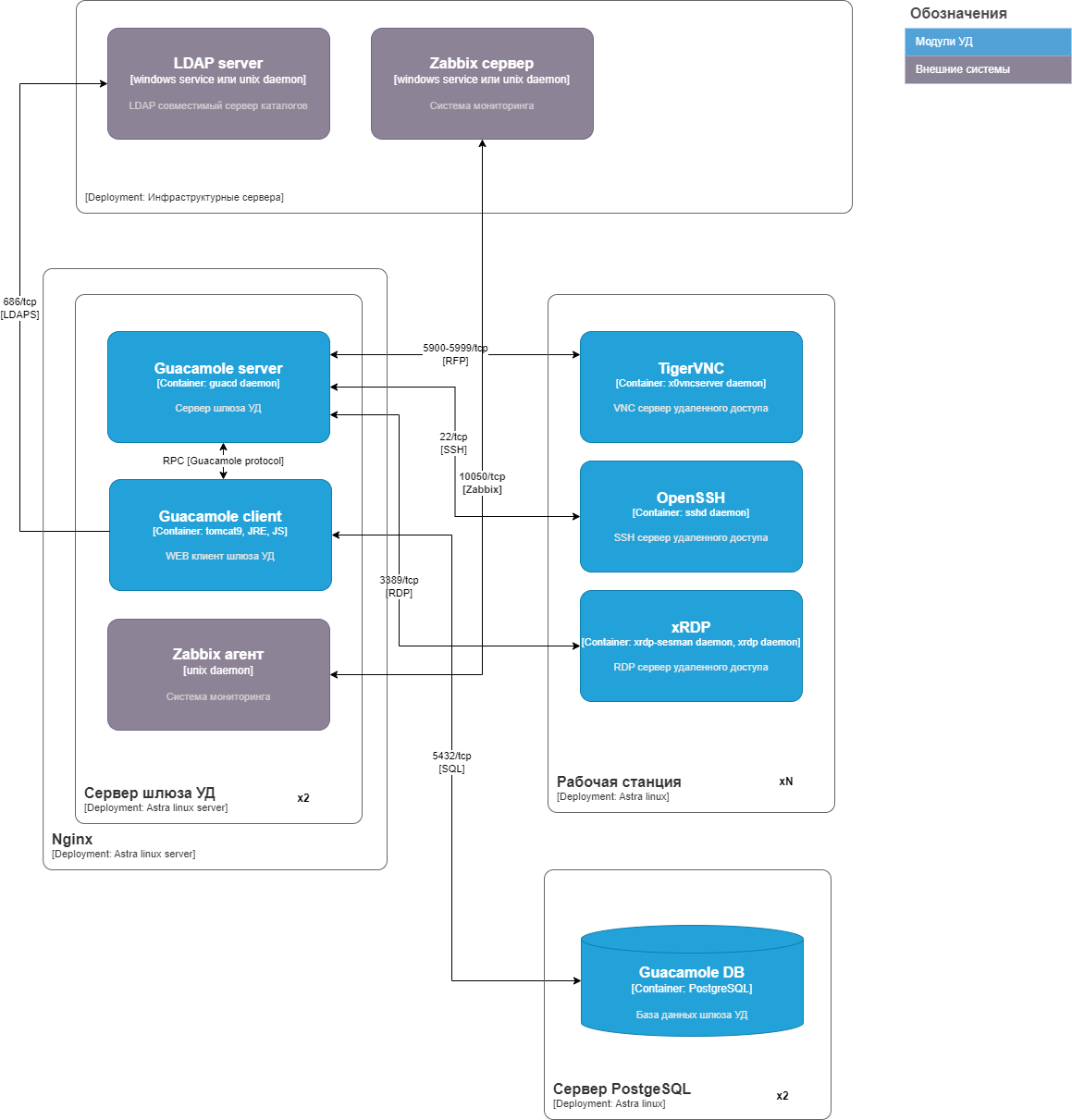
Установка
Чтобы установить модуль, выполните следующие шаги в заданной последовательности:
Скачивание и распаковка архива с компонентами модуля
Чтобы скачать и распаковать архив с компонентами модуля, выполните следующие шаги:
-
Скачайте архив с deb-пакетами требуемой версии и соответствующие файлы контрольных сумм из предоставленного хранилища любым доступным способом.
-
(Опционально) убедитесь в целостности архива, сравнив его контрольные суммы с контрольными суммами в соответствующих файлах.
Пример команды, запускаемой в консоли для проверки целостности:
shasum -a 512 -c inno-lcm-all-1.6.0.tar.gz inno-lcm-all-1.6.0.tar.gz.sha512
-
Перенесите скачанный архив на машину, на которой будут запускаться компоненты, выполнив команду
scp(secure copy):Пример команды:
scp inno-lcm-all-1.6.0.tar.gz 10.6.32.218
-
Создайте временный каталог для распаковки и распакуйте архив.
Пример команд для создания каталога и распаковки архива:
mkdir lcm-all
tar xvf inno-lcm-all-1.6.0.tar.gz -C lcm-all
Пример результата выполнения с содержимым архива:
packages/libinnovncserver-dev_0.9.14_amd64.deb
packages/inno-ira-guacamole-server_1.0.0_amd64.deb
packages/inno-ira-guacamole-client_1.0.0_amd64.deb
packages/inno-ira-guacamole-schema_1.0.0_amd64.deb
Установка и конфигурирование компонента inno-ira-guacamole-server
Установка выполняется на сервер шлюза удаленного доступа.
Шаги выполнения:
-
Установите пакет
libinnovncserver-dev, выполнив команду:sudo apt install ./libinnovncserver-dev_0.9.14_amd64.deb
-
Установите пакет
inno-ira-guacamole-server, выполнив команду:sudo apt install ./inno-ira-guacamole-server_1.0.0_amd64.deb
После успешной установки будет создана и запущена systemd-служба
guacd; -
Создайте каталог для сервера Guacamole, выполнив команду:
mkdir -p /etc/guacamole/
-
Создайте конфигурационный файл для сервера Guacamole, выполнив команду:
touch /etc/guacamole/guacd.conf
-
В файле
/etc/guacamole/guacd.confзадайте значения параметров:Наименование Описание Значение по умолчанию Обязательный параметр Секция настройки сервера (
[server])bind_hostХост компонента guacd
localhostДа
bind_portПорт компонента guacd
4822Да
Секция настройки daemon-сервера (
[daemon])log_levelУровень логирования
infoНет
Секция настройки SSL-соединения (
[ssl])server_certificateПуть до SSL-сертификата
Нет
server_keyПуть до ключа SSL-сертификата
Нет
Пример файла:
[server] bind_host = ira-server.domain.local bind_port = 4822 [daemon] log_level = debug [ssl] server_certificate = /ssl/domain.pem server_key = /ssl/domain.key -
Перезапустите systemd-службу
guacd, выполнив команду:sudo systemctl restart guacd
Для проверки статуса запуска службы используйте команду:
sudo systemctl status guacd
В случае успешного запуска система вернет ответ, где в поле Active будет указано значение
active (running):
systemctl status guacd
● guacd.service - Guacamole Server
   Loaded: loaded (/usr/local/lib/systemd/system/guacd.service; disabled; vendor preset: enabled)
   Active: active (running) since Thu 2024-05-30 09:00:29 MSK; 1s ago
     Docs: man:guacd(8)
 Main PID: 19060 (guacd)
    Tasks: 1 (limit: 4651)
   Memory: 10.1M
      CPU: 15ms
   CGroup: /system.slice/guacd.service
           └─19060 /usr/local/sbin/guacd -f

мая 30 09:00:29 ira-server systemd[1]: Started Guacamole Server.
мая 30 09:00:29 ira-server guacd[19060]: IRC: Guacamole proxy daemon (guacd) version 1.5.4 started
мая 30 09:00:29 ira-server guacd[19060]: IRC: Successfully bound AF_INET socket to host 127.0.0.1, port 4822
мая 30 09:00:29 ira-server guacd[19060]: IRC: Communication will require SSL/TLS.
мая 30 09:00:29 ira-server guacd[19060]: IRC: Using PEM keyfile /ssl/domain.key
мая 30 09:00:29 ira-server guacd[19060]: IRC: Using certificate file /ssl/domain.pem
мая 30 09:00:29 ira-server guacd[19060]: IRC: Listening on host 127.0.0.1, port 4822
При неуспешном запуске поле Active будет содержать иное значение.
В этом случае проверьте логи системы (см. раздел «Рекомендации по сбору и предоставлению информации о проблеме/ошибке»
документа «Руководство по эксплуатации»).
Установка и конфигурирование компонента inno-ira-guacamole-client
Установка выполняется на сервере шлюза удаленного доступа.
Шаги выполнения:
-
Установите пакет
inno-ira-guacamole-client, выполнив команду:sudo apt install ./inno-ira-guacamole-client_1.0.0_amd64.deb
-
Создайте каталог для клиента Guacamole, выполнив команду:
mkdir -p /etc/guacamole/
-
Создайте конфигурационный файл для клиента Guacamole, выполнив команду:
touch /etc/guacamole/guacamole.properties
-
В файле
guacamole.propertiesзадайте значения параметров:Наименование Описание Значение по умолчанию Обязательный параметр Параметры сервера
guacd-hostnameИмя хоста guacd сервера
localhostНет
guacd-portПорт guacd сервера
4822Нет
guacd-sslИспользование SSL
falseНет
Параметры подключения к БД PostgreSQL
postgresql-hostnameИмя хоста БД PostgreSQL
Да
postgresql-portПорт БД PostgreSQL
5432Нет
postgresql-databaseИмя БД PostgreSQL
Да
postgresql-usernameИмя пользователя БД PostgreSQL
Да
postgresql-passwordПароль пользователя БД PostgreSQL
Да
Параметры подключения к БД PostgreSQL с использованием SSL
postgresql-ssl-cert-fileФайл, содержащий SSL-сертификат клиента, который будет использоваться при установлении соединения с сервером Postgres в формате PEM
postgresql-ssl-key-fileФайл, содержащий закрытый ключ клиента
postgresql-ssl-root-cert-fileФайл, содержащий корневой и промежуточный сертификаты
postgresql-ssl-key-passwordПароль, который будет использоваться для доступа к файлу закрытого ключа
postgresql-default-statement-timeoutВремя ожидания ответа от БД в секундах
postgresql-socket-timeoutВремя ожидания выполнения операций чтения сокета
postgresql-batch-sizeКоличество объектов, которые можно получить из базы данных за один запрос
Параметры LDAP
ldap-hostnameИмя хоста LDAP-сервера
Да
ldap-portИмя порта LDAP-сервера
389или636(в зависимости от значения параметраldap-encryption-method)Нет
ldap-encryption-methodМеханизм шифрования LDAP-сервера. Возможные значения:
-
ssl— для взаимодействия с LDAP через SSL/TLS; -
starttls— для STARTTLS; -
none— не использовать шифрование
noneldap-user-base-dnБазовый DN для всех пользователя Guacamole
Да
ldap-group-base-dnБазовый DN для все пользовательских групп
Да
ldap-username-attributeАтрибут, который содержит имя пользователя во всех объектах пользователей Guacamole в каталоге LDAP
Да (
sAMAccountName)ldap-group-name-attributeАтрибут, определяющие уникальные имена групп пользователей в каталоге LDAP.
Да (
sAMAccountName)ldap-member-attribute-typeАтрибут, указывающий тип атрибута (указанного в парамтере
ldap-member-attribute), который определяет членство пользователя в группеДа (
dn)ldap-member-attributeАтрибут, содержащий участников всех групповых объектов в каталоге LDAP
Да (
member)ldap-group-search-filterФильтр, который определяет условия поиска для получения всех записей группы из LDAP
(objectClass=*)Да (
(objectClass=group))ldap-user-search-filterФильтр поиска, который определяет условия поиска для получения всех записей пользователя из LDAP
Например, чтобы только члены группы CN=RCUsers,CN=Users,DC=windomain1,DC=comимели доступ к УД, задайте значение вида:(&(objectClass=user)(memberOf:1.2.840.113556.1.4.1941:=CN=RCUsers,CN=Users,DC=windomain1,DC=com))(objectClass=*)Да
ldap-search-bind-dnDN пользователя для подключения к LDAP-серверу в формате:
CN=RCUser,CN=Users,DC=windomain1,DC=comДа
ldap-search-bind-passwordПароль пользователя для подключения к LDAP-серверу
Да
Пример файла:
# guacd properties guacd-hostname: localhost guacd-port: 4822 # PostgreSQL properties postgresql-hostname: localhost postgresql-database: guacamole_db postgresql-username: guacamole_db_user postgresql-password: password # LDAP properties ## Common ldap-hostname: ira-server.domain.local ldap-encryption-method: ssl ## Base DN ldap-user-base-dn: DC=domain,DC=local ldap-group-base-dn: DC=domain,DC=local ## Attributes ldap-username-attribute: sAMAccountName ldap-group-name-attribute: sAMAccountName ldap-member-attribute-type: dn ldap-member-attribute: member ## Search ldap-user-search-filter: (&(objectClass=person)(memberOf:1.2.840.113556.1.4.1941:=CN=arm_admins,CN=Users,DC=domain,DC=local)) ldap-group-search-filter: (objectClass=group) ldap-search-bind-dn: CN=Administrator,CN=Users,DC=domain,DC=local ldap-search-bind-password: Password123 -
-
(Опционально) для настройки шифрования в файле
/opt/tomcat/conf/server.xmlвыполните настройки секцийConnector.Пример:
<Connector port="8080" protocol="HTTP/1.1" connectionTimeout="20000"/>
<Connector port="8083" protocol="org.apache.coyote.http11.Http11AprProtocol"
           maxThreads="150" SSLEnabled="true" >
    <UpgradeProtocol className="org.apache.coyote.http2.Http2Protocol" />
    <SSLHostConfig>
        <Certificate certificateKeyFile="<ssl_certificate_key>"
                     certificateFile="<ssl_certificate>"
                     type="RSA" />
    </SSLHostConfig>
</Connector>
Где:
-
ssl_certificate_key— определяет путь к файлу приватного ключа SSL-сертификата; -
ssl_certificate— указывает SSL-сертификат для обеспечения безопасного соединения.
-
-
Перезапустите сервер Tomcat, выполнив команду:
sudo systemctl restart tomcat9
Установка и конфигурирование компонента inno-ira-guacamole-schema
Установка выполняется на сервере, с которого будет осуществлена установка схемы Guacamole в БД PostgreSQL. На этом сервере должен быть установлен клиент psql.
Шаги выполнения:
-
Установите пакет
inno-ira-guacamole-schema, выполнив команду:sudo apt install ./inno-ira-guacamole-schema_1.0.0_amd64.deb
-
Установите схему Guacamole, выполнив команду:
cat /opt/irc/guacamole-schema/schema/*.sql | psql --host <guacamole_database_host>
--port <guacamole_database_port> -dbname <guacamole_database_name>
--username <guacamole_database_user> --password -f -
+ Где в параметрах необходимо указать технического пользователя и БД, созданных на этапе подготовки к установке:
-
<guacamole_database_host> — имя хоста БД;
-
<guacamole_database_port> — порт БД;
-
<guacamole_database_name> — имя БД;
-
<guacamole_database_user> — имя пользователя БД.
При выполнении команды будет запрошен пароль пользователя БД.
-
-
Введите пароль пользователя БД.
Будет создана схема Guacamole и пользователь guacadmin c паролем guacadmin.
После создания схемы Guacamole измените пароль пользователя guacadmin.
Установка на агенте (minion)
Для работы с агентами (minions) через модуль «Удаленный доступ» примените конфигурацию TigerVNC (см. раздел «Формула tigervnc-formula» документа «Руководство по эксплуатации»).
Глоссарий
- Active Directory
-
Cлужба каталогов, которая используется в среде Windows Server для управления пользователями, компьютерами и другими ресурсами в доменной сети. Она обеспечивает централизованное управление доступом к ресурсам, авторизацию и аутентификацию пользователей, а также хранение информации о пользователях, группах и других объектах в сети. С помощью службы AD можно настраивать политики безопасности, управлять правами доступа к файлам и папкам, а также создавать и удалять пользователей и группы в сети.
- Certificate Revocation List (CRL)
-
Список отозванных сертификатов. Список сертификатов, которые удостоверяющий центр (Certificate Authority — CA) пометил как отозванные. Используется для проверки действительности сертификата. CRL содержит информацию о сертификатах, которые больше не должны использоваться, например, если они были скомпрометированы или утеряны.
- Cron-формат
-
Формат времени, используемый в системах планирования задач в операционных системах Unix и Linux. Этот формат представляет собой строку, которая содержит шесть или семь полей, разделенных пробелами или табуляцией. В каждом поле задано значение времени или даты, когда задача должна быть выполнена. Поля могут содержать любые разрешенные значения, а также различные комбинации разрешенных специальных символов для этого поля.
- Deb-пакет (Debian package)
-
Формат упаковки программного обеспечения для операционной системы Debian и ее производных, таких как Ubuntu. Deb-пакет содержит программу или библиотеку, а также информацию о зависимостях и конфигурации. Он может быть установлен с помощью менеджера пакетов, например,
apt-getилиdpkg. Deb-пакеты облегчают установку и обновление программного обеспечения в системе, а также позволяют управлять зависимостями между пакетами.
- PKCS#12
-
Один из стандартов семейства Public-Key Cryptography Standards (PKCS), опубликованных RSA Laboratories.
- Privacy Enhanced Mail (PEM)
-
Формат кодирования данных, который используется для хранения и передачи сертификатов, закрытых ключей, а также других конфиденциальных данных в виде текста. Формат PEM был разработан для безопасной передачи электронной почты, но сейчас широко используется в SSL/TLS-сертификатах и других системах безопасности.
- Role Based Access Control (RBAC)
-
Управление доступом на основе ролей.
- Service Principal Name (SPN)
-
Уникальное имя для аутентификации службы в рамках протокола Kerberos.
- Агент (в терминологии SaltStack: Minion)
-
Служебный узел, который управляется с помощью модуля координации. Он может являться физической или виртуальной машиной, контейнером или сетевым устройством. Агент подключается к серверу управления и получает от него команды для выполнения различных задач, таких как установка программного обеспечения, настройка конфигурации или мониторинг состояния системы. Агенту присваивается свой уникальный идентификатор, который используется для идентификации узла на сервере управления.
- Версия конфигурации
-
Сущность продукта, которая представляет собой отдельный файл в формате JSON. Файл загружается в модуль «Кабинет администратора» и позволяет изменять конфигурацию в соответствии с требованиями пользователя. В файле указывается идентификатор версии, мета-атрибуты версии и параметры формулы, доступные для переопределения.
- Кабинет администратора
-
Графический интерфейс администратора для работы с коллекциями пользователей и устройств, настройки конфигураций, постановки задач на исполнение конфигураций, а также отслеживания статуса применения конфигураций к устройствам.
- Коллекция устройств
-
Сущность продукта, которая представляет собой список устройств, сформированный в результате фильтрации всех устройств по атрибутам самих устройств и атрибутам пользователей, ассоциированных с ними. Существуют статические и динамические коллекции. Список устройств в статических коллекциях обновляется только при создании коллекции или администратором вручную. Список устройств в динамических коллекциях обновляется автоматически по заданному расписанию, а также администратором при создании и редактировании.
- Конфигурация
-
Сущность продукта, которая представляет собой отдельный файл в формате JSON, содержащий описание набора метаданных для формулы SaltStack. Файл загружается в модуль «Кабинет администратора», и, используя формулу, обеспечивает выполнение установки и настройки системы в соответствии с требованиями пользователя.
- Магазин приложений
-
Графический интерфейс, посредством которого сотрудники организации могут выполнять автоматизированную установку, удаление и обновление ПО на своих устройствах.
- Сервер управления (в терминологии SaltStack: Master)
-
Центральный узел в инфраструктуре управления конфигурацией. Управляет всеми устройствами в инфраструктуре — агентами, отправляет команды на выполнение, хранит конфигурационные данные и предоставляет отчеты о выполнении задач. Также обеспечивает безопасную и защищенную связь между устройствами и сервером управления.
- Формула
-
Сущность SaltStack, представляющая собой директорию с файлами состояний (файлы с расширением .sls) в формате YAML. Файлы состояний определяют поведение и конечное состояние системы, которого она должна достичь после применения формулы, и используются для установки, настройки и управления программным обеспечением, настройки сетевых параметров, создания пользователей и др. Виды формул:
-
готовые — загруженные на сервер готовые к использованию формулы с настройками по умолчанию; при необходимости могут быть переопределены пользователем;
-
пользовательские — готовые формулы, для корректной работы которых необходимо создать пользовательскую конфигурацию;
-
формулы-шаблоны — формулы, которые используются в качестве примера для создания собственных формул подобного типа.
-