Общие сведения
Продукт «Служба управления конфигурациями» (LCM) предоставляет графический интерфейс администратора для выполнения следующих операций:
-
просмотр списка пользователей;
-
просмотр списка устройств;
-
над коллекцией устройств:
-
создание;
-
просмотр;
-
редактирование;
-
пересчет;
-
удаление;
-
-
просмотр/применение конфигураций;
-
просмотр информации о примененных конфигурациях;
-
остановка/активация применения конфигураций к коллекции устройств;
-
загрузка соответствия пользователей и устройств.
Описание интерфейса
Главная страница графического интерфейса администратора продукта «Служба управления конфигурациями» представлена на Рис. 1.
Где:
-
Пользователи— список пользователей; -
Устройства— список устройств; -
Коллекции устройств— группы устройств, объединенных по одному или нескольким признакам; -
Конфигурации— список действий для применения к коллекции устройств; -
Применение конфигураций— информация о применении конфигураций к коллекциям со статусами применения; -
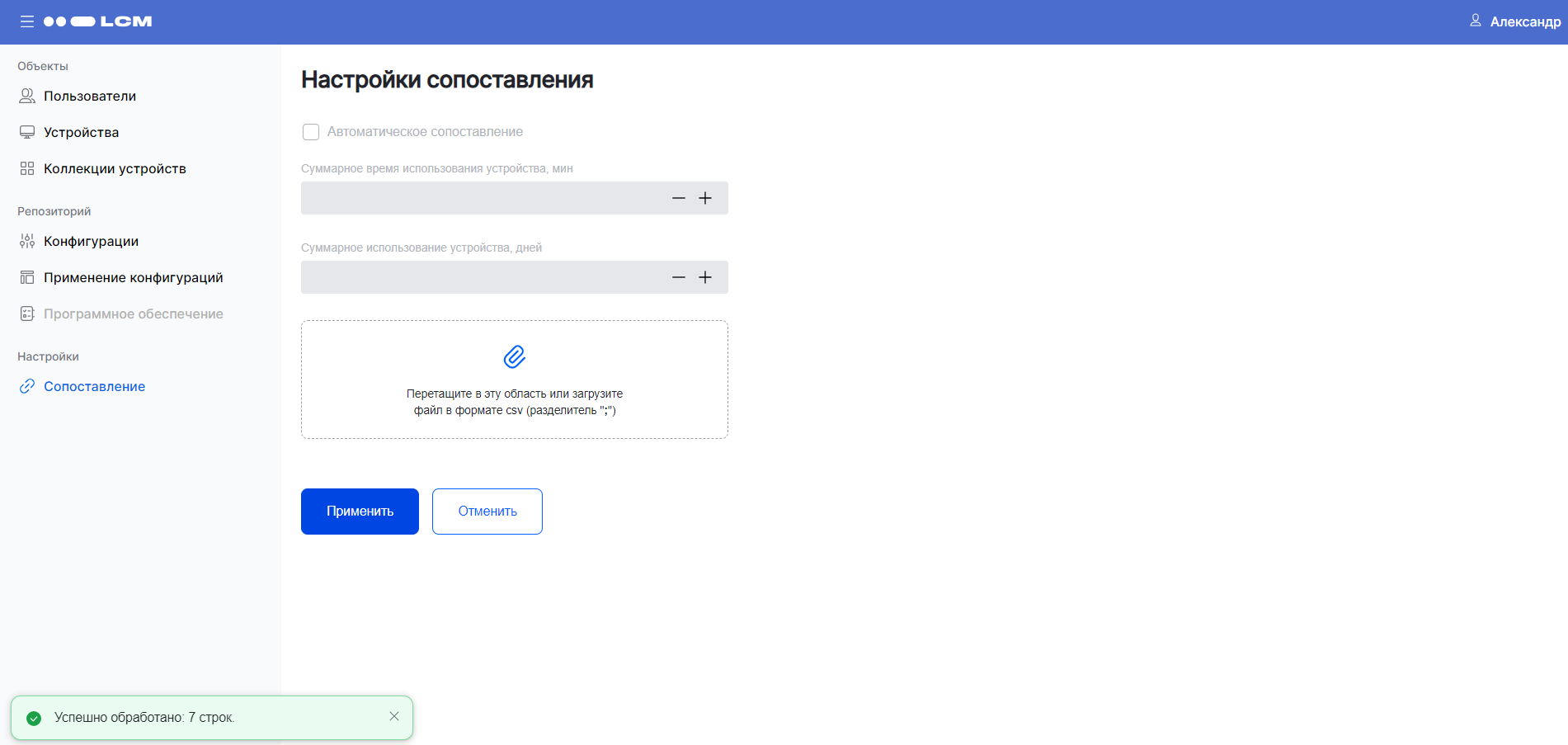
Сопоставление— функциональность для сопоставления пользователя с устройством; -
 — фильтры.
Основные сценарии использования
Основные сценарии использования графического интерфейса продукта «Служба управления конфигурациями»:
Работа с пользователями
Администратору доступны операции:
Просмотр списка пользователей и подробной информации о пользователе
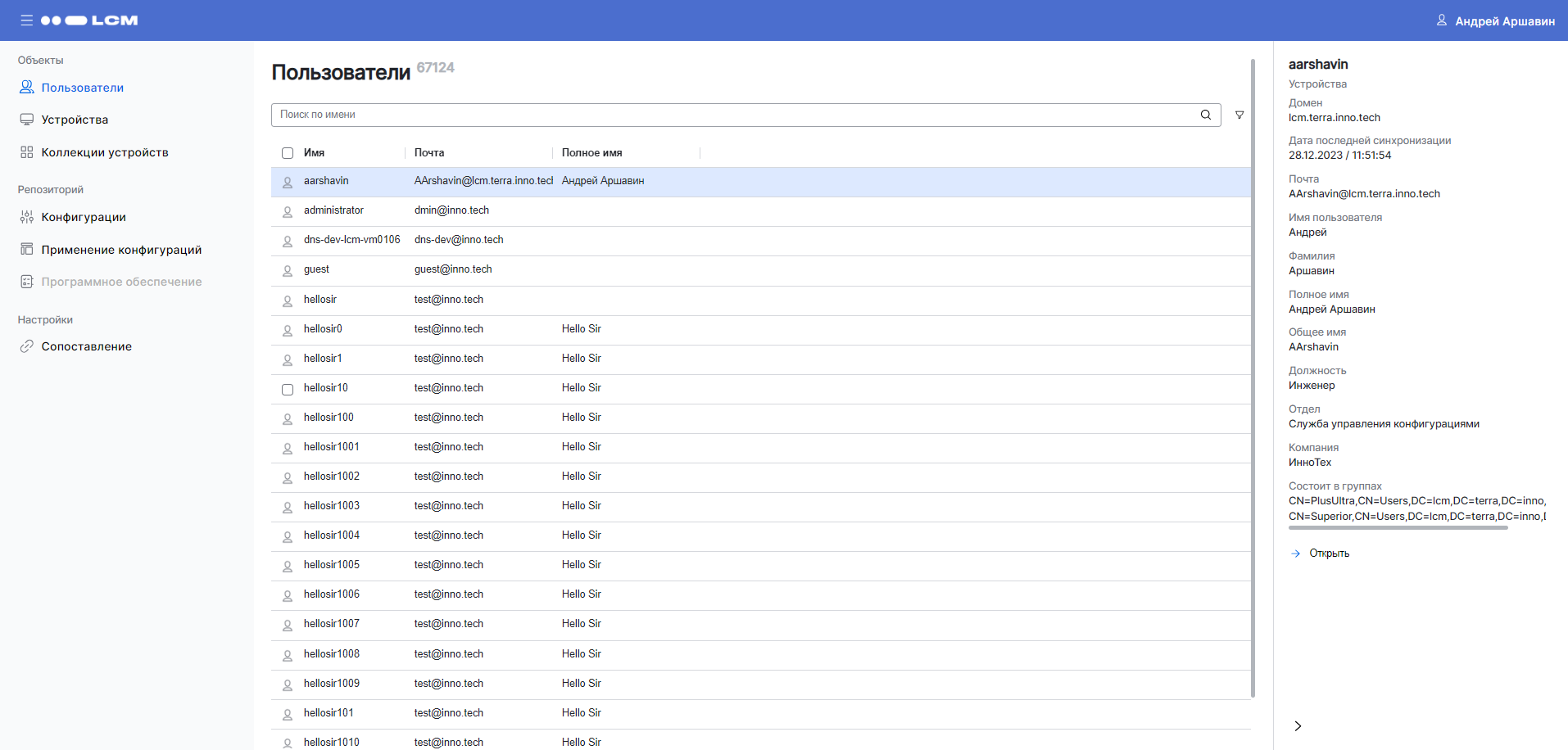
Для просмотра списка пользователей на боковой панели главной страницы выберите Пользователи.
На экране отобразится список пользователей с окном быстрого просмотра информации о первом пользователе из списка:
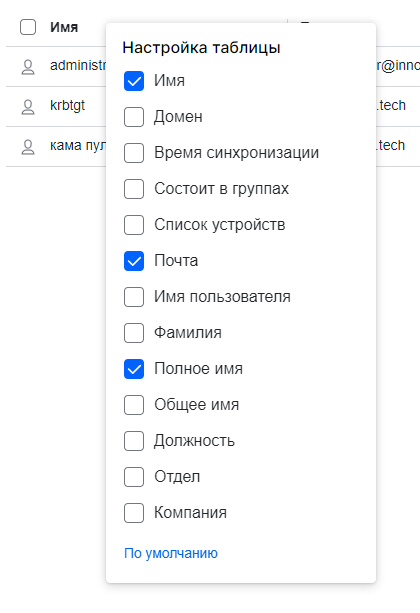
Для настройки отображения столбцов в списке пользователей:
-
Нажмите правой кнопкой мыши на любом имени столбца.
-
Выберите необходимые столбцы.
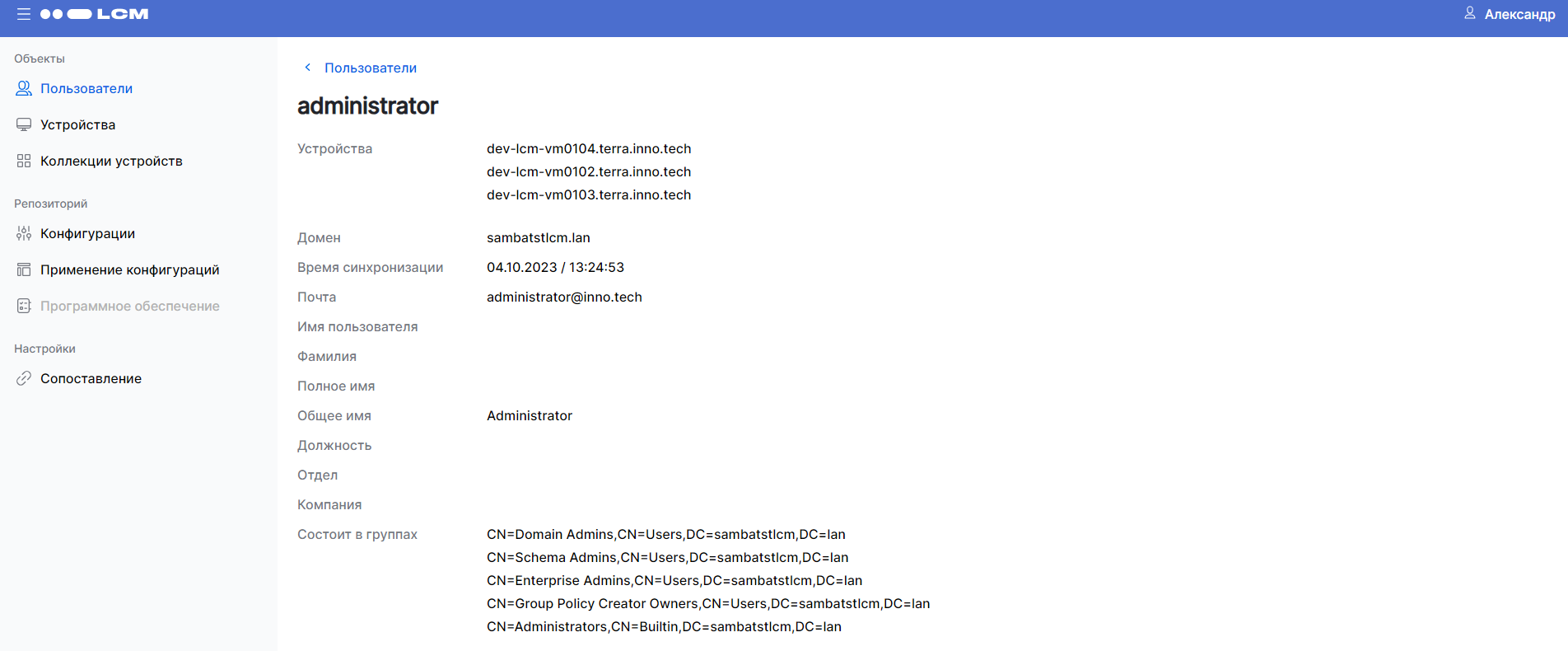
Для просмотра подробной информации:
-
Выберите пользователя.
-
В окне быстрого просмотра нажмите на Открыть.
Работа с устройствами
Администратору доступны операции:
Просмотр списка устройств и подробной информации об устройстве
Для просмотра списка устройств на боковой панели главной страницы выберите Устройства.
На экране отобразится список устройств с окном быстрого просмотра информации о первом устройстве из списка:
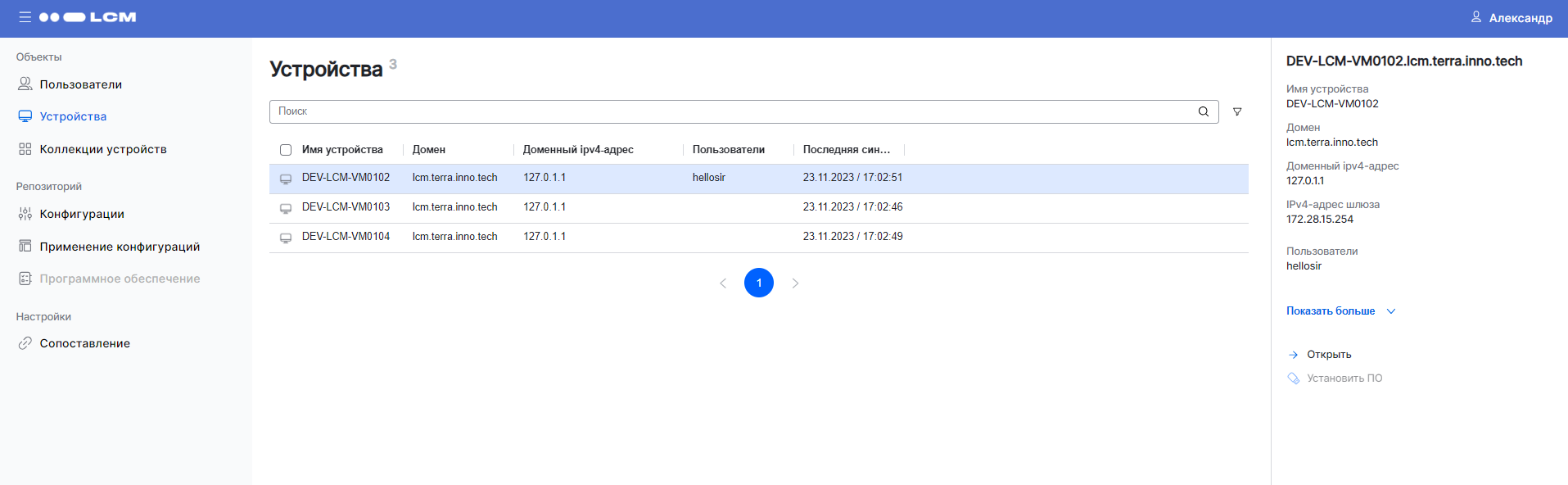
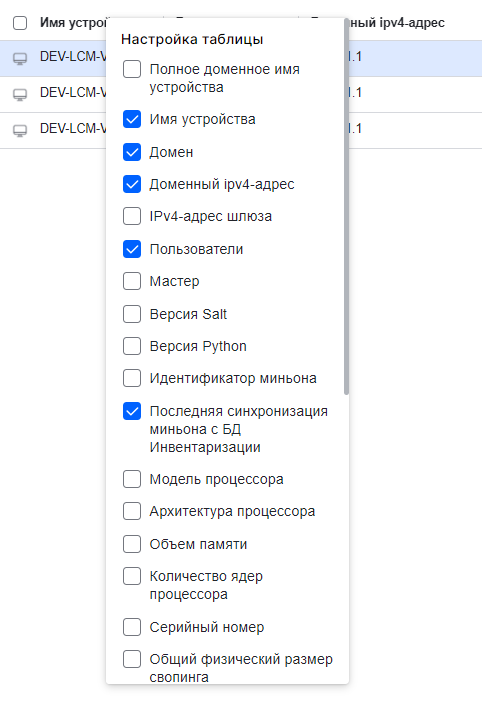
Для настройки отображения столбцов в списке устройств:
-
Нажмите правой кнопкой мыши на любом имени столбца.
-
Выберите необходимые столбцы.
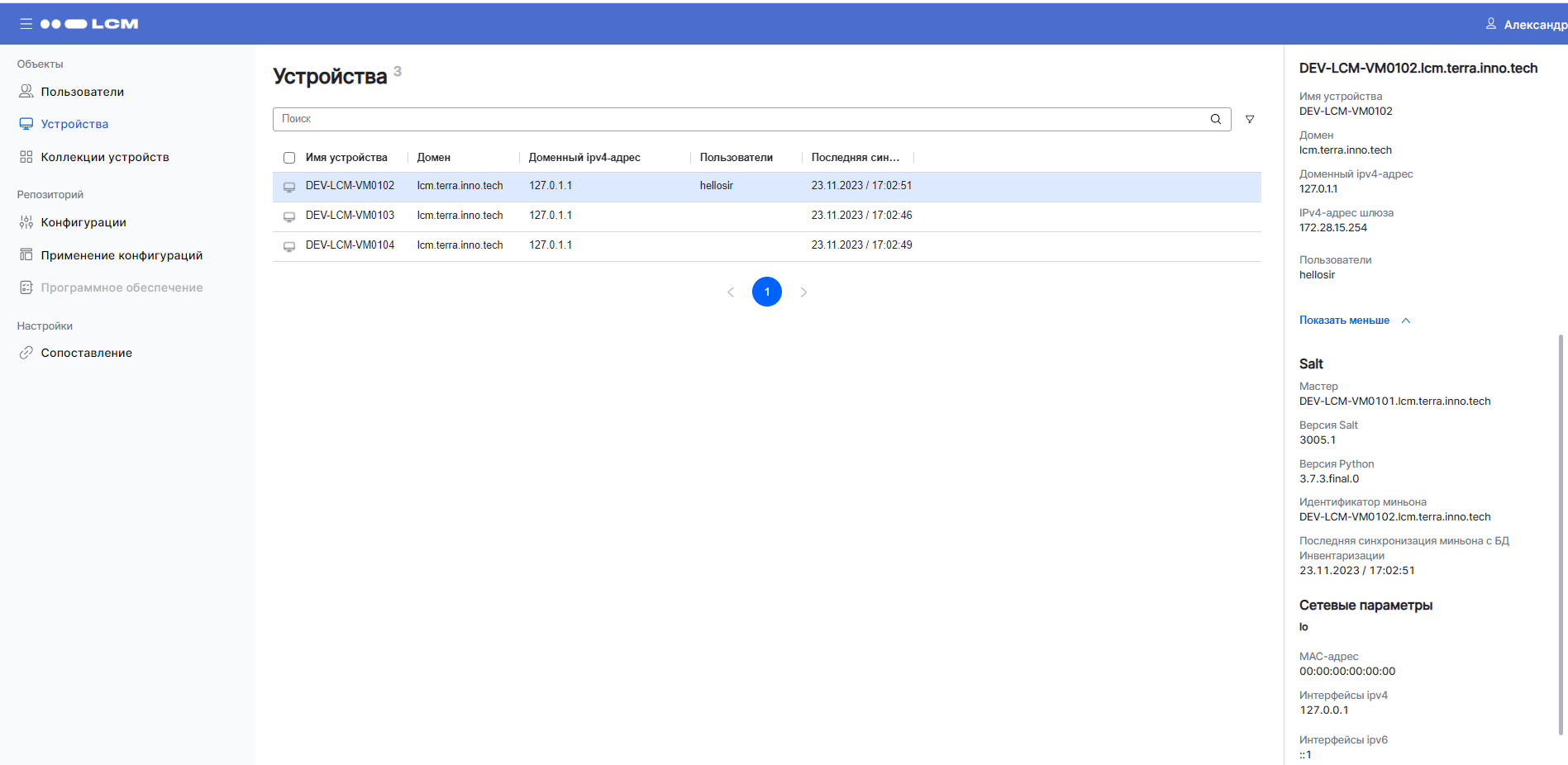
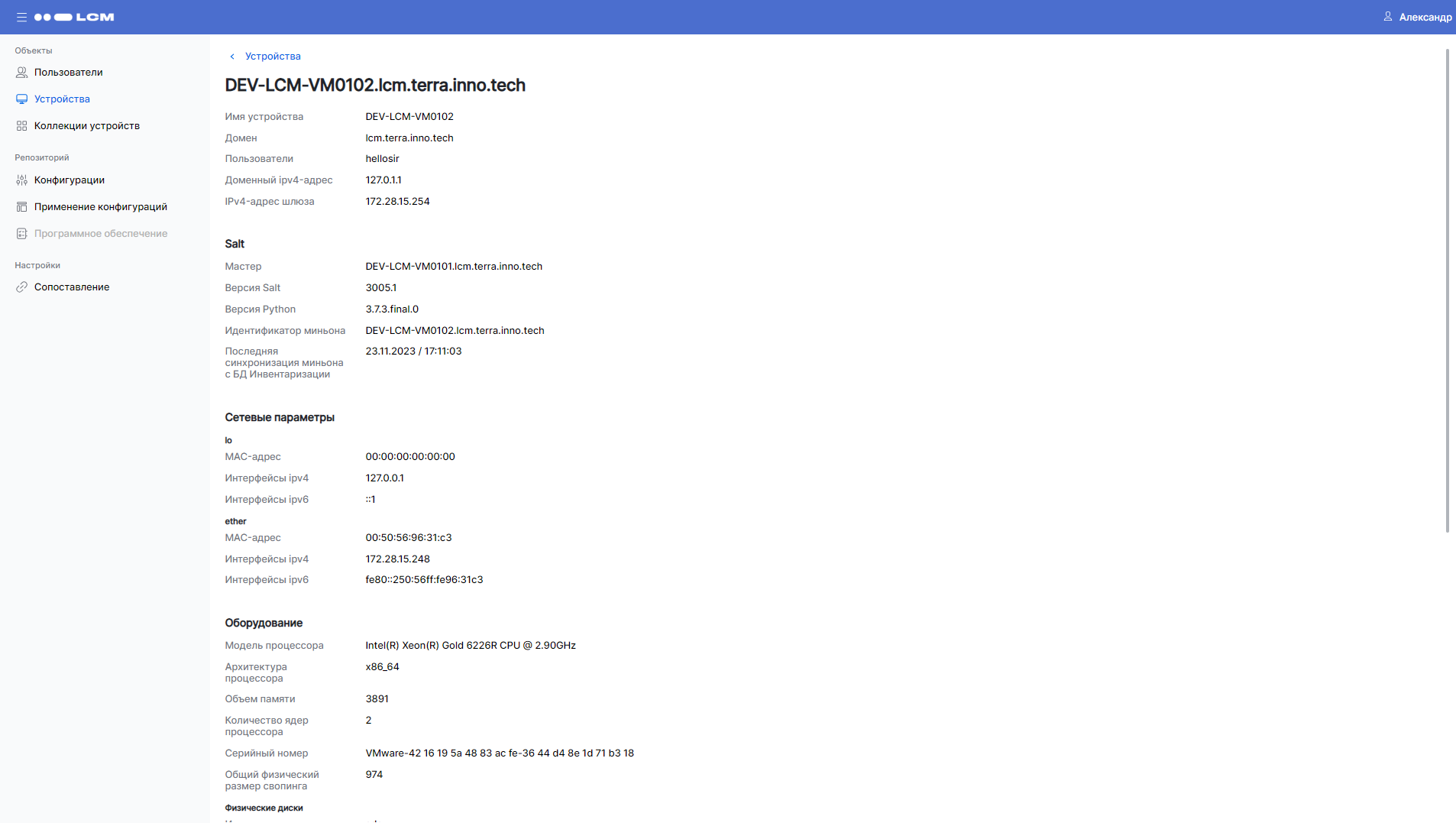
Для просмотра подробной информации:
-
Выберите устройство.
-
В окне быстрого просмотра выполните одно из следующих действий:
-
нажмите на Показать больше;
-
нажмите на Открыть.
-
Работа с коллекциями устройств
Администратору доступны операции:
Создание/изменение коллекции устройств
Для создания коллекции устройств:
-
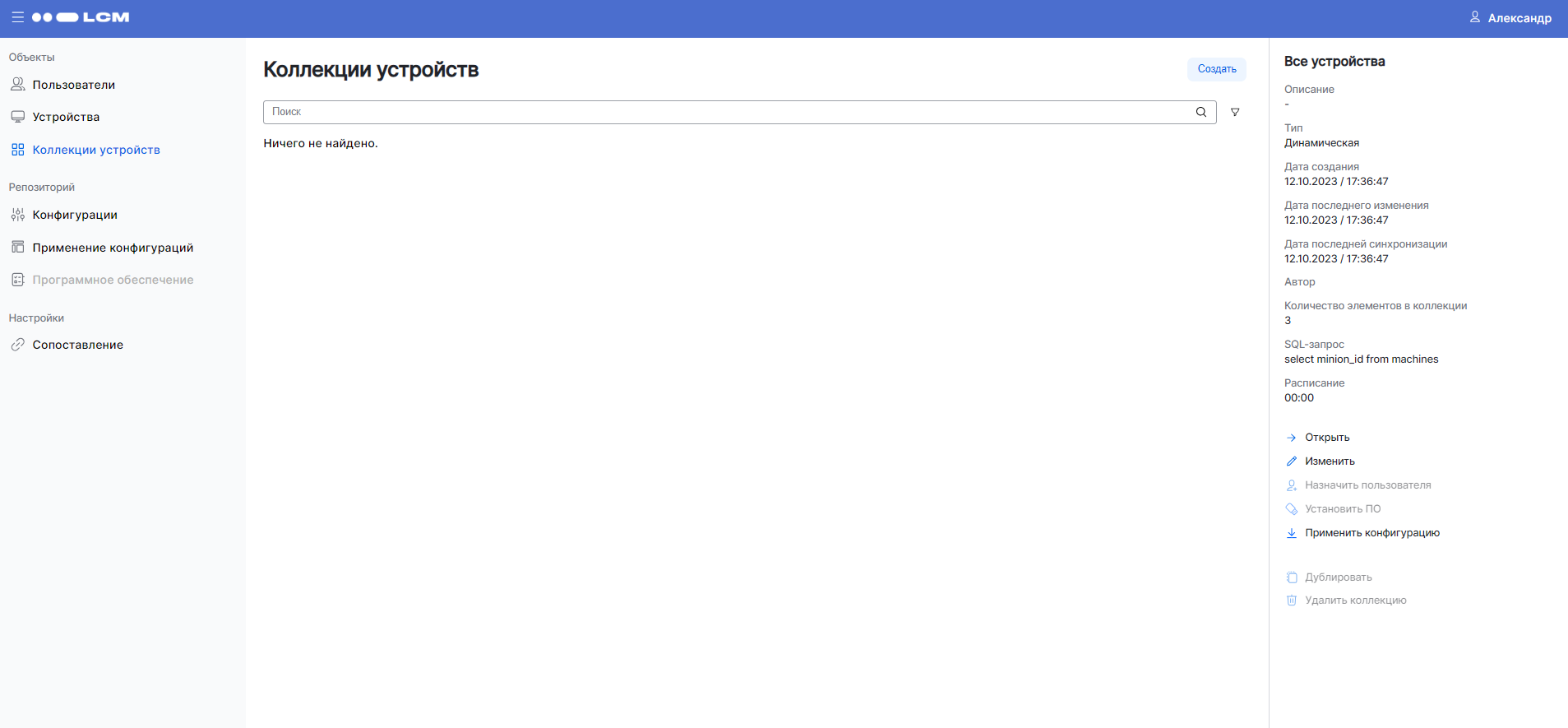
На боковой панели главной страницы выберите Коллекции устройств.
-
Нажмите на кнопку Создать:
-
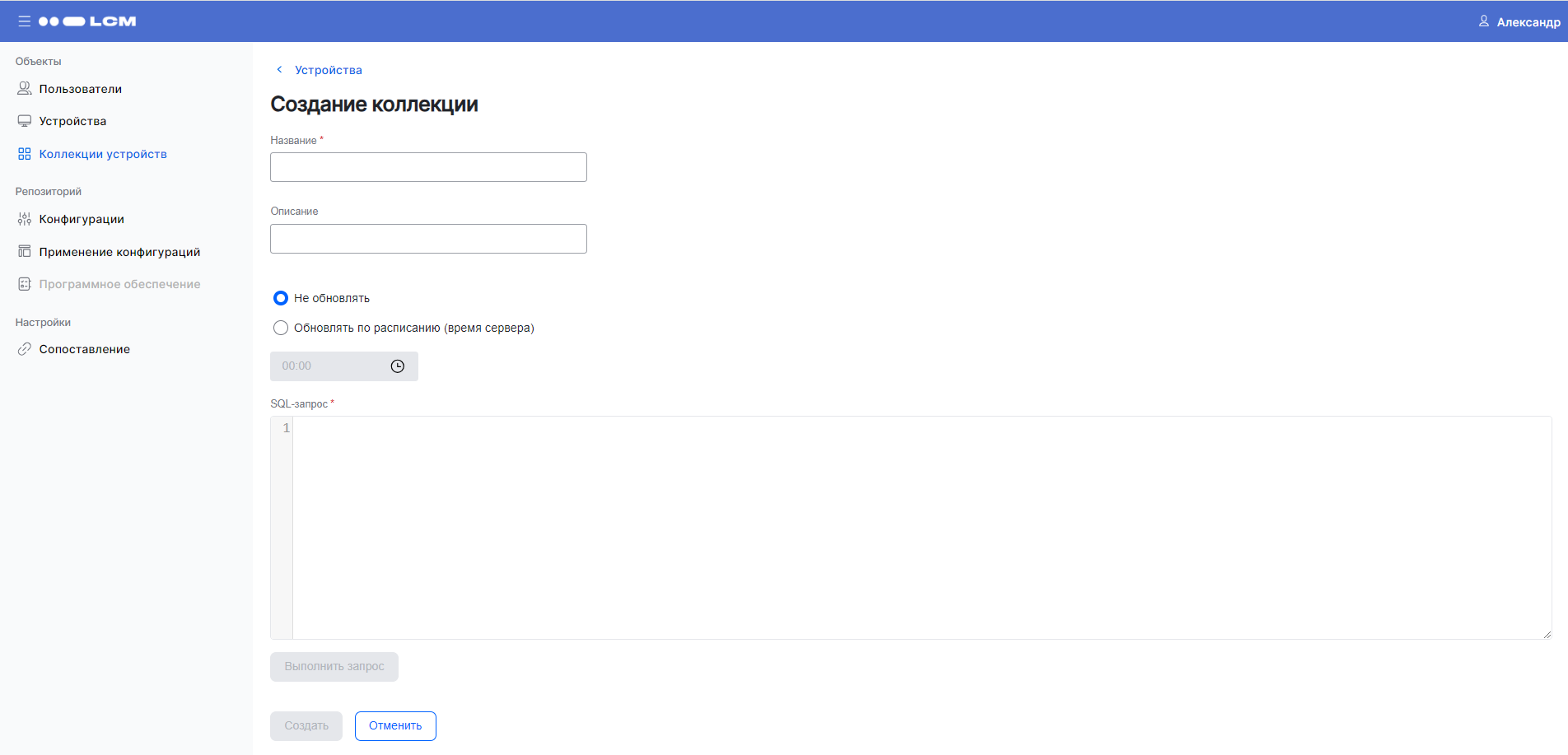
В открывшейся форме заполните поля:
-
Название— название коллекции (должно быть уникальным); -
Описание— краткое описание коллекции; -
Обновление коллекции:-
Не обновлять— обновление коллекции возможно только в ручном режиме (статическая коллекция); -
Обновлять по расписанию (время сервера)— обновление коллекции происходит по заданному расписанию (динамическая коллекция);
-
-
SQL-запрос— SQL-запрос для формирования списка устройств в составе коллекции.
-
| Правила составления SQL-запроса см. в разделе «Создание и обновление коллекций АРМ» документа «Руководство по эксплуатации». |
-
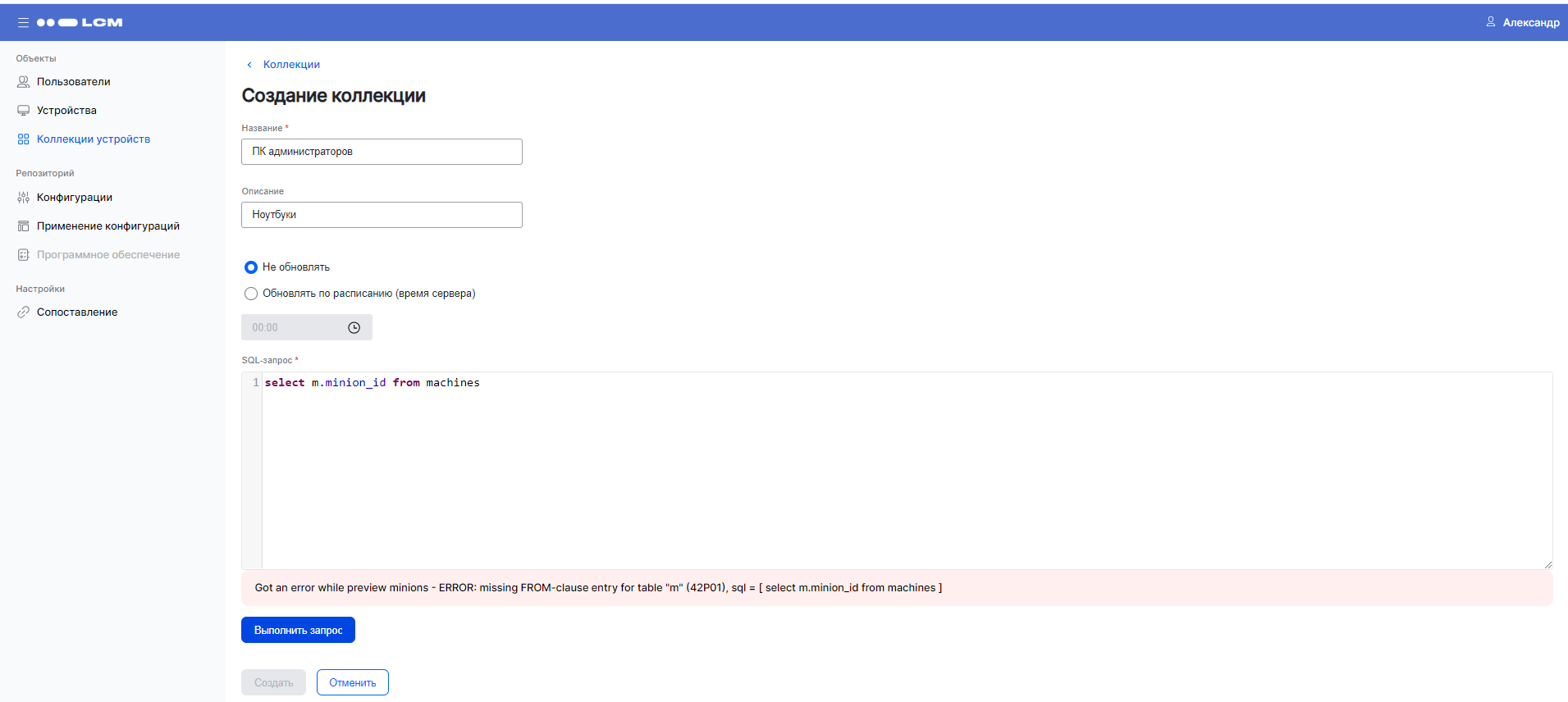
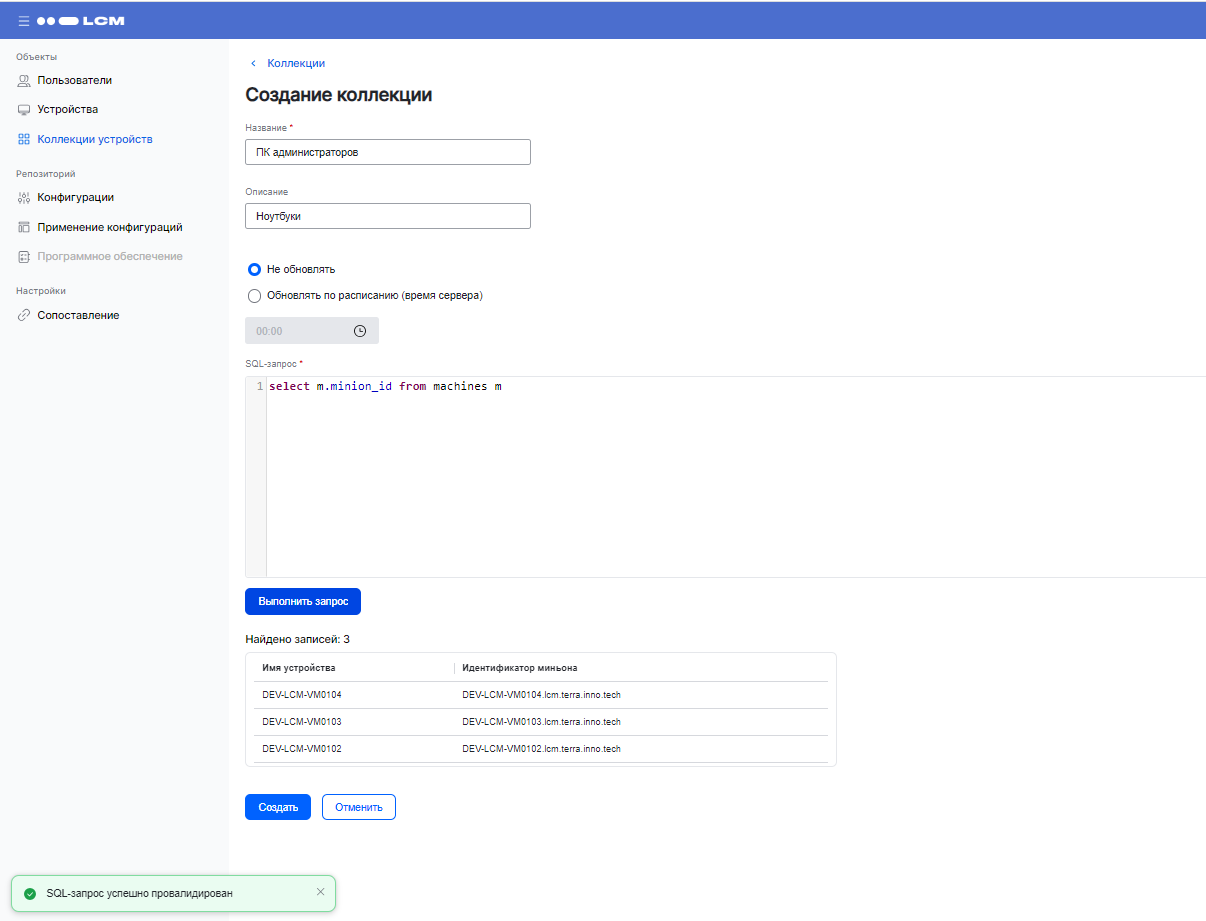
Нажмите на кнопку Выполнить запрос.
Происходит валидация SQL-запроса.
Если SQL-запрос выполнился с ошибкой, то выводится предупреждение:
Если SQL-запрос выполнился без ошибки, то выводится список устройств, добавленных в коллекцию, и сообщение об успешной валидации запроса:
-
Нажмите на кнопку Создать.
Кнопка Создать активна только в случае выполнения SQL-запроса без ошибок.
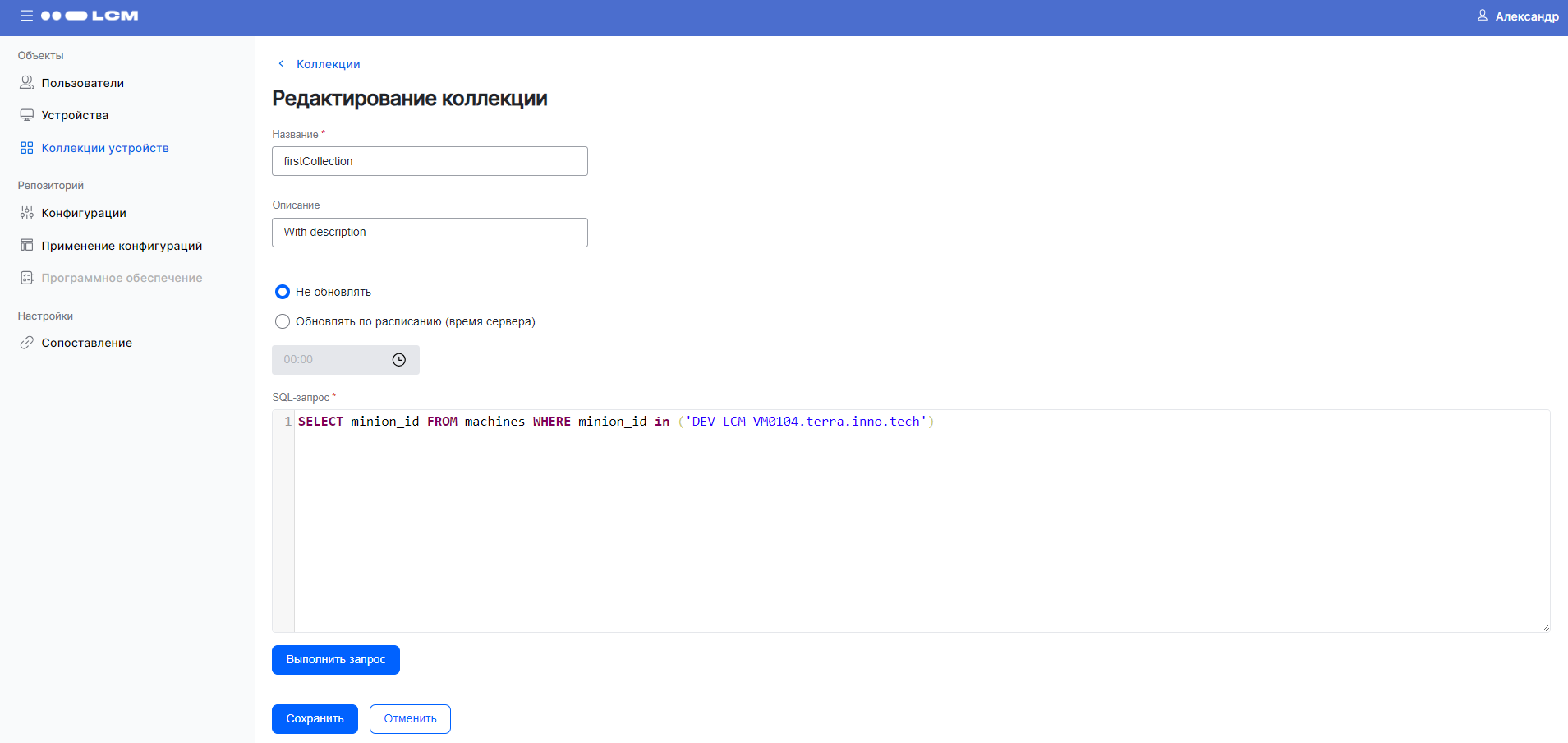
Для изменения коллекции устройств:
-
На боковой панели главной страницы выберите Коллекции устройств.
-
Выберите коллекцию устройств.
-
В окне быстрого просмотра нажмите на Изменить.
-
Внесите изменения в коллекцию.
-
Нажмите на кнопку Сохранить.
Пересчет коллекции устройств
Если в систему добавлены/удалены устройства, отвечающие маске в SQL-запросе существующей коллекции, то необходимо пересчитать (обновить) коллекцию устройств.
| Пересчет коллекции устройств необходим для статических коллекций. Динамические коллекции пересчитываются автоматически согласно установленному для них расписанию. |
Для пересчета коллекции устройств:
-
На боковой панели главной страницы выберите Коллекции устройств.
-
Выберите коллекцию устройств.
-
Выполните одно из следующих действий:
-
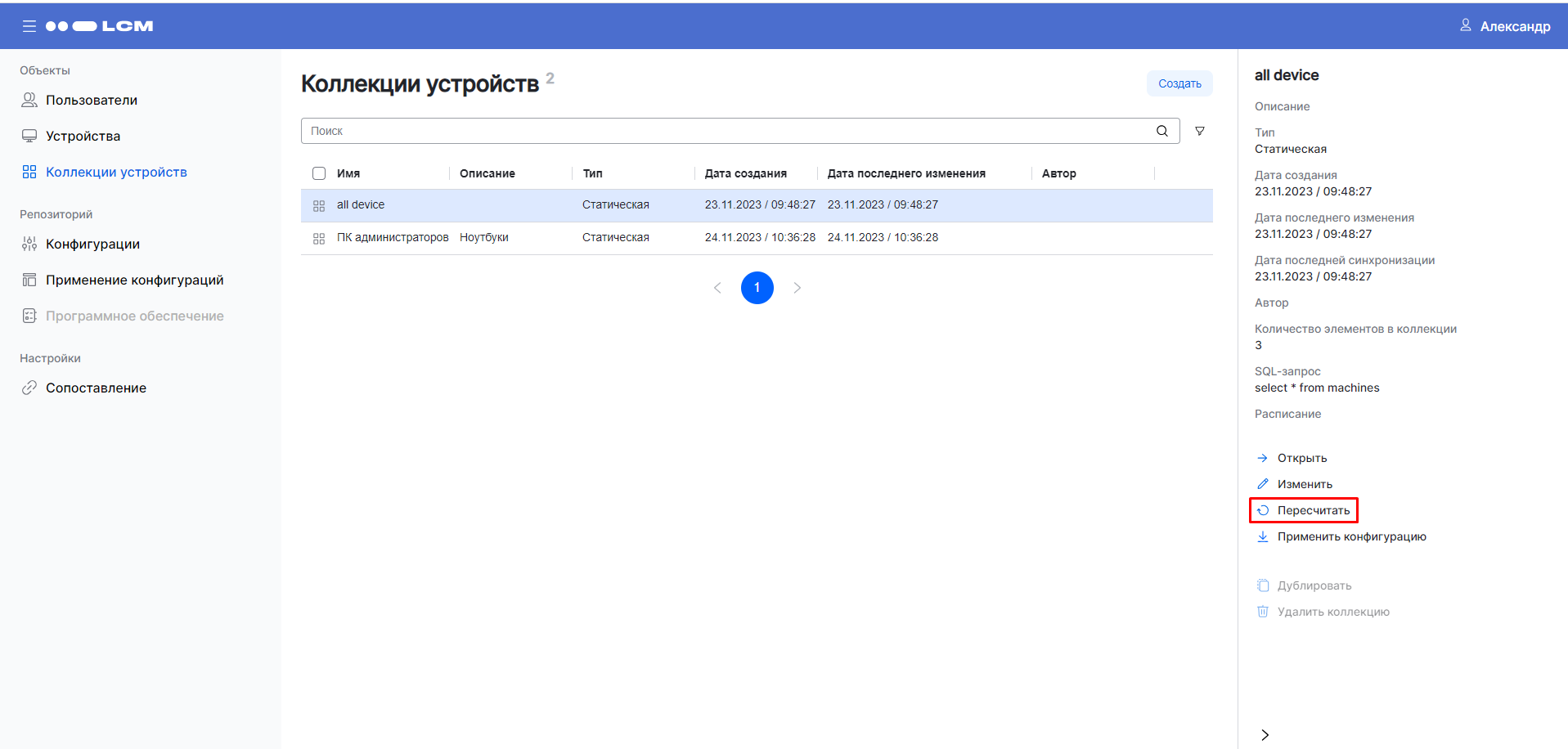
в окне быстрого просмотра нажмите на Пересчитать:
-
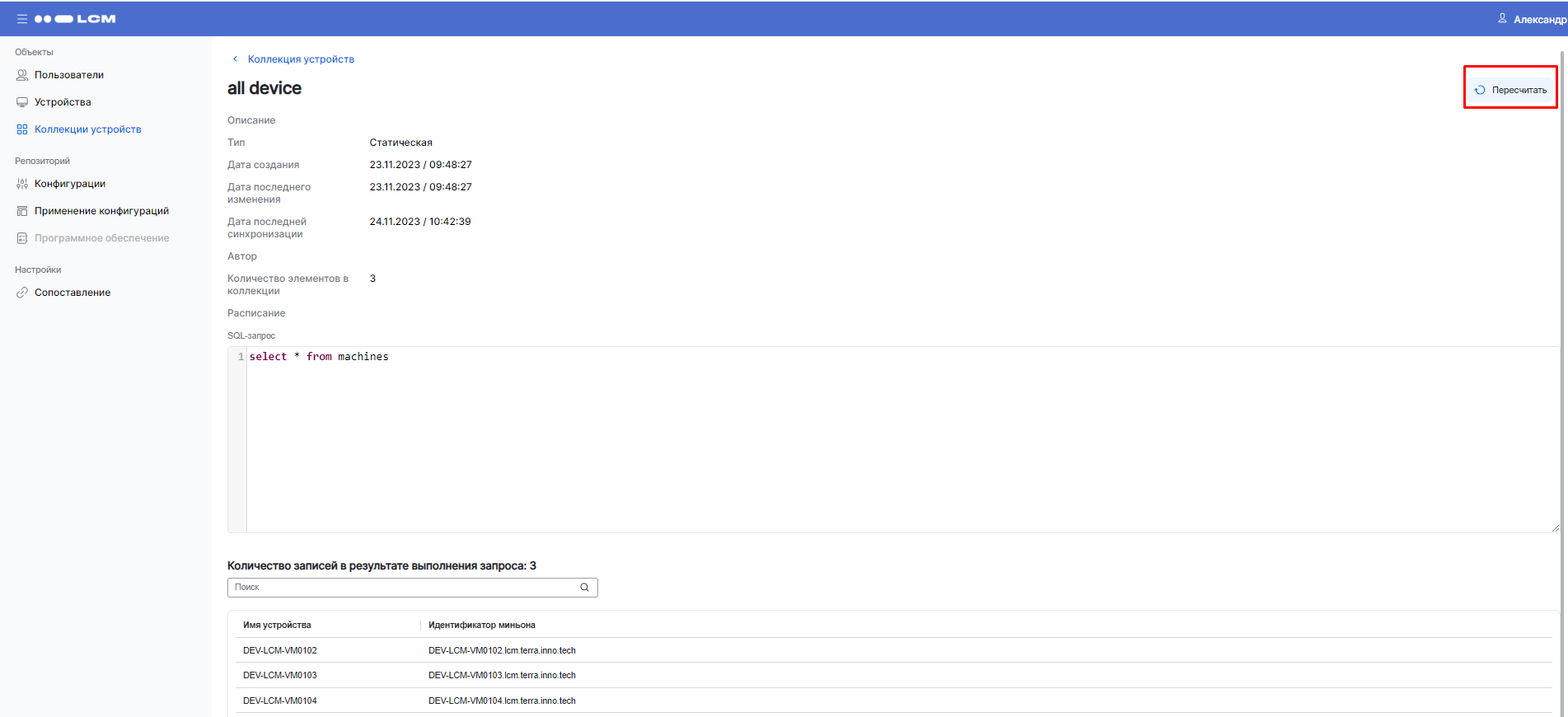
в окне быстрого просмотра нажмите на Открыть. Далее нажмите на кнопку Пересчитать:
-
Просмотр списка коллекций устройств и подробной информации о коллекции устройств
Для просмотра списка коллекций устройств выберите Коллекции устройств:
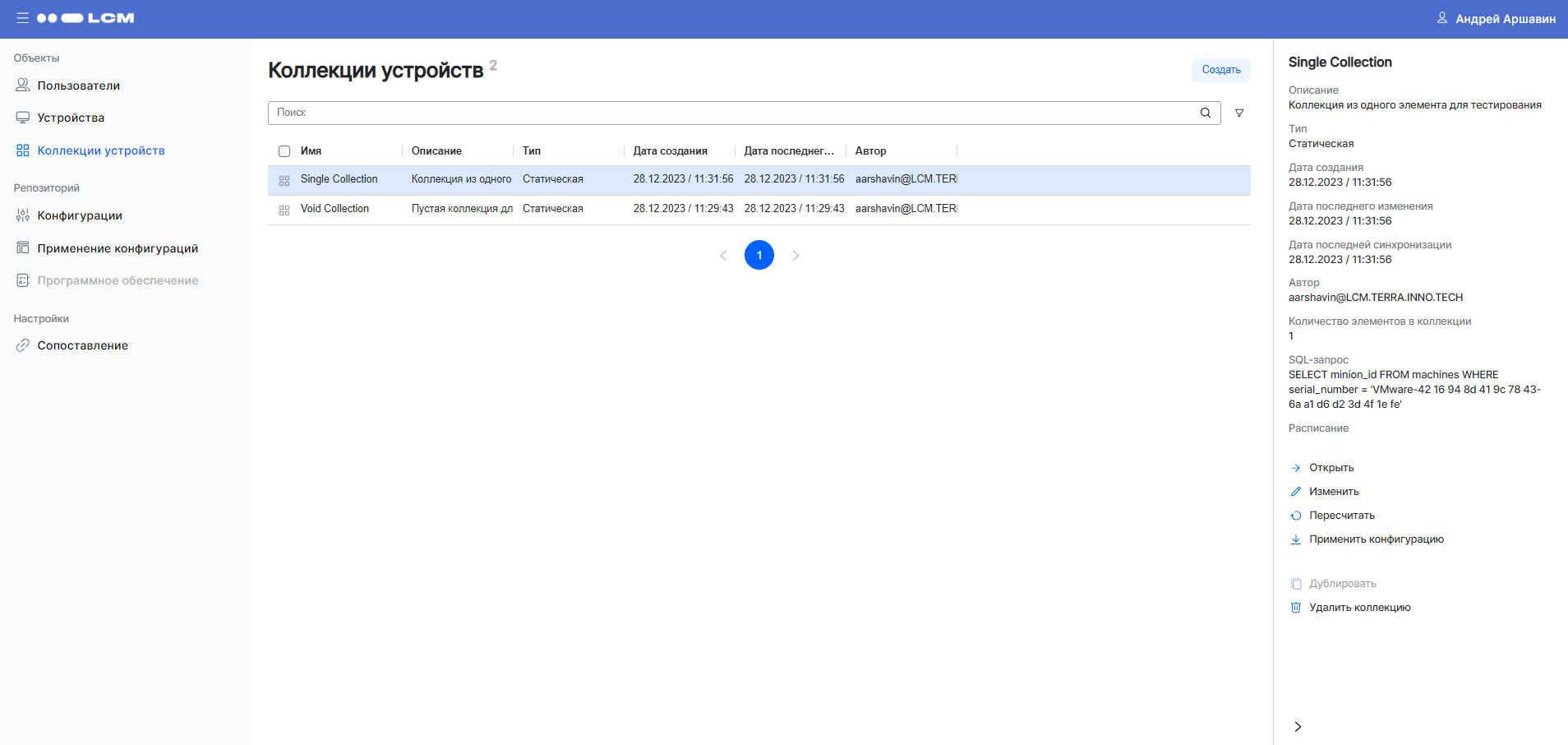
На экране отобразится список коллекций устройств с окном быстрого просмотра информации о первой коллекции устройств из списка.
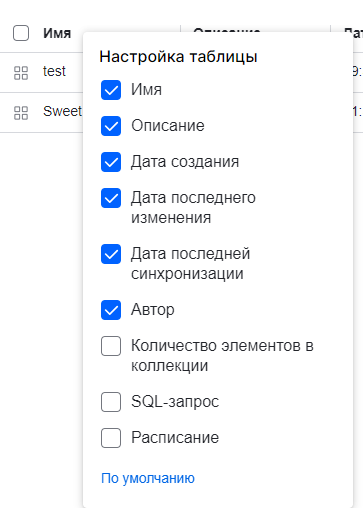
Для настройки отображения столбцов в списке коллекций устройств:
-
Нажмите правой кнопкой мыши на любом имени столбца.
-
Выберите необходимые столбцы.
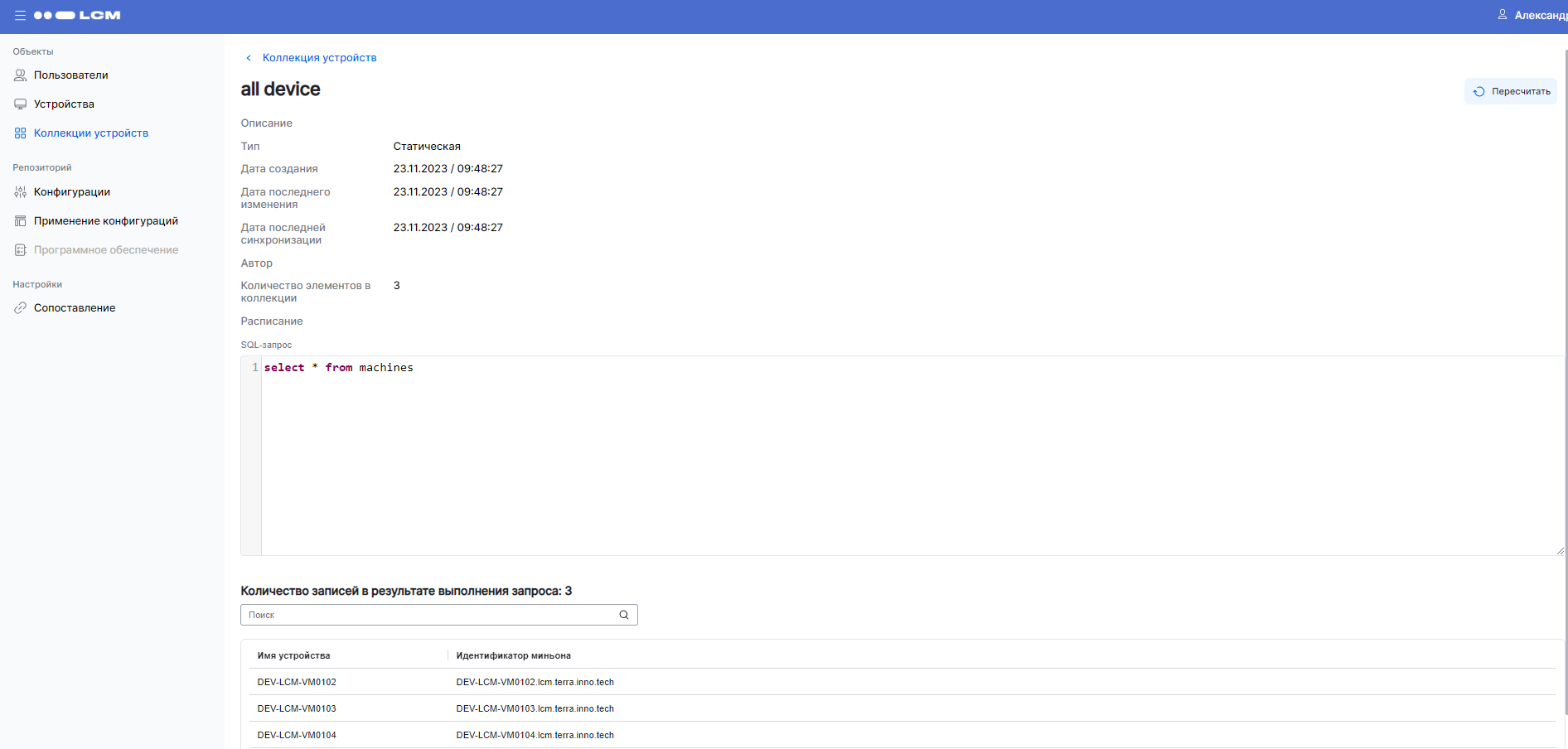
Для просмотра подробной информации:
-
Выберите коллекцию.
-
В окне быстрого просмотра нажмите на Открыть.
Удаление коллекции устройств
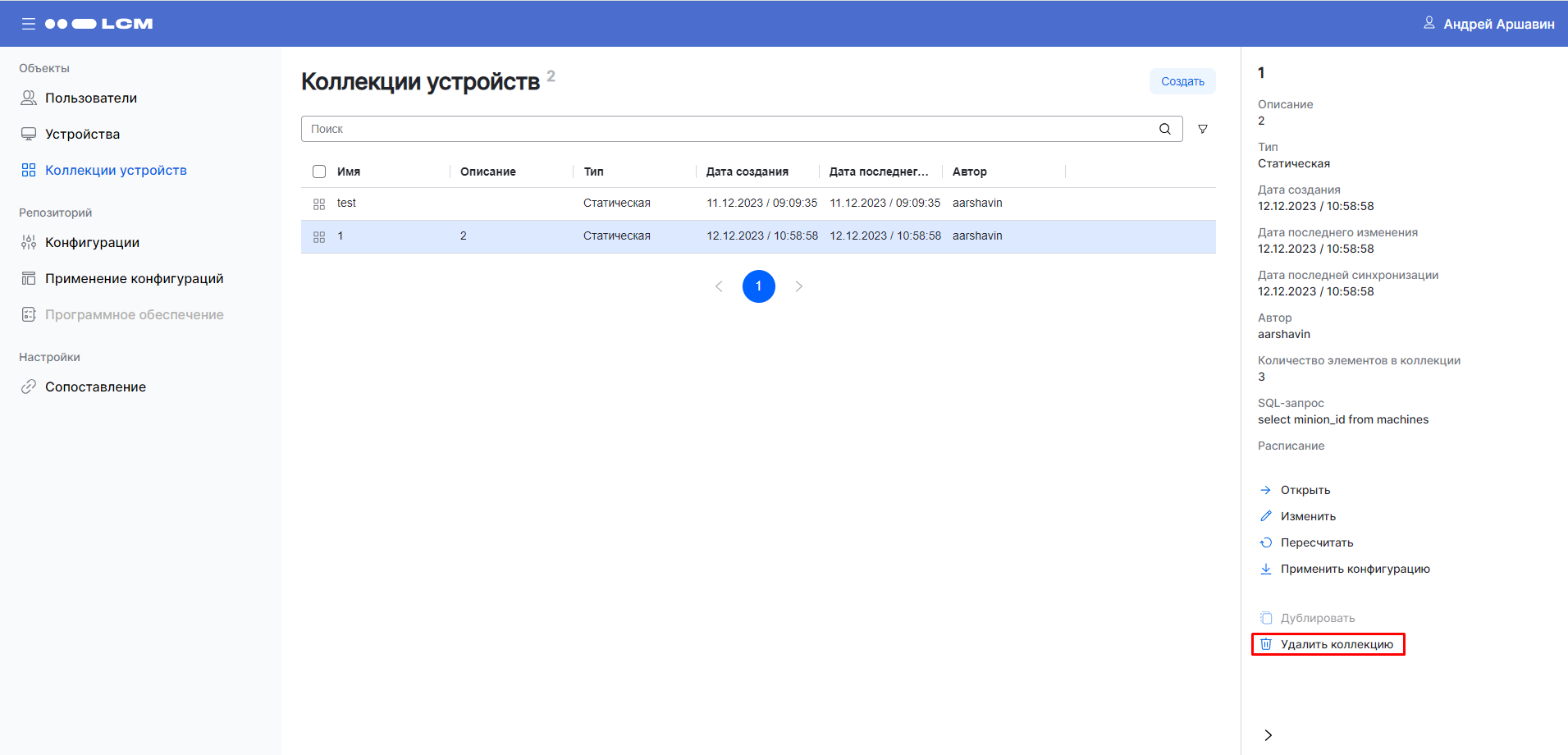
Для удаления коллекции устройств:
-
На боковой панели главной страницы выберите Коллекции устройств.
-
Выберите коллекцию устройств.
-
В окне быстрого просмотра нажмите на Удалить коллекцию:
-
если у коллекции нет связок с конфигурациями в статусе «Применяется», то коллекция удаляется. Выводится сообщение об успешном удалении;
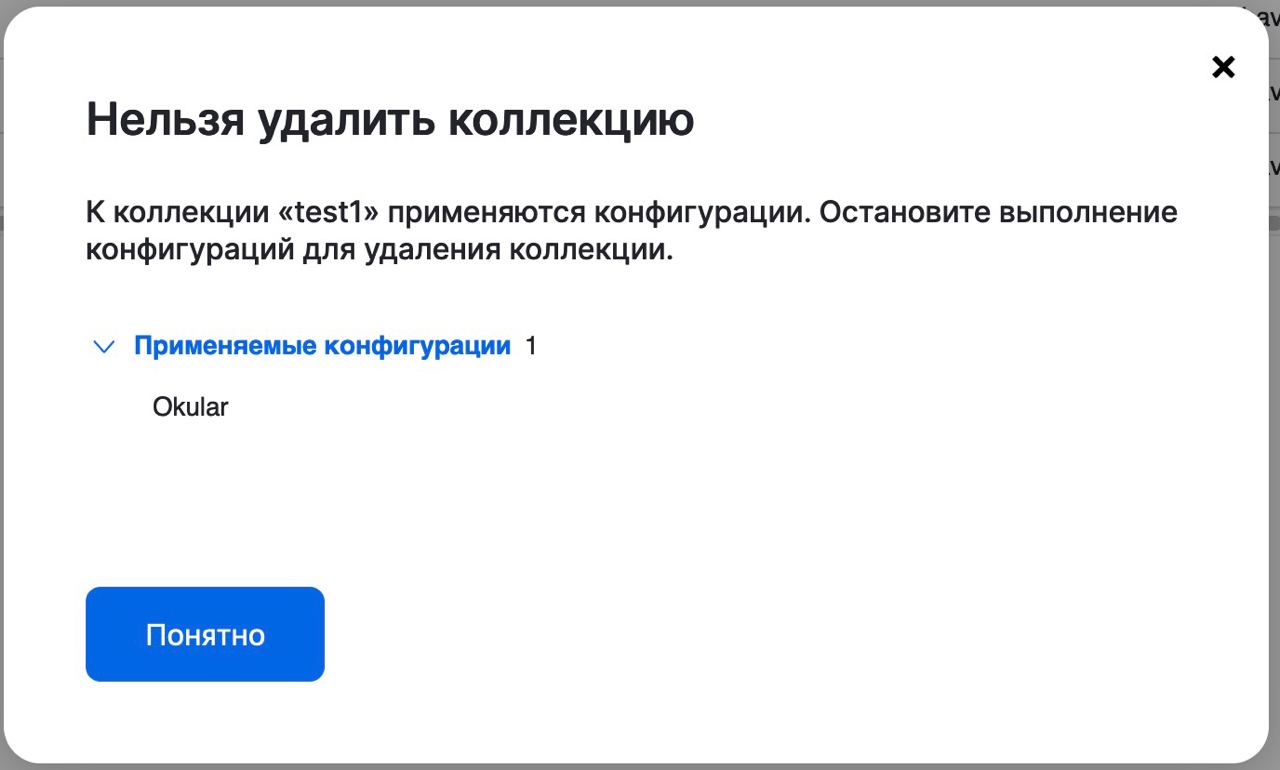
-
если у коллекции есть связки с конфигурациями в статусе «Применяется», то выводится окно с информацией:
Работа c конфигурациями
Администратору доступны операции:
Просмотр списка конфигураций и подробной информации о конфигурации
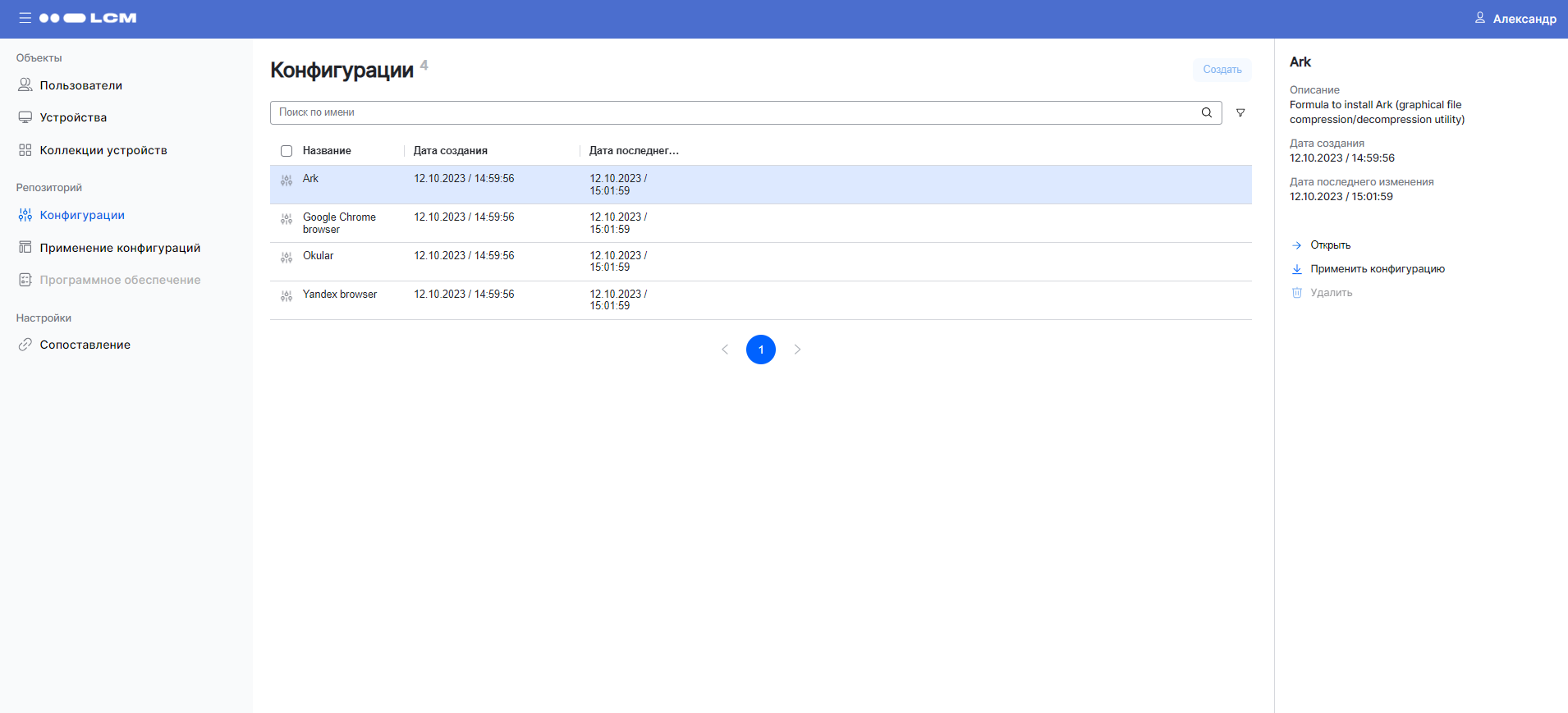
Для просмотра списка конфигураций выберите Конфигурации.
На экране отобразится список доступных конфигураций с окном быстрого просмотра информации о первой конфигурации:
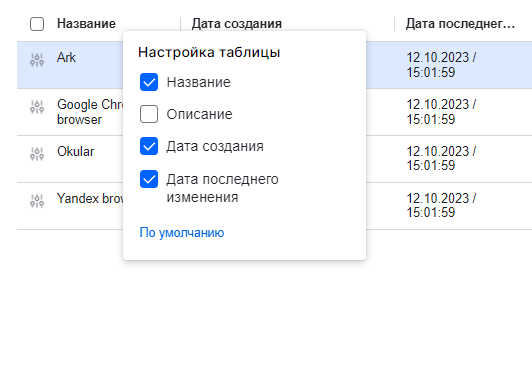
Для настройки отображения столбцов в списке конфигураций:
-
Нажмите правой кнопкой мыши на любом имени столбца.
-
Выберите необходимые столбцы.
Для просмотра подробной информации:
-
Выберите конфигурацию.
-
В окне быстрого просмотра нажмите на Открыть.
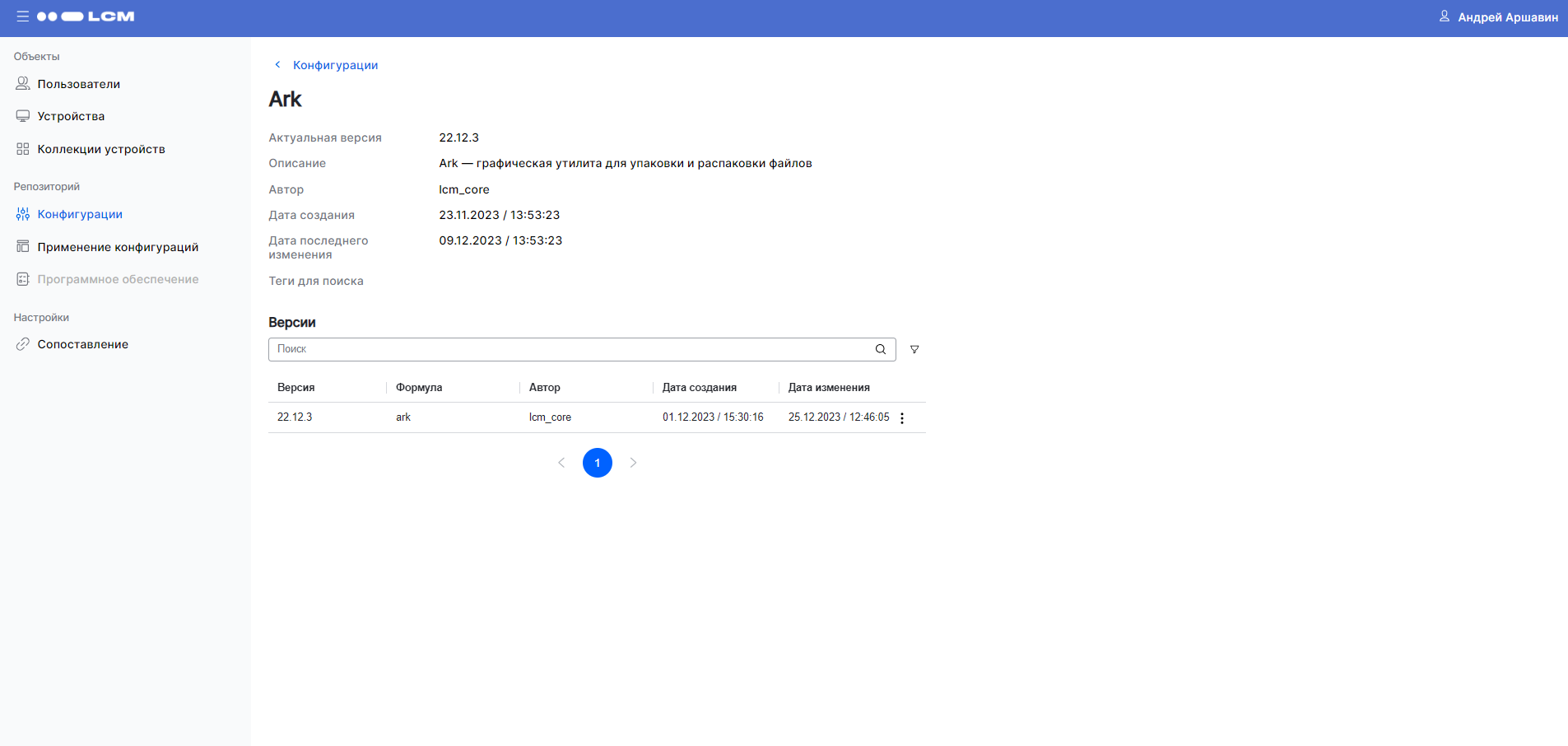
В экране отобразится подробная информация о конфигурации.
Под заголовком Версии отображаются все доступные версии данной конфигурации.
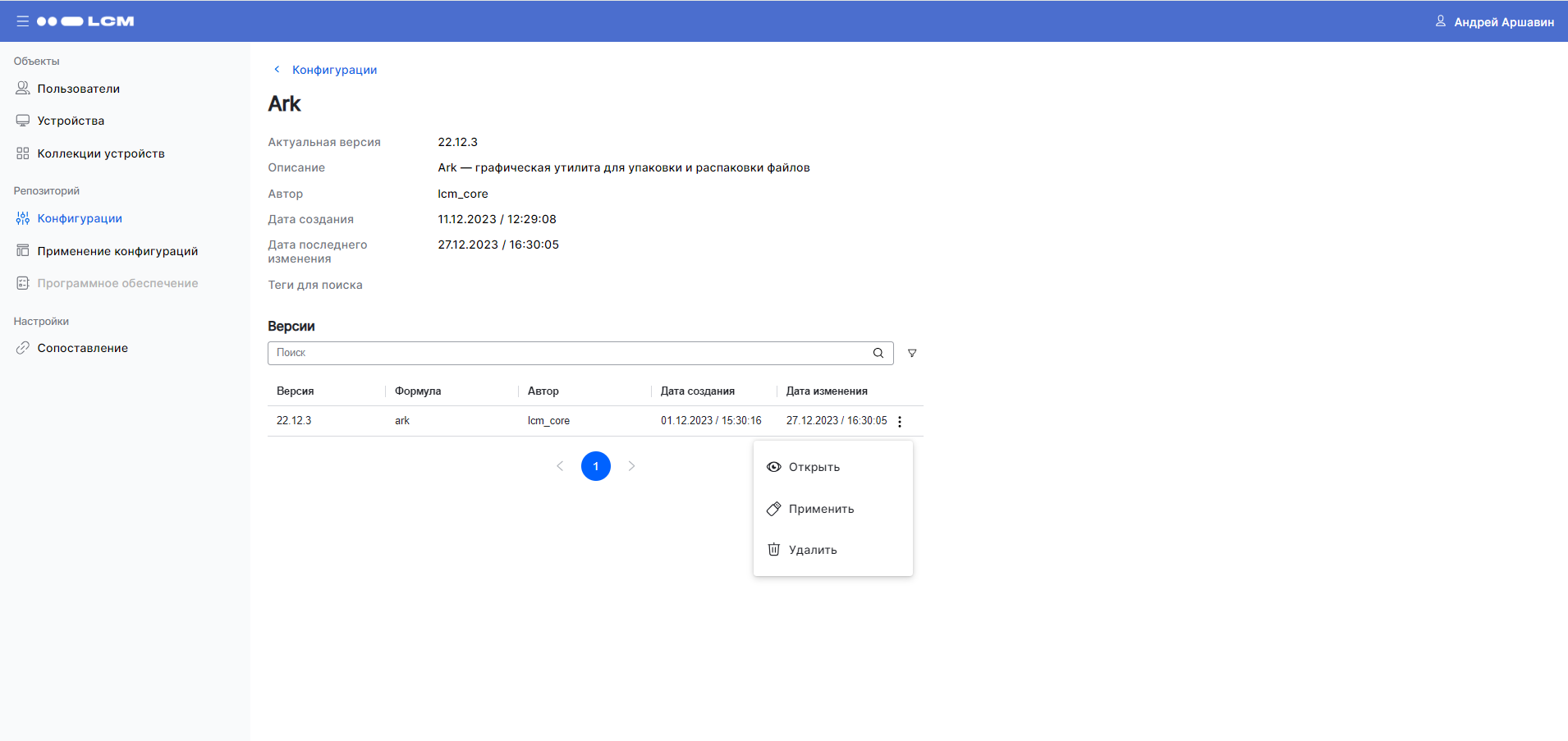
При нажатии на  в строке версии можно выполнить следующие действия над версией конфигурации:
-
Открыть — открыть подробную информацию о версии;
-
Применить — применить версию конфигурации (подробнее см. «Применение конфигурации к коллекции устройств»);
-
Удалить — удалить версию.
Применение конфигурации к коллекции устройств
Применение конфигурации возможно из разделов:
-
Коллекции устройств; -
Конфигурации; -
Применение конфигураций.
Применение конфигурации из раздела Коллекции устройств
Для применения конфигурации:
-
На боковой панели главной страницы выберите Коллекция устройств.
-
Выберите коллекцию устройств.
-
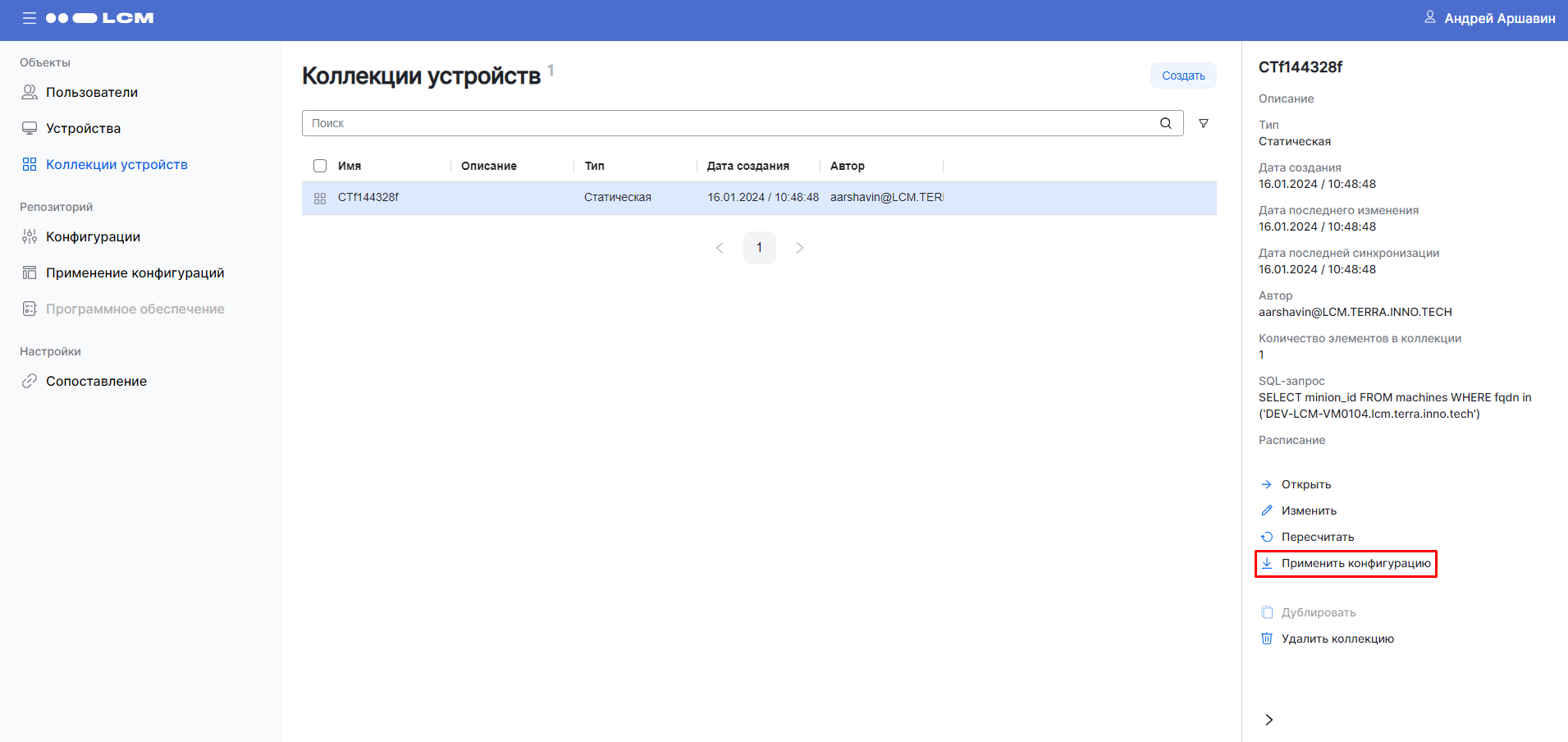
В окне быстрого просмотра нажмите на Применить конфигурацию:
-
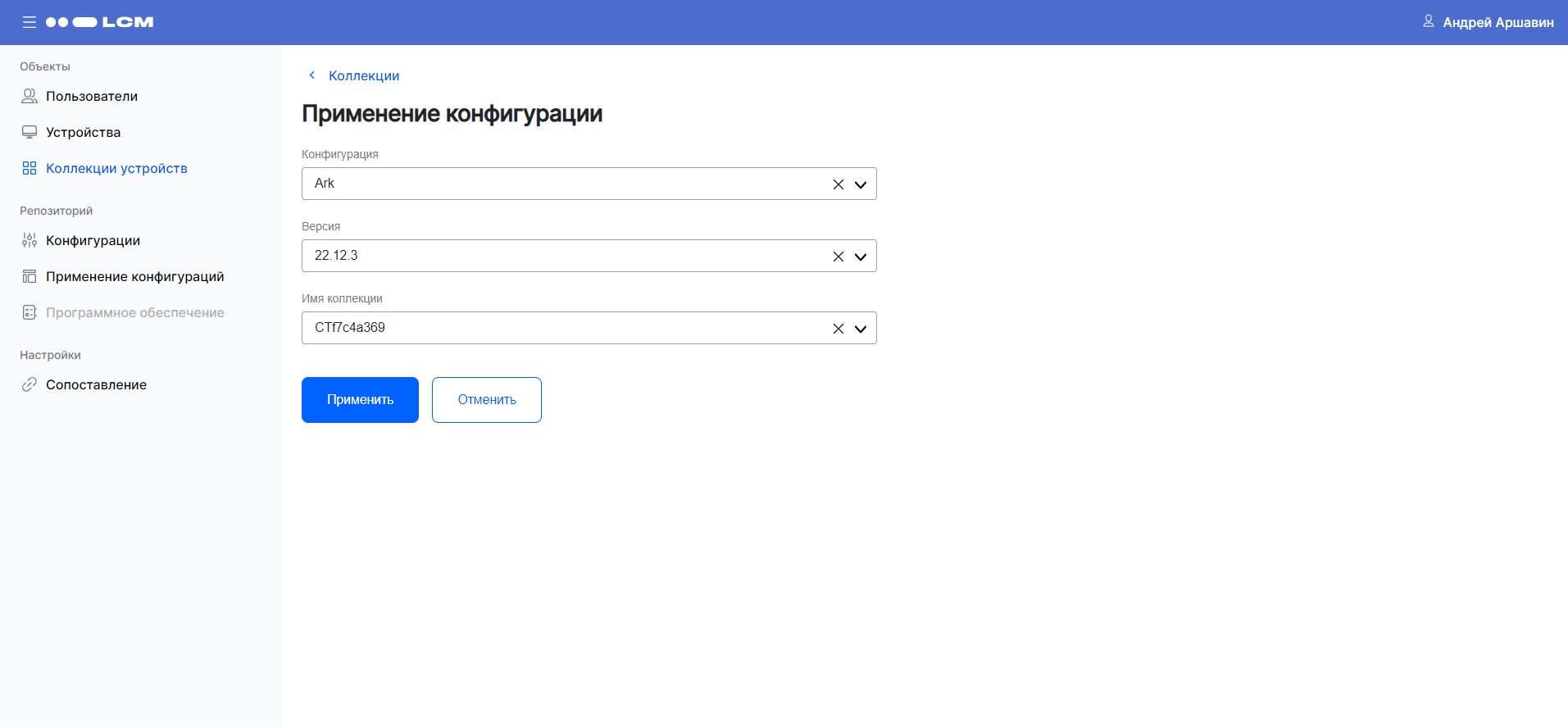
В открывшейся форме выберите название и версию конфигурации, которую необходимо применить:
-
Нажмите на кнопку Применить.
Применение конфигурации из раздела Конфигурации
Применить конфигурацию можно двумя способами:
Применение конфигурации через окно быстрого просмотра
Для применения конфигурации:
-
На боковой панели главной страницы выберите Конфигурации.
-
Выберите конфигурацию.
-
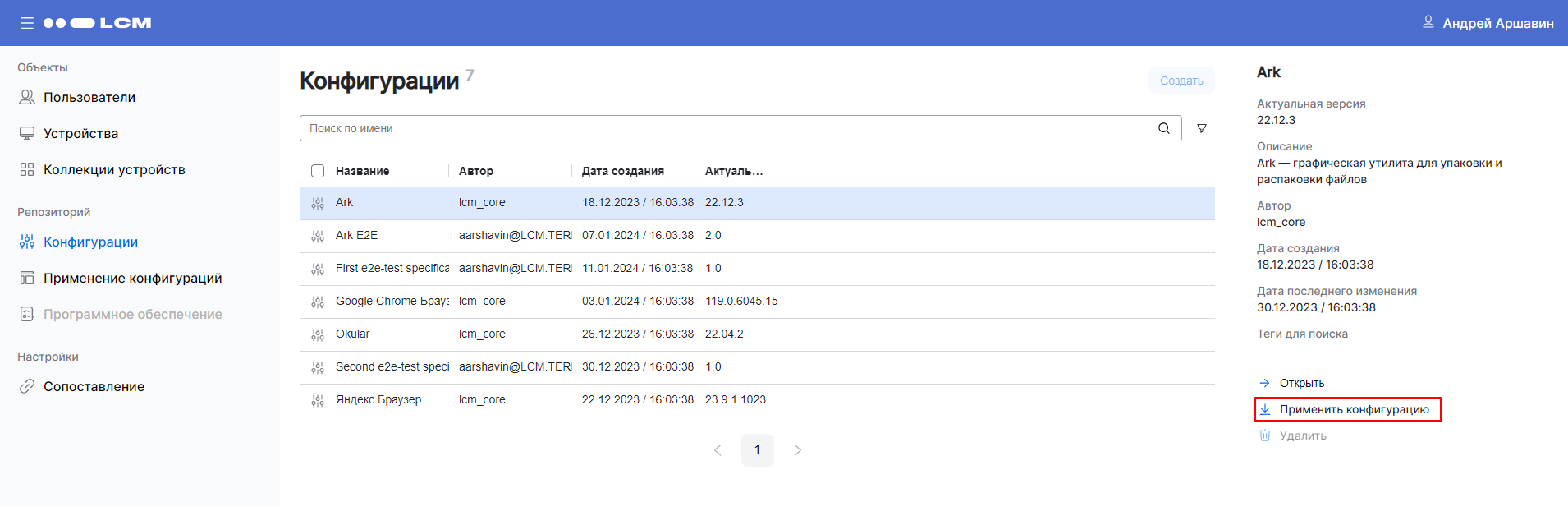
В окне быстрого просмотра нажмите на Применить конфигурацию:
-
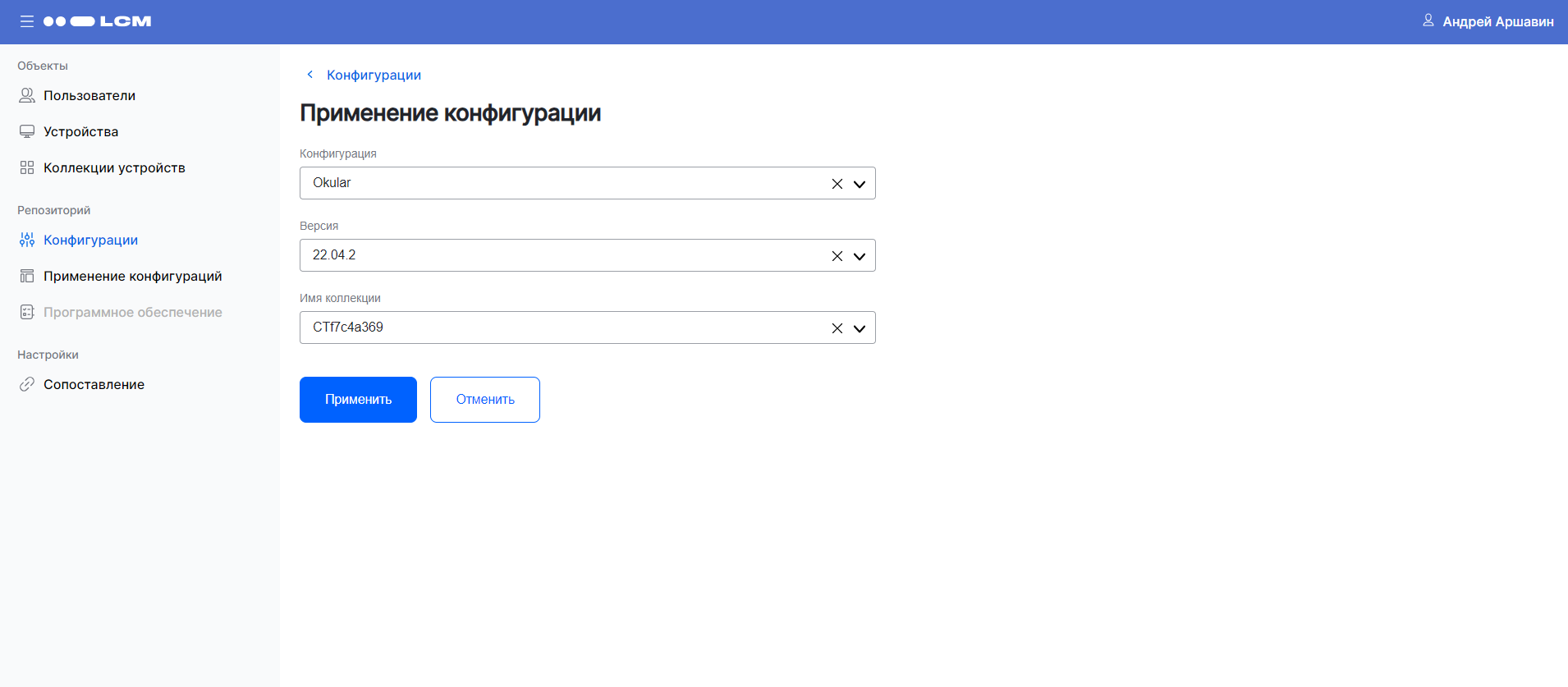
В открывшейся форме выберите версию конфигурации и имя коллекции устройств, к которой необходимо применить выбранную конфигурацию:
-
Нажмите на кнопку Применить.
Применение конфигурации через окно с подробной информацией
Для применения конфигурации:
-
На боковой панели главной страницы выберите Конфигурации.
-
Выберите конфигурацию.
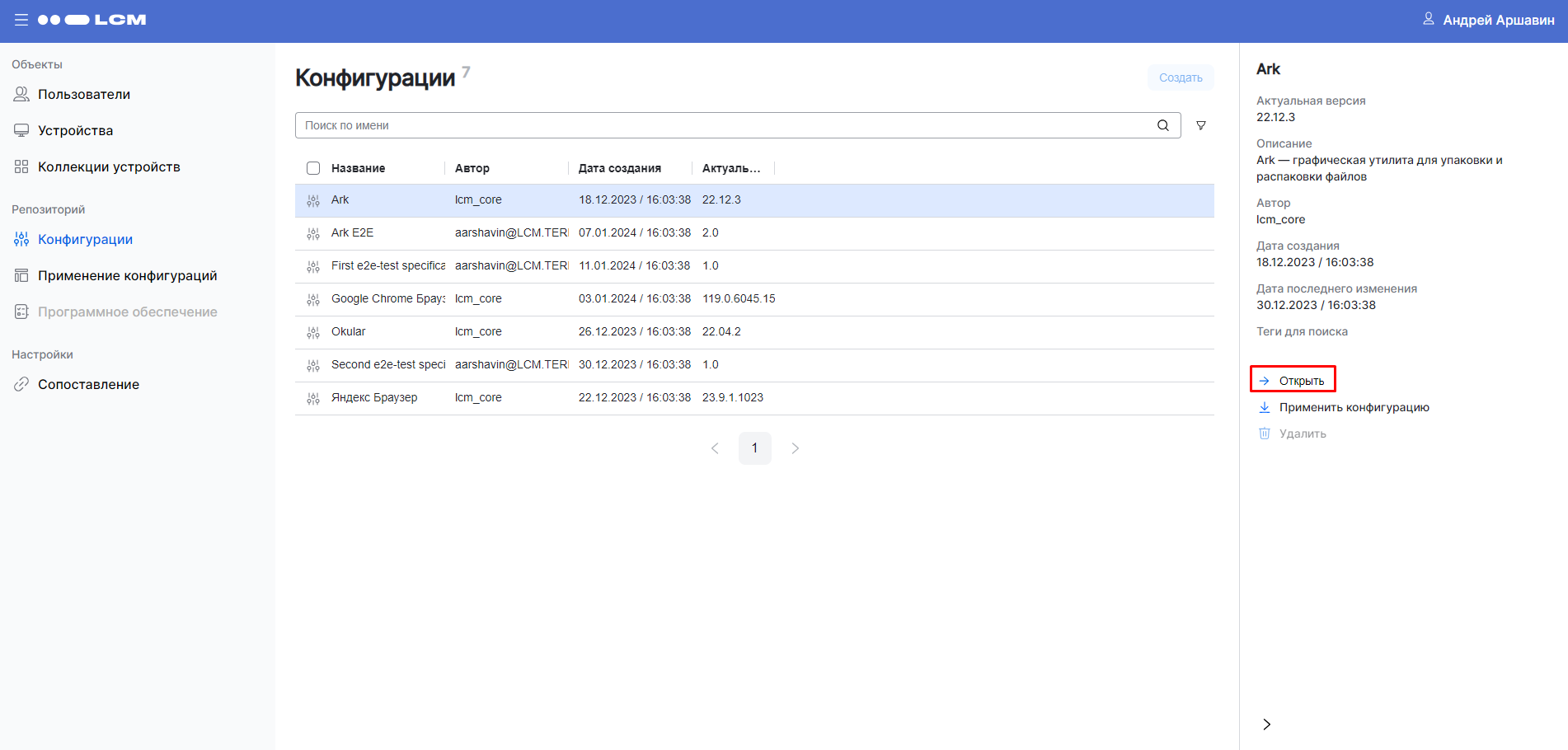
-
В окне быстрого просмотра нажмите на Открыть:
-
В таблице Версии напротив версии, которую необходимо применить, нажмите на
и выберите Применить:
-
В открывшейся форме выберите имя коллекции устройств, к которой необходимо применить выбранную конфигурацию:
-
Нажмите на кнопку Применить.
Применение конфигурации из раздела Применение конфигураций
Для применения конфигурации:
-
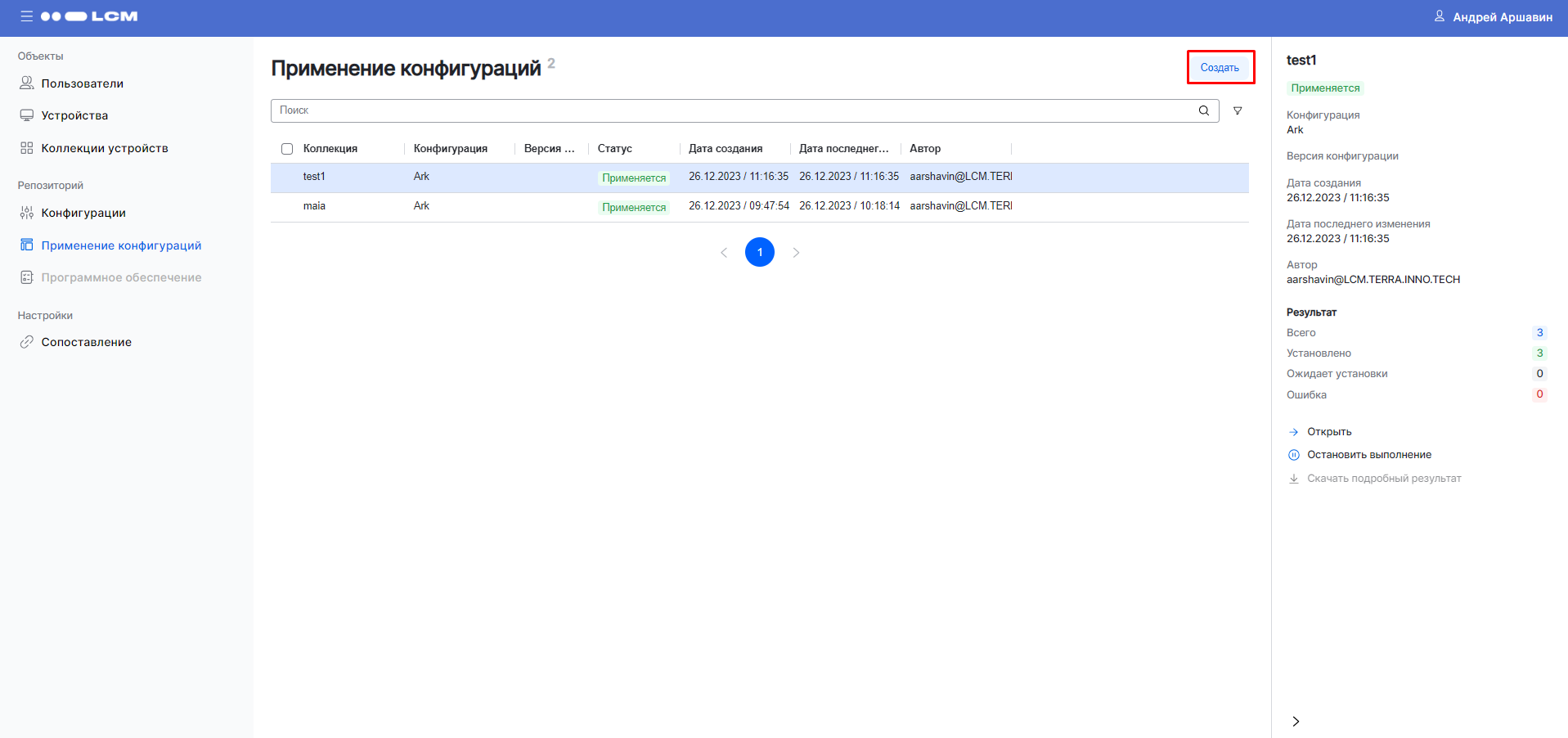
На боковой панели главной страницы выберите Применение конфигураций.
-
Нажмите на кнопку Создать:
-
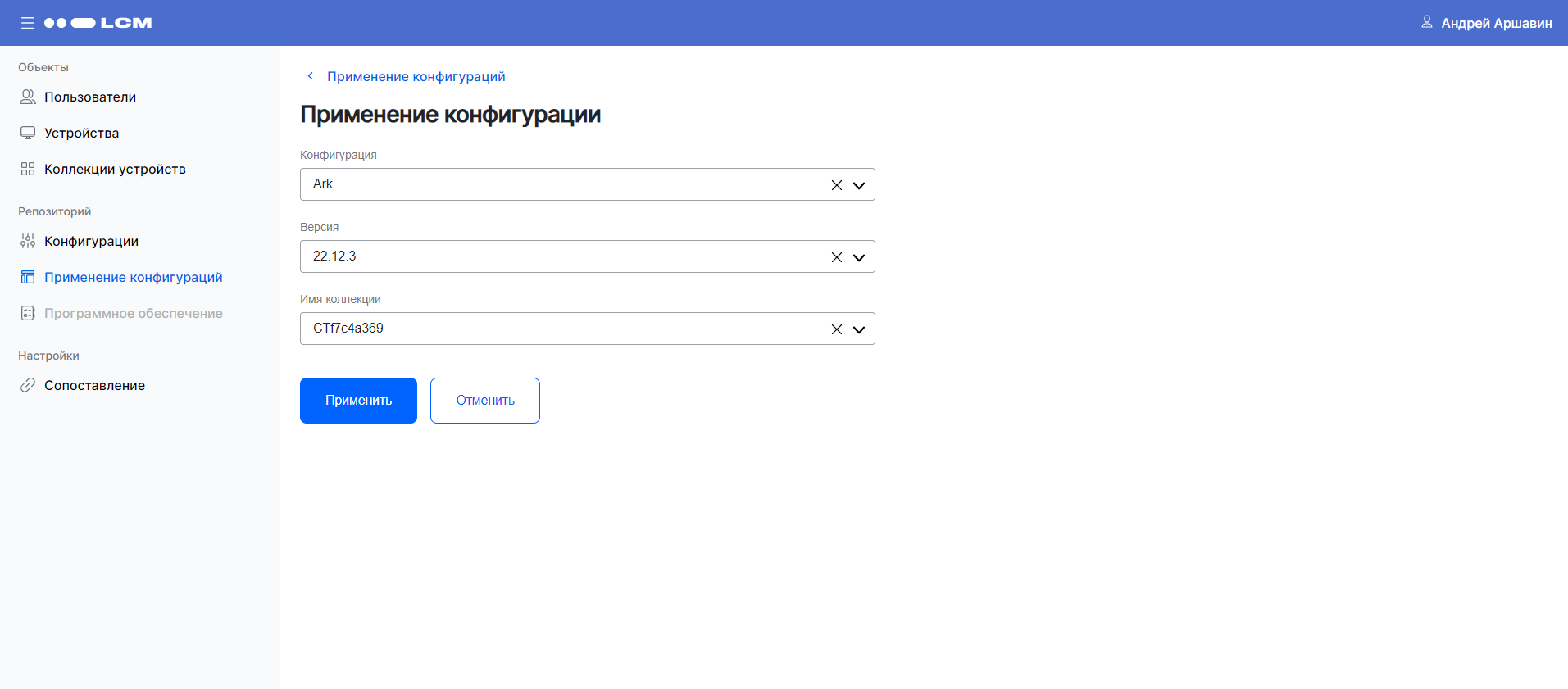
В открывшейся форме выберите:
-
название конфигурации;
-
версия конфигурации;
-
имя коллекции устройств:
-
-
Нажмите на кнопку Применить.
Просмотр результата применения конфигураций
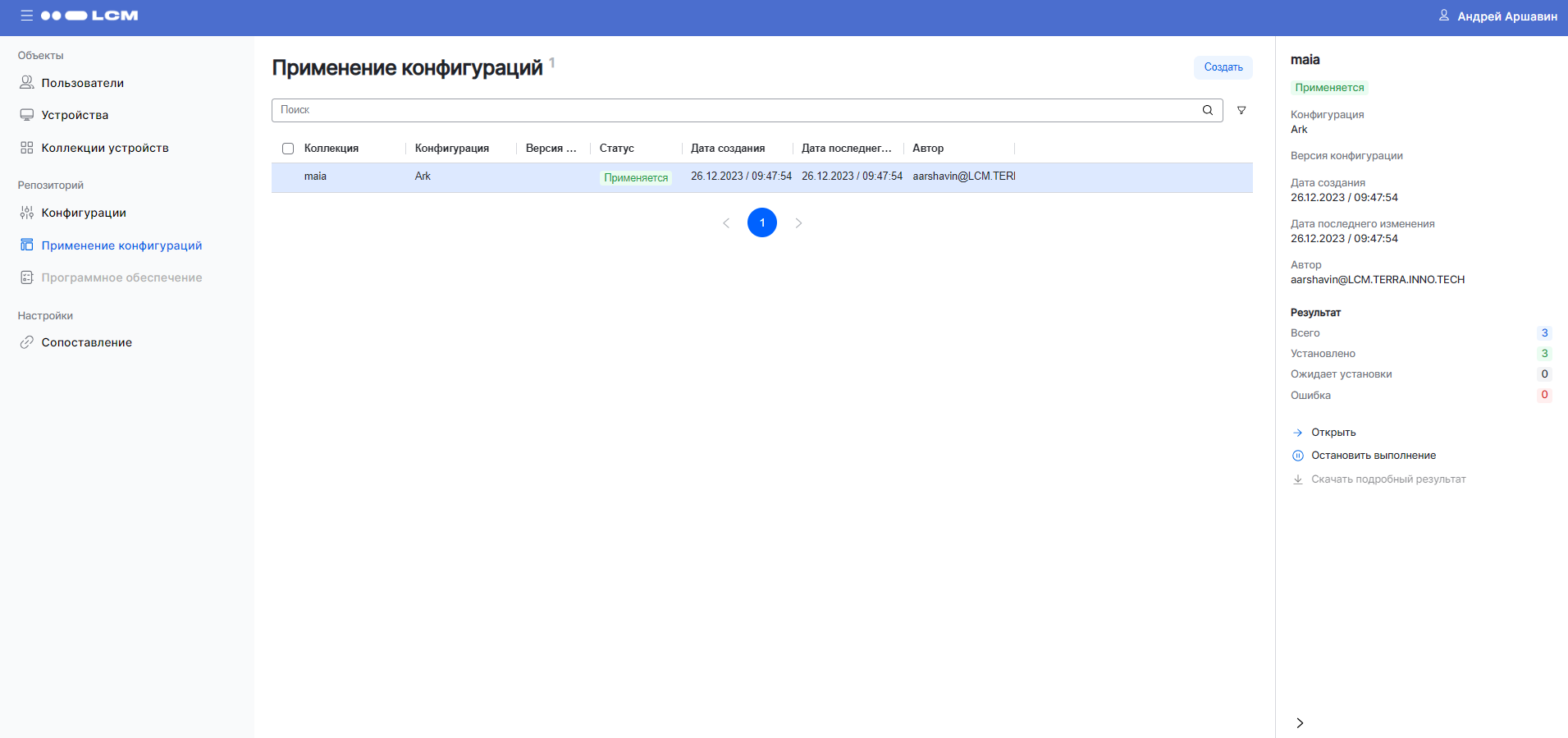
Для просмотра результата применения конфигурации выберите Применение конфигураций.
На экране отобразится список примененных конфигураций с окном быстрого просмотра информации о первой примененной конфигурации:
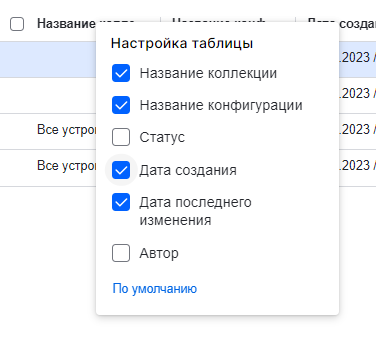
Для настройки отображения столбцов:
-
Нажмите правой кнопкой мыши на любом имени столбца.
-
Выберите необходимые столбцы.
Для просмотра подробной информации:
-
Выберите строку применения конфигурации.
-
В окне быстрого просмотра нажмите на Открыть.
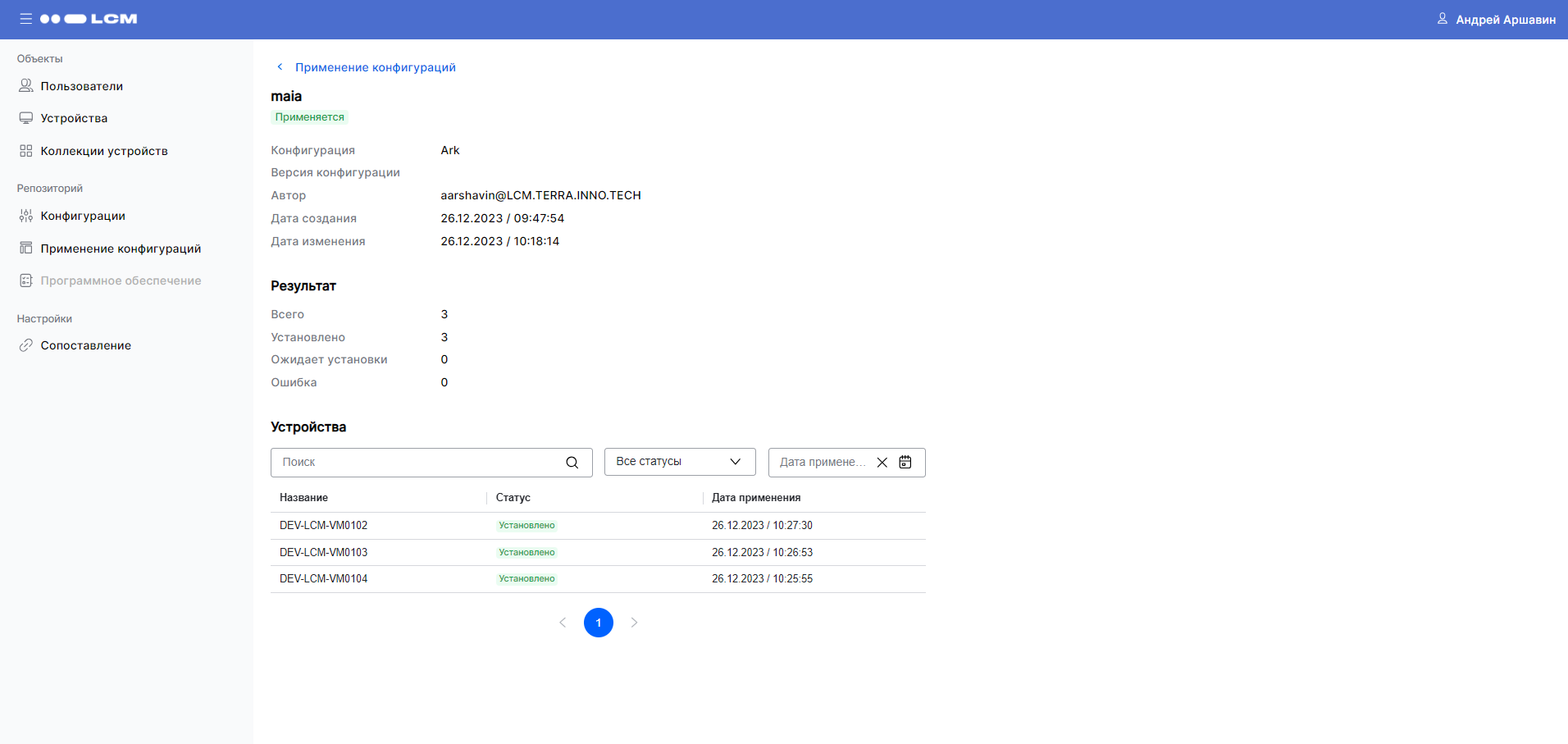
Результат применения конфигурации:
-
Всего— общее количество устройств; -
Установлено— выполнена успешная установка конфигурации на устройство; -
Ожидает установки— устройство, на которое требуется установка конфигурации, временно недоступно; -
Ошибка— установка конфигурации на устройство завершено с ошибкой.
Остановка/активация применения конфигураций к коллекции устройств
Статусы применения конфигурации:
-
 — конфигурация применяется к коллекции;
 -
 — применение конфигурации к коллекции остановлено;
 -
 — в процессе применения конфигурации к коллекции произошла ошибка.
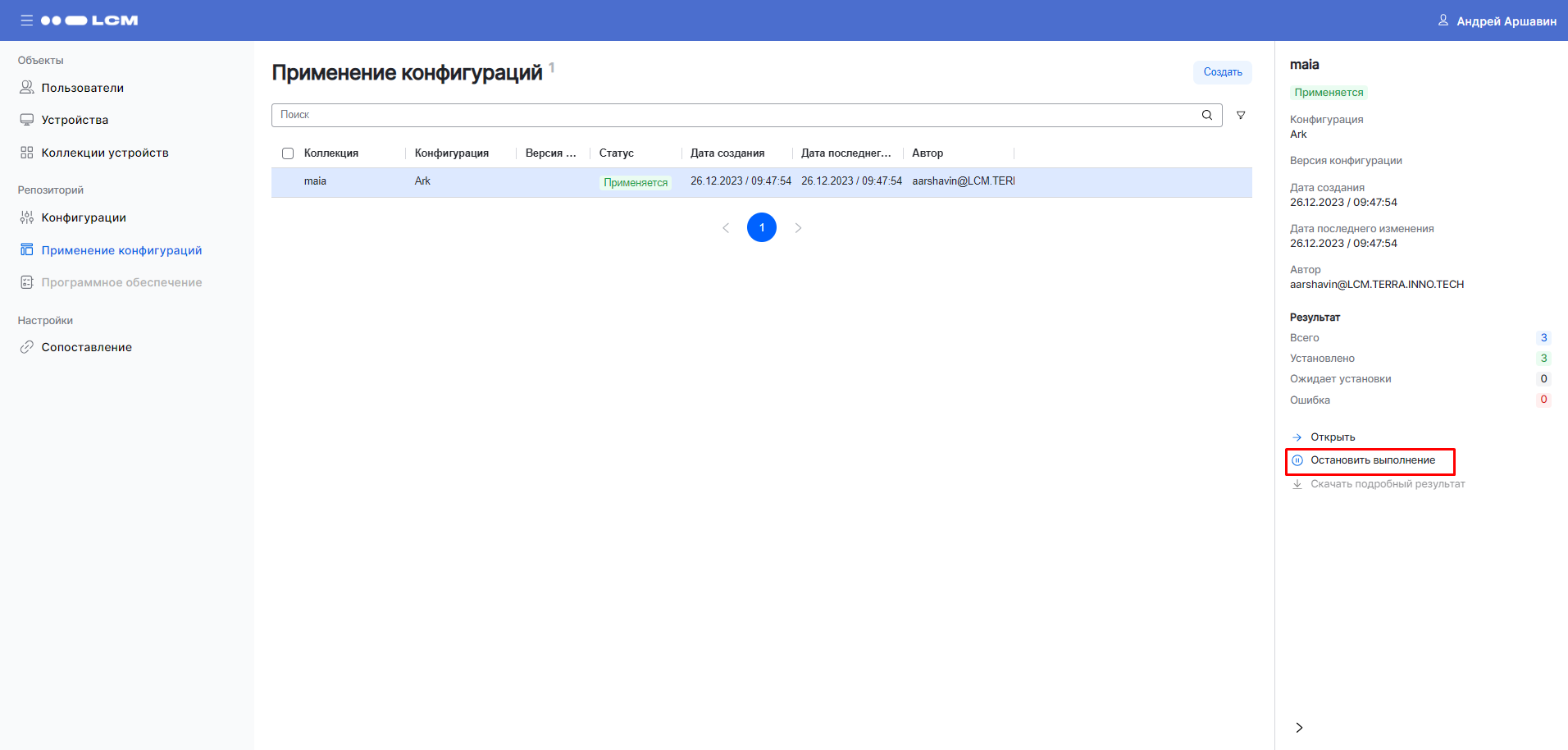
Для остановки применения конфигурации:
-
На боковой панели главной страницы выберите Применение конфигураций.
-
Выберите конфигурацию.
Выбранная конфигурация должна иметь статус .
-
В окне быстрого просмотра нажмите на Остановить выполнение:
-
Подтвердите остановку применения конфигурации нажав на кнопку Да, остановить:
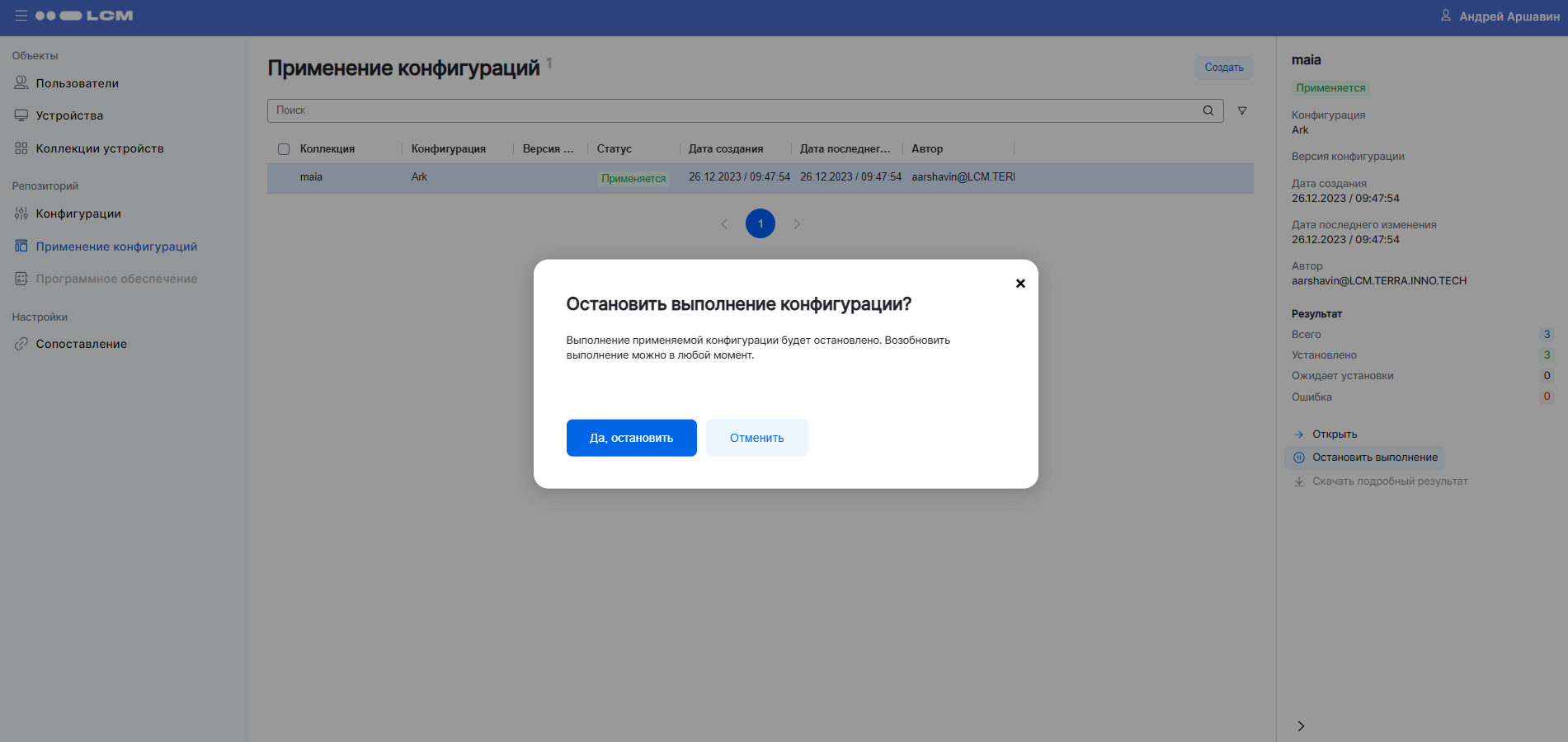
Статус конфигурации изменится на .
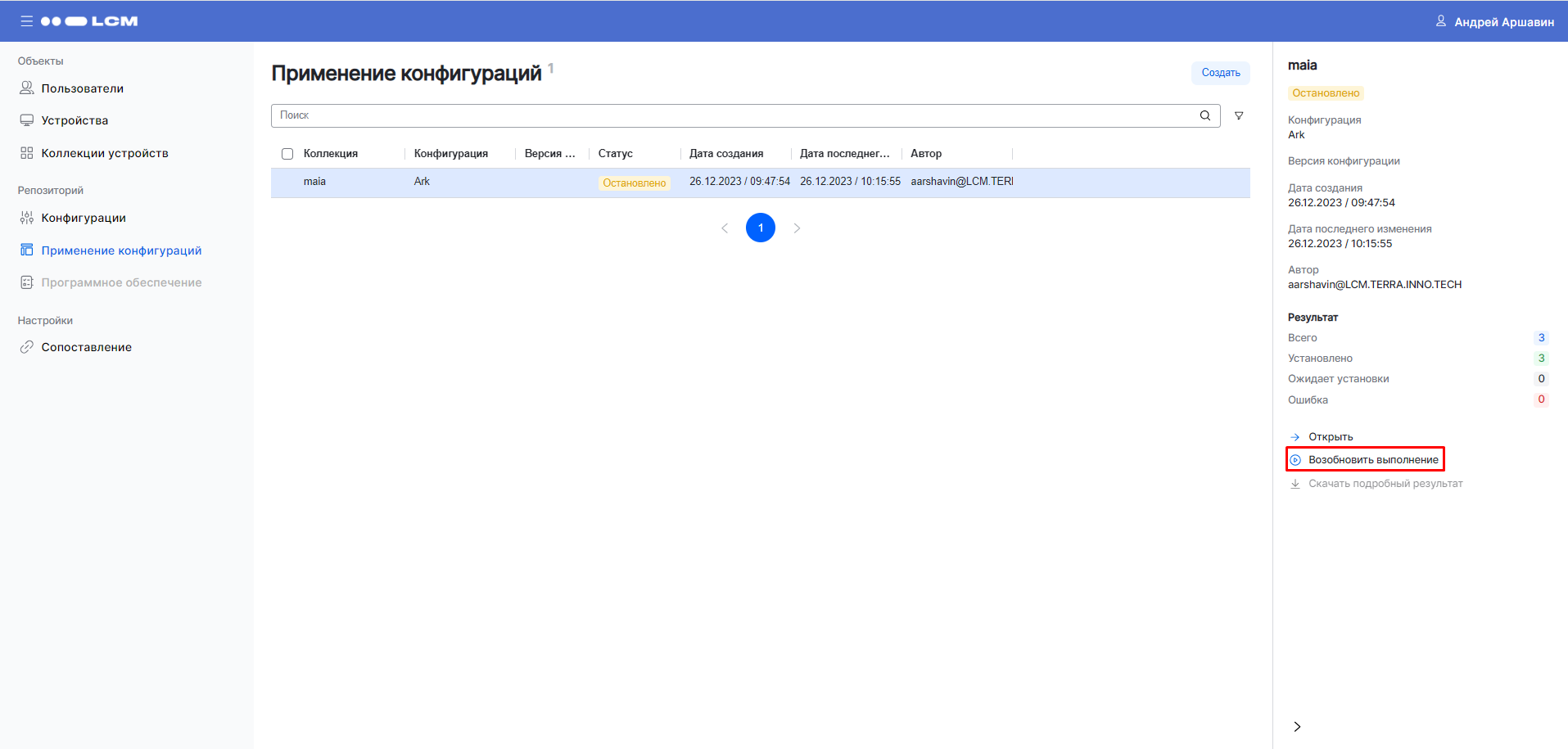
Для активации применения конфигурации:
-
На боковой панели главной страницы выберите Применение конфигураций.
-
Выберите конфигурацию.
Выбранная конфигурация должна иметь статус .
-
В окне быстрого просмотра нажмите на Возобновить применение:
-
Подтвердите активацию применения конфигурации нажав на кнопку Да, возобновить:
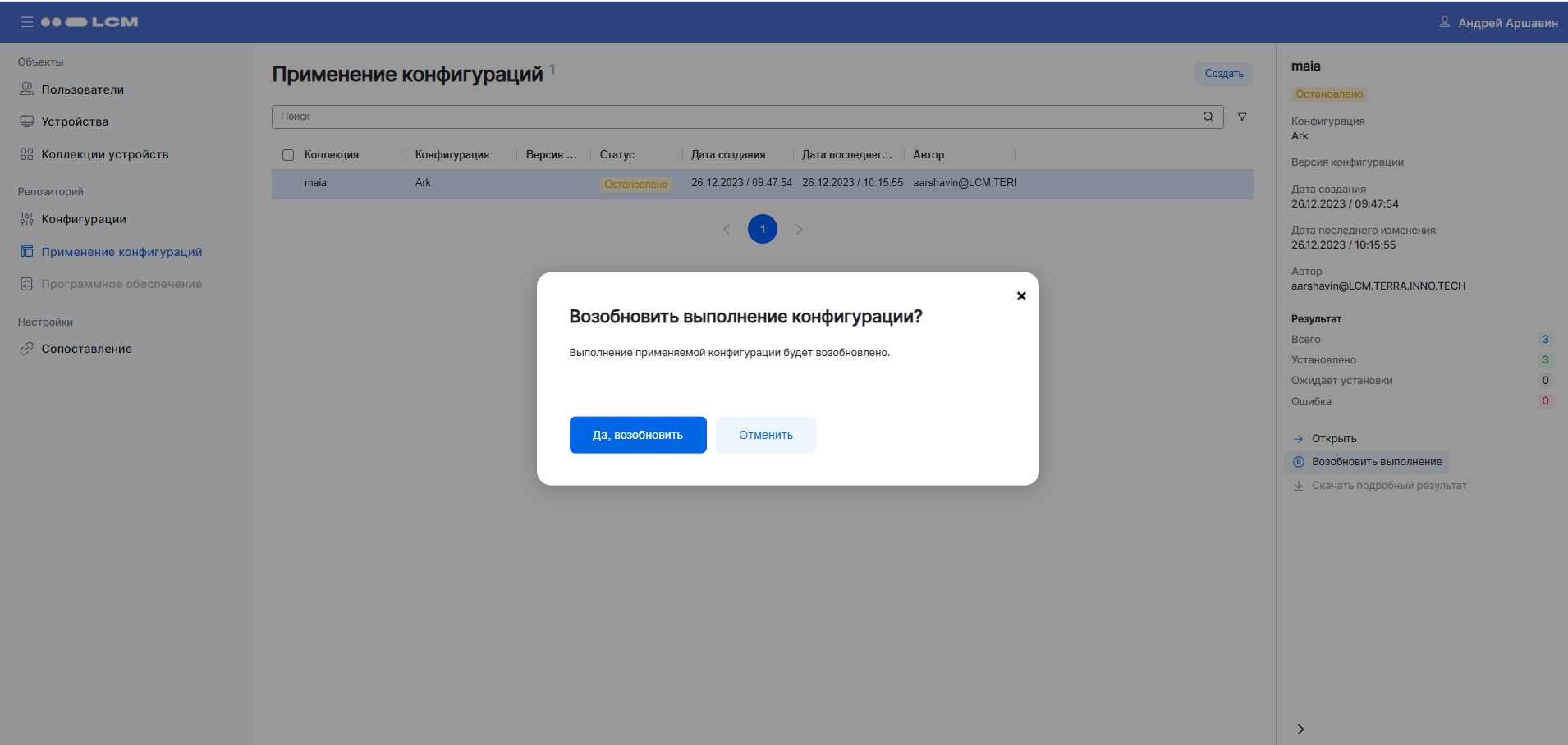
Статус конфигурации изменится на .
Загрузка соответствия пользователей и устройств
Для выполнения сопоставления пользователей с устройствами:
-
На боковой панели главной страницы выберите Сопоставление:
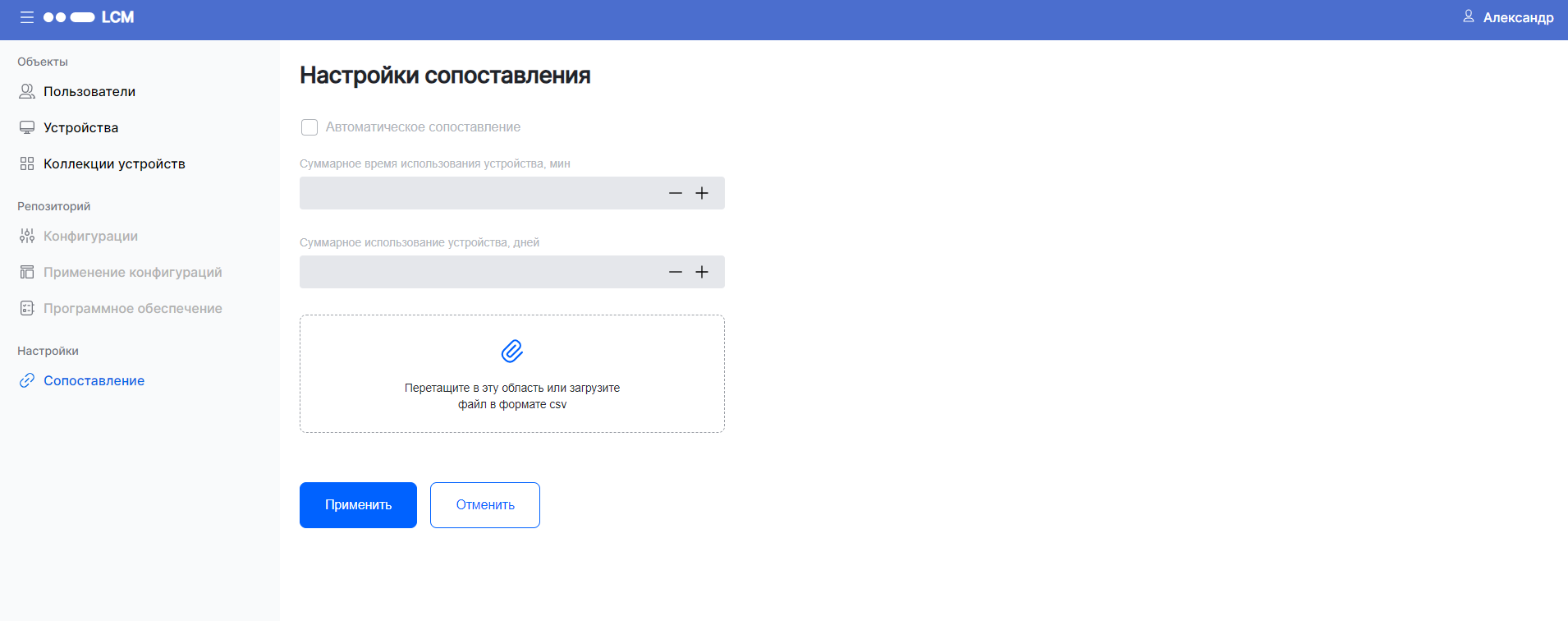
-
Загрузите файл формата CSV cо списком пользователей и сопоставленными с ними устройствами.
Требования к формату CSV-файла см. в разделе «Импорт данных о связи пользователей и устройств из CSV-файла» документа «Руководство по эксплуатации». После успешной загрузки файла отобразится список с сопоставлением устройств и пользователей:
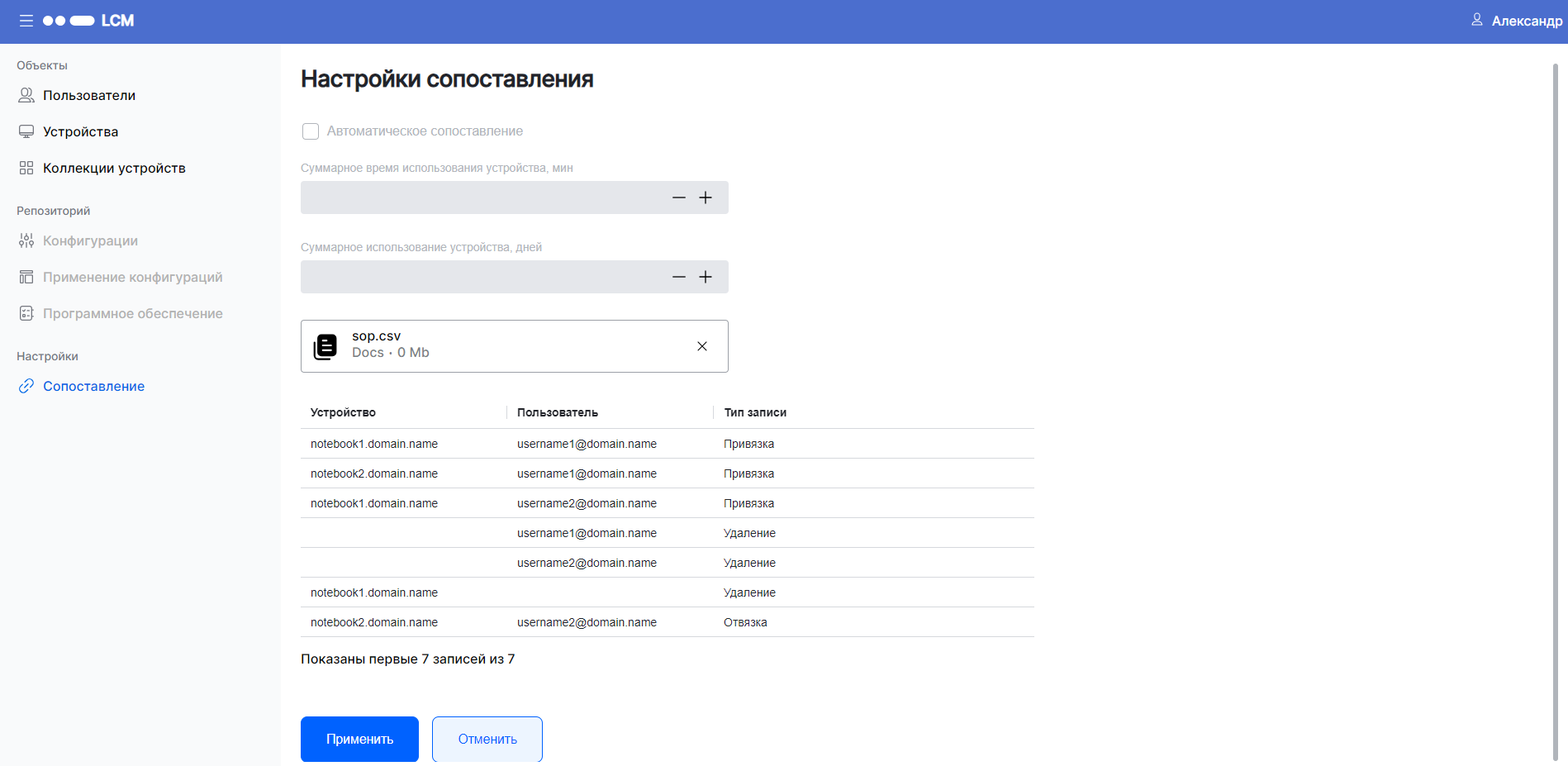
-
Нажмите на кнопку Применить.
После сопоставления выводится информации о количестве успешно обработанных строк: