Общие сведения
Продукт «Служба управления конфигурациями» (LCM) предоставляет графический интерфейс администратора для выполнения следующих операций:
-
просмотр списка пользователей;
-
просмотр списка устройств;
-
над коллекцией устройств:
-
создание;
-
просмотр;
-
редактирование;
-
пересчет;
-
удаление;
-
-
просмотр/применение конфигураций;
-
просмотр информации о примененных конфигурациях;
-
остановка/активация применения конфигураций к коллекции устройств;
-
работа с дополнительными настройками:
-
сопоставление пользователей и устройств;
-
инвентаризация устройств.
-
Описание интерфейса
Главная страница графического интерфейса администратора продукта «Служба управления конфигурациями» представлена на Рис. 1.
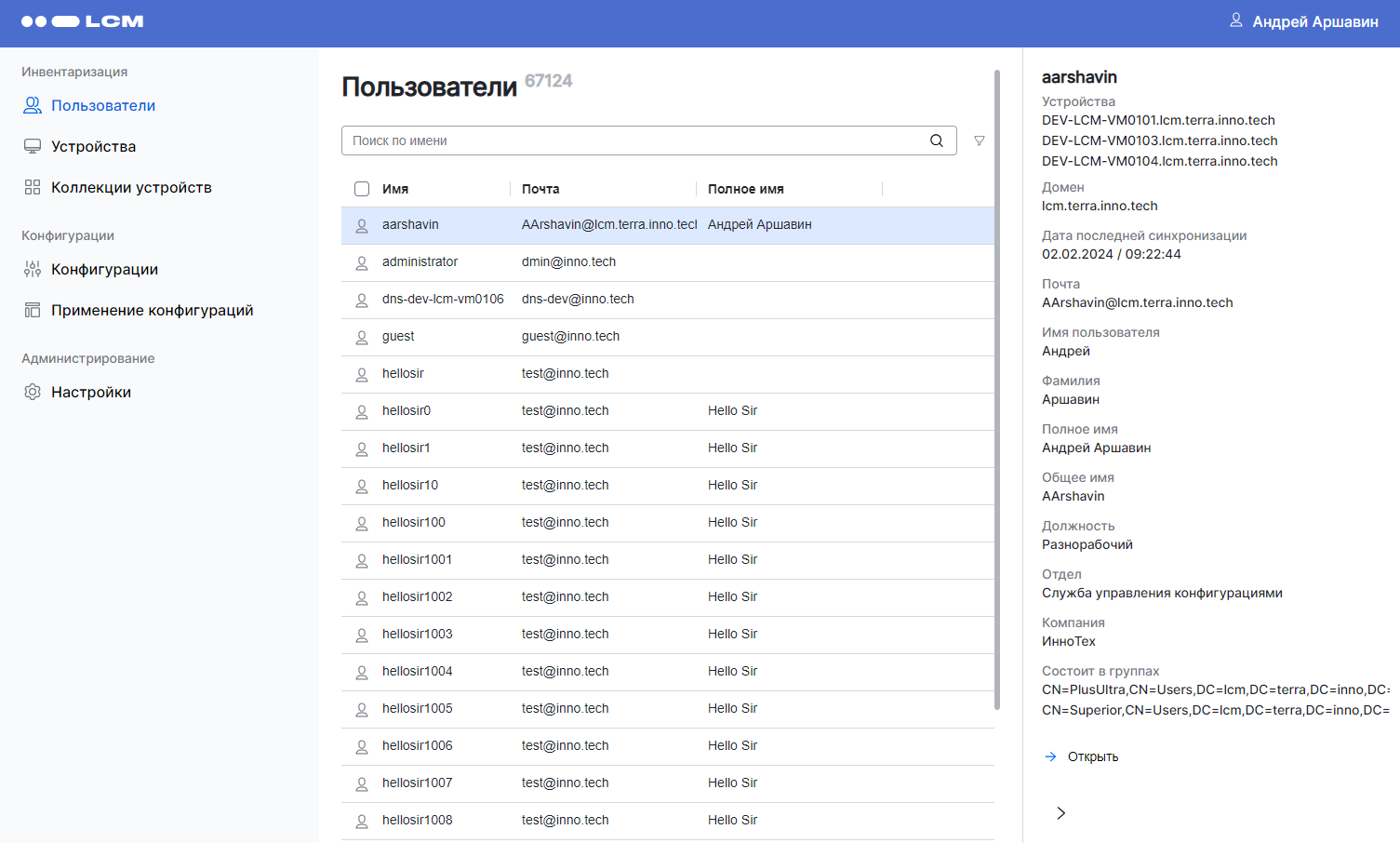
Где:
-
Пользователи— список пользователей; -
Устройства— список устройств; -
Коллекции устройств— группы устройств, объединенных по одному или нескольким признакам; -
Конфигурации— список действий для применения к коллекции устройств; -
Применение конфигураций— информация о применении конфигураций к коллекциям со статусами применения; -
Настройки— раздел содержит:-
Сопоставление пользователей и устройств— функциональность для сопоставления пользователя с устройством; -
Инвентаризация устройств— инвентаризация устройств, включая создание и управление кастомными атрибутами;
-
-
 — фильтры.
Основные сценарии использования
Основные сценарии использования графического интерфейса продукта «Служба управления конфигурациями»:
Работа с пользователями
Администратору доступны операции:
Просмотр списка пользователей и подробной информации о пользователе
Для просмотра списка пользователей на боковой панели главной страницы выберите Пользователи.
На экране отобразится список пользователей с окном быстрого просмотра информации о первом пользователе из списка:
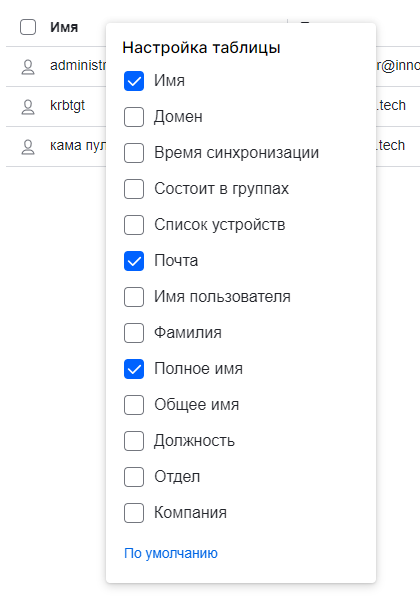
Для настройки отображения столбцов в списке пользователей:
-
Нажмите правой кнопкой мыши на любом имени столбца.
-
Выберите необходимые столбцы.
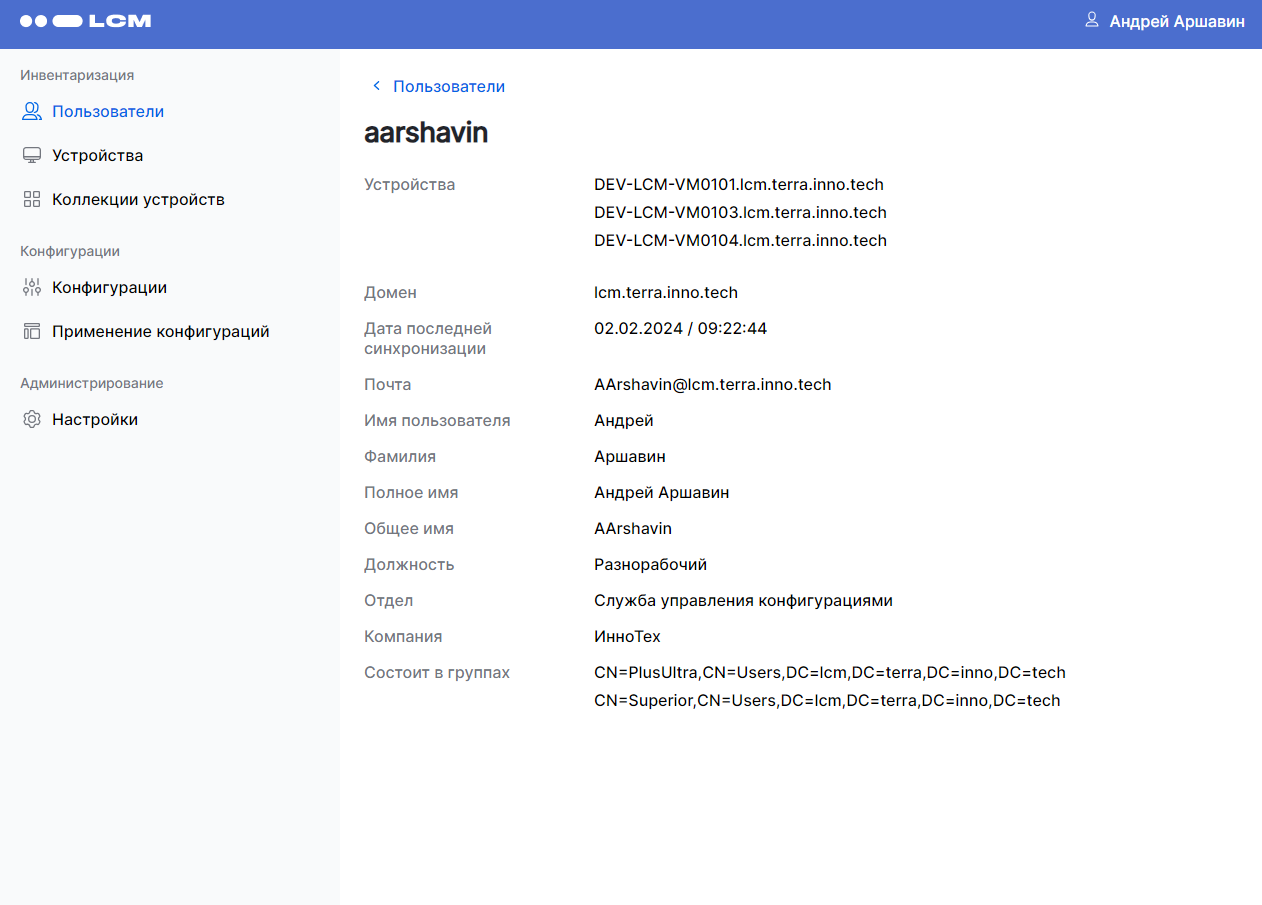
Для просмотра подробной информации:
-
Выберите пользователя.
-
В окне быстрого просмотра нажмите на Открыть.
Работа с устройствами
Администратору доступны операции:
Просмотр списка устройств и подробной информации об устройстве
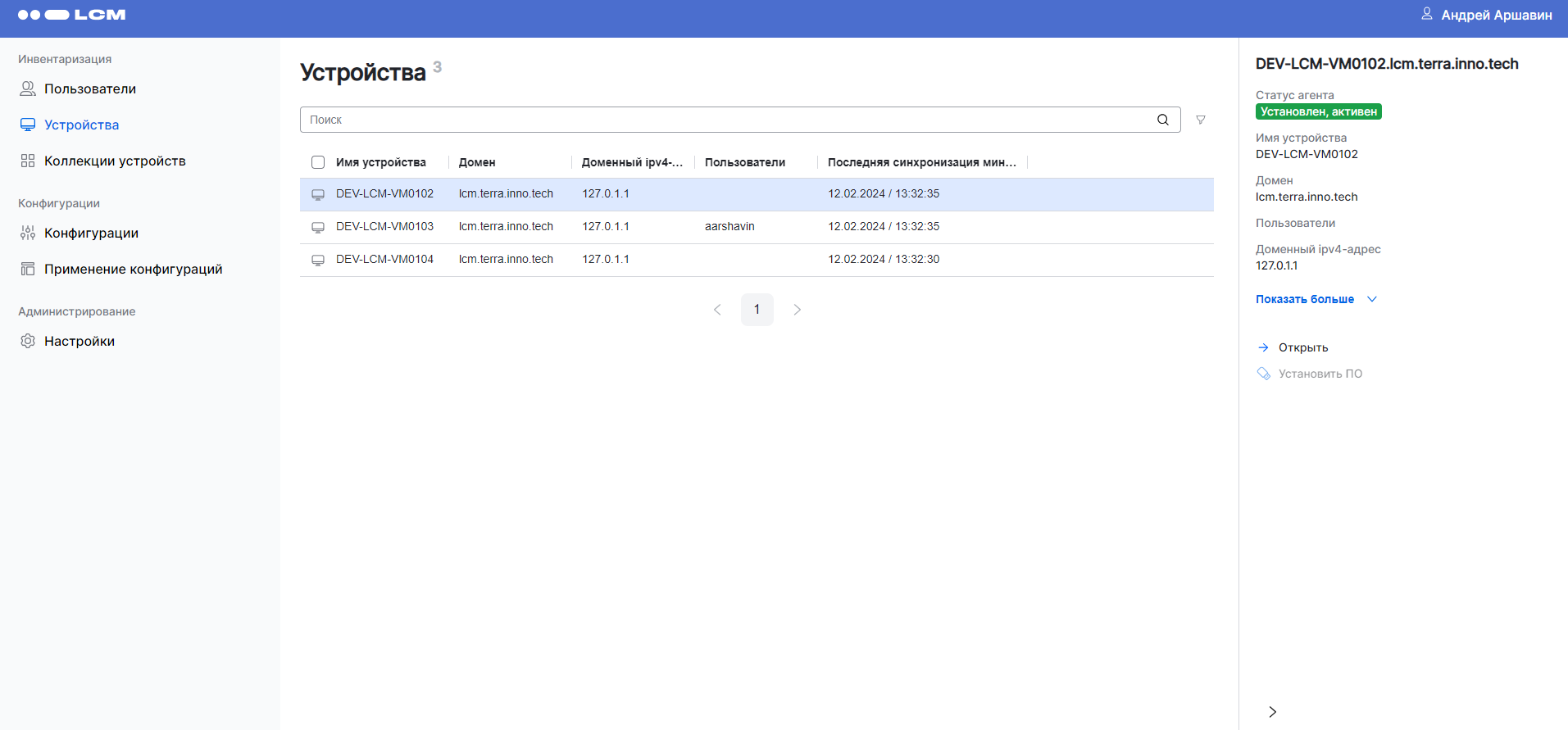
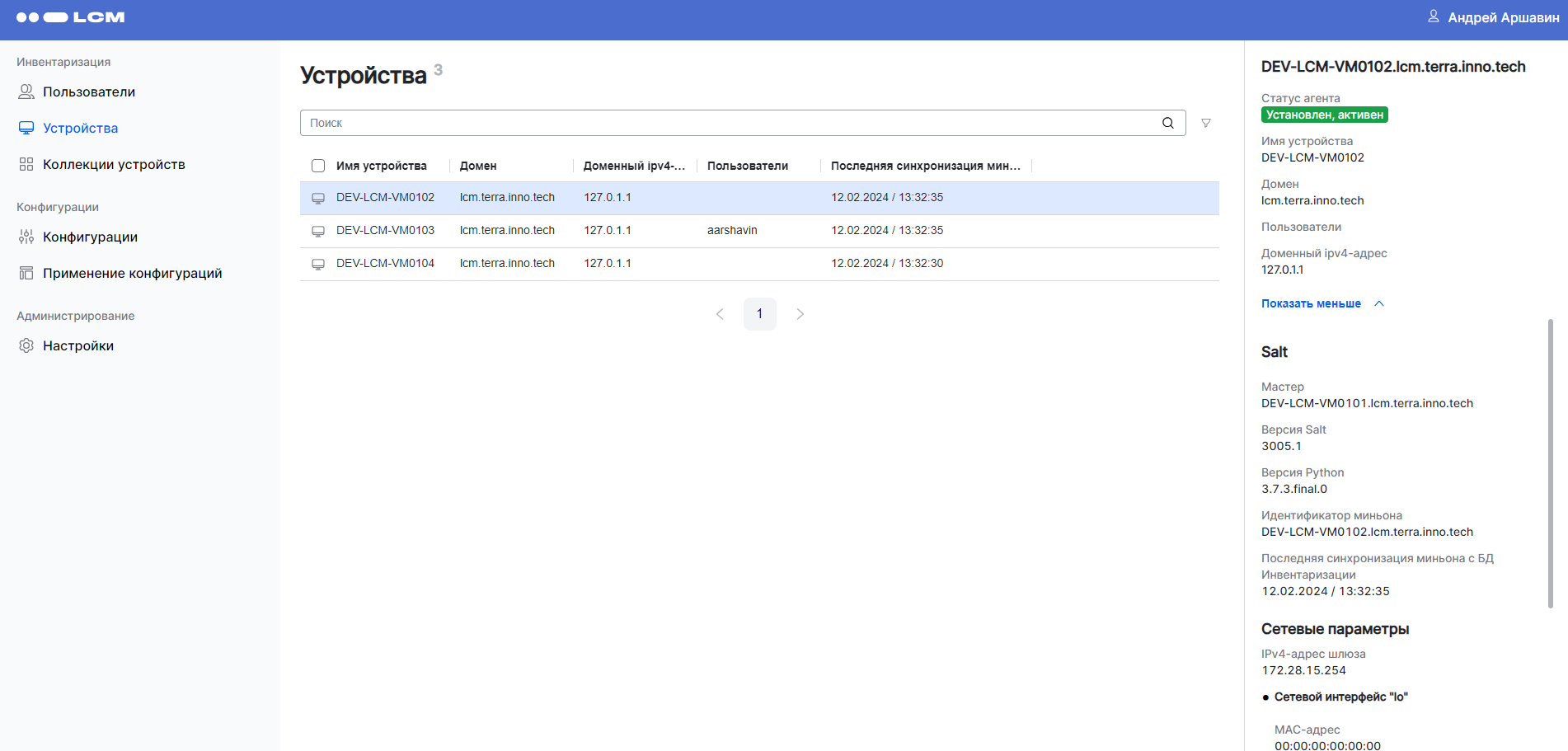
Для просмотра списка устройств на боковой панели главной страницы выберите Устройства.
На экране отобразится список устройств с окном быстрого просмотра информации о первом устройстве из списка:
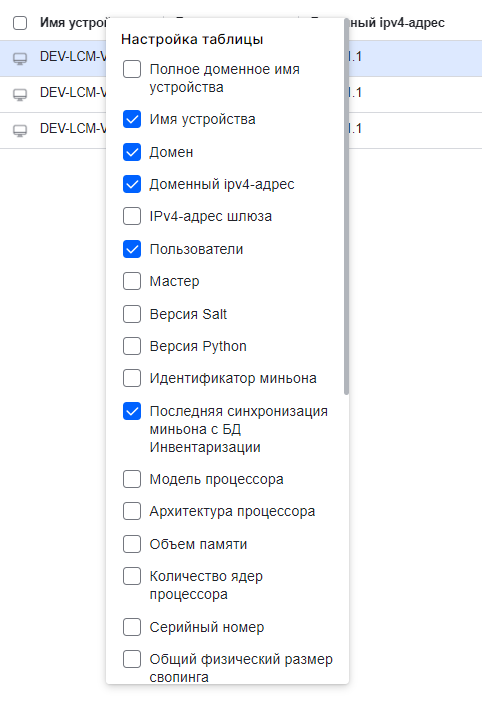
Для настройки отображения столбцов в списке устройств:
-
Нажмите правой кнопкой мыши на любом имени столбца.
-
Выберите необходимые столбцы.
Для просмотра подробной информации:
-
Выберите устройство.
-
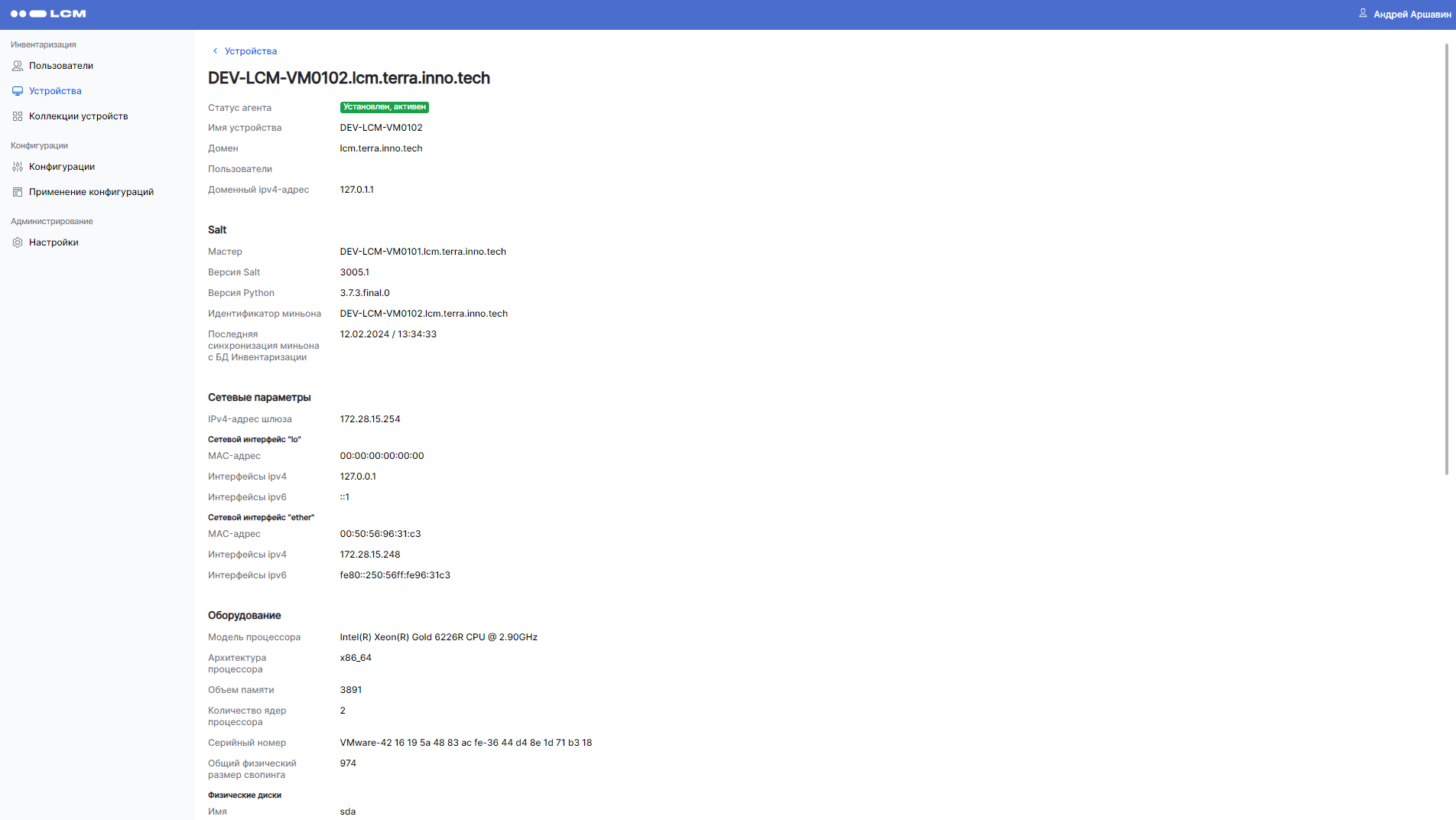
В окне быстрого просмотра выполните одно из следующих действий:
-
нажмите на Показать больше;
-
нажмите на Открыть.
-
Работа с коллекциями устройств
Администратору доступны операции:
Создание/изменение коллекции устройств
Для создания коллекции устройств:
-
На боковой панели главной страницы выберите Коллекции устройств.
-
Нажмите на кнопку Создать:
-
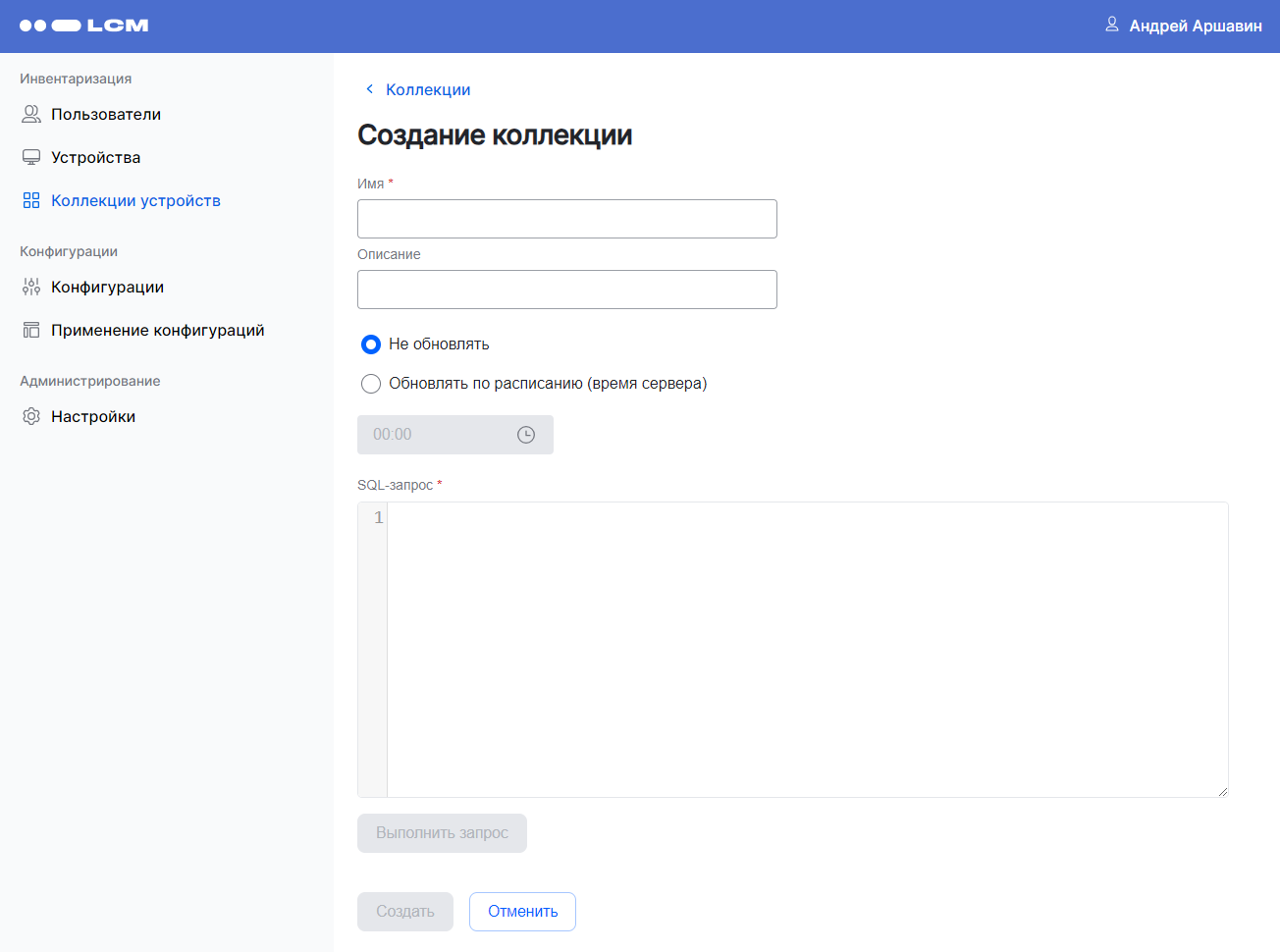
В открывшейся форме заполните поля:
-
Название— название коллекции (должно быть уникальным); -
Описание— краткое описание коллекции; -
Обновление коллекции:-
Не обновлять— обновление коллекции возможно только в ручном режиме (статическая коллекция); -
Обновлять по расписанию (время сервера)— обновление коллекции происходит по заданному расписанию (динамическая коллекция);
-
-
SQL-запрос— SQL-запрос для формирования списка устройств в составе коллекции.При использовании некорректного запроса коллекция не будет создана и сохранена. Правила составления SQL-запроса см. в разделе «Требования к SQL-запросу».
-
-
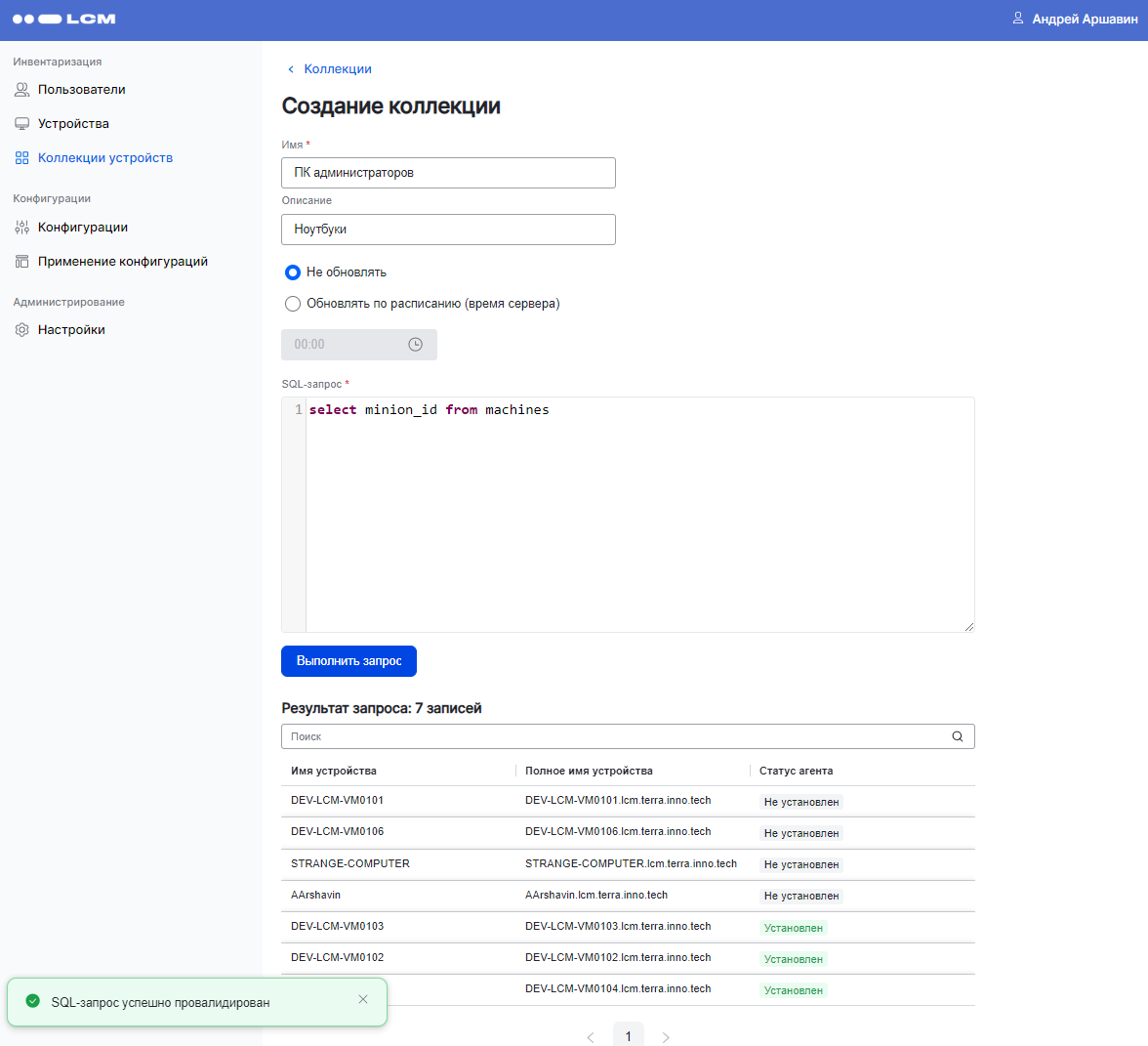
Нажмите на кнопку Выполнить запрос.
Происходит валидация SQL-запроса.
Если SQL-запрос выполнился с ошибкой, то выводится предупреждение:

Если SQL-запрос выполнился без ошибки, то выводится список устройств, добавленных в коллекцию, и сообщение об успешной валидации запроса:
-
Нажмите на кнопку Создать.
Кнопка Создать активна только в случае выполнения SQL-запроса без ошибок.
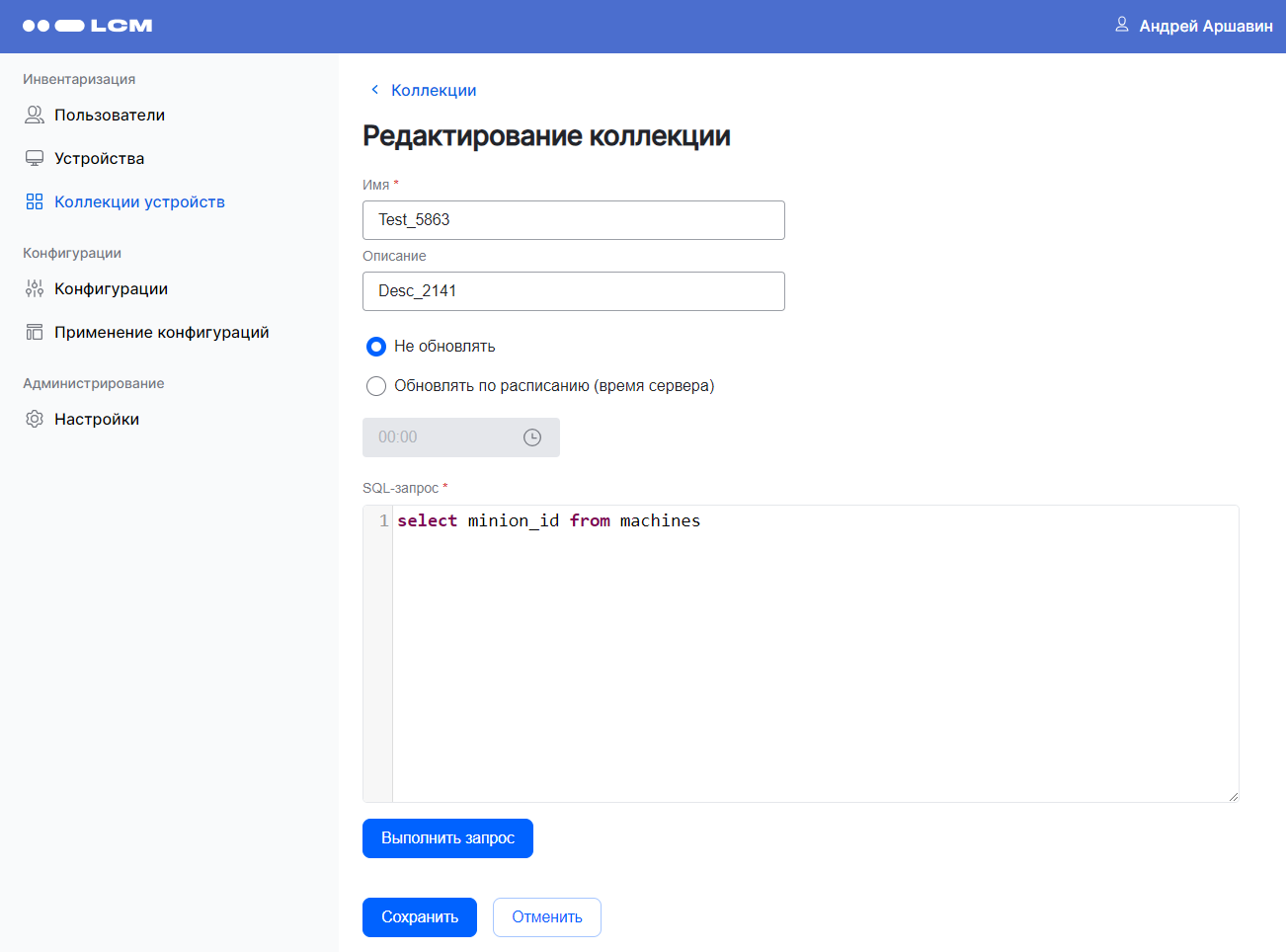
Для изменения коллекции устройств:
-
На боковой панели главной страницы выберите Коллекции устройств.
-
Выберите коллекцию устройств.
-
В окне быстрого просмотра нажмите на Изменить.
-
Внесите изменения в коллекцию.
-
Нажмите на кнопку Сохранить.
Требования к SQL-запросу
Коллекции устройств могут быть статическими и динамическими.
Статические коллекции
Список устройств в статических коллекциях обновляется только при создании или вручную.
SQL-запрос должен иметь тип select и в списке извлекаемых колонок содержать столбец minion_id.
|
При создании SQL-запроса нельзя использовать следующие операторы:
|
-
Запрос с использованием базовой информации по пользователям и устройствам:
select m.minion_id
from users u
join user_machine_mappings umm on umm.user_fdn = u.full_domain_name
join machines m on m.fqdn = umm.machine_fqdn
where <...>
-
Запрос с использованием подробной информации по устройствам:
select m.minion_id
from machines m
left join machine_disks md on md.minion_id = m.minion_id
left join machine_networks mn on mn.minion_id = m.minion_id
where <...>
-
Запрос с использованием информации, доступной в модуле «Инвентаризация»:
select m.minion_id
from users u
join user_machine_mappings umm on umm.user_fdn = u.full_domain_name
join machines m on m.fqdn = umm.machine_fqdn
left join machine_disks md on md.minion_id = m.minion_id
left join machine_networks mn on mn.minion_id = m.minion_id
where <...>
Динамические коллекции
Список АРМ в динамических коллекциях обновляется по заданному расписанию, а также при создании и редактировании.
Расписание обновления представляет собой выражение cron-like для фреймворка
Quartz.
Пересчет коллекции устройств
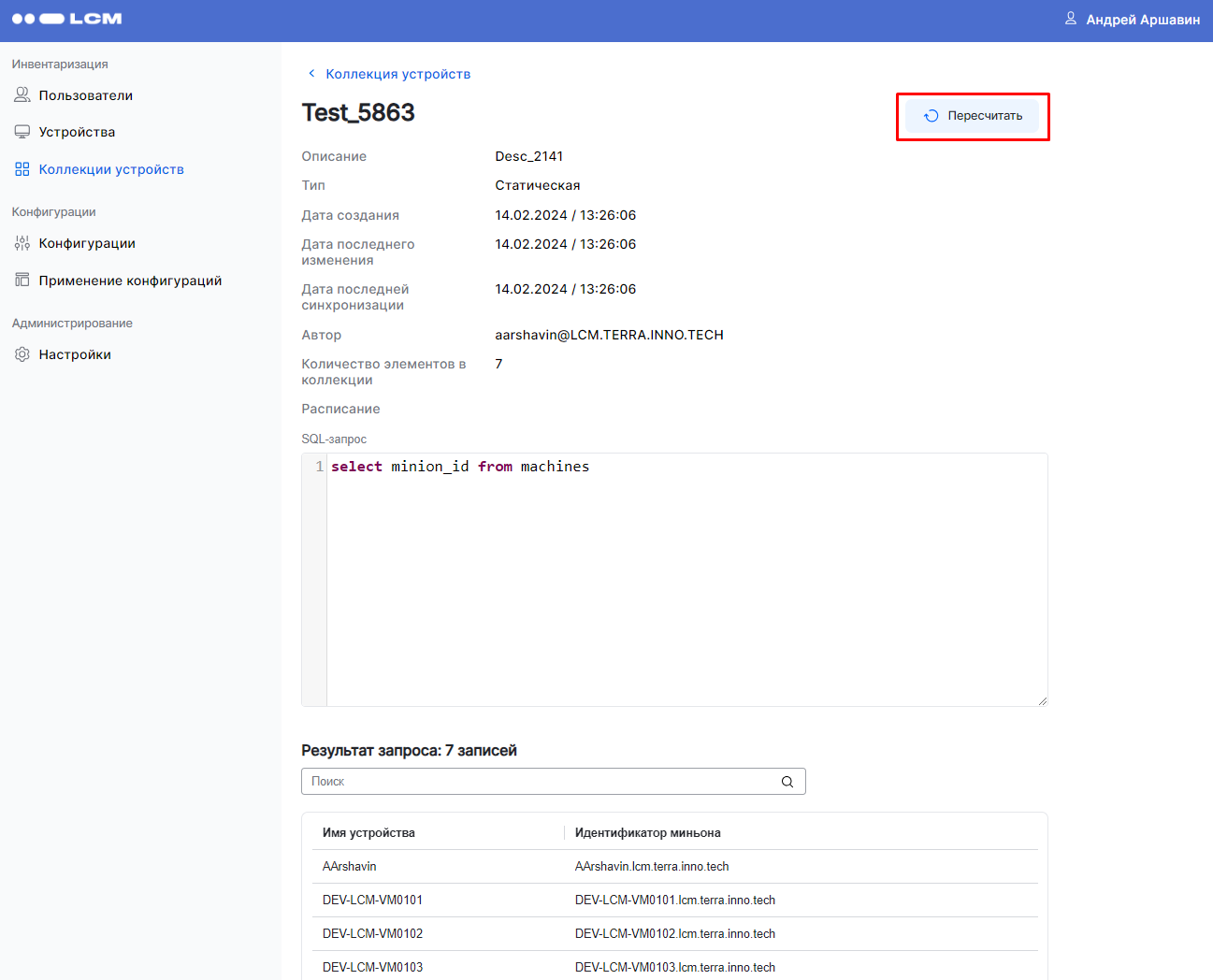
Если в систему добавлены/удалены устройства, отвечающие маске в SQL-запросе существующей коллекции, то необходимо пересчитать (обновить) коллекцию устройств.
| Пересчет коллекции устройств необходим для статических коллекций. Динамические коллекции пересчитываются автоматически согласно установленному для них расписанию. |
Для пересчета коллекции устройств:
-
На боковой панели главной страницы выберите Коллекции устройств.
-
Выберите коллекцию устройств.
-
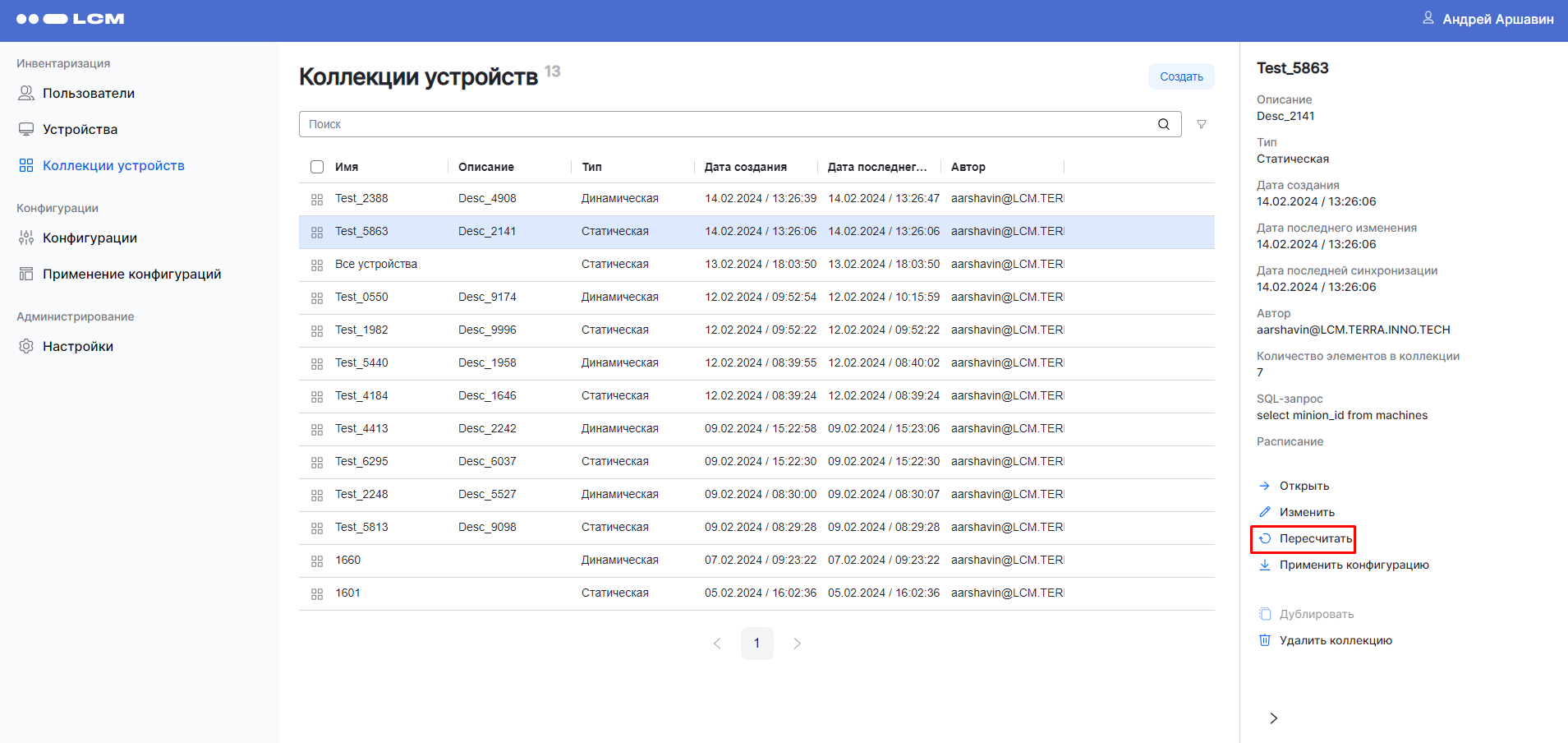
Выполните одно из следующих действий:
-
в окне быстрого просмотра нажмите на Пересчитать:
-
в окне быстрого просмотра нажмите на Открыть. Далее нажмите на кнопку Пересчитать:
-
Просмотр списка коллекций устройств и подробной информации о коллекции устройств
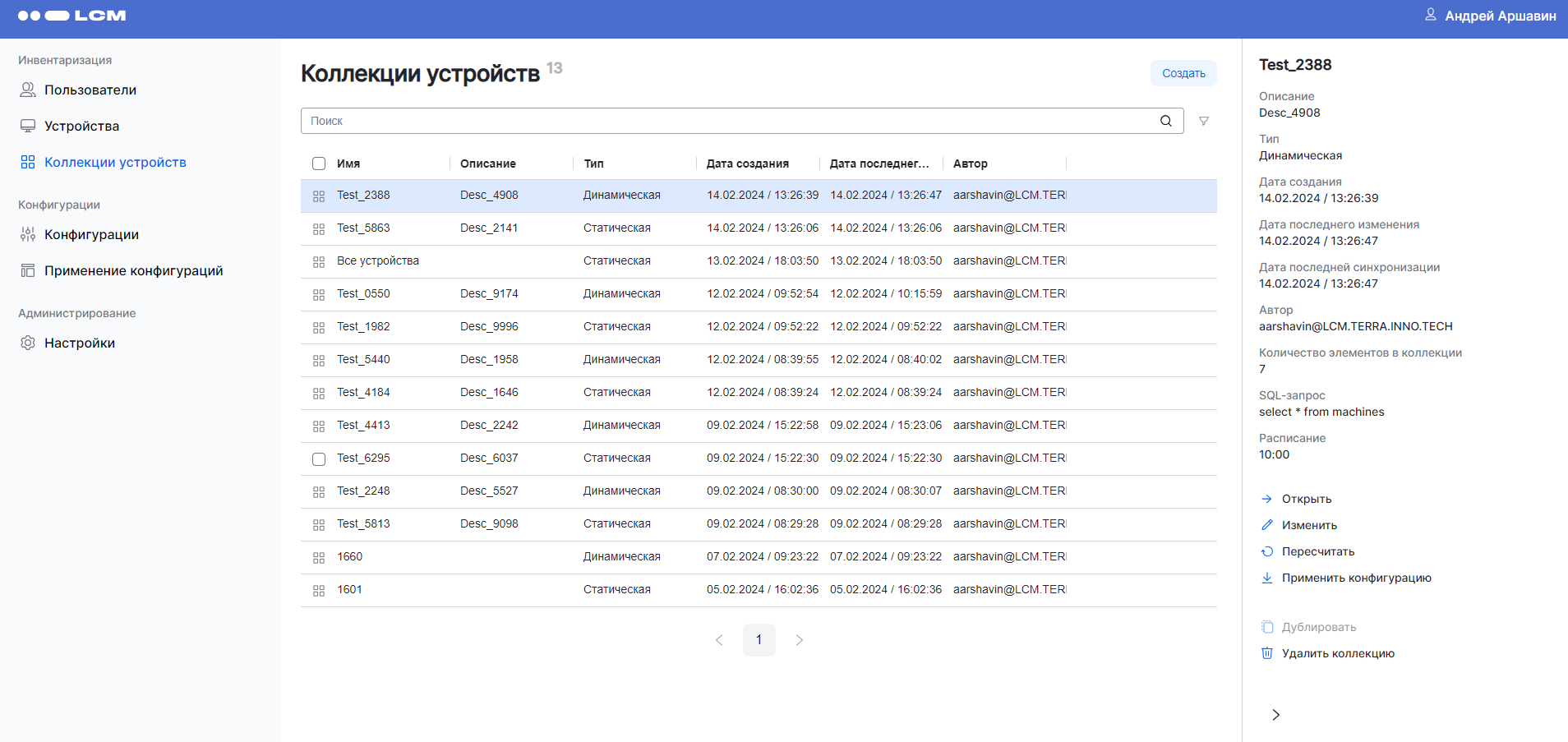
Для просмотра списка коллекций устройств выберите Коллекции устройств:
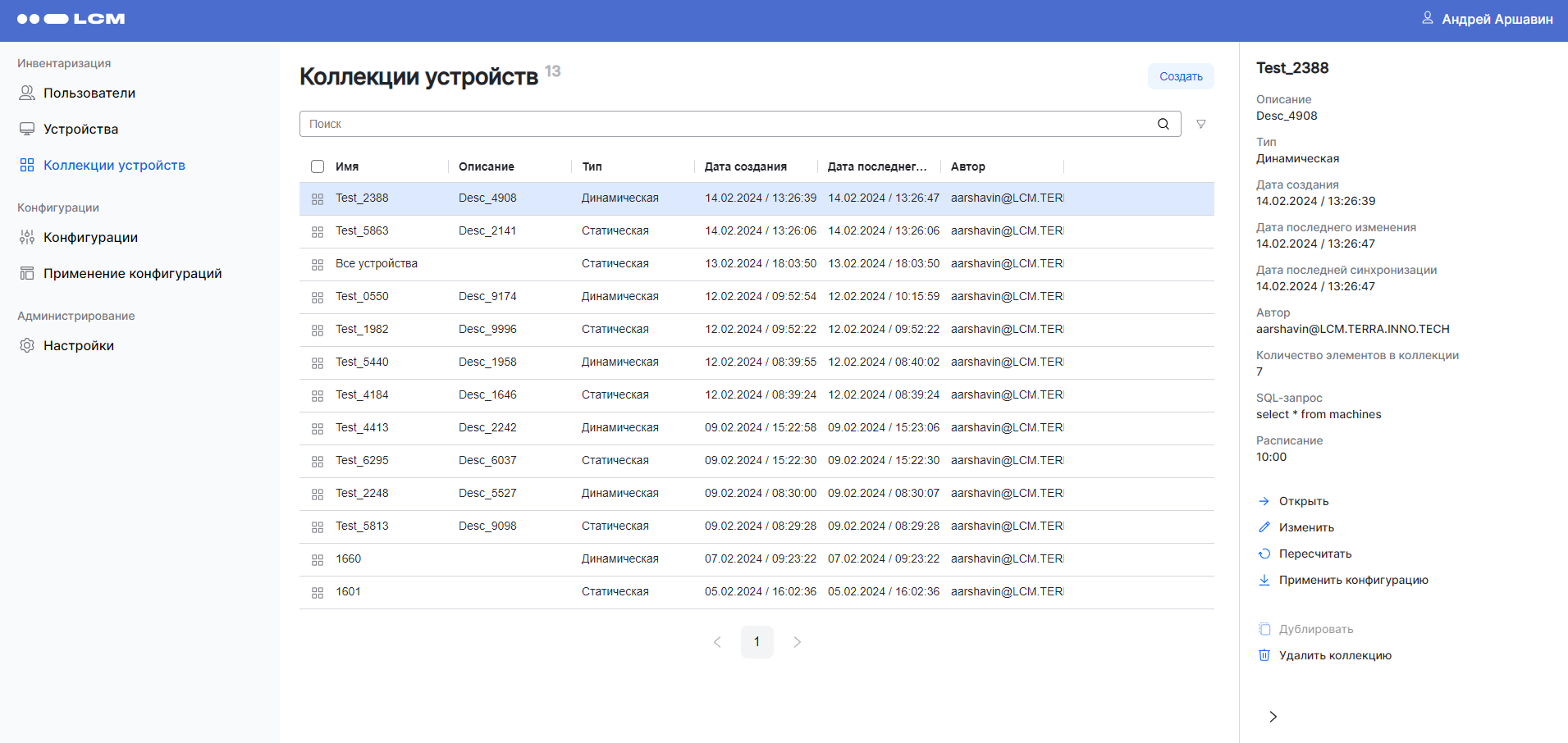
На экране отобразится список коллекций устройств с окном быстрого просмотра информации о первой коллекции устройств из списка.
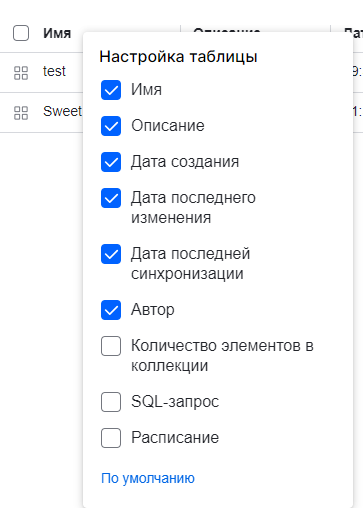
Для настройки отображения столбцов в списке коллекций устройств:
-
Нажмите правой кнопкой мыши на любом имени столбца.
-
Выберите необходимые столбцы.
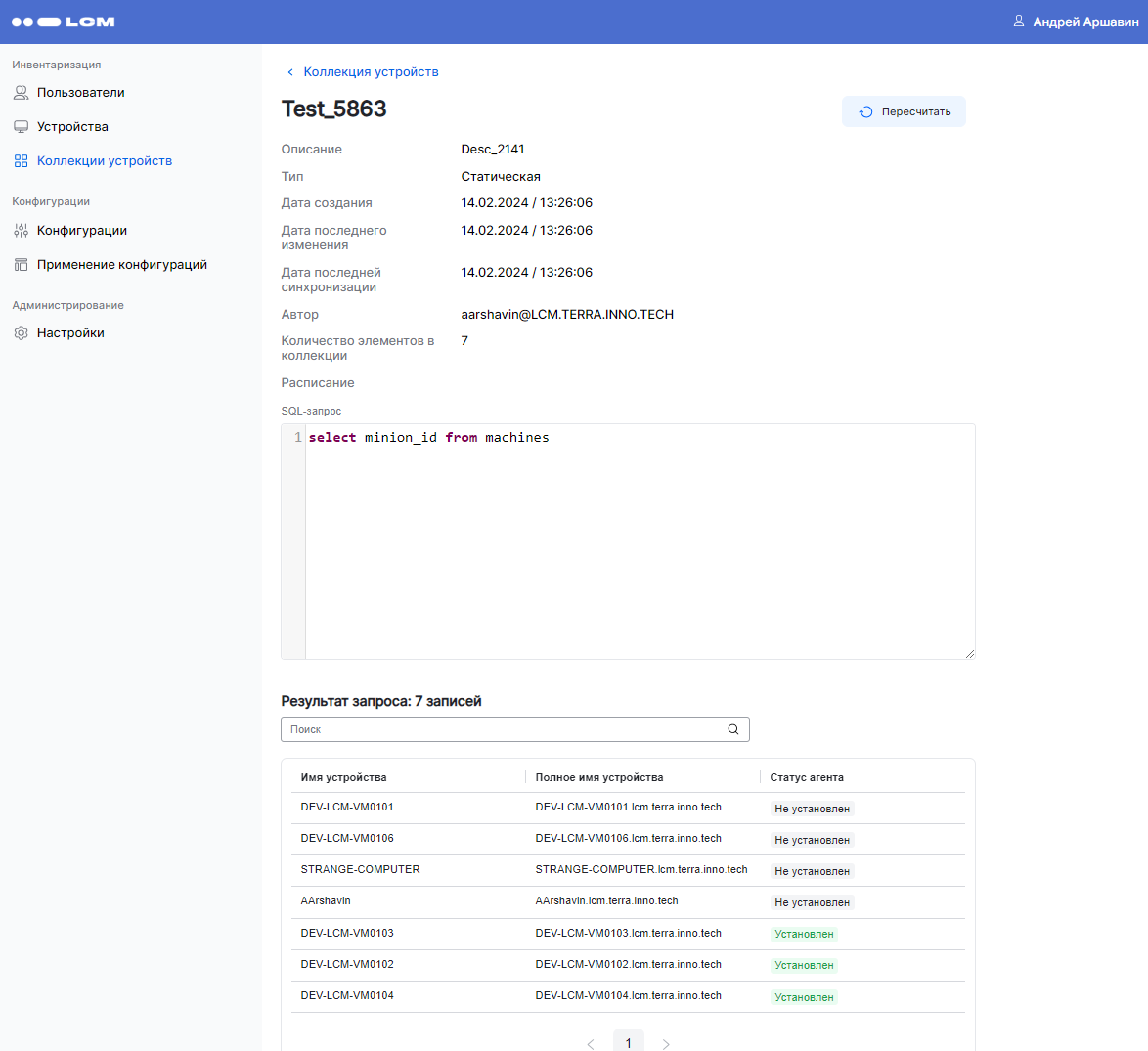
Для просмотра подробной информации:
-
Выберите коллекцию.
-
В окне быстрого просмотра нажмите на Открыть.
Удаление коллекции устройств
Для удаления коллекции устройств:
-
На боковой панели главной страницы выберите Коллекции устройств.
-
Выберите коллекцию устройств.
-
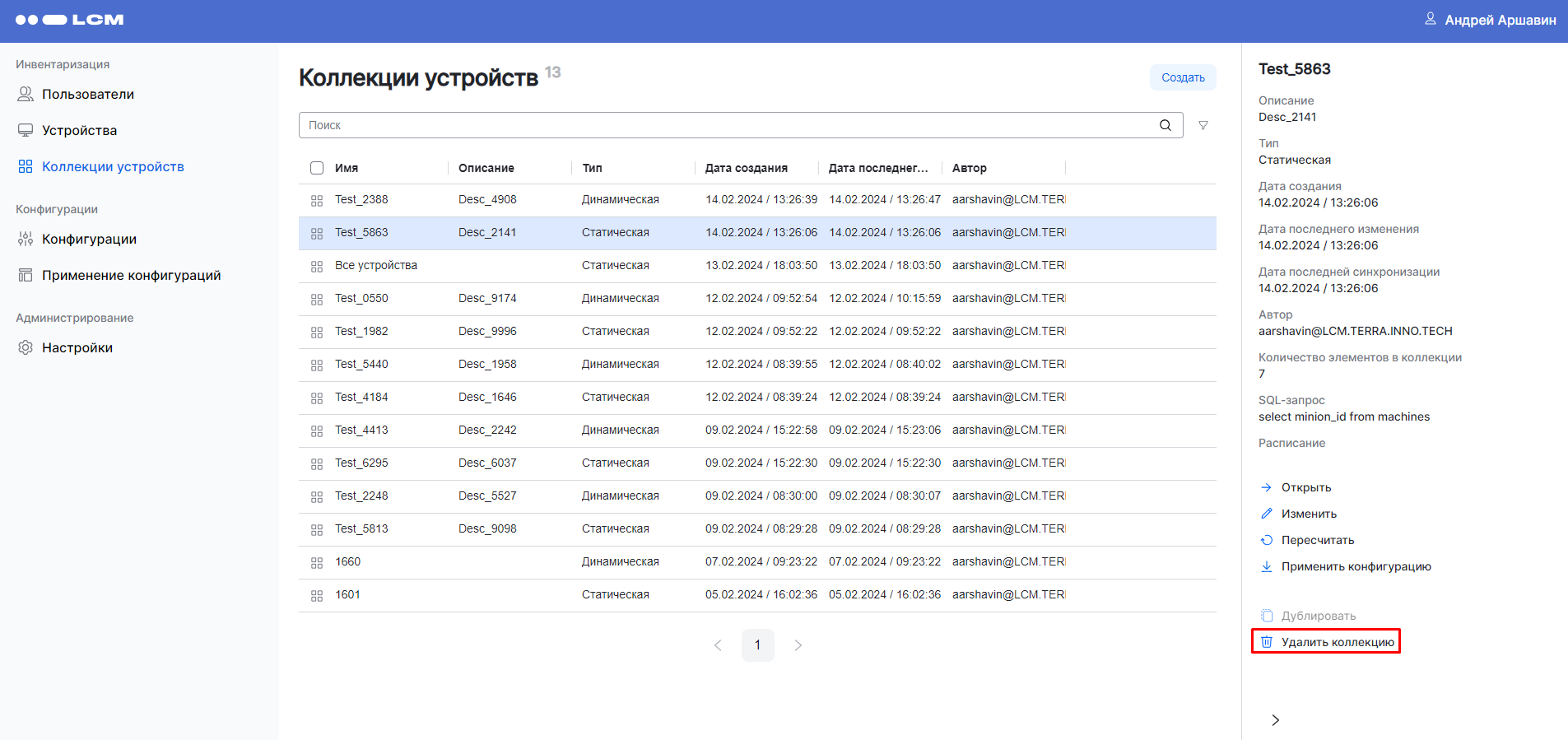
В окне быстрого просмотра нажмите на Удалить коллекцию:
-
если у коллекции нет связок с конфигурациями в статусе «Применяется», то коллекция удаляется. Выводится сообщение об успешном удалении;
-
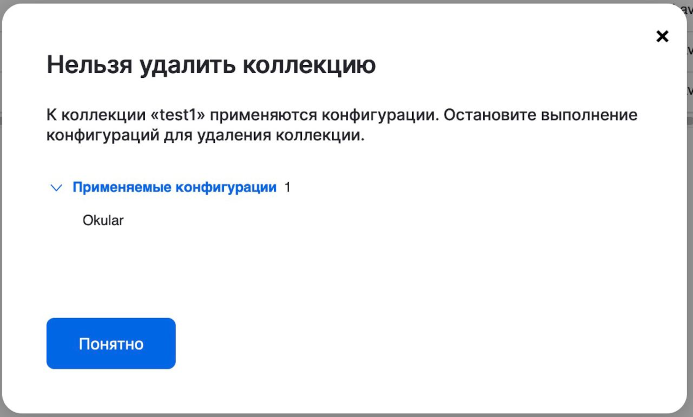
если у коллекции есть связки с конфигурациями в статусе «Применяется», то выводится окно с информацией:
Работа c конфигурациями
Администратору доступны операции:
Просмотр списка конфигураций и подробной информации о конфигурации
Для просмотра списка конфигураций выберите Конфигурации.
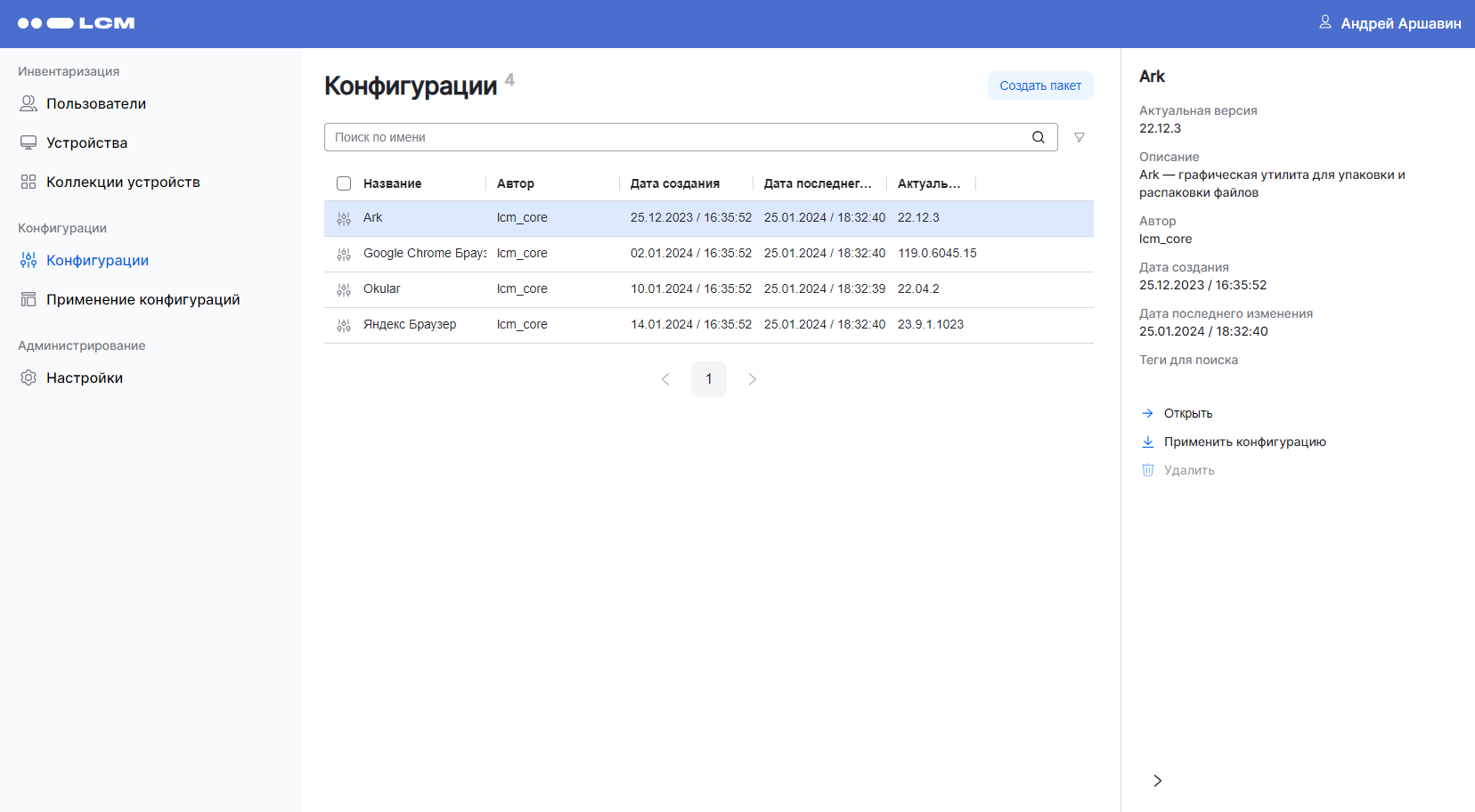
На экране отобразится список доступных конфигураций с окном быстрого просмотра информации о первой конфигурации:
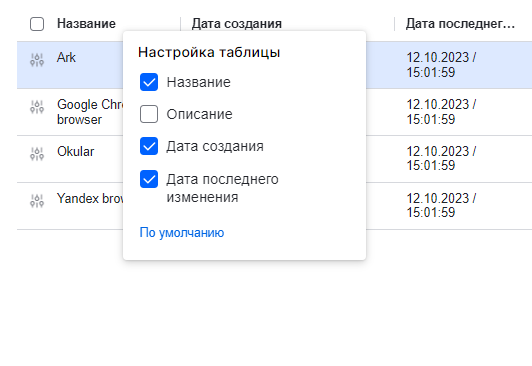
Для настройки отображения столбцов в списке конфигураций:
-
Нажмите правой кнопкой мыши на любом имени столбца.
-
Выберите необходимые столбцы.
Для просмотра подробной информации:
-
Выберите конфигурацию.
-
В окне быстрого просмотра нажмите на Открыть.
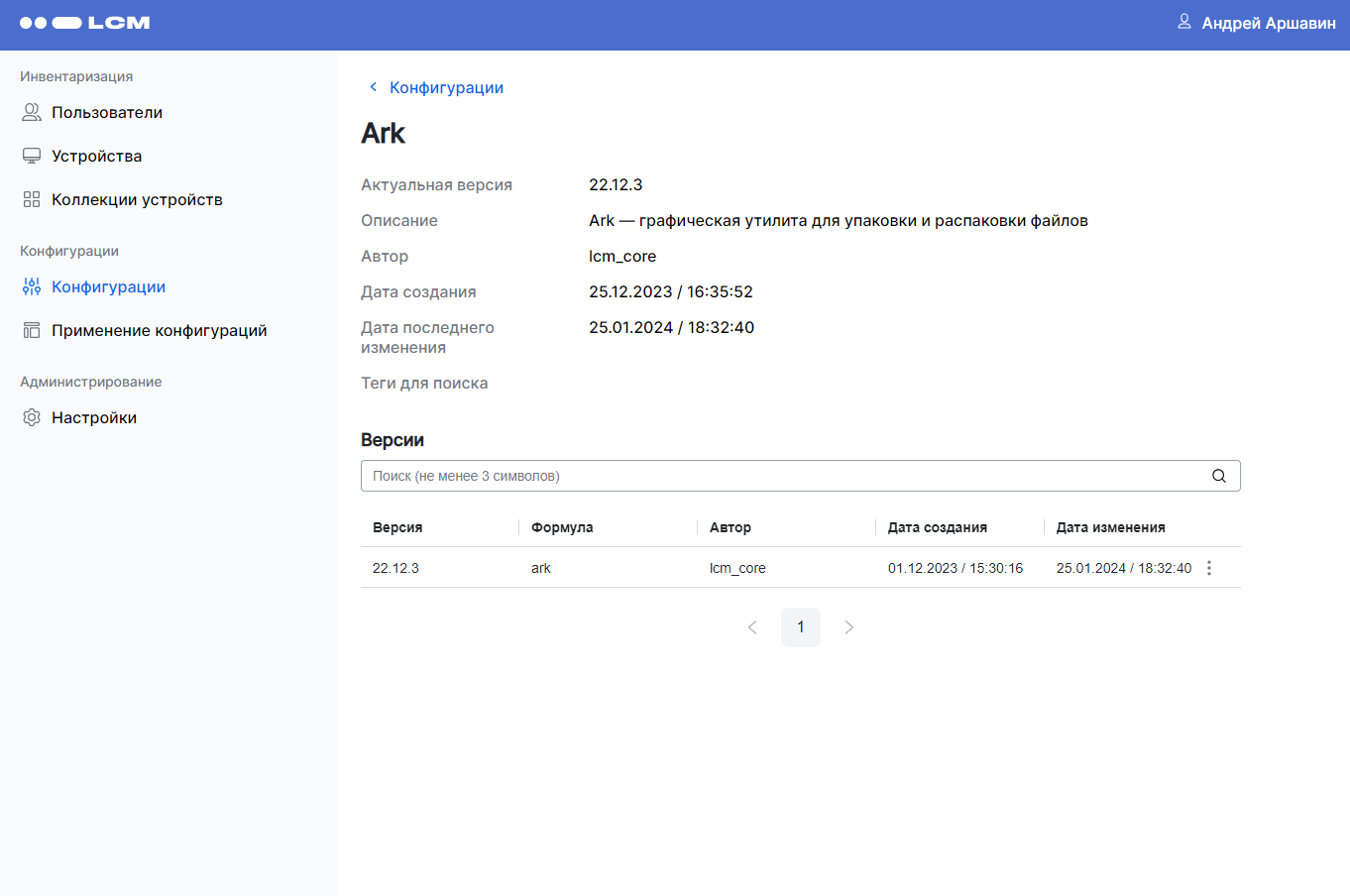
В экране отобразится подробная информация о конфигурации.
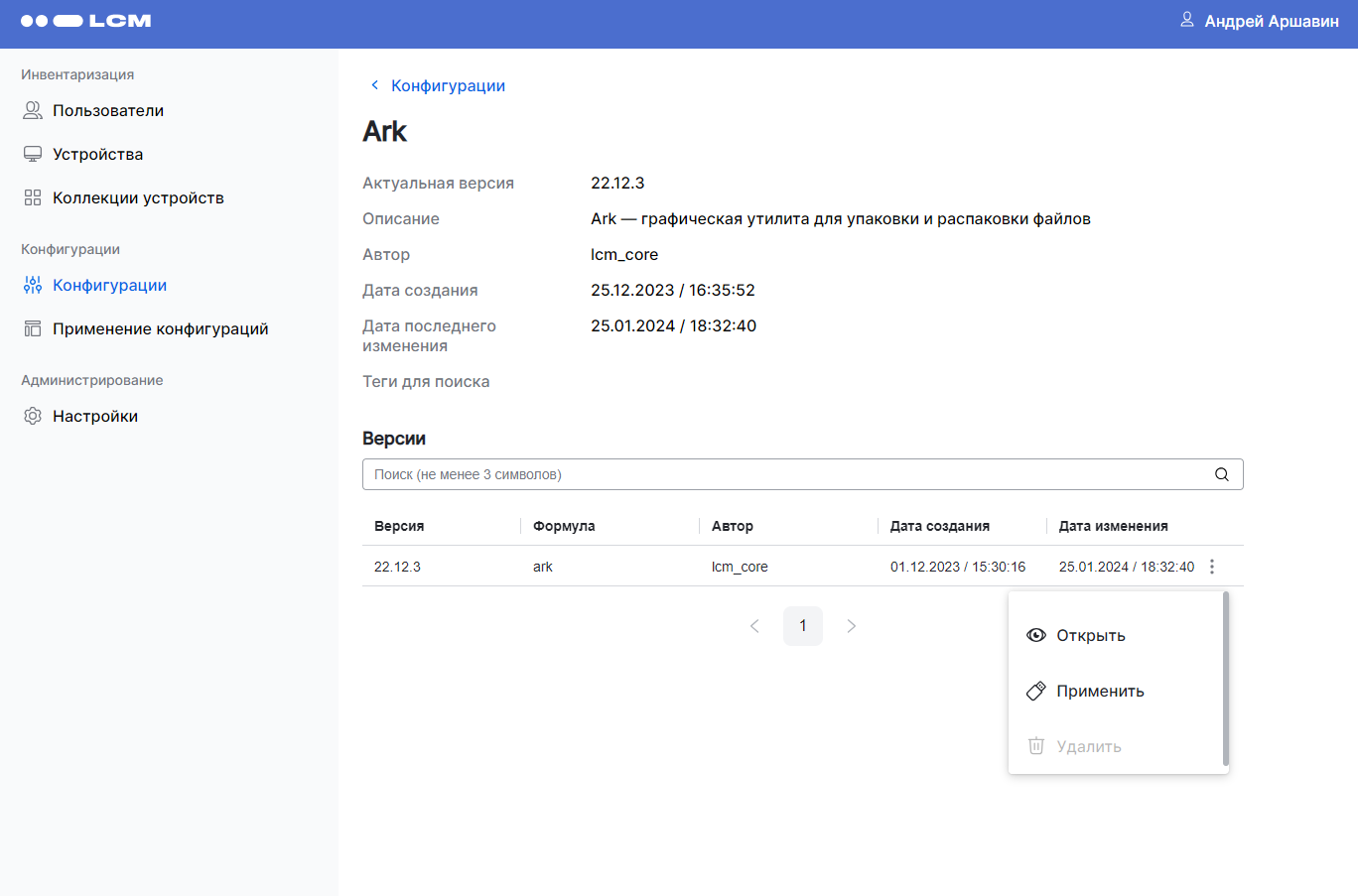
Под заголовком Версии отображаются все доступные версии данной конфигурации.
При нажатии на  в строке версии можно выполнить следующие действия над версией конфигурации:
-
Открыть — открыть подробную информацию о версии;
-
Применить — применить версию конфигурации (подробнее см. «Применение конфигурации к коллекции устройств»);
-
Удалить — удалить версию.
Применение конфигурации к коллекции устройств
Применение конфигурации возможно из разделов:
-
Коллекции устройств; -
Конфигурации; -
Применение конфигураций.
Применение конфигурации из раздела Коллекции устройств
Для применения конфигурации:
-
На боковой панели главной страницы выберите Коллекция устройств.
-
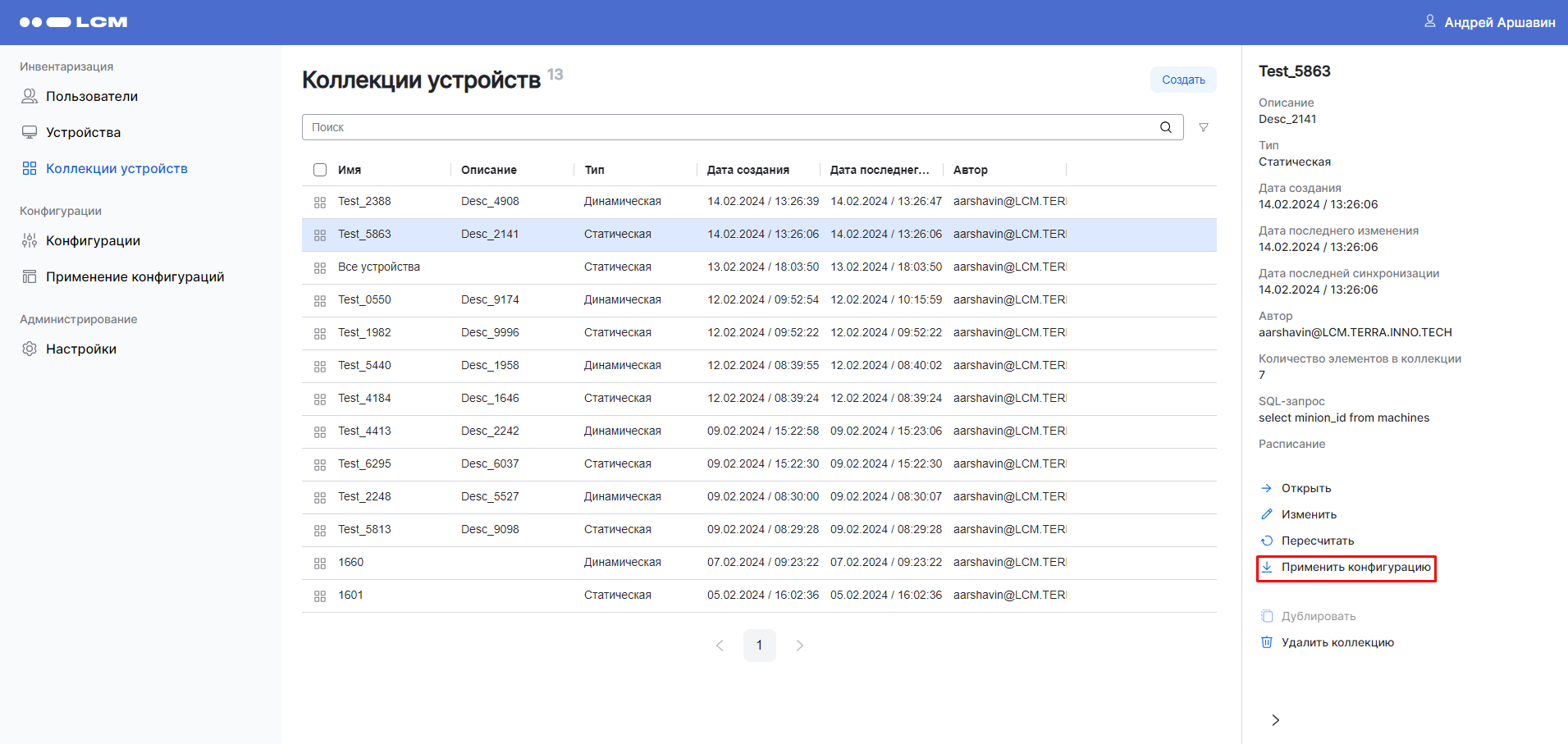
Выберите коллекцию устройств.
-
В окне быстрого просмотра нажмите на Применить конфигурацию:
-
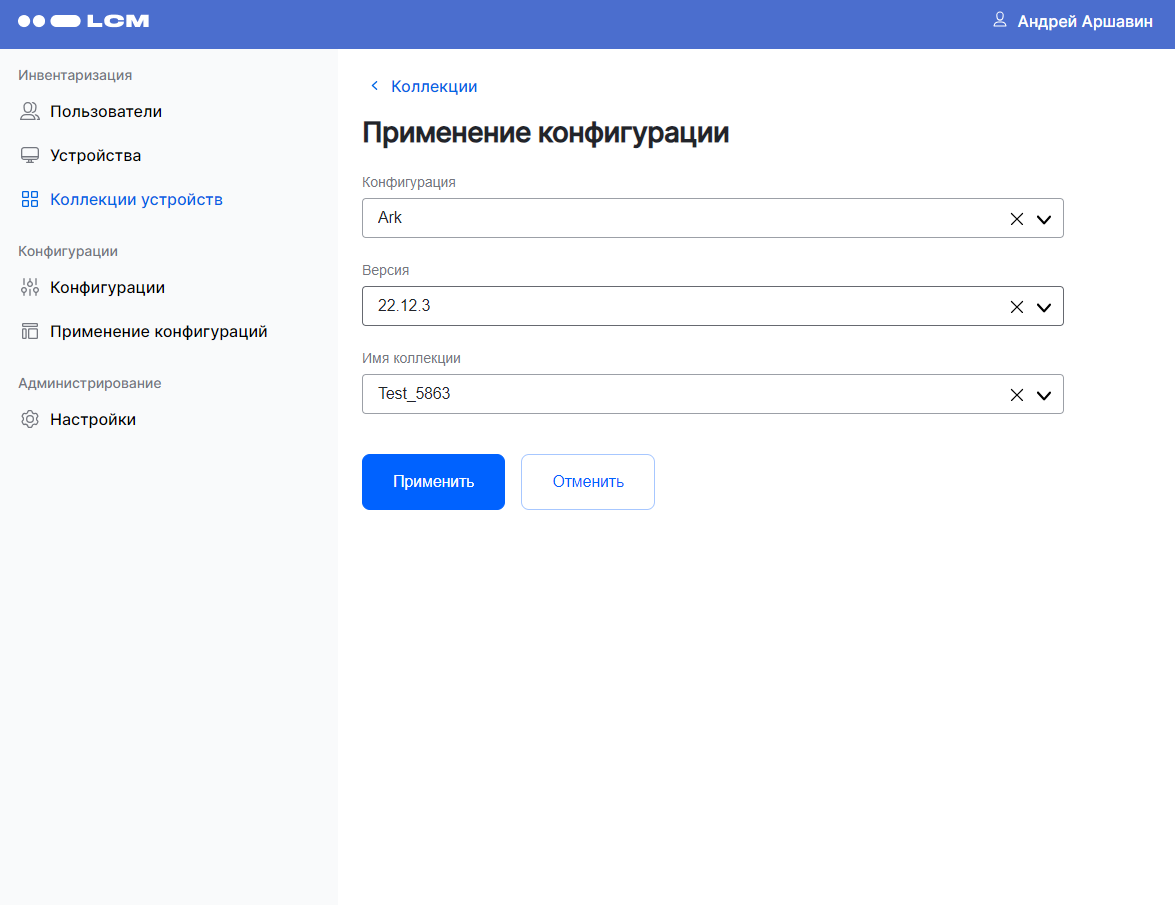
В открывшейся форме выберите название и версию конфигурации, которую необходимо применить:
-
Нажмите на кнопку Применить.
Применение конфигурации из раздела Конфигурации
Применить конфигурацию можно двумя способами:
Применение конфигурации через окно быстрого просмотра
Для применения конфигурации:
-
На боковой панели главной страницы выберите Конфигурации.
-
Выберите конфигурацию.
-
В окне быстрого просмотра нажмите на Применить конфигурацию:
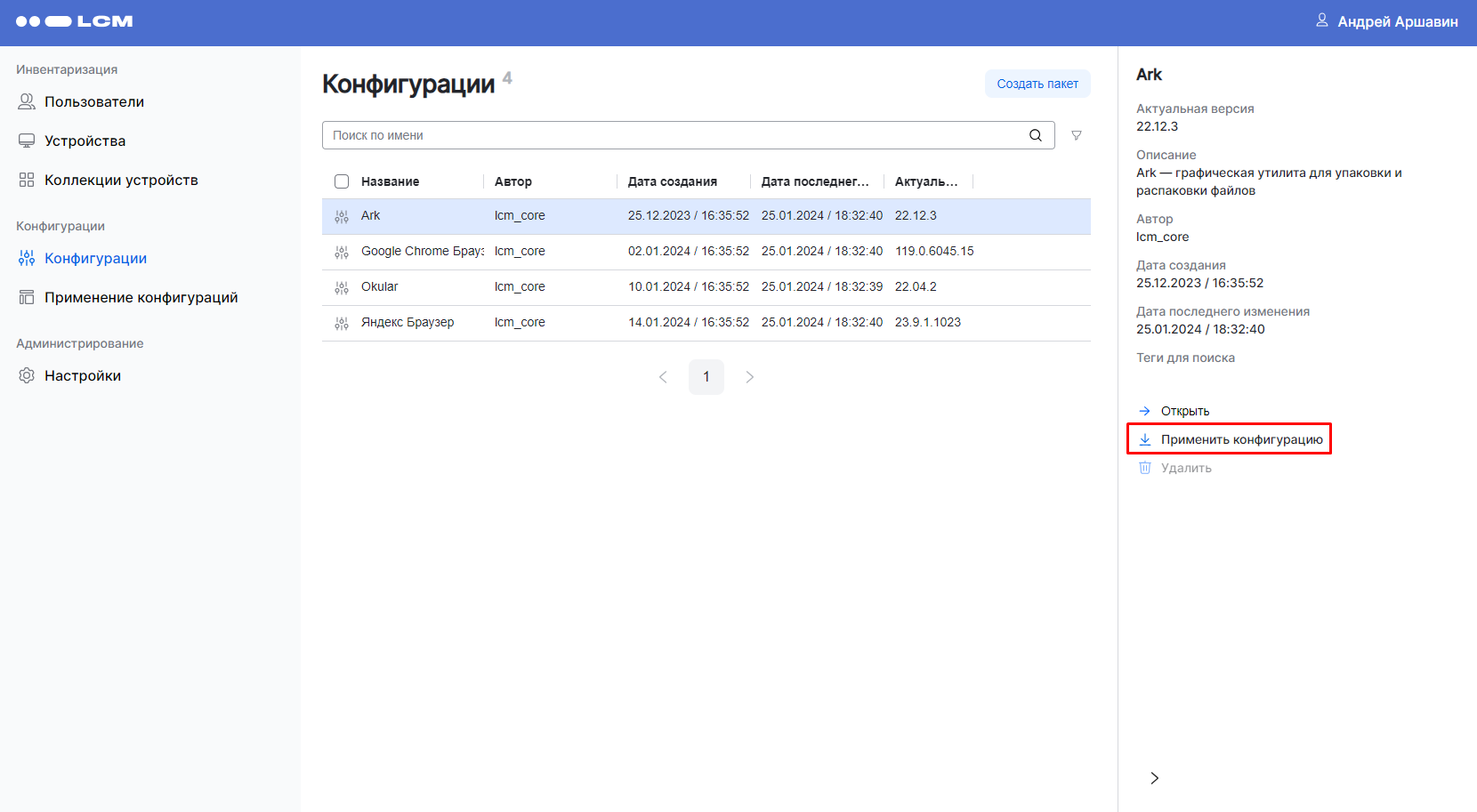
-
В открывшейся форме выберите версию конфигурации и имя коллекции устройств, к которой необходимо применить выбранную конфигурацию:
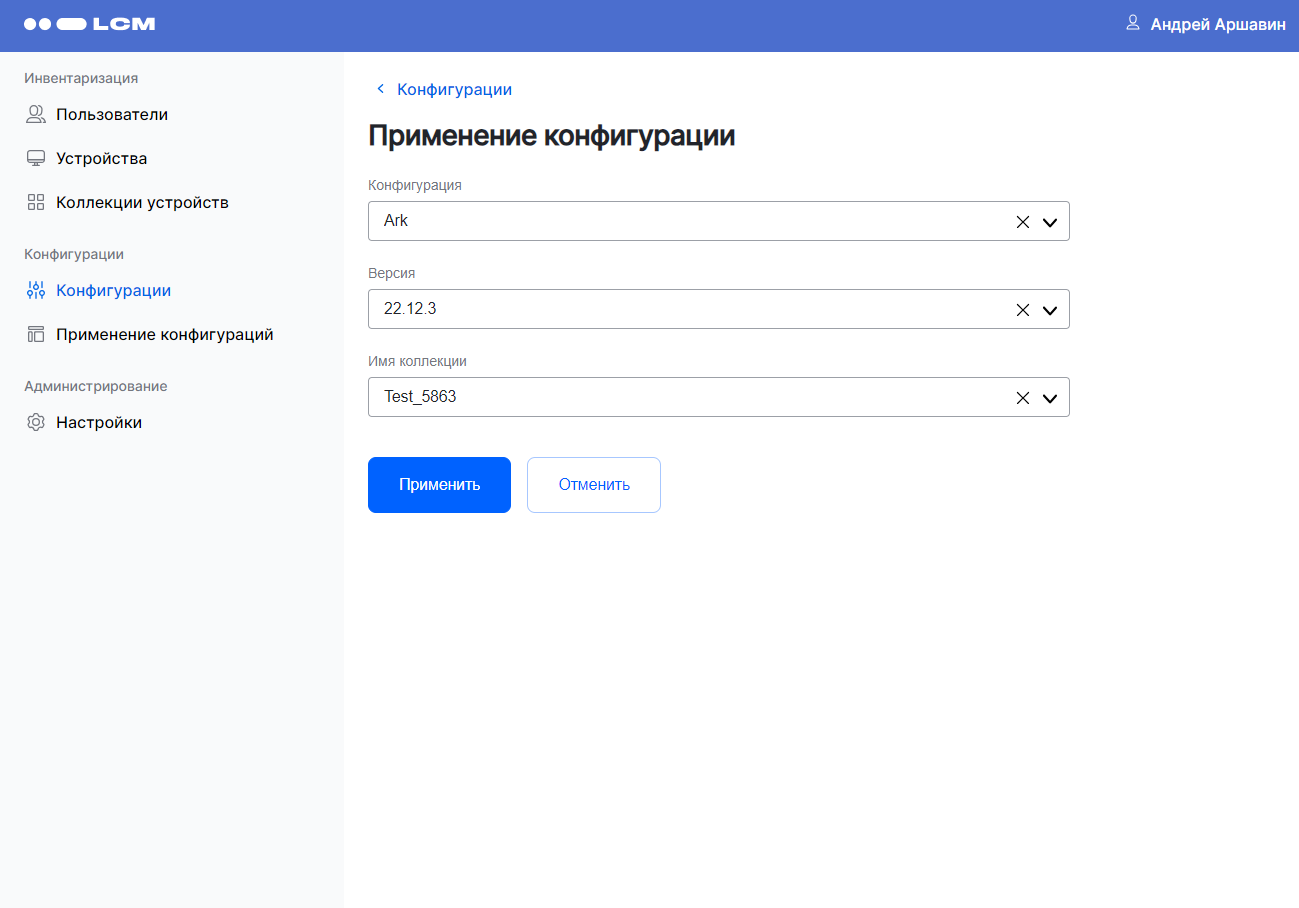
-
Нажмите на кнопку Применить.
Применение конфигурации через окно с подробной информацией
Для применения конфигурации:
-
На боковой панели главной страницы выберите Конфигурации.
-
Выберите конфигурацию.
-
В окне быстрого просмотра нажмите на Открыть.
-
В таблице Версии напротив версии, которую необходимо применить, нажмите на
и выберите Применить:
-
В открывшейся форме выберите имя коллекции устройств, к которой необходимо применить выбранную конфигурацию:
-
Нажмите на кнопку Применить.
Применение конфигурации из раздела Применение конфигураций
Для применения конфигурации:
-
На боковой панели главной страницы выберите Применение конфигураций.
-
Нажмите на кнопку Создать:
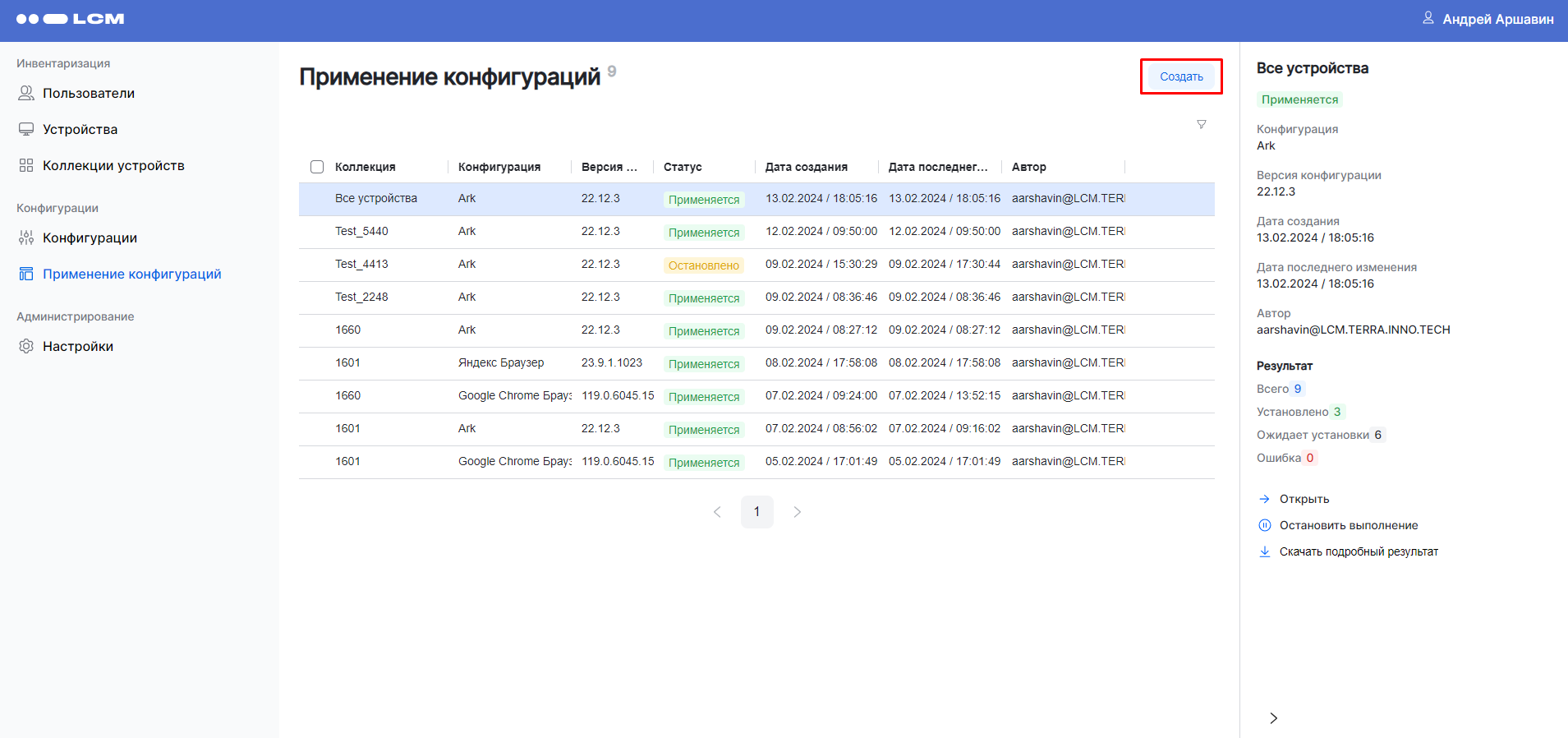
-
В открывшейся форме выберите:
-
название конфигурации;
-
версия конфигурации;
-
имя коллекции устройств:
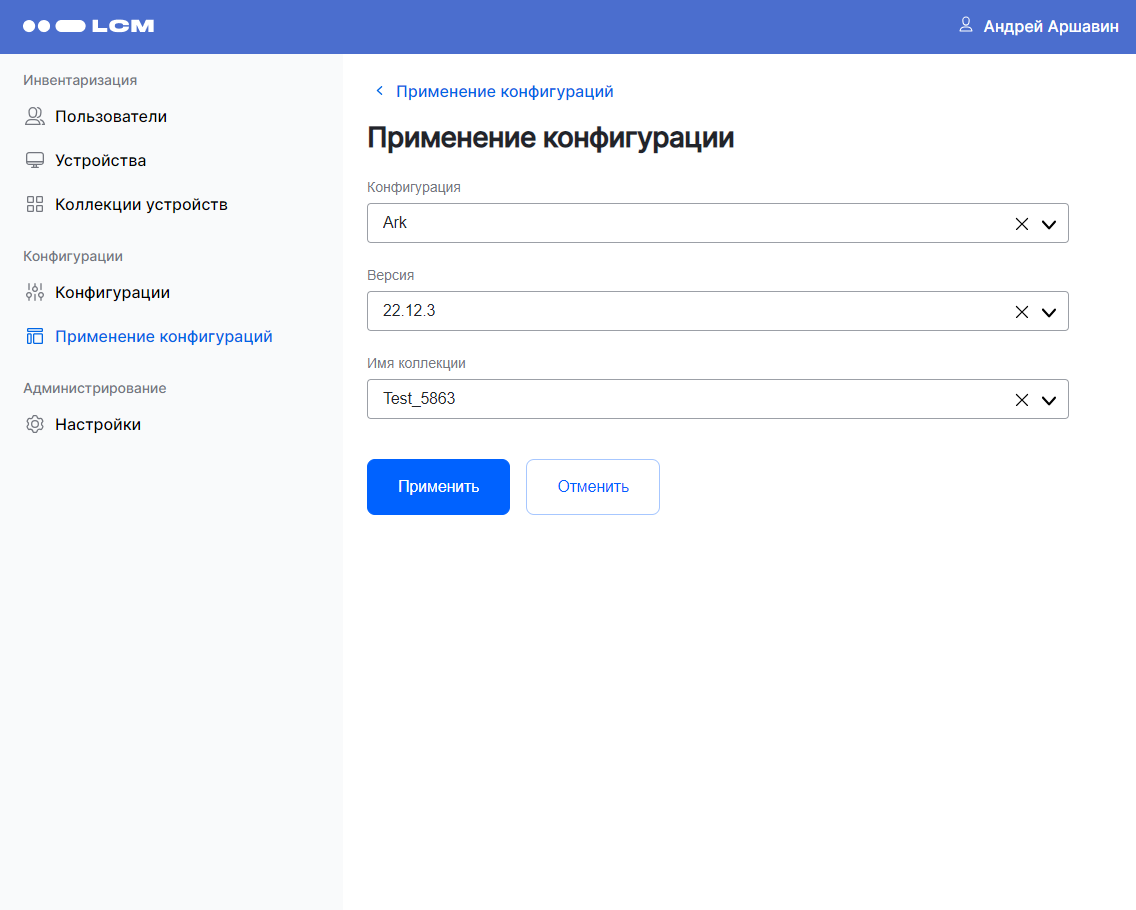
-
-
Нажмите на кнопку Применить.
Просмотр результата применения конфигураций
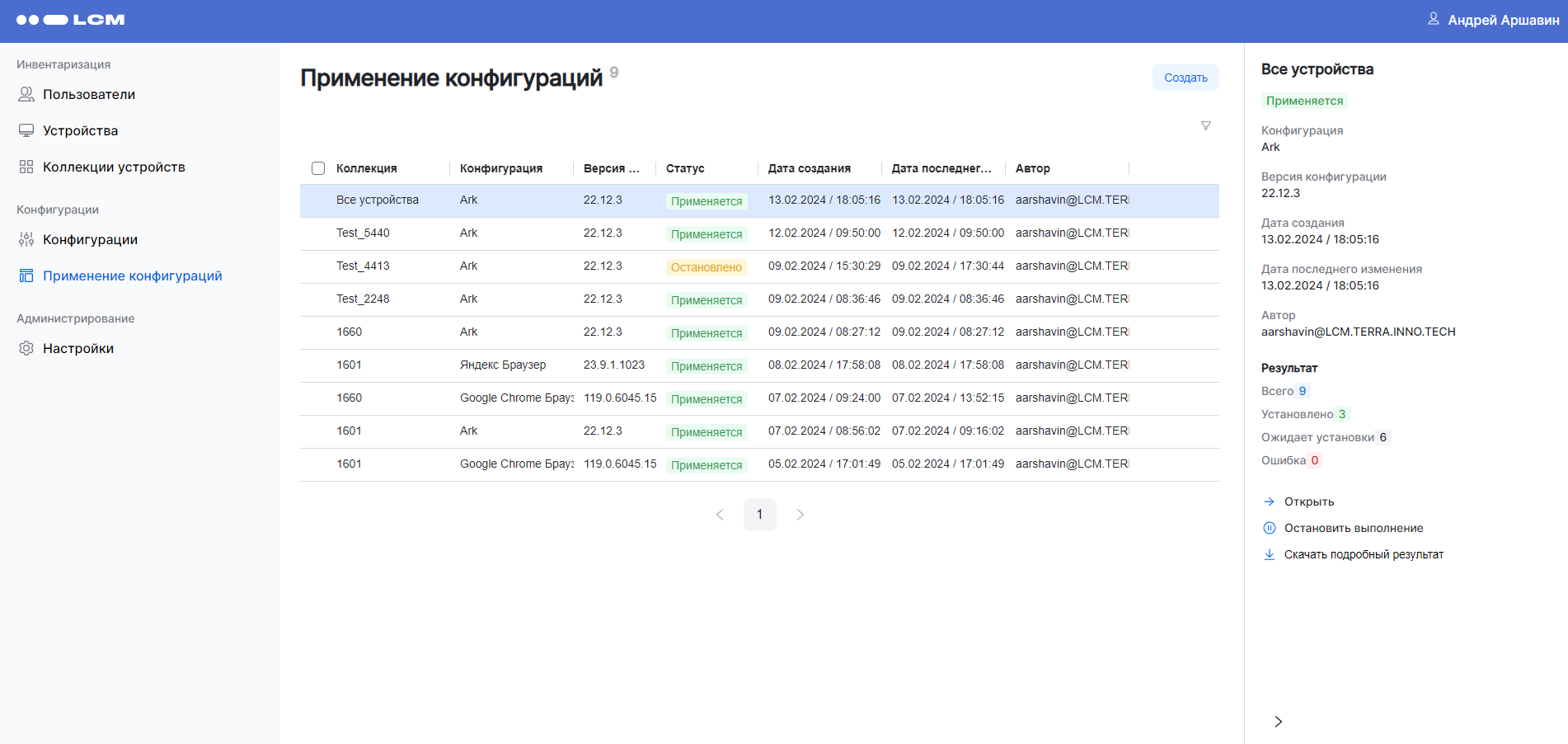
Для просмотра результата применения конфигурации выберите Применение конфигураций.
На экране отобразится список примененных конфигураций с окном быстрого просмотра информации о первой примененной конфигурации:
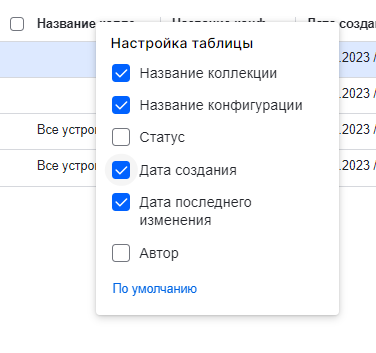
Для настройки отображения столбцов:
-
Нажмите правой кнопкой мыши на любом имени столбца.
-
Выберите необходимые столбцы.
Для просмотра подробной информации:
-
Выберите строку применения конфигурации.
-
В окне быстрого просмотра нажмите на Открыть.
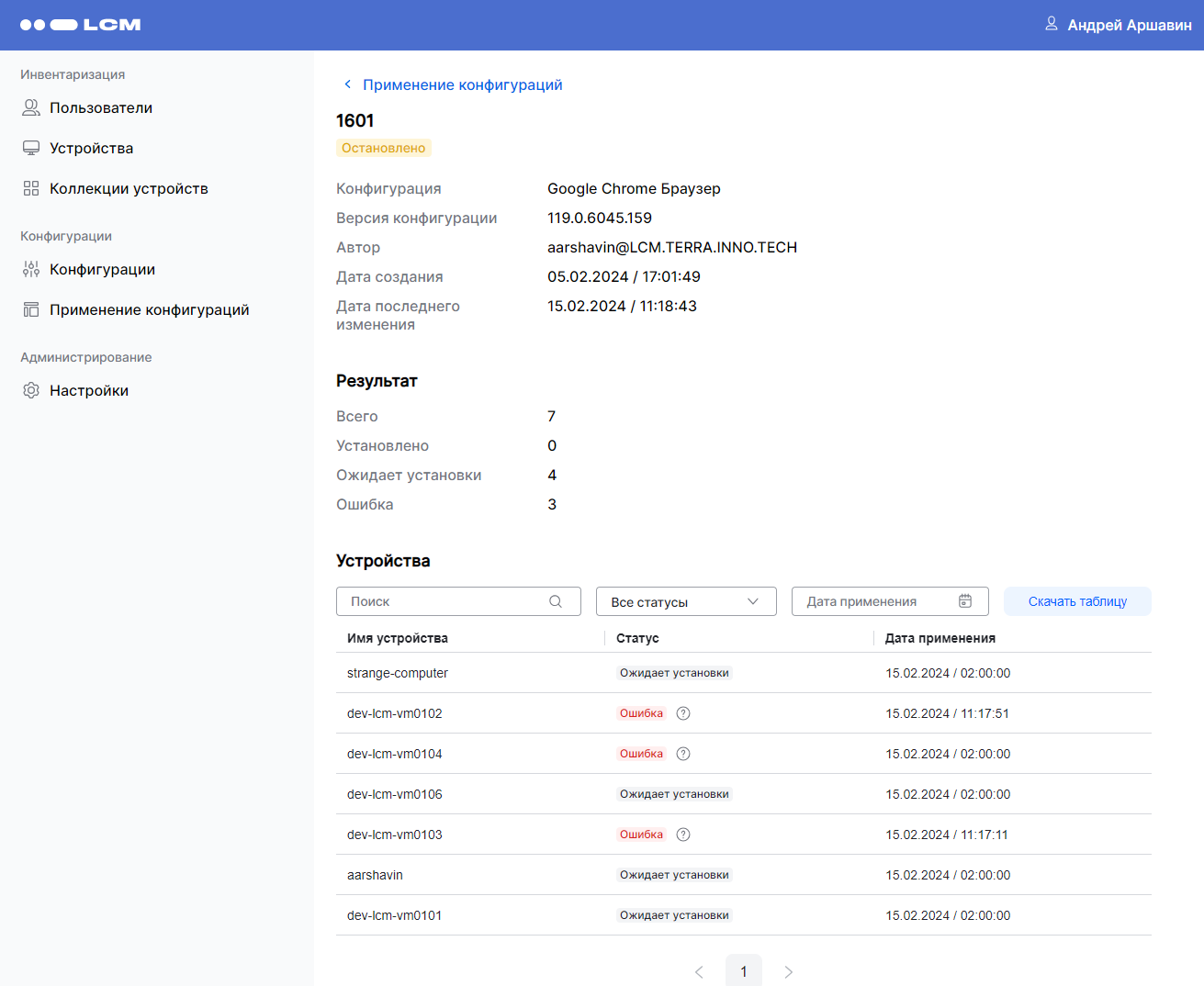
Результат применения конфигурации:
-
Всего— общее количество устройств; -
Установлено— выполнена успешная установка конфигурации на устройство; -
Ожидает установки— устройство, на которое требуется установка конфигурации, временно недоступно; -
Ошибка— установка конфигурации на устройство завершено с ошибкой. Для получения информации об ошибке нажмите на .
.
Для скачивания результата применения конфигурации в виде таблицы в CSV-формате, нажмите на кнопку Скачать таблицу или на Скачать подробный результат в окне быстрого просмотра информации о примененной конфигурации.
Остановка/активация применения конфигураций к коллекции устройств
Статусы применения конфигурации:
-
 — конфигурация применяется к коллекции;
 -
 — применение конфигурации к коллекции остановлено;
 -
 — в процессе применения конфигурации к коллекции произошла ошибка.
Для остановки применения конфигурации:
-
На боковой панели главной страницы выберите Применение конфигураций.
-
Выберите конфигурацию.
Выбранная конфигурация должна иметь статус .
-
В окне быстрого просмотра нажмите на Остановить выполнение:
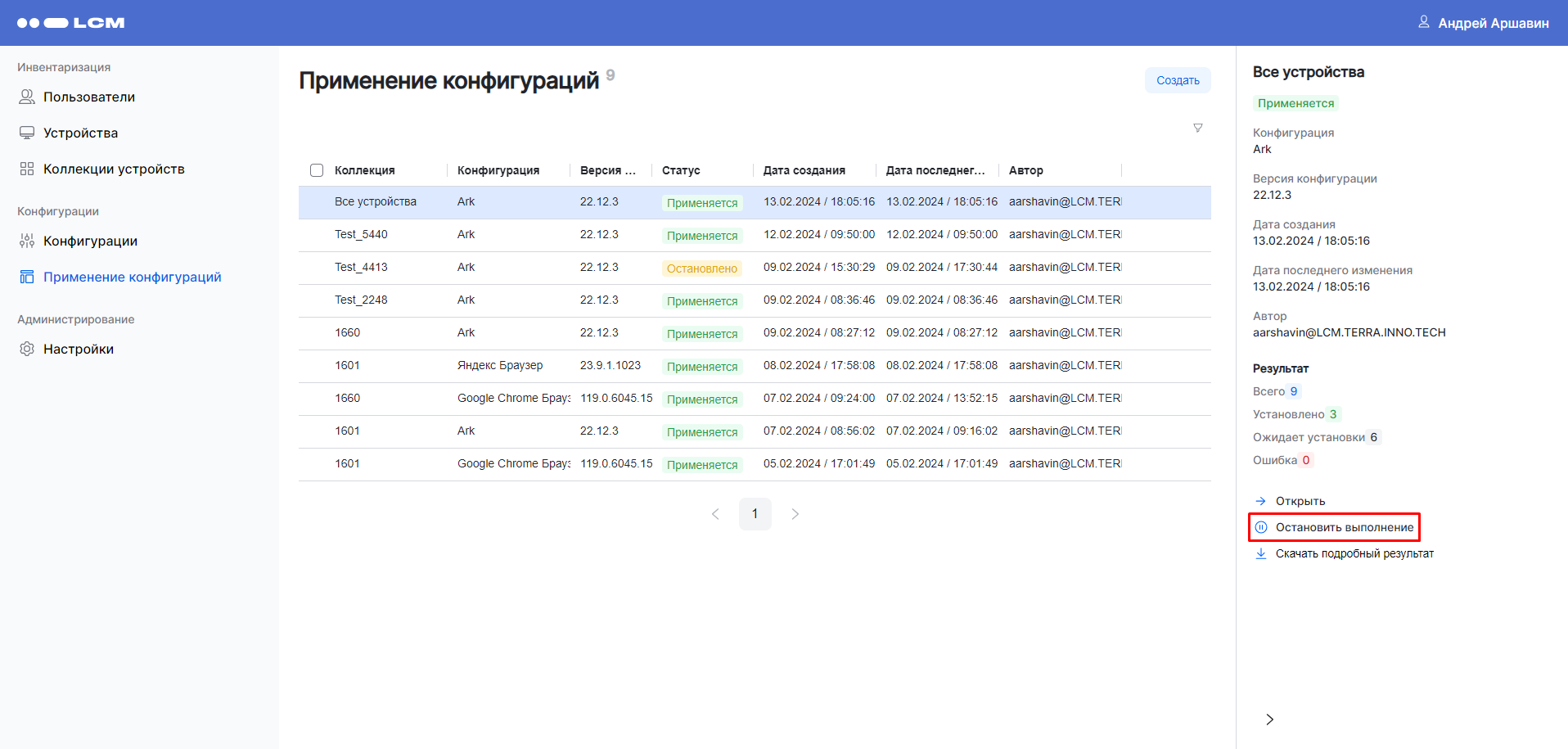
-
Подтвердите остановку применения конфигурации нажав на кнопку Да, остановить:
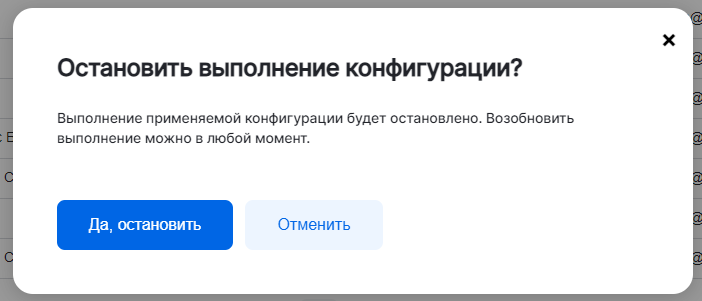
Статус конфигурации изменится на .
Для активации применения конфигурации:
-
На боковой панели главной страницы выберите Применение конфигураций.
-
Выберите конфигурацию.
Выбранная конфигурация должна иметь статус .
-
В окне быстрого просмотра нажмите на Возобновить применение:
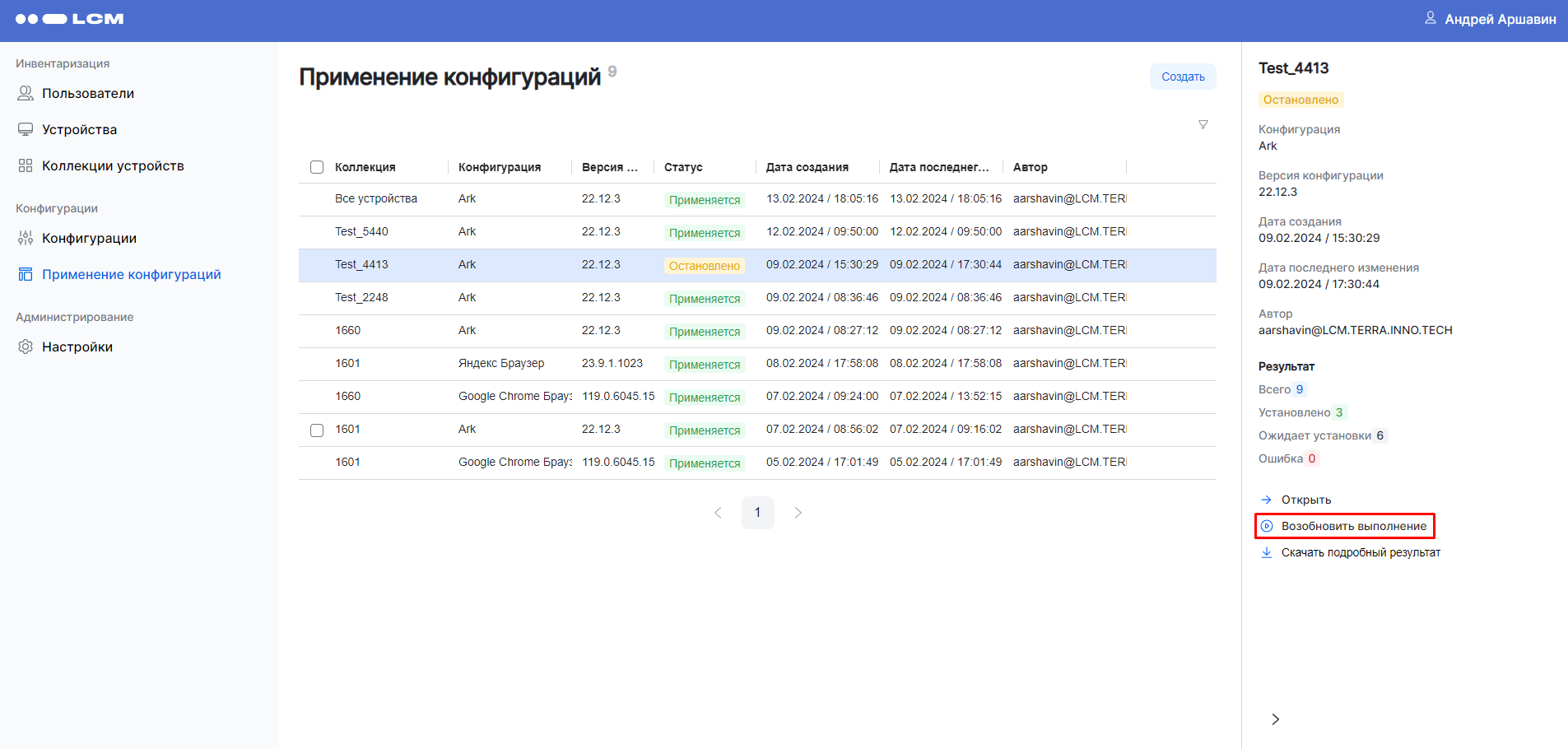
-
Подтвердите активацию применения конфигурации нажав на кнопку Да, возобновить:
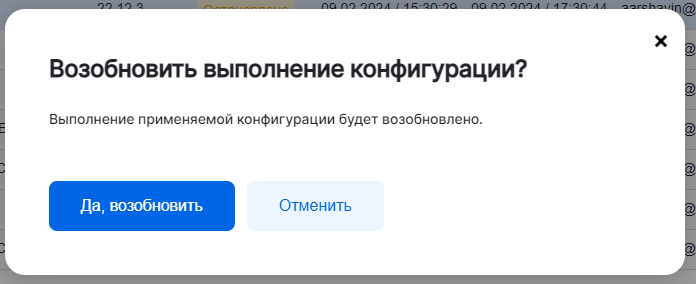
Статус конфигурации изменится на .
Работа с настройками
Администратору доступны операции:
-
инвентаризация устройств:
-
управление пользовательскими атрибутами:
-
Сопоставление пользователей и устройств
Для выполнения сопоставления пользователей с устройствами:
-
На боковой панели главной страницы выберите Настройки > Сопоставление пользователей и устройств > Ручное (через файл):
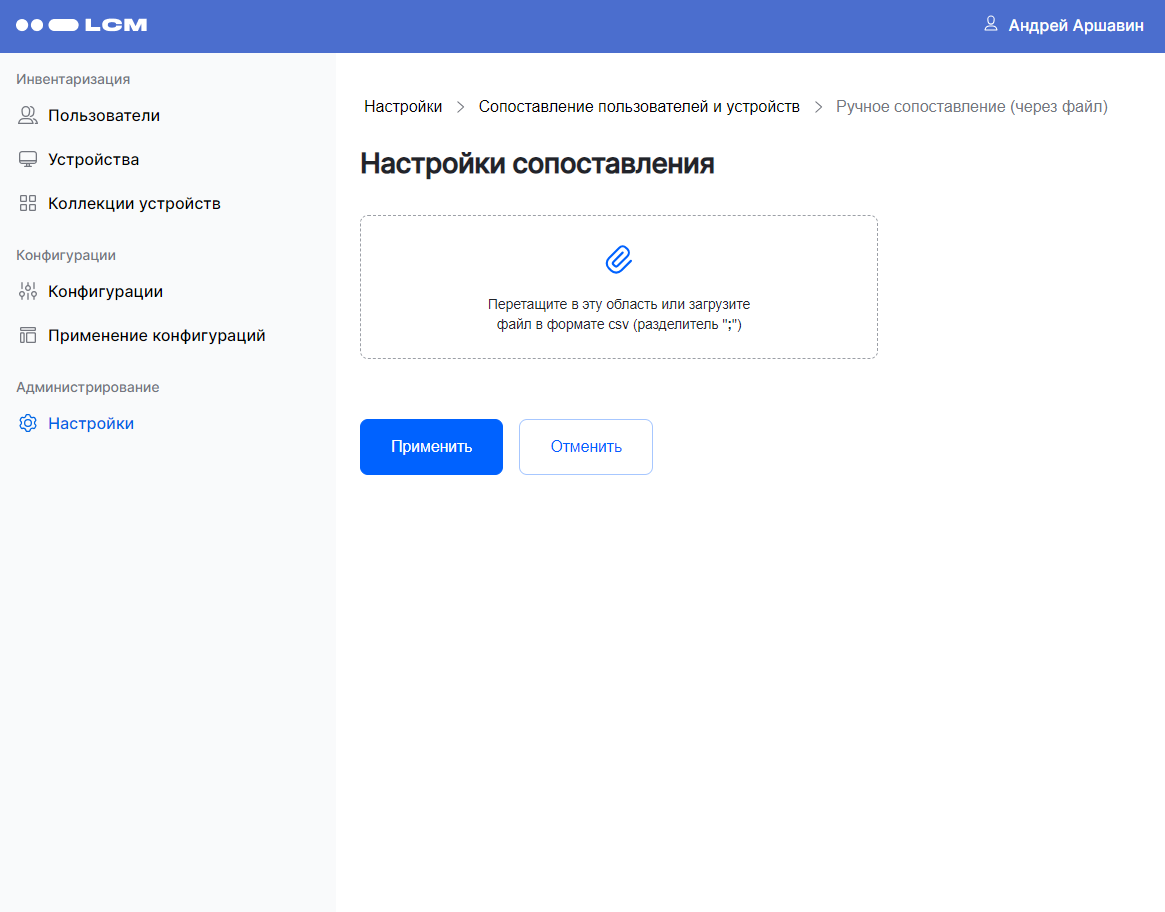
-
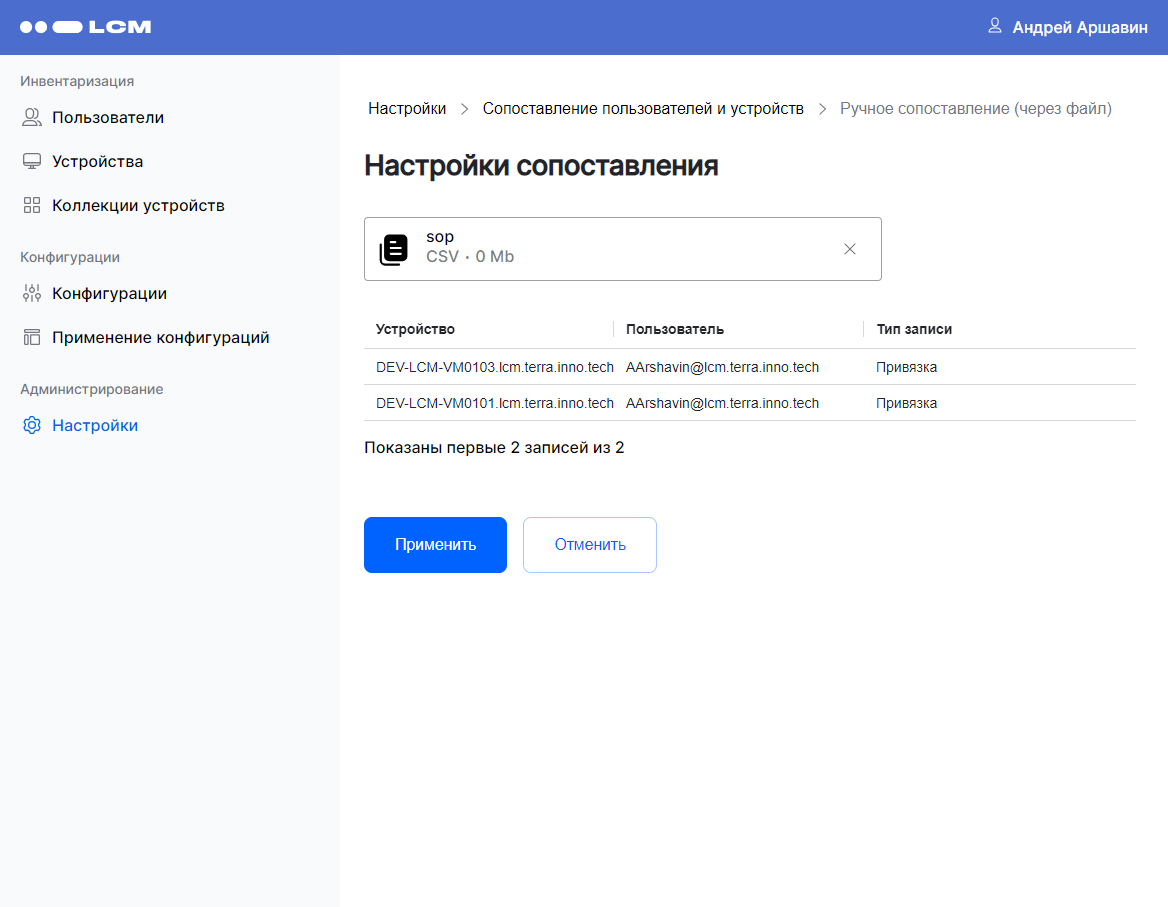
Загрузите файл формата CSV cо списком пользователей и сопоставленными с ними устройствами.
После успешной загрузки файла отобразится список с сопоставлением устройств и пользователей:
-
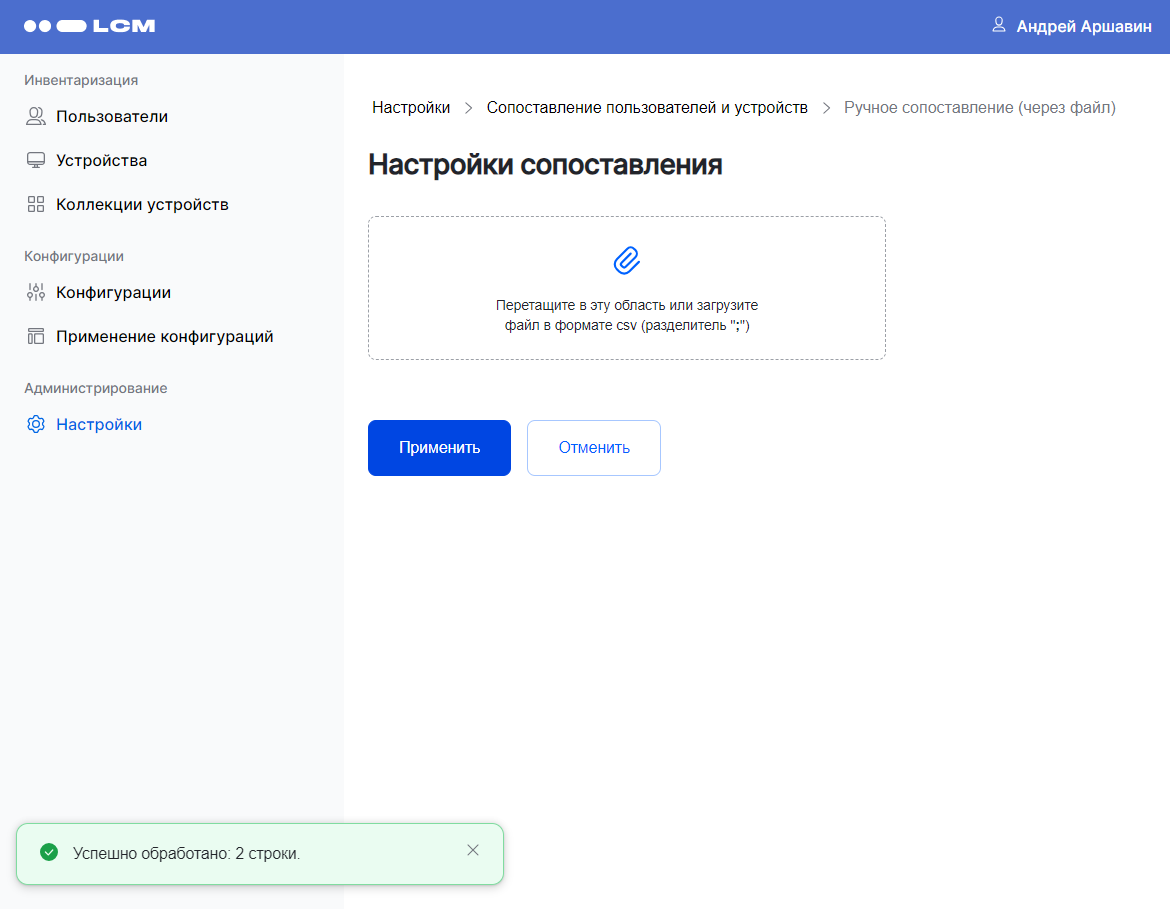
Нажмите на кнопку Применить.
После сопоставления выводится информации о количестве успешно обработанных строк:
Требования к формату CSV-файла
CSV-файл должен быть определенного формата: содержать 3 столбца и в качестве разделителя использовать точку с запятой (;):
<operation>;<user_name>@<user_domain>;<fqdn>
Где:
-
Параметр первого столбца
operationдолжен содержать одну из следующих команд (перечислены в порядке приоритета выполнения):-
R— (от англ.: remove) удалить связь между пользователем и устройством. -
RA— (от англ.: remove all) удалить все связи, существующие по указанному пользователю/устройству. Требуется заполнить илилогин@доменпользователя, или полное доменное имя машины. -
A— (от англ.: add) создать или обновить связь между пользователем и устройством.
-
-
Параметр второго столбца
user_nameдолжен содержать логин пользователя в указанном домене. Например,aarshavinилиfmdostoevskiy. -
Параметр второго столбца
user_domainдолжен содержать домен пользователя и соответствовать полному имени домена пользователя, выгруженному с сервера LDAP. Например,inno.techилиsaratov.vtb.ru. -
Параметр третьего столбца
fqdnдолжен содержать полное доменное имя АРМ, выгруженного из модуля координации, например:kassa256.vtb.ru.
|
Пример заполнения CSV-файла:
A;username1@domain.name;notebook1.domain.name
A;username1@domain.name;notebook2.domain.name
A;username2@domain.name;notebook1.domain.name
RA;username1@domain.name;
RA;username2@domain.name;
RA;;notebook1.domain.name
R;username2@domain.name;notebook2.domain.name
Строки, не соответствующие описанному формату записи, будут проигнорированы.
Записи в файле обрабатываются пакетами (батчами) по очереди и последовательно с группировкой по типу операции. Записи группируются по типам в следующем порядке:
-
Удаление конкретного пользователя с конкретного АРМ.
-
Удаление связок по идентификатору пользователя.
-
Удаление связок по идентификатору АРМ.
-
Добавление связок.
Если вы попытаетесь загрузить информацию о соответствии устройства и пользователя, которых еще нет в базе данных
(ни устройства, ни пользователя, либо только устройства или только пользователя), система все равно выполнит загрузку.
В данном случае проверка на наличие информации об устройстве (таблица machines) и пользователе (таблица users)
в базе данных не выполняется.
|
Управление grain-файлами
Для добавления grain-файла:
-
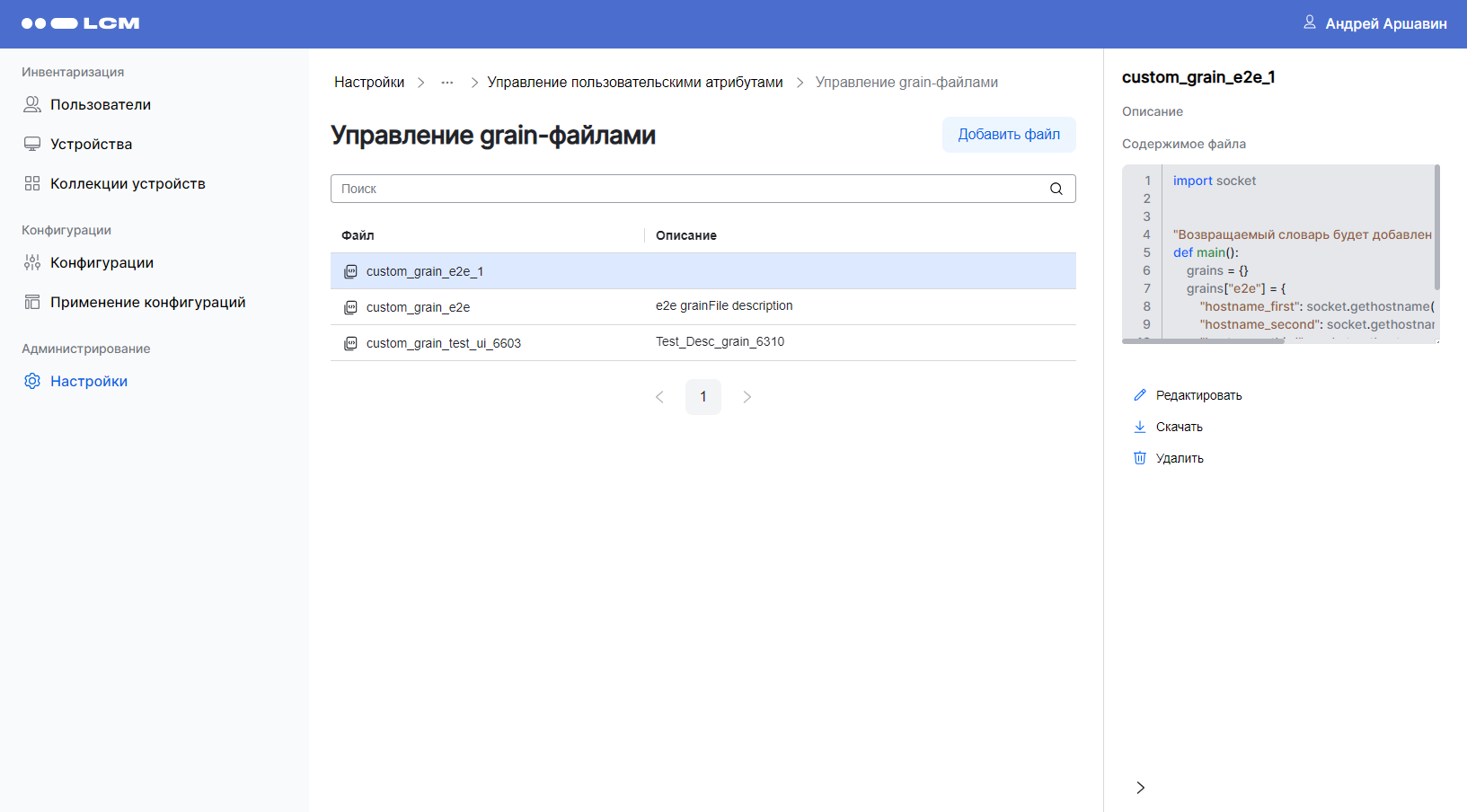
На боковой панели главной страницы выберите Настройки > Инвентаризация устройств > Управление пользовательскими атрибутами > Управление grain-файлами.
-
Нажмите на кнопку Добавить файл:
-
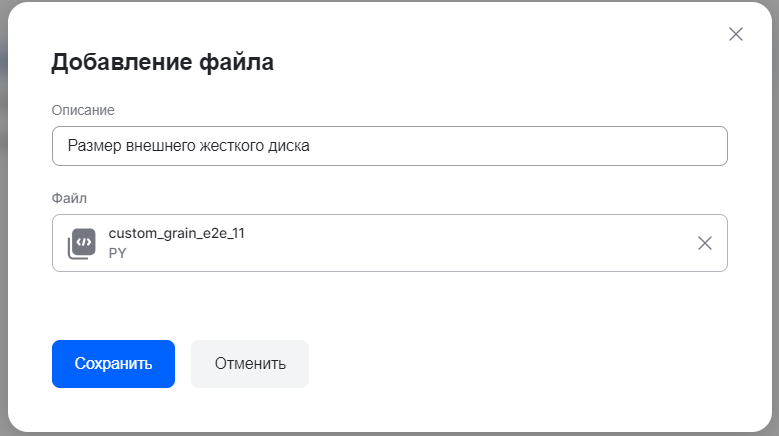
Заполните поле
Описание(опционально) и загрузите заранее подготовленный grain-файл.Например:
Требования к имени grain-файла:
-
может содержать латинские буквы нижнего регистра, цифры, нижнее подчеркивание;
-
должно начинаться с
custom_grain_; -
расширение
.py.
-
-
Нажмите на кнопку Сохранить.
Создана новая запись grain-файла:
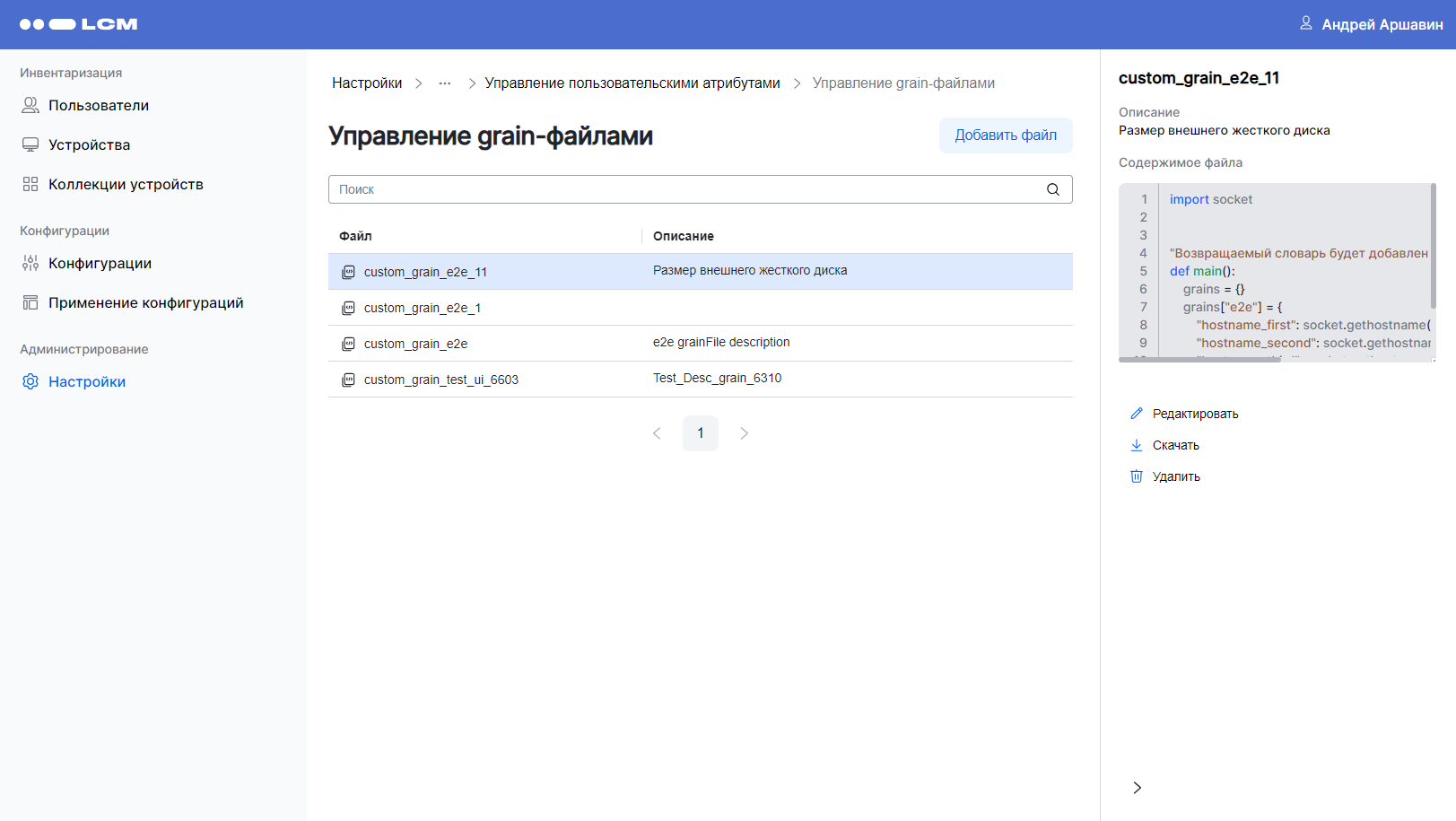
Для изменения grain-файл:
-
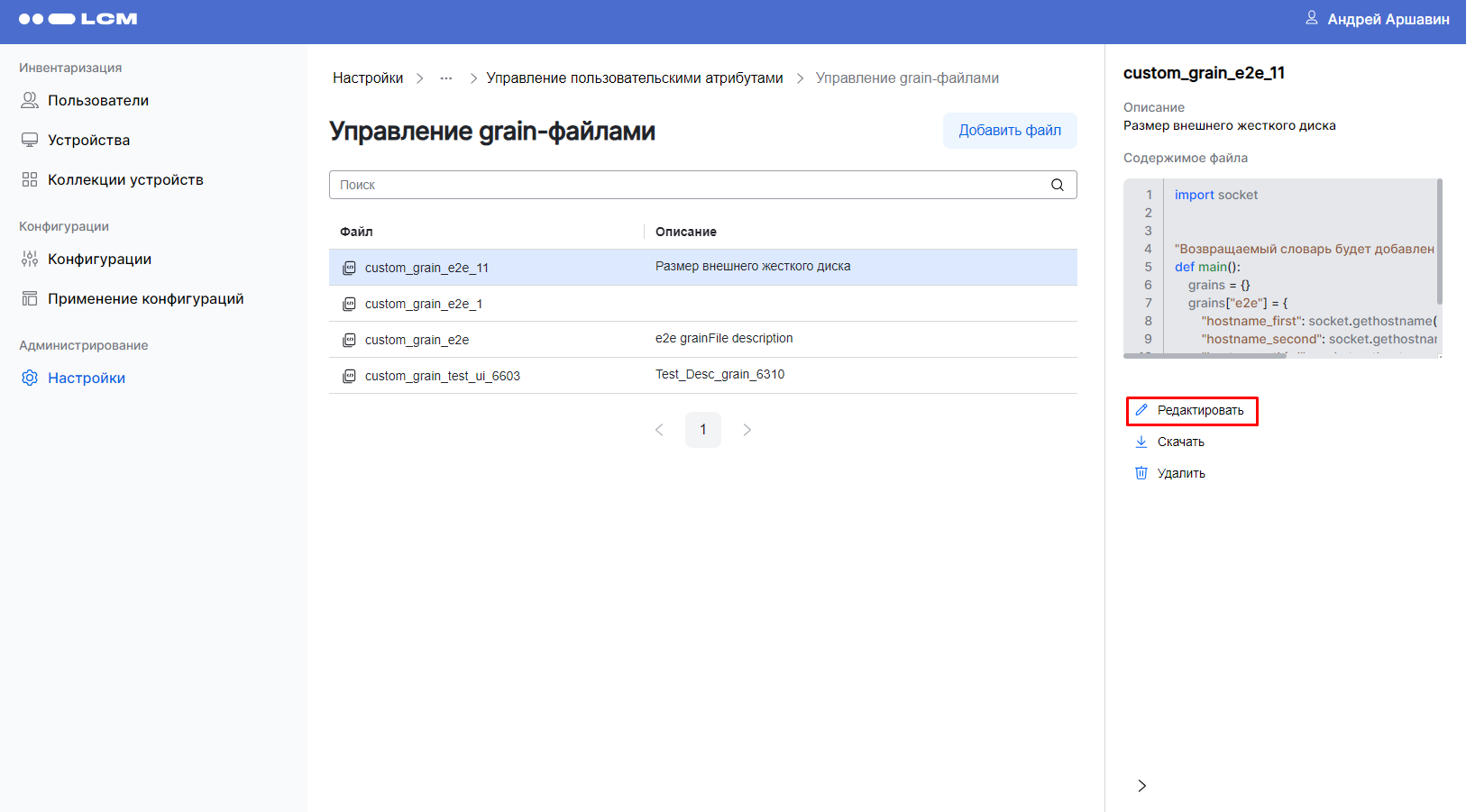
Выберите запись grain-файла.
-
В окне просмотра информации о grain-файле нажмите на Редактировать:
-
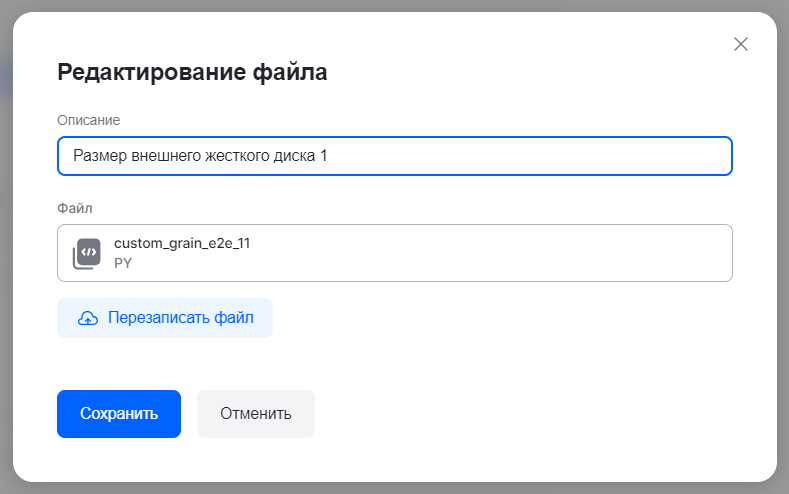
Отредактируйте описание и/или grain-файл:
-
Нажмите на кнопку Сохранить.
Для удаления grain-файла:
-
Выберите запись grain-файла.
-
В окне просмотра информации о grain-файле нажмите на Удалить:

-
Подтвердите удаление, нажав на кнопку Удалить.
Для скачивания grain-файла на устройство пользователя, в окне просмотра информации о grain-файле нажмите на Скачать:

Управление атрибутами
Для добавления атрибута устройства:
-
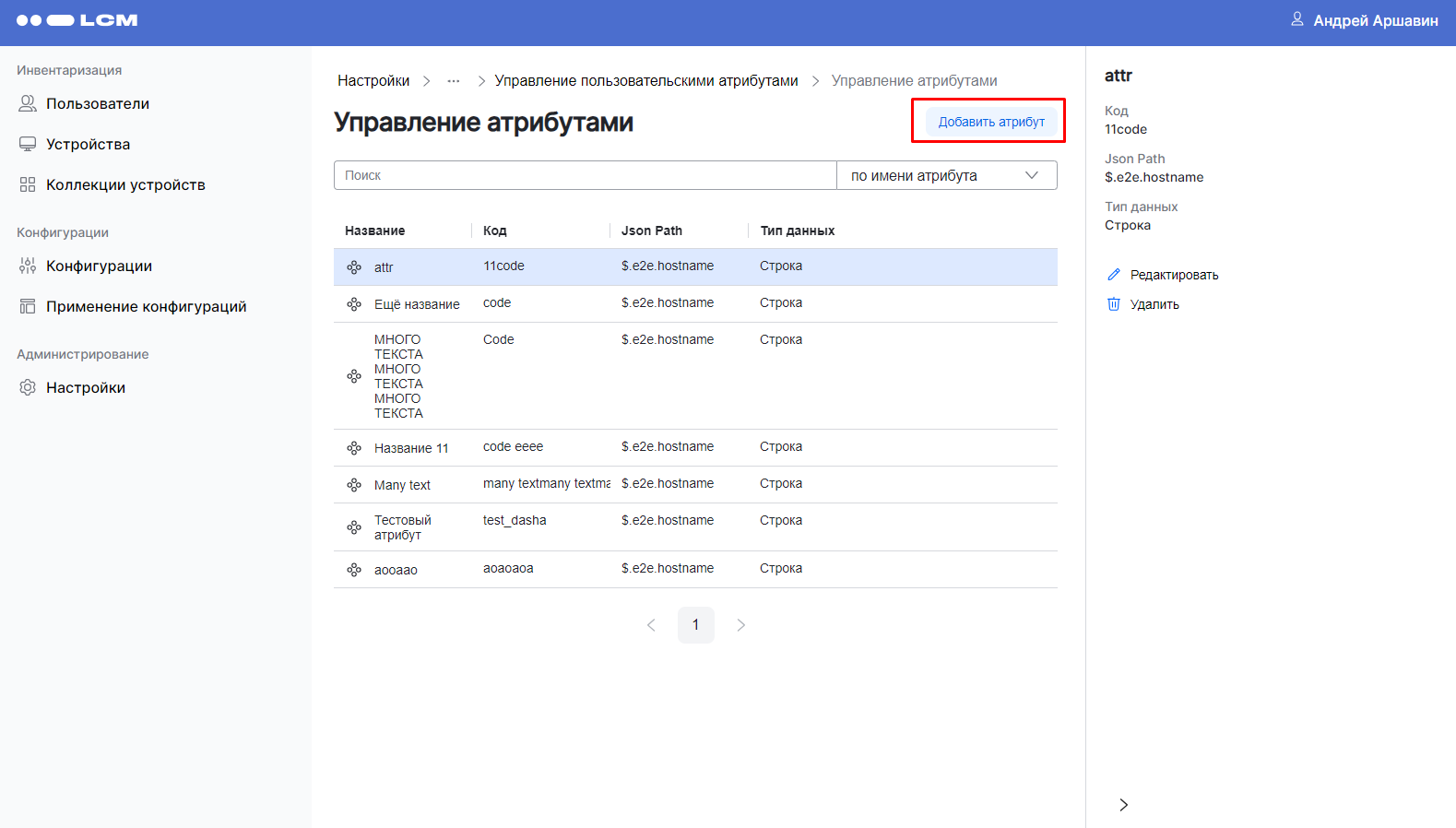
На боковой панели главной страницы выберите Настройки > Инвентаризация устройств > Управление пользовательскими атрибутами > Управление атрибутами.
-
Нажмите на кнопку Добавить атрибут:
-
Заполните поля в открывшейся форме:
Например:
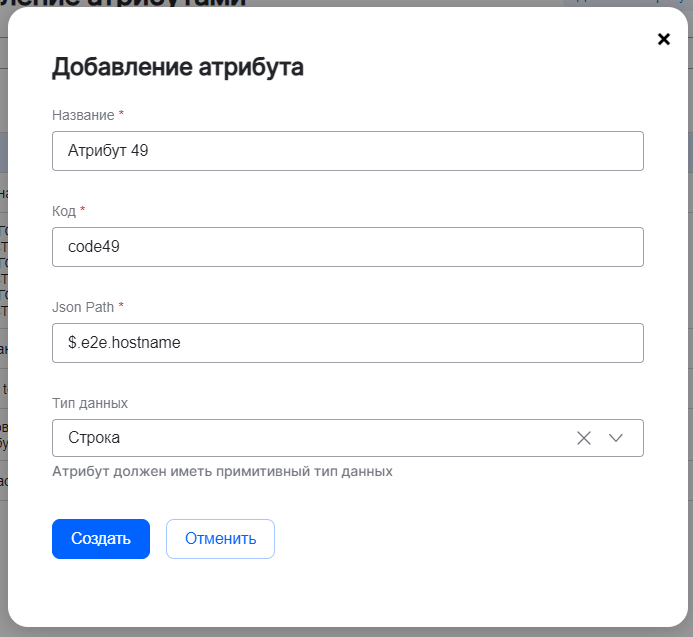
Требования к полям атрибута (все поля обязательные):
-
Название— не более 50 символов; -
Код— уникальный, не более 30 символов; -
Json Path— json path в форматеdot notation; -
Тип данных— выбрать из выпадающего списка.
-
-
Нажмите на кнопку Создать.
Если заполненные поля не отвечают обязательным требованиям, то выводится предупреждение:
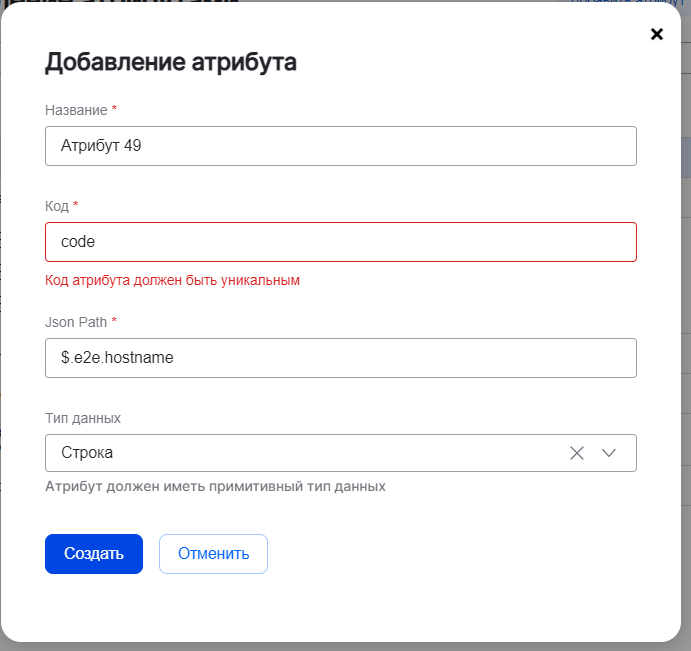
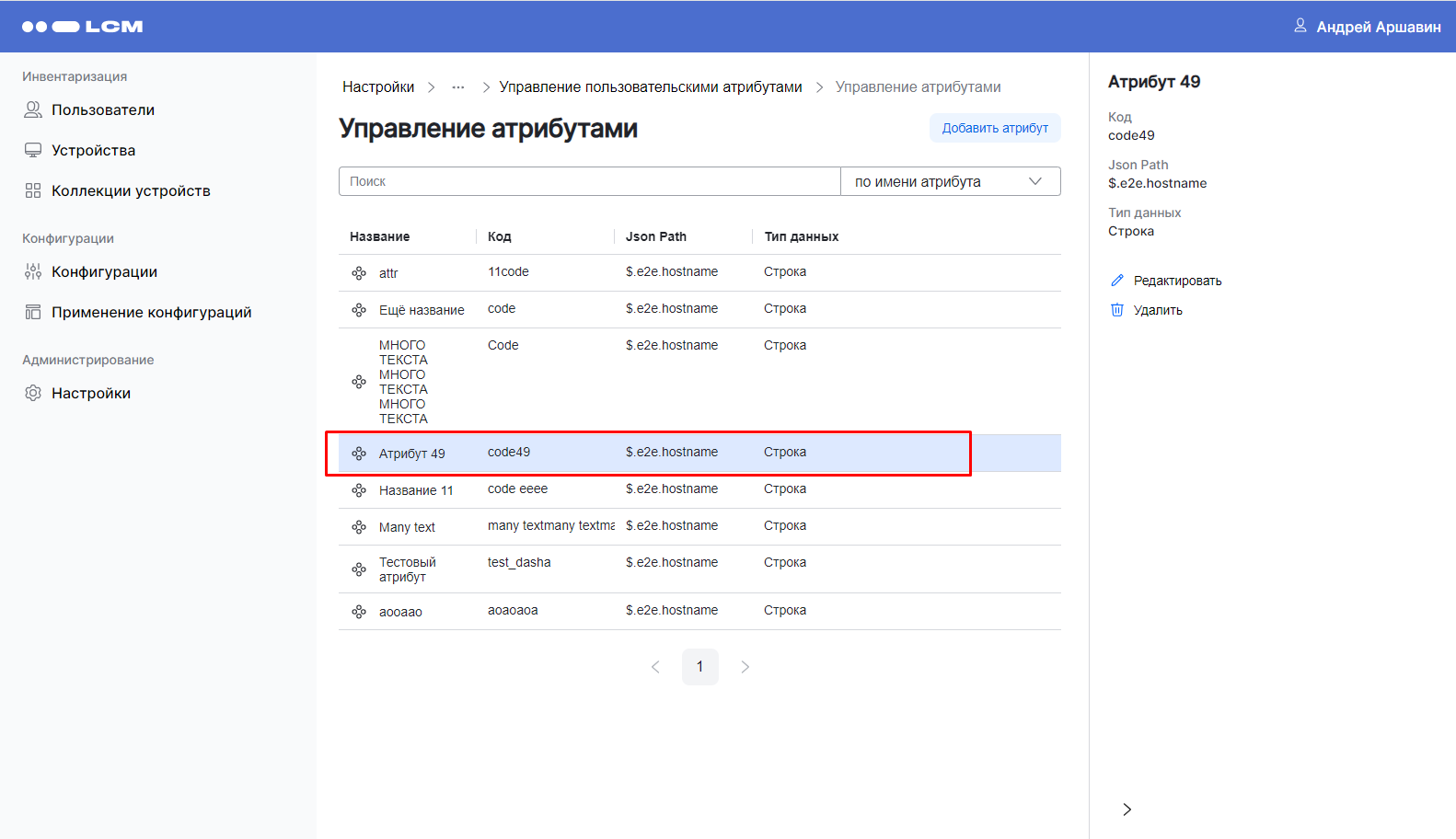
Если заполненные поля отвечают обязательным требованиям, то выводится сообщение об успешном создании атрибута.
Создан новый атрибут устройства с названием Атрибут 49:
Для изменения атрибута устройства:
-
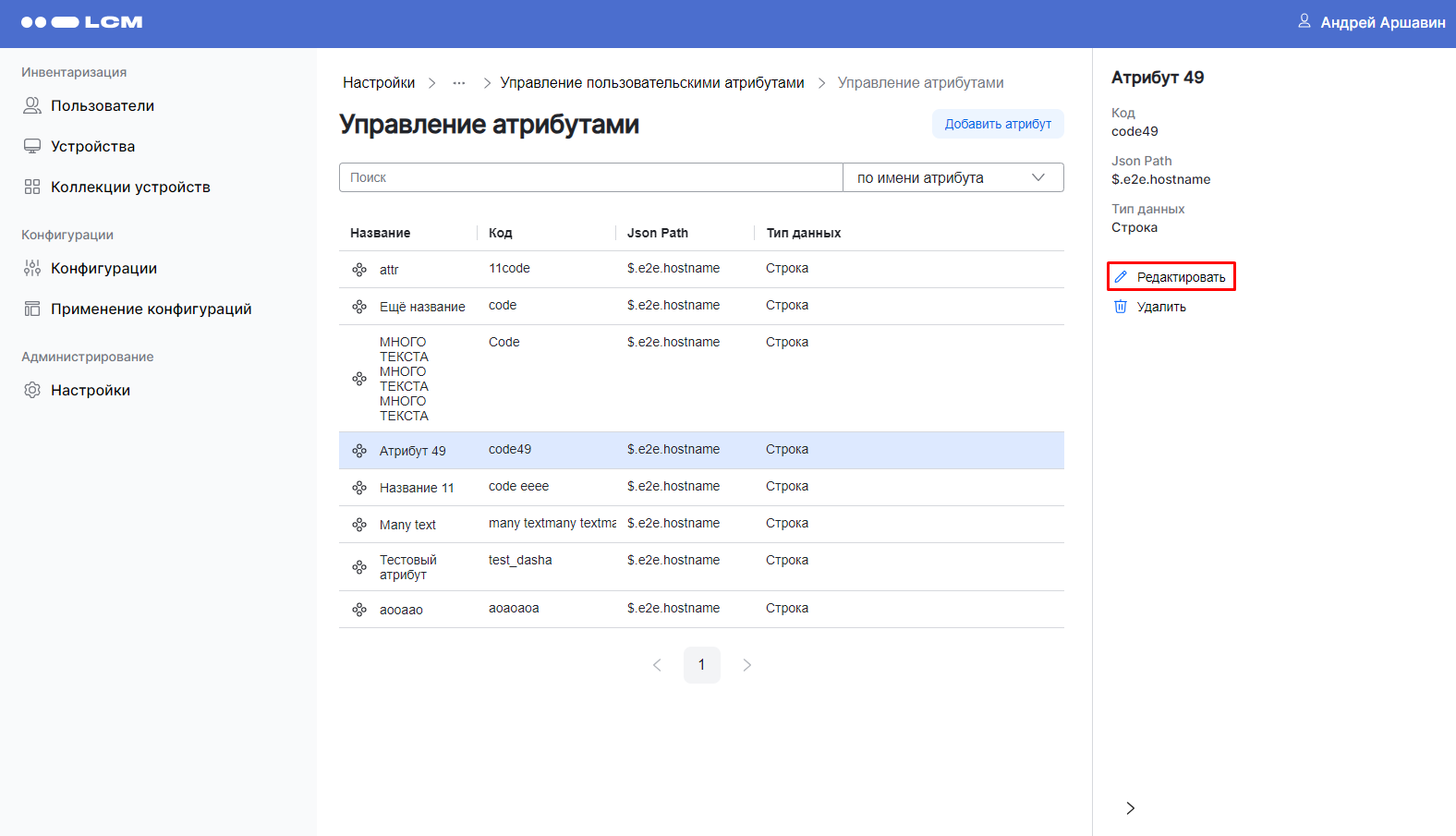
Выберите атрибут.
-
В окне просмотра параметров атрибута нажмите на Редактировать:
-
Отредактируйте поля атрибута:
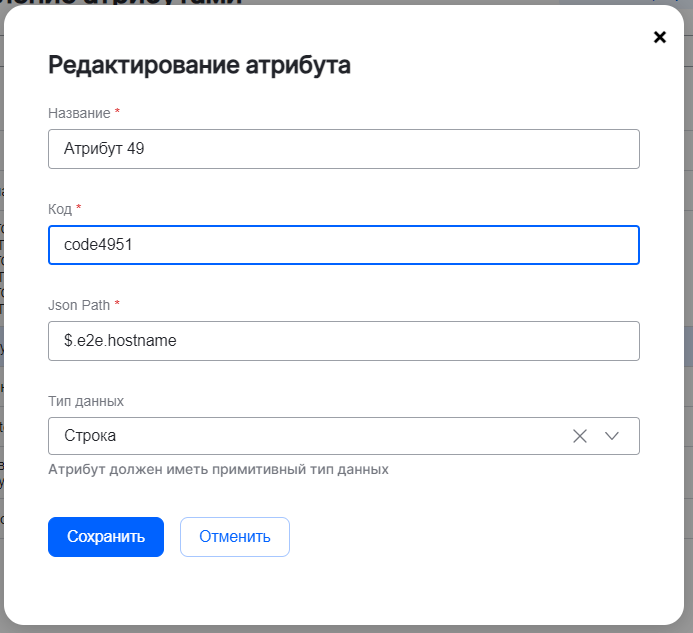
-
Нажмите на кнопку Сохранить.
Для удаления атрибута устройства:
-
Выберите атрибут.
-
В окне просмотра параметров атрибута нажмите на Удалить:
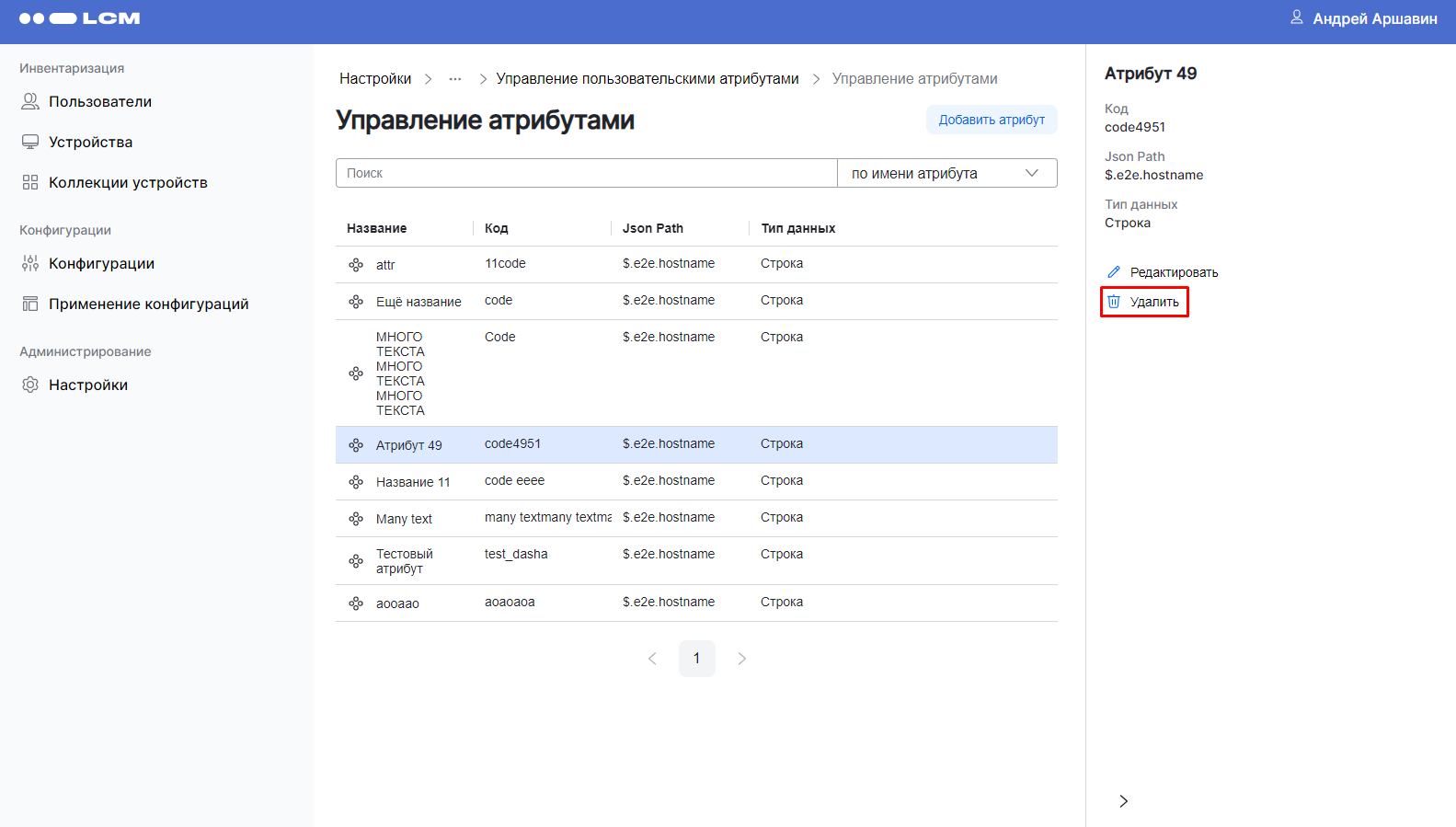
-
Подтвердите удаление, нажав на кнопку Удалить.
Управление разделами атрибутов
Раздел атрибутов устройств — это раздел, который создается администратором для размещения в нем дополнительных кастомных атрибутов устройства.
Для добавления нового раздела атрибутов:
-
На боковой панели главной страницы выберите Настройки > Инвентаризация устройств > Управление пользовательскими атрибутами > Управление разделами атрибутов.
-
Нажмите на кнопку Добавить раздел:
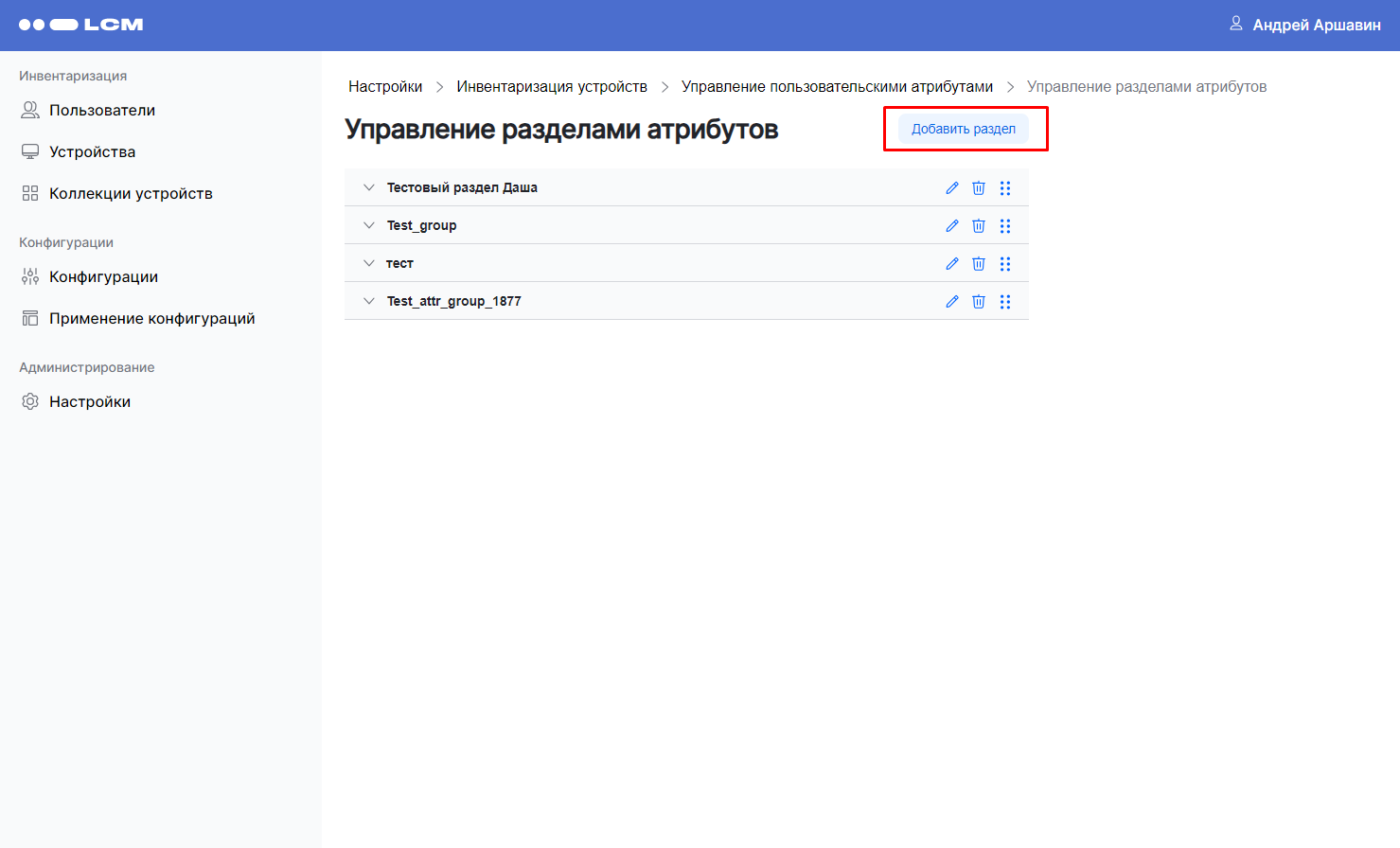
-
Заполните поля в открывшейся форме.
Например:
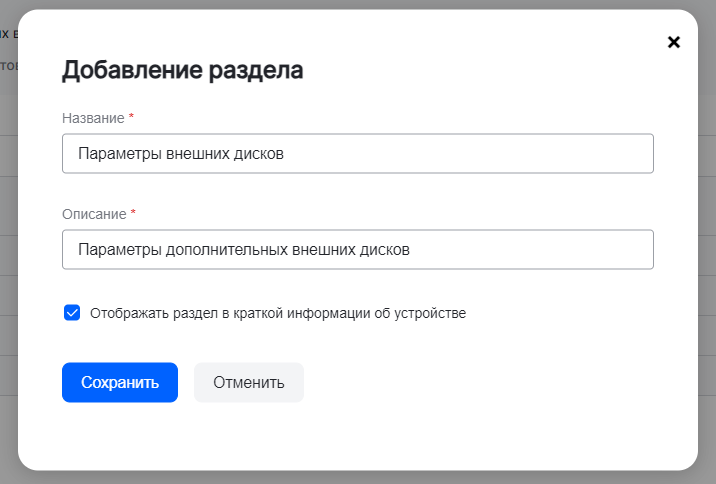
Поле Названиедолжно быть уникальным и содержать не более 30 символов.При проставлении чексбокса
Отображать раздел в краткой информации об устройствесозданный раздел будет отображаться в окне быстрого просмотра информации об устройстве. В противном случае созданный раздел будет отображаться только в окне с подробной информацией об устройстве (подробнее см. раздел «Просмотр списка устройств и подробной информации об устройстве»). -
Нажмите на кнопку Сохранить.
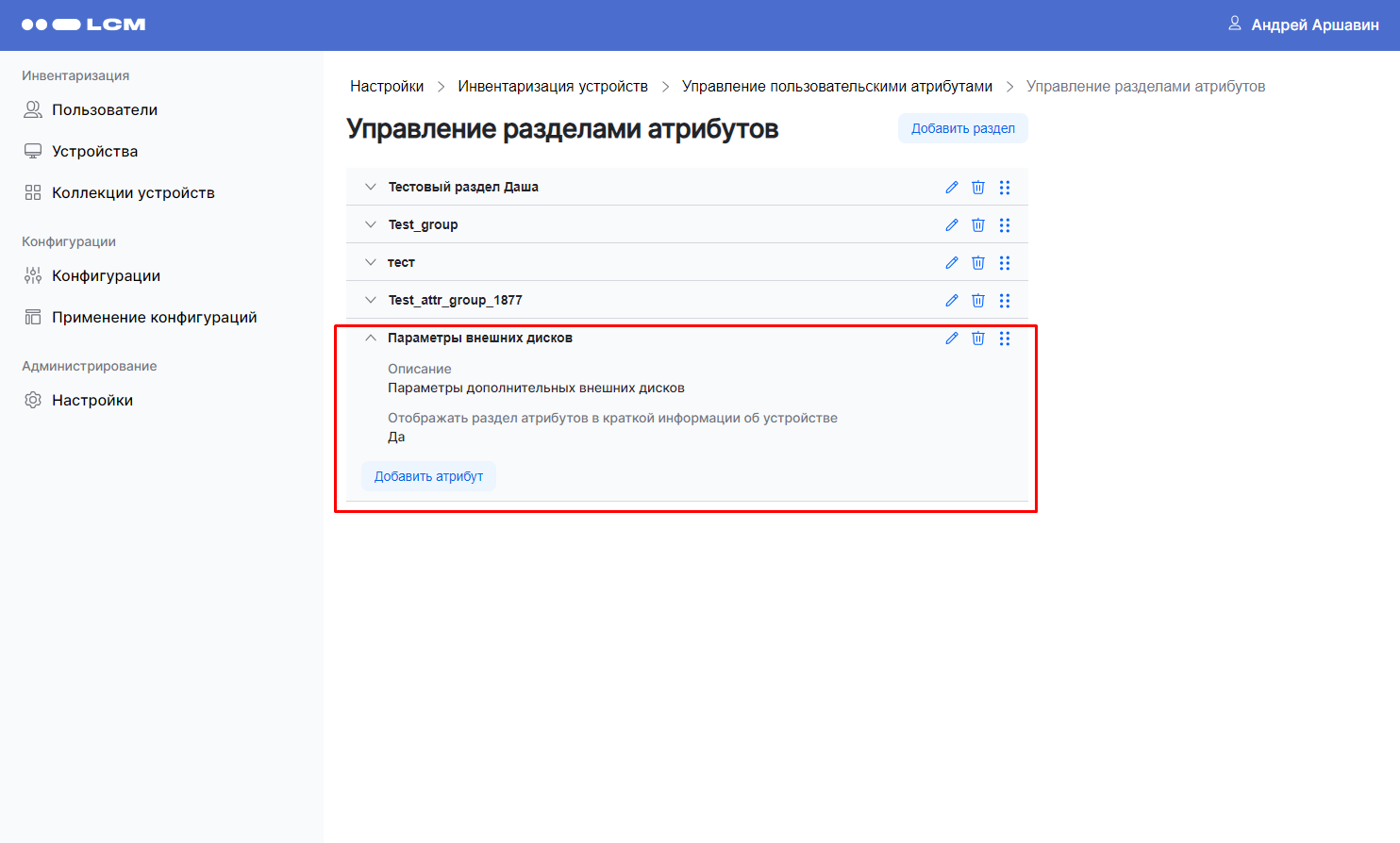
Создан новый раздел с названием Параметры внешних дисков:
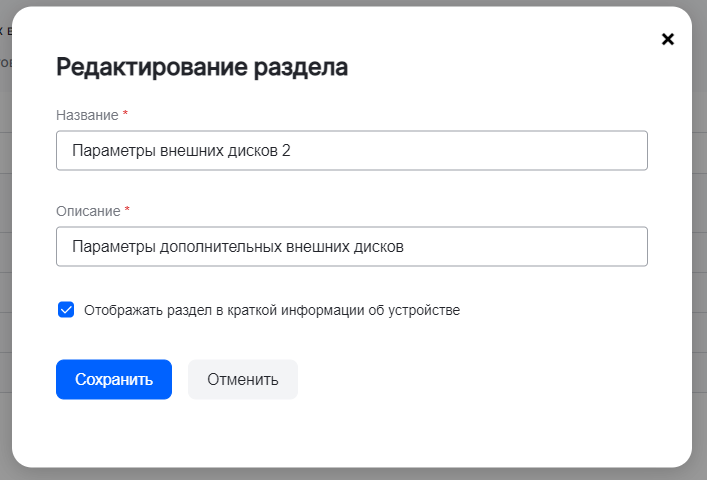
Для изменения раздела:
-
Напротив названия раздела нажмите на
 .
. -
Внесите изменения в открывшейся форме:
-
Нажмите на кнопку Сохранить.
Удерживая указателем мыши за  существует возможность перемещать разделы по списку.
Для удаления раздела:
-
Напротив названия раздела нажмите на
 .
. -
Подтвердите удаление, нажав на кнопку Удалить.
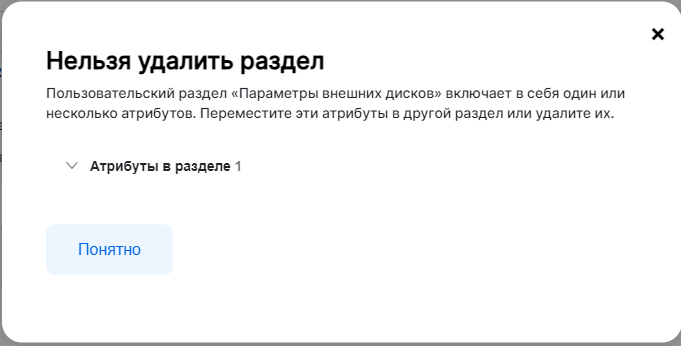
Если удаляемый раздел содержит атрибуты, то выводится диалоговое окно:
Управление пользовательскими атрибутами в разделе
Для добавления атрибута в раздел:
-
Выберите раздел.
-
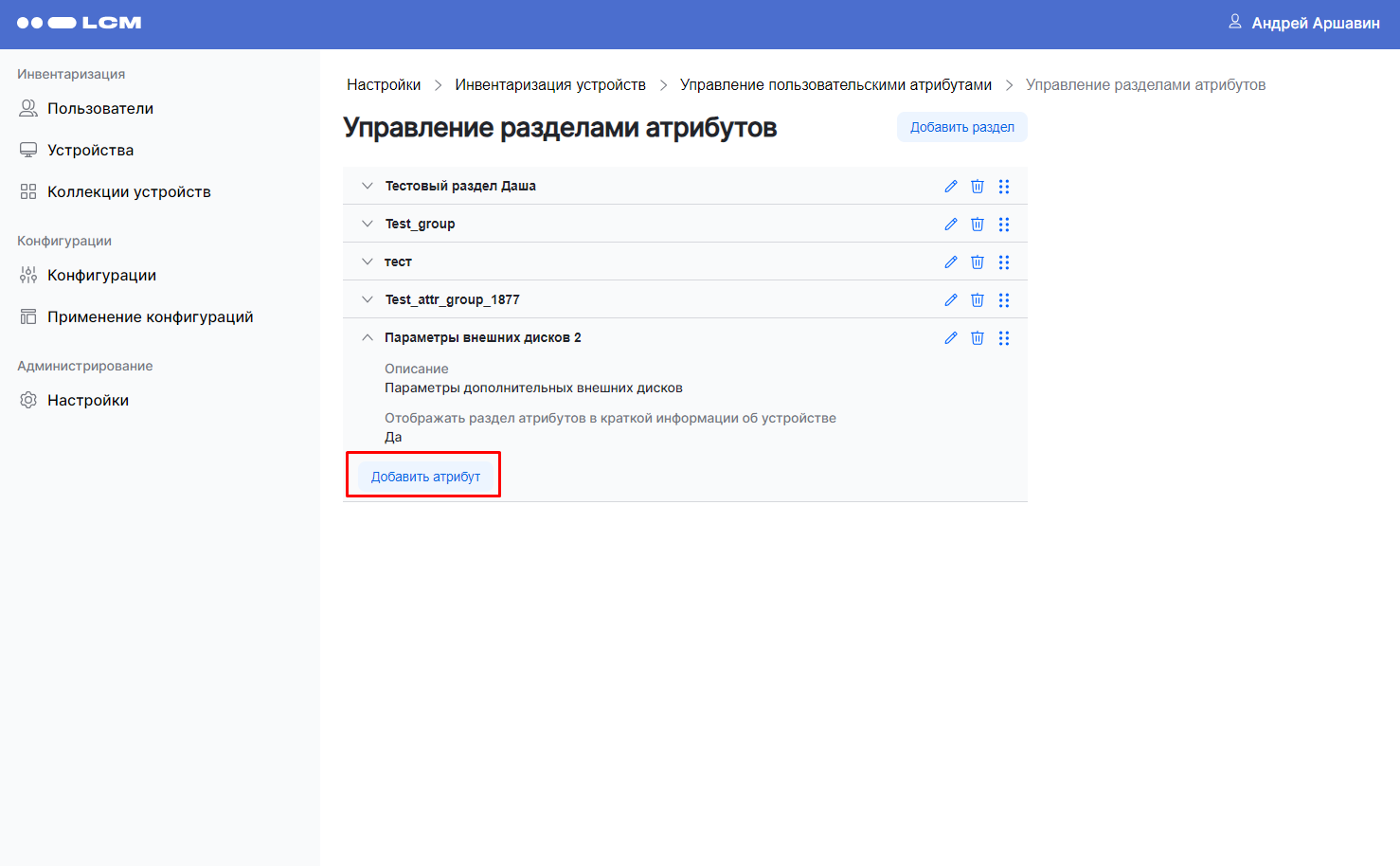
В раскрывшейся информации о разделе нажмите на кнопку Добавить атрибут:
-
Из выпадающего списка выберите атрибут:
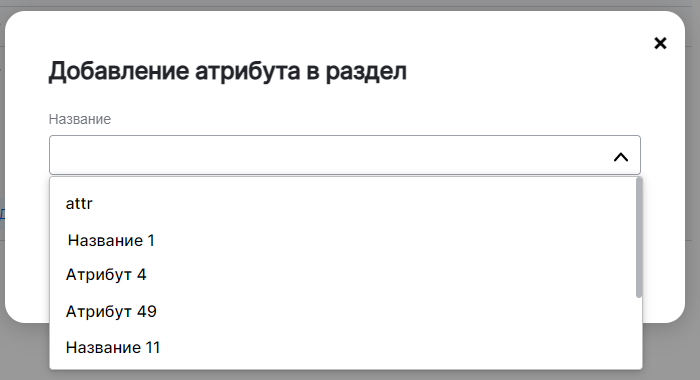
К выбору доступны только те атрибуты, которые были ранее созданы пользователем (подробнее см. раздел «Управление атрибутами»).
-
Нажмите на кнопку Добавить.
В раздел добавлен пользовательский атрибут Атрибут 49:
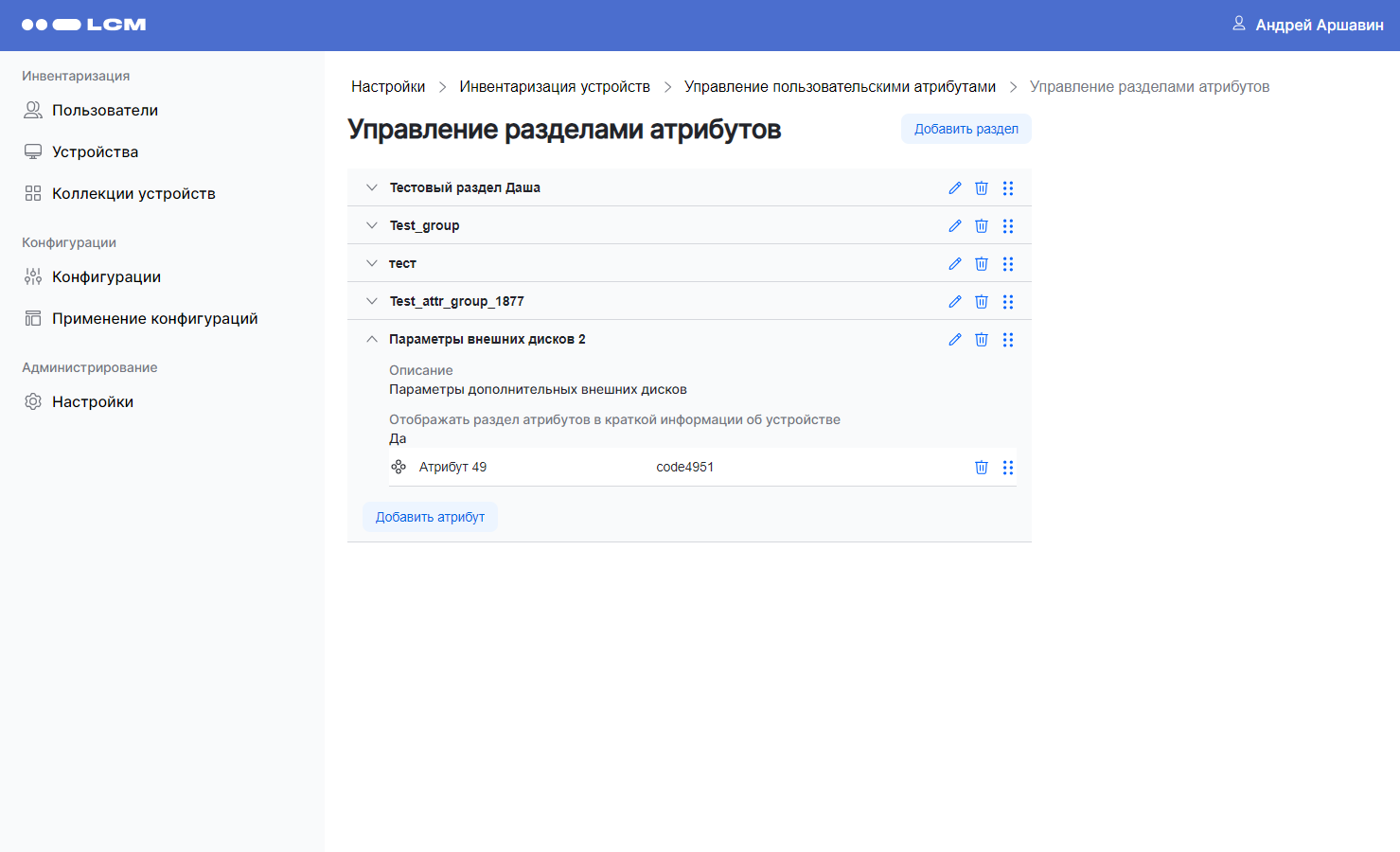
| В один раздел можно добавить не более 20 атрибутов. В случае превышения допустимого количества атрибутов, выводится соответствующее предупреждение. |
Удерживая указателем мыши за существует возможность менять порядок атрибутов в разделе.
Для удаления атрибута из раздела:
-
Выберите раздел.
-
В строке атрибута нажмите на
. -
Подтвердите удаление, нажав на кнопку Удалить.
Управление параметрами агента
Агент — это клиентское приложение для управления устройством, на котором оно установлено.
Статусы агента:
-
Не установлен— статус присваивается, когда по истечении заданного времени (по умолчанию 90 дней) от агента не поступают сообщения на сервер управления (master); -
Установлен— агент установлен на устройство:-
Активен— агент активен; -
Неактивен— статус присваивается, когда по истечении заданного времени (по умолчанию 7 дней) от агента не поступают сообщения на master.
-
Для настройки параметров агента:
-
На боковой панели главной страницы выберите Настройки > Инвентаризация устройств > Параметры агента.
-
Задайте параметры агента:
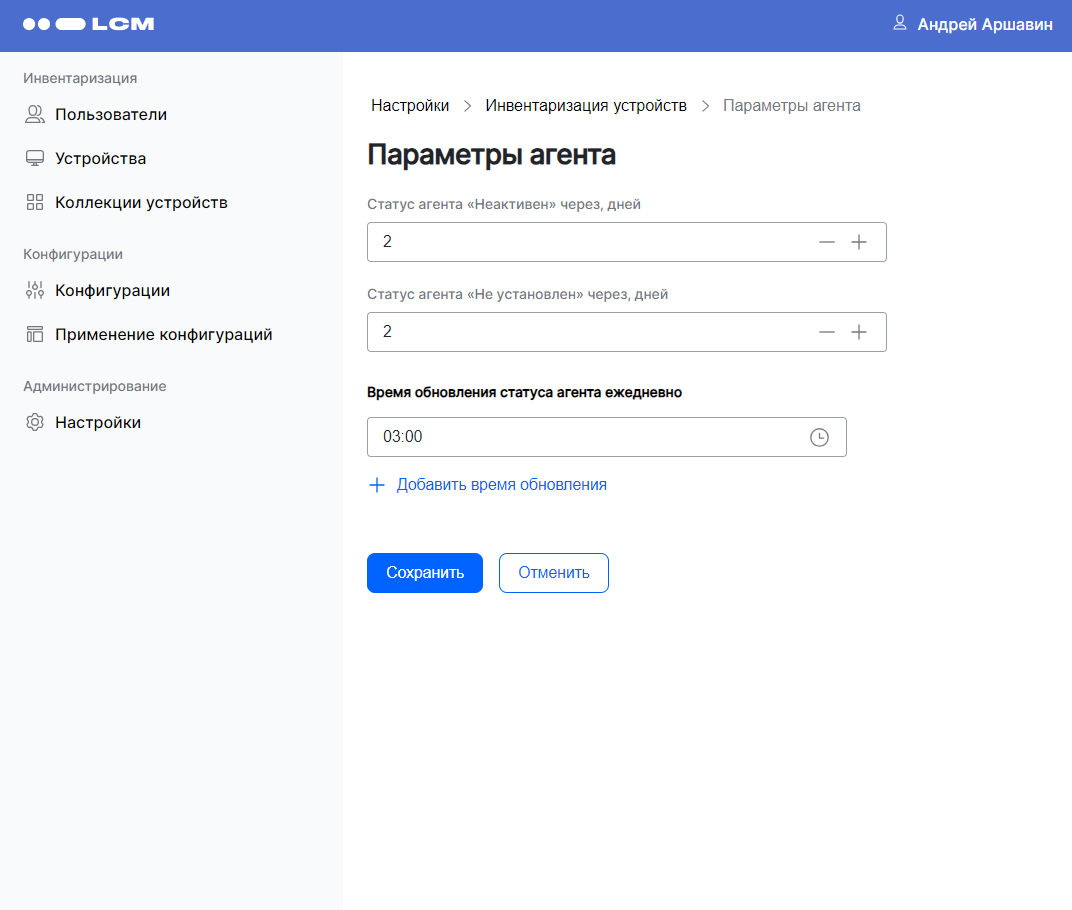
Где:
-
Статус агента «Неактивен» через, дней— количество дней, через которое агенту присваивается статус «Неактивен»; -
Статус агента «Не установлен» через, дней— количество дней, через которое агенту присваивается статус «Не установлен»; -
Время обновления статуса агента ежедневно— время, когда происходит обновление статуса агента.Для добавления нового времени обновления статуса агента нажмите на Добавить время обновления и в выпадающем списке выберите время.
-
-
Нажмите на кнопку Сохранить.
-
Подтвердите сохранение, нажав на кнопку Сохранить.
Статус агента и время его последнего обновления отображается в разделе с информацией об устройстве (подробнее см. раздел «Просмотр списка устройств и подробной информации об устройстве).
Загрузка данных из LDAP
В рамках продукта LCM администратор может добавить LDAP-запрос для сбора информации об устройствах на LDAP-серверах.
Для добавления LDAP-запроса:
-
На боковой панели главной страницы выберите Настройки > Инвентаризация устройств > Загрузка данных из LDAP.
-
Выберите LDAP-сервер.
-
Нажмите на кнопку Добавить поисковый запрос:
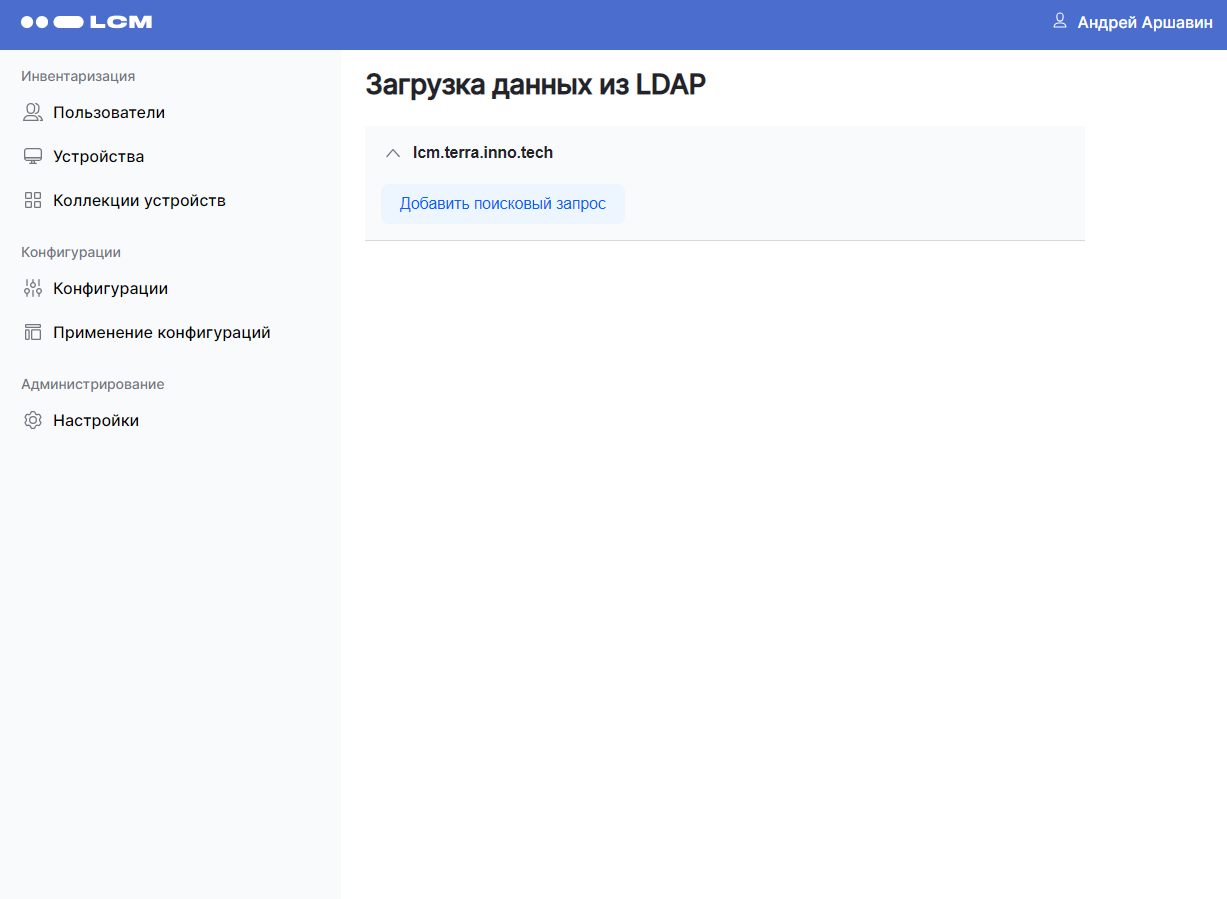
-
Заполните поля в открывшейся форме:
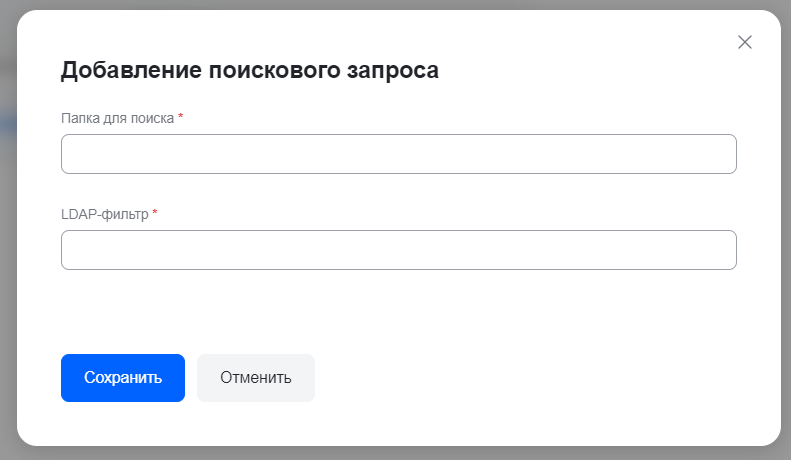
Где:
-
Папка для поиска— может содержать DN (Distinguished Name), DC (Domain Component), OU (Organizational UnitName), CN (Common Name) (например,CN=Users,DC=lcm,DC=terra,DC=inno,DC=tech); -
LDAP-фильтр— фильтр поиска (например,(mail=AArshavin@lcm.terra.inno.tech)).
-
-
Нажмите на кнопку Сохранить.
Выводится информационное окно:
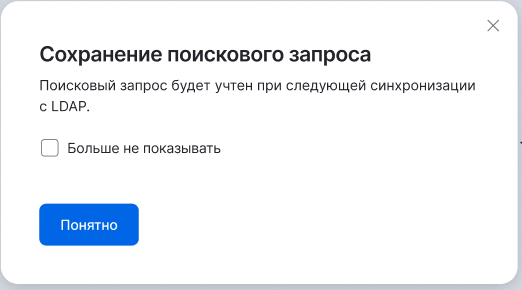
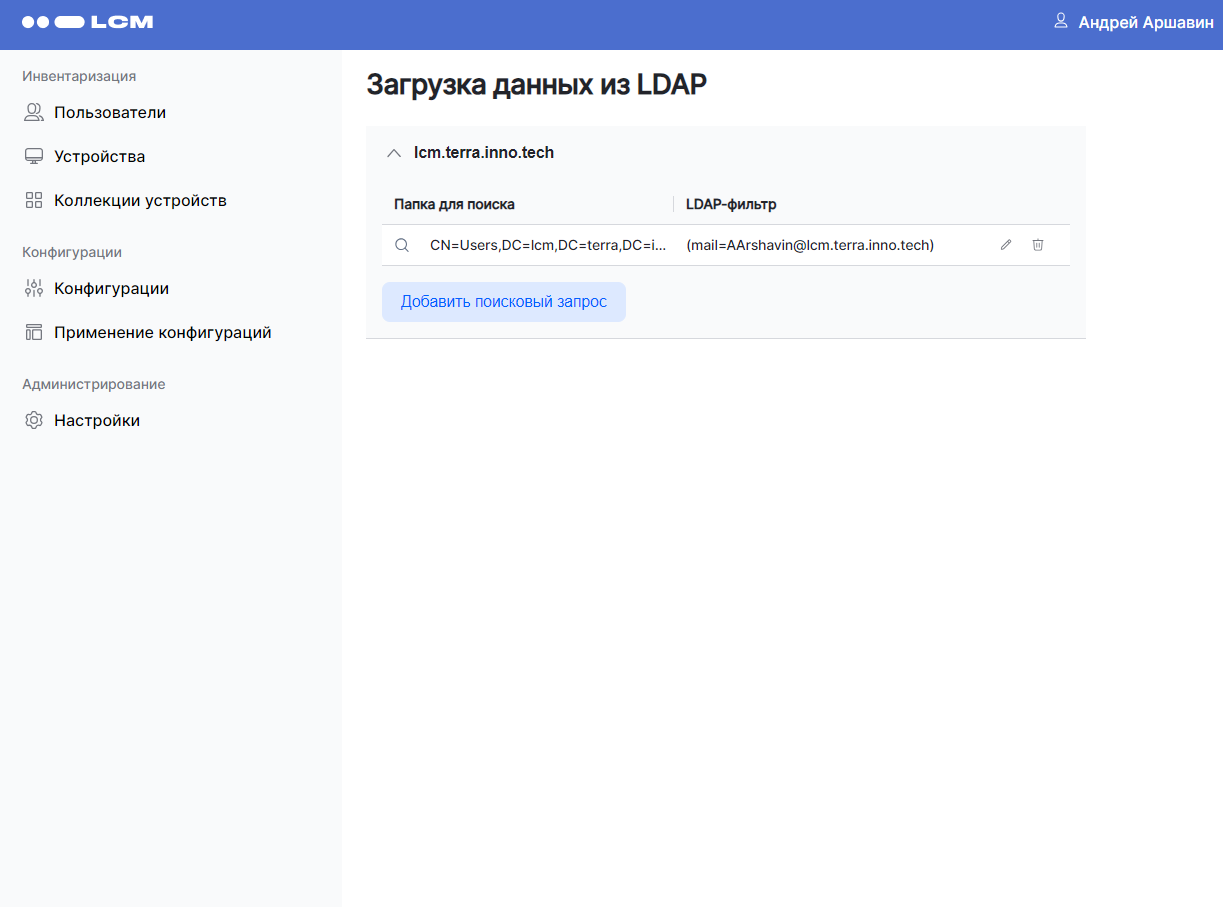
Поисковый запрос создан и сохранен:
Для редактирования LDAP-запроса:
-
Выберите LDAP-сервер.
-
Напротив поискового запроса нажмите на
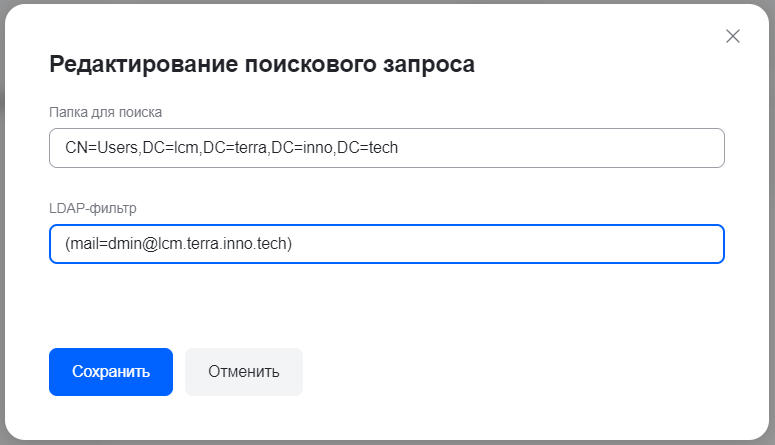
. -
Отредактируйте поисковый запрос:
-
Нажмите на кнопку Сохранить.
Для удаления поискового запроса
-
Выберите LDAP-сервер.
-
Напротив поискового запроса нажмите на
. -
Подтвердите удаление, нажав на кнопку Удалить.
Настройка расписания синхронизации LDAP
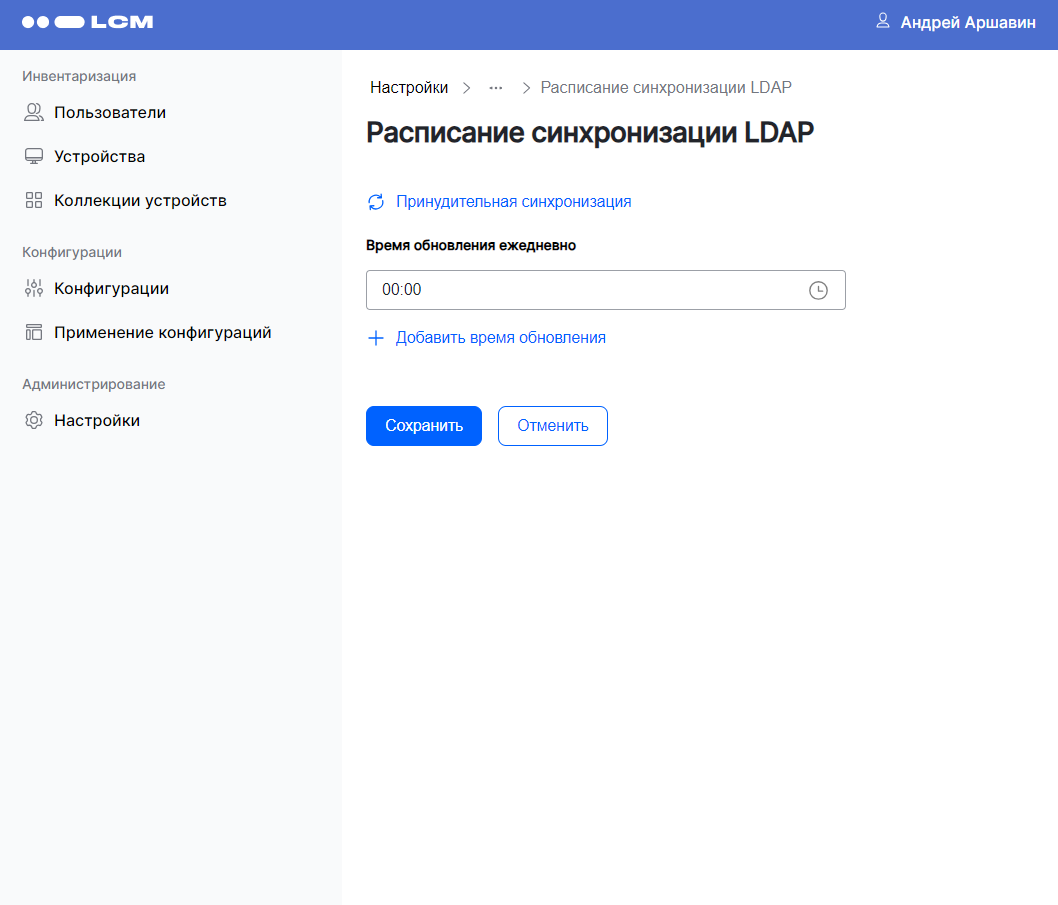
Администратору доступны настройки расписания обнаружения новых устройств на LDAP-серверах. По умолчанию синхронизация происходит 1 раз в сутки.
Для настройки расписания синхронизации:
-
На боковой панели главной страницы выберите Настройки > Инвентаризация устройств > Расписание синхронизации LDAP.
-
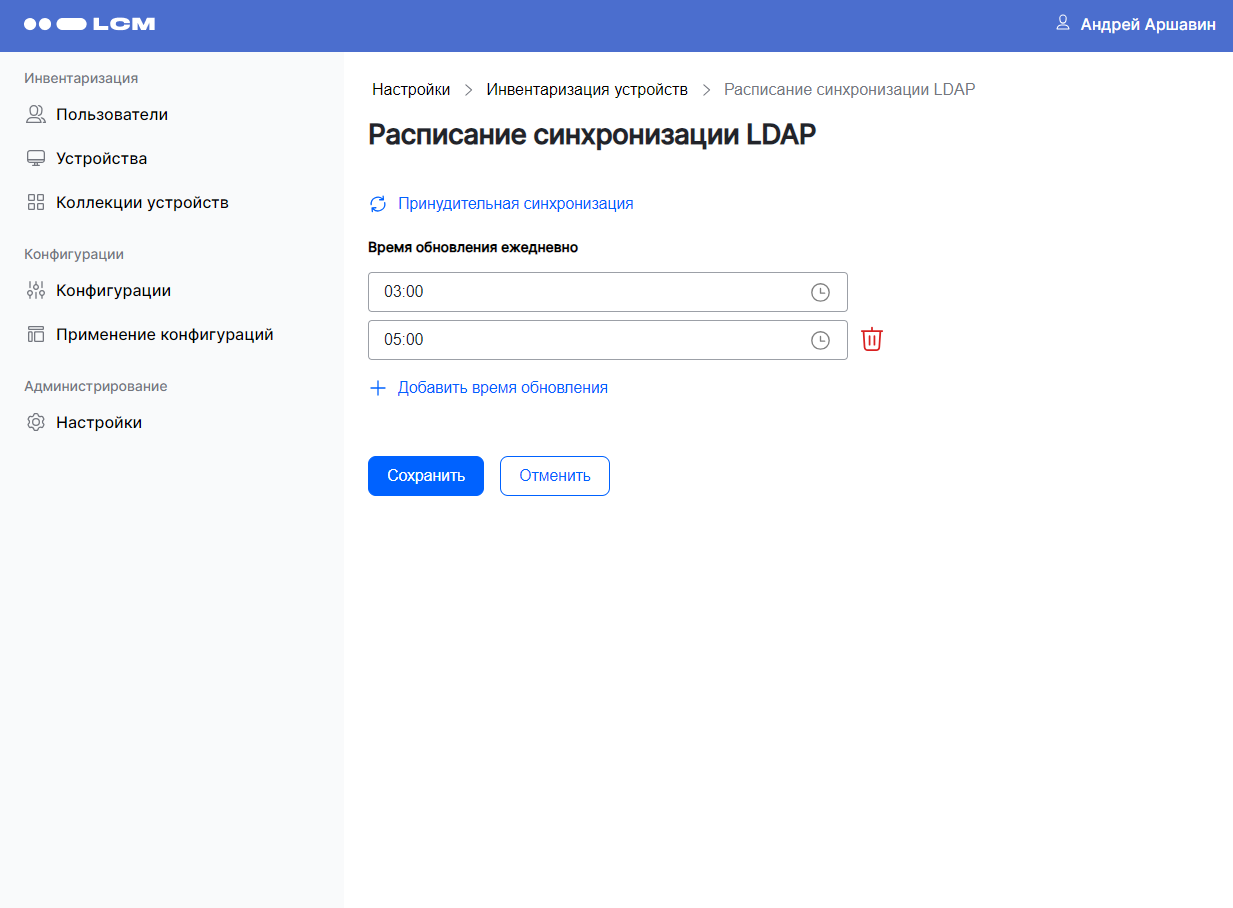
Измените время синхронизации или добавьте дополнительное время, нажав на Добавить время обновления:
-
Нажмите на кнопку Сохранить.
Новое время обновления добавлено:
Для принудительного запуска синхронизации:
-
Нажмите на Принудительная синхронизация.
-
Подтвердите запуск синхронизации, нажав на кнопку Запустить.