Просмотр результата применения конфигураций
Результаты применения конфигураций содержат информацию о проценте успешного/неуспешного применения устройствам, возникших конфликтах и ошибках, установленном расписании и других параметрах.
Просмотр списка примененных конфигураций
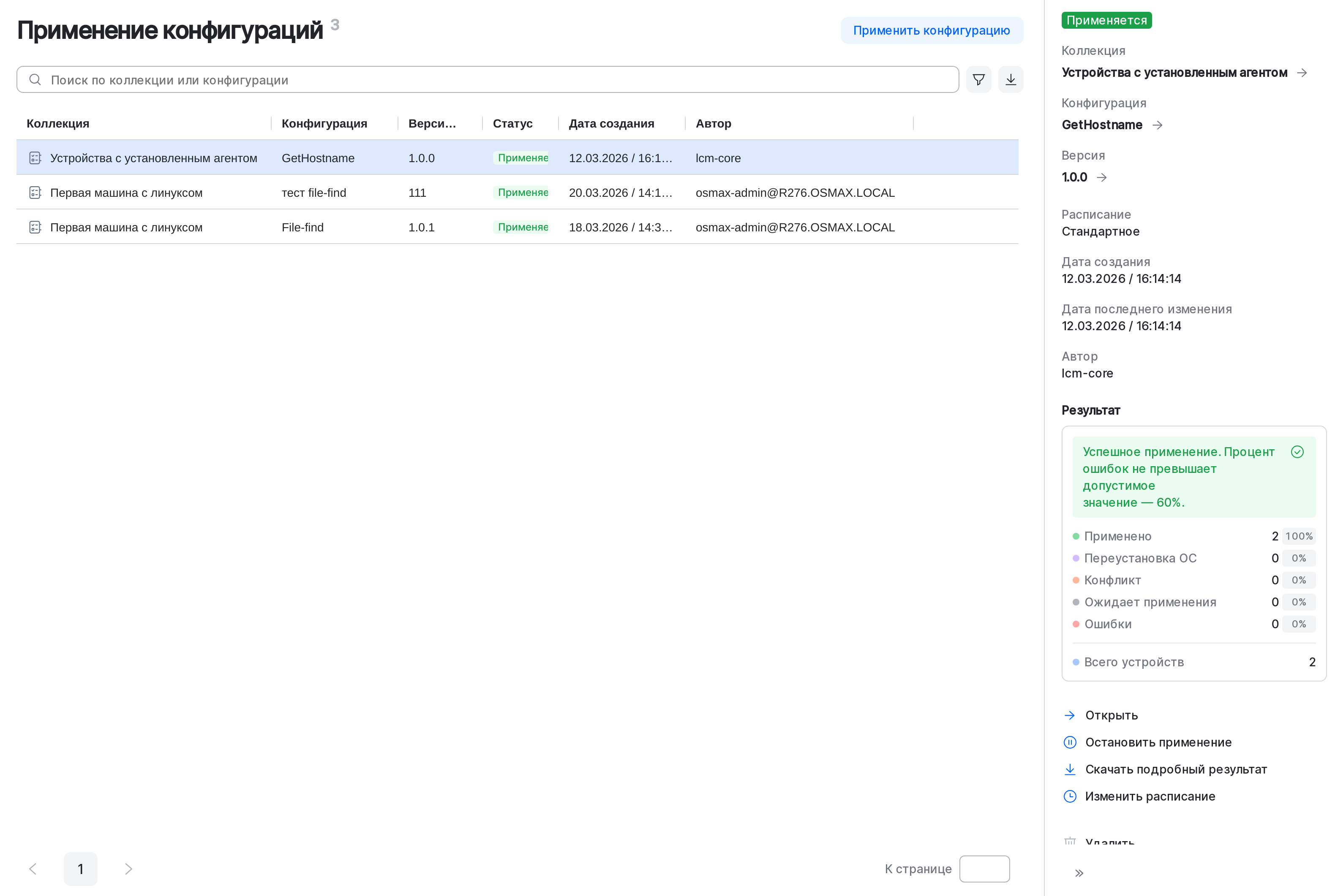
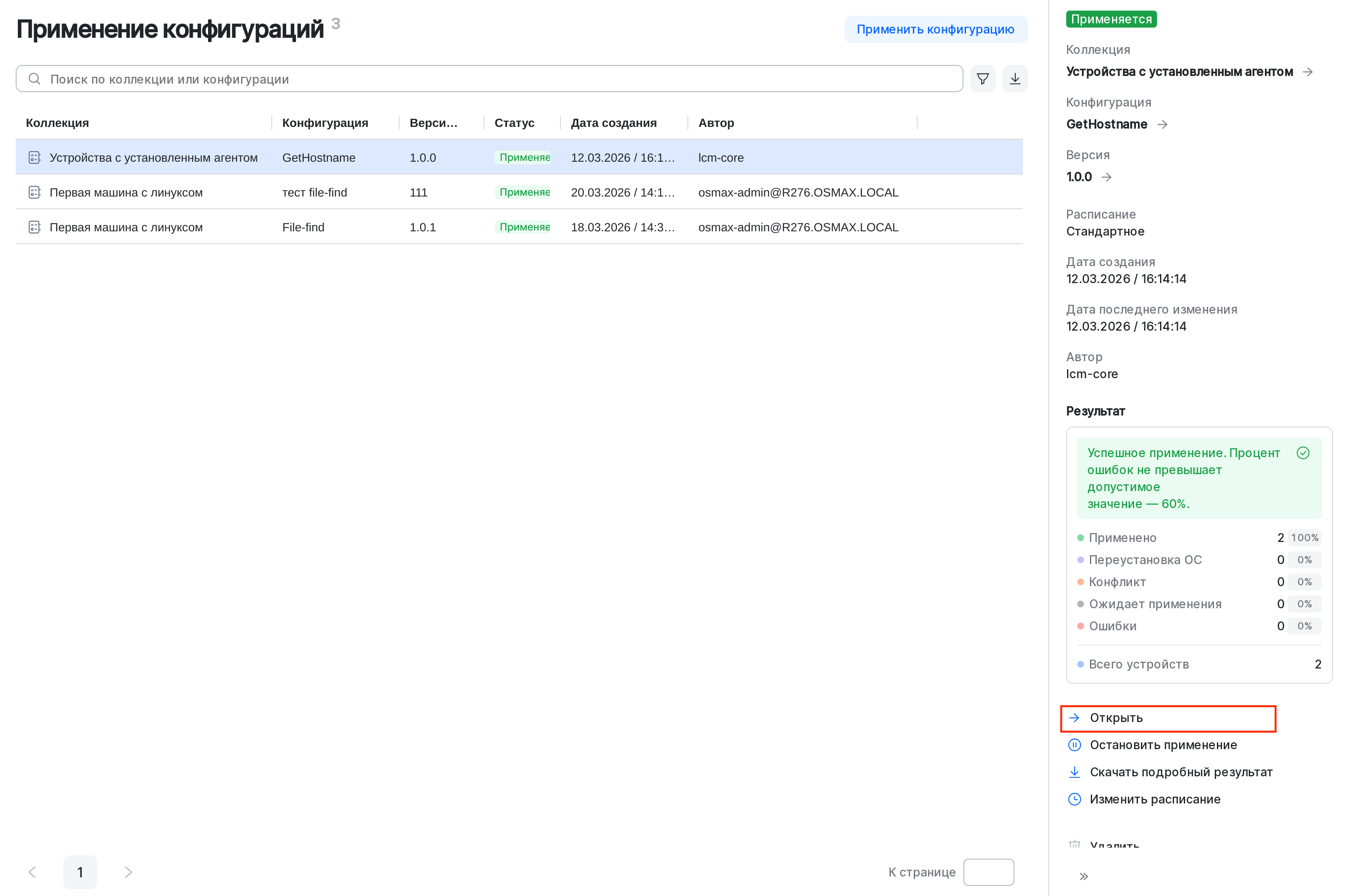
Для просмотра списка примененных конфигураций на боковой панели главной страницы выберите Применение конфигураций.
Отображается список примененных конфигураций с информацией о первой записи в списке, включая обзор результатов применения, на панели быстрого просмотра:
Настройка состава столбцов
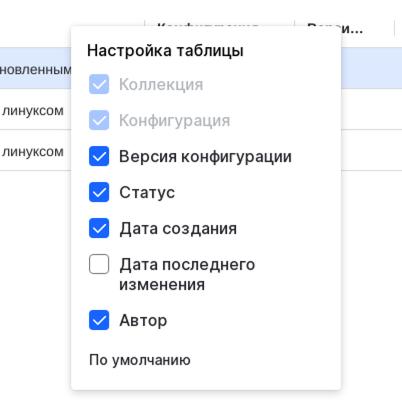
Для настройки отображения столбцов в списке примененных конфигураций:
-
Нажмите правой кнопкой мыши на заголовке любого столбца.
-
Выберите необходимые столбцы.
Поиск
Для поиска по списку записей о примененных конфигурациях:
-
На панели инструментов перейдите к строке поиска.
-
Введите не менее трех символов. Поиск выполняется по частичному совпадению (как в SQL-операторе
LIKE), без учета регистра. Например, если ввести «тест», будут найдены все записи, содержащие эту подстроку: «тестовый», «протестированный» и т. д. Поиск ведется по значениям в столбцах Коллекция и Конфигурация.
В списке в основной части страницы отображаются только записи, удовлетворяющие введенному условию поиска. Значения, по которым выполняется поиск, отображаются в виде тегов над таблицей с записями в формате «столбец: строка поиска».

Чтобы отменить поиск по совпадению с каким-либо из введенных значений, удалите соответствующий ему тег из строки над таблицей, нажав  .
.
Для сброса всех критериев поиска и возврата к полному списку нажмите Сбросить над таблицей.
Фильтрация
Для применения фильтров к списку записей о примененных конфигурациях:
-
На панели инструментов в строке поиска нажмите
 . Список доступных фильтров отображается на боковой панели справа.
 -
Выберите в полях требуемые значения.
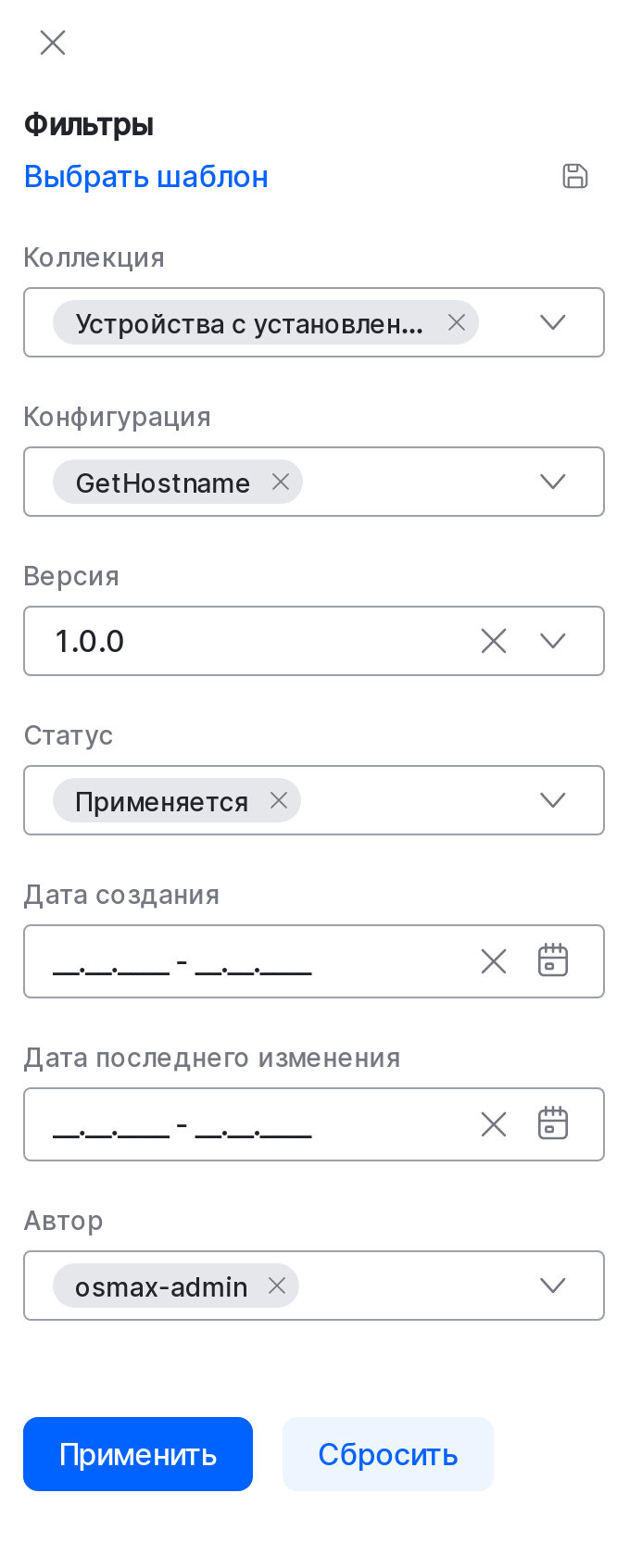 Рис. 2. Пример заполнения полей фильтров в разделе «Применение конфигураций»
При необходимости нажмите
 , чтобы сохранить настроенный набор фильтров как шаблон для дальнейшего повторного использования (подробнее о работе с пользовательскими шаблонами см. в разделе
«Пользовательские шаблоны фильтров»).
, чтобы сохранить настроенный набор фильтров как шаблон для дальнейшего повторного использования (подробнее о работе с пользовательскими шаблонами см. в разделе
«Пользовательские шаблоны фильтров»). -
Для применения указанных критериев фильтрации нажмите Применить.
В списке отображаются только записи, соответствующие выбранным критериям. Значения, по которым выполняется фильтрация, отображаются в виде тегов над таблицей с записями в формате «фильтр: значение».
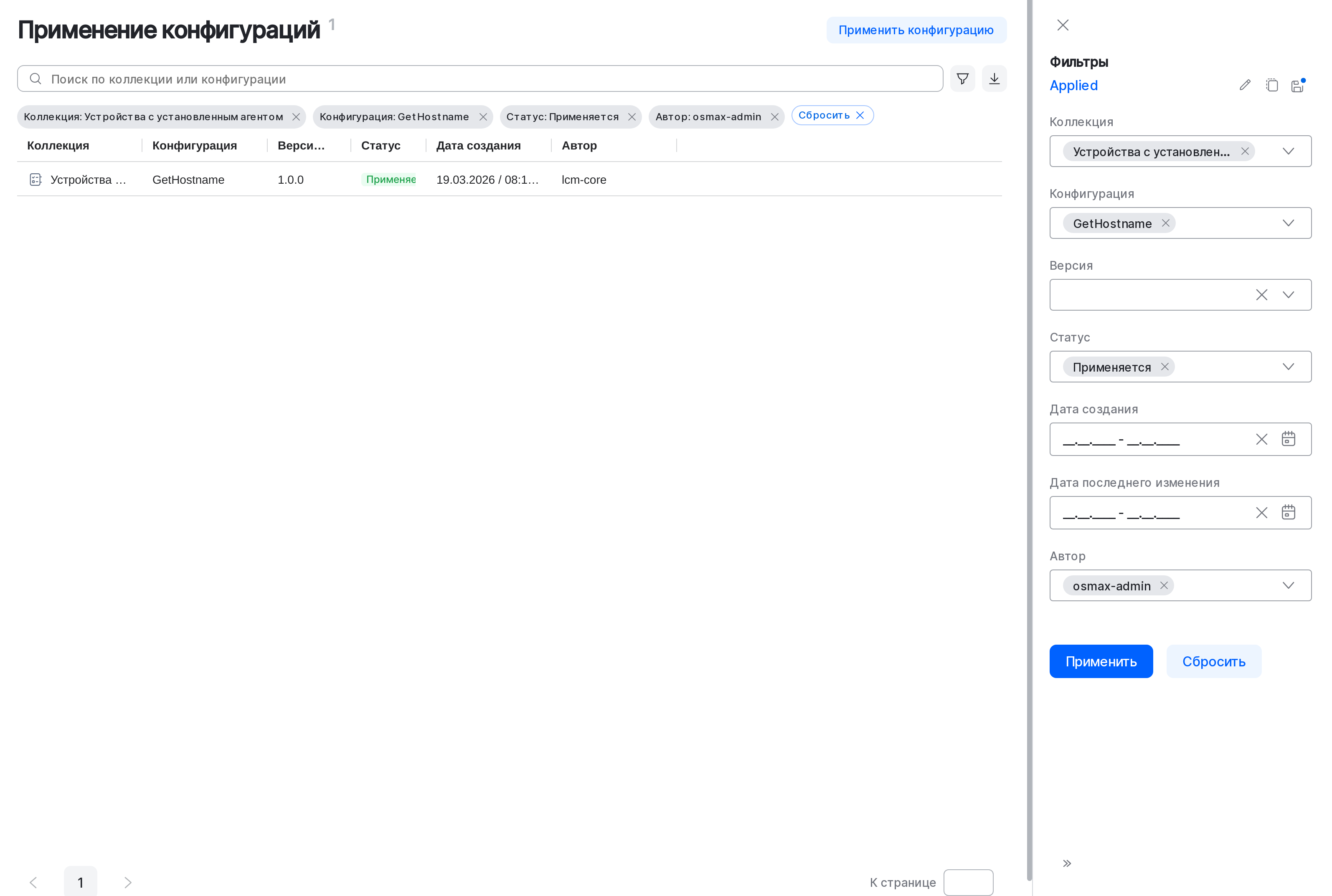
Чтобы отменить фильтрацию по какому-либо критерию, удалите соответствующий ему тег из строки над таблицей, нажав .
Для сброса всех фильтров нажмите Сбросить над таблицей или на боковой панели.
Просмотр подробной информации о применении конфигурации
Для просмотра подробной информации о применении конфигурации:
-
Выберите применение конфигурации.
-
Дважды щелкните на записи, нажмите правой кнопкой мыши на записи и выберите Открыть или на панели быстрого просмотра нажмите на Открыть.
Отображается страница с подробной информацией о результатах применения конфигурации:
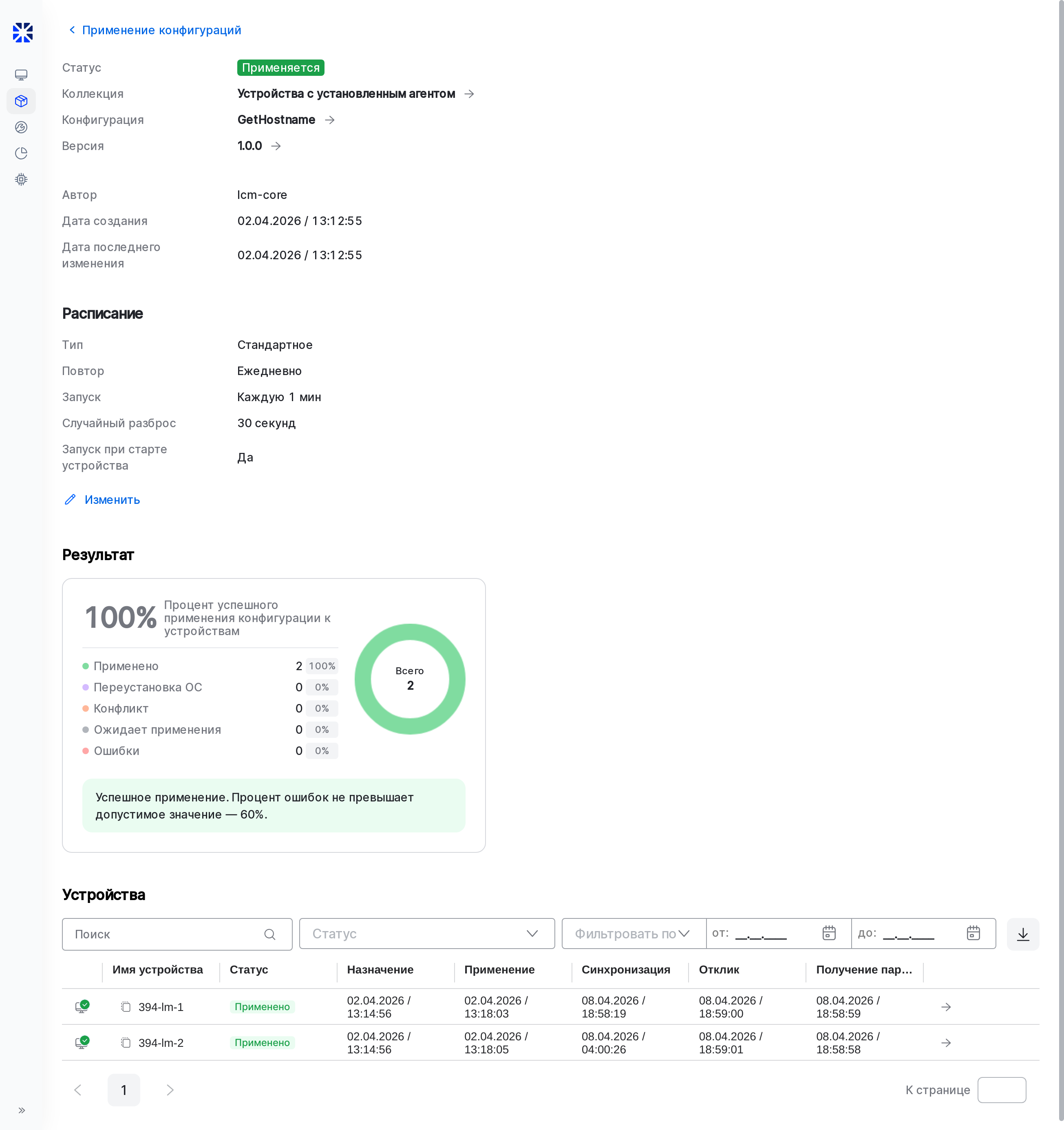
Для перехода к странице с подробной информации о коллекции устройств, конфигурации или версии конфигурации нажмите на  в соответствующей строке.
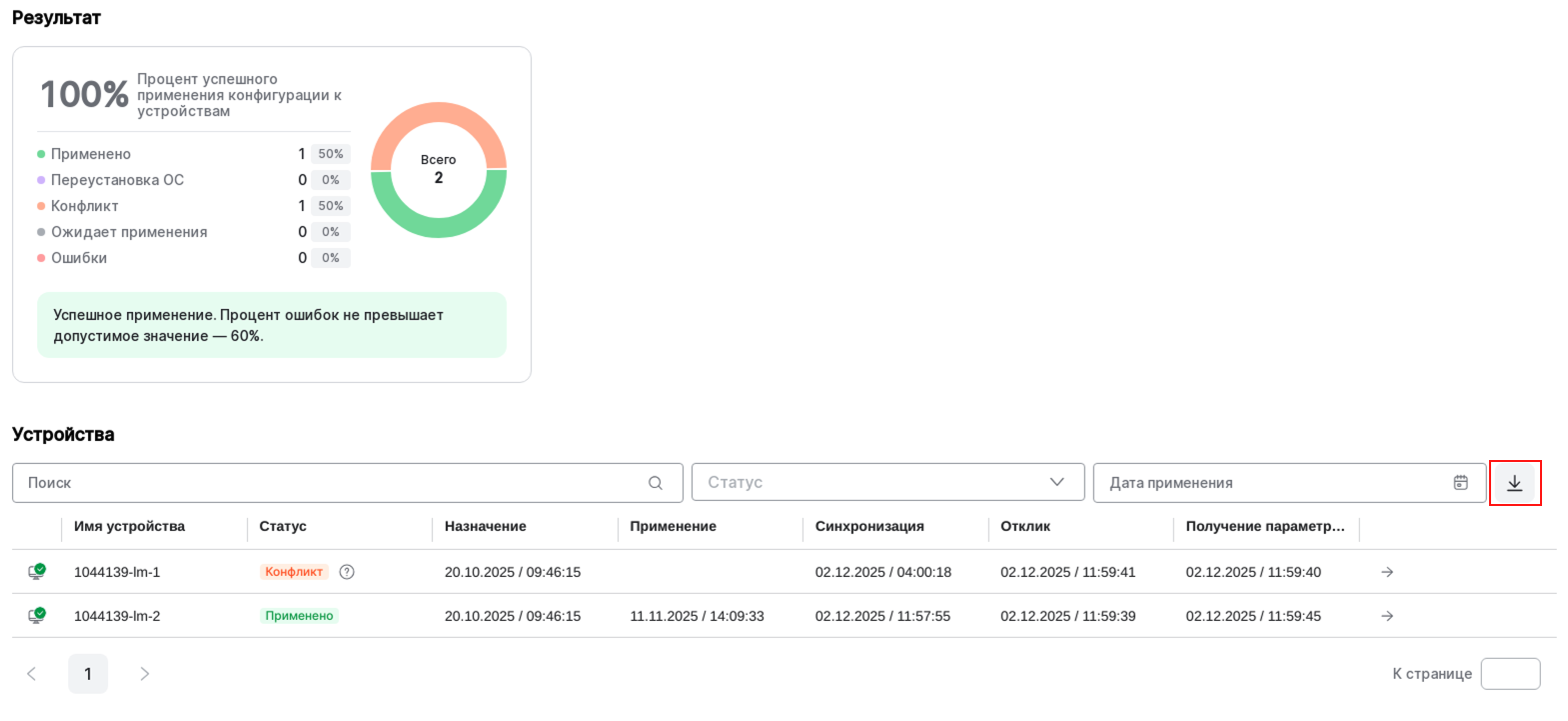
Виджет результата применения конфигурации содержит следующую информацию:
-
Всего— общее количество устройств, к которым применялась конфигурация; -
Применено— выполнена успешная установка конфигурации на устройство; -
Переустановка ОС— устройство, на которое требуется установка конфигурации, временно недоступно; -
Конфликт— на устройство пытаются установить разные версии одной конфигурации.Для получения подробной информации о конфликте нажмите на значок вопроса (
 ) в столбце статуса применения конфигурации. Отображается диалоговое окно: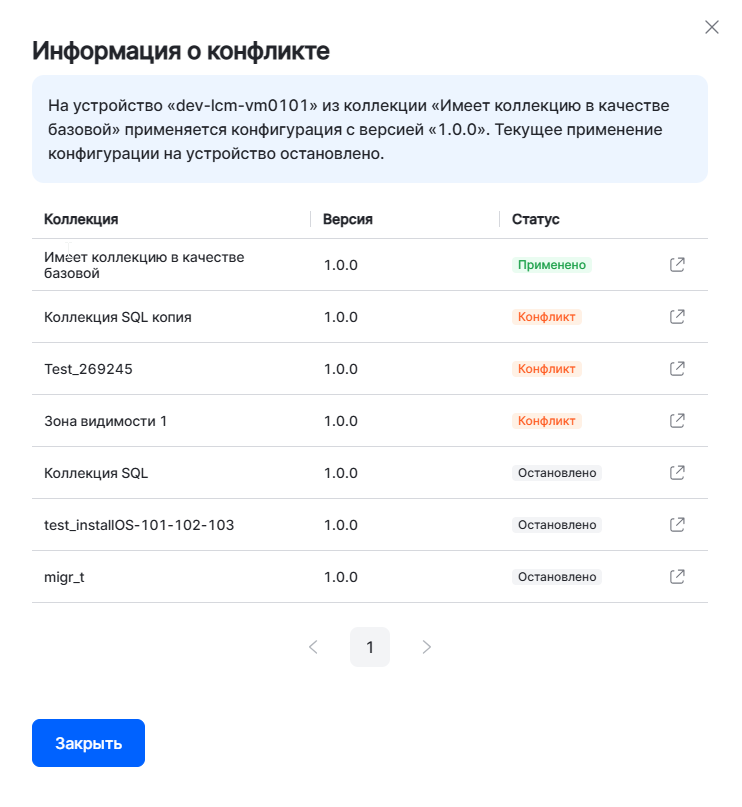
-
Ожидает применения— устройство, на которое требуется установка конфигурации, доступно, но конфигурация еще не установлена; -
Ошибка— установка конфигурации на устройство завершена с ошибкой.
Чтобы настроить процент ошибок, при превышении которого применение конфигурации считается неуспешным, следуйте инструкциям в разделе «Настройки применения конфигураций».
Для изменения расписания применения конфигурации нажмите на ссылку Изменение расписания и при необходимости отредактируйте текущие параметры:
Расписание может быть:
-
Стандартное— настраивается в разделе «Расписание синхронизации SaltStack» на вкладке «Синхронизация состояний highstate»: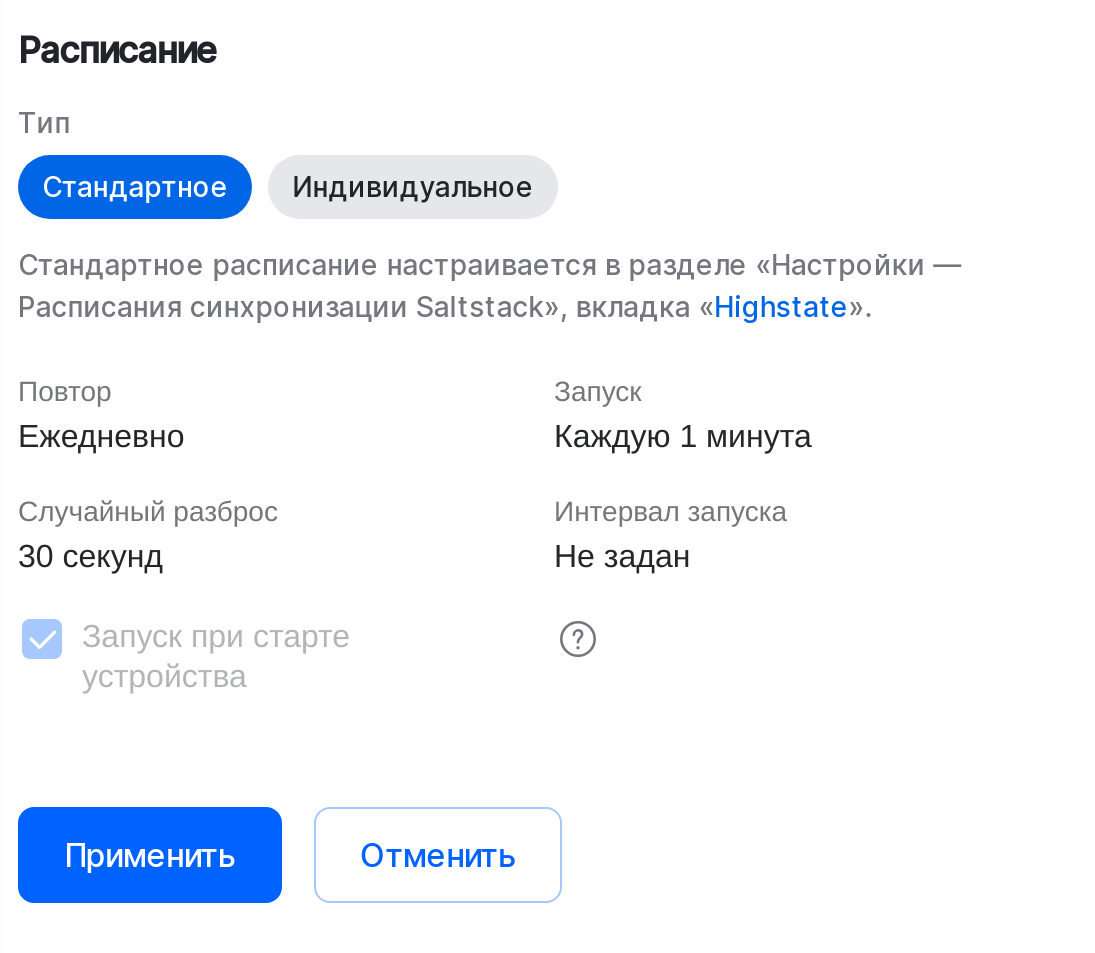
Состояние флажка Запуск при старте устройства определяется настройкой на вкладке «Синхронизация состояний highstate» (см. «Управление настройкой "Запуск при старте устройства"»). -
Индивидуальное— настраивается в процессе создания применения конфигурации.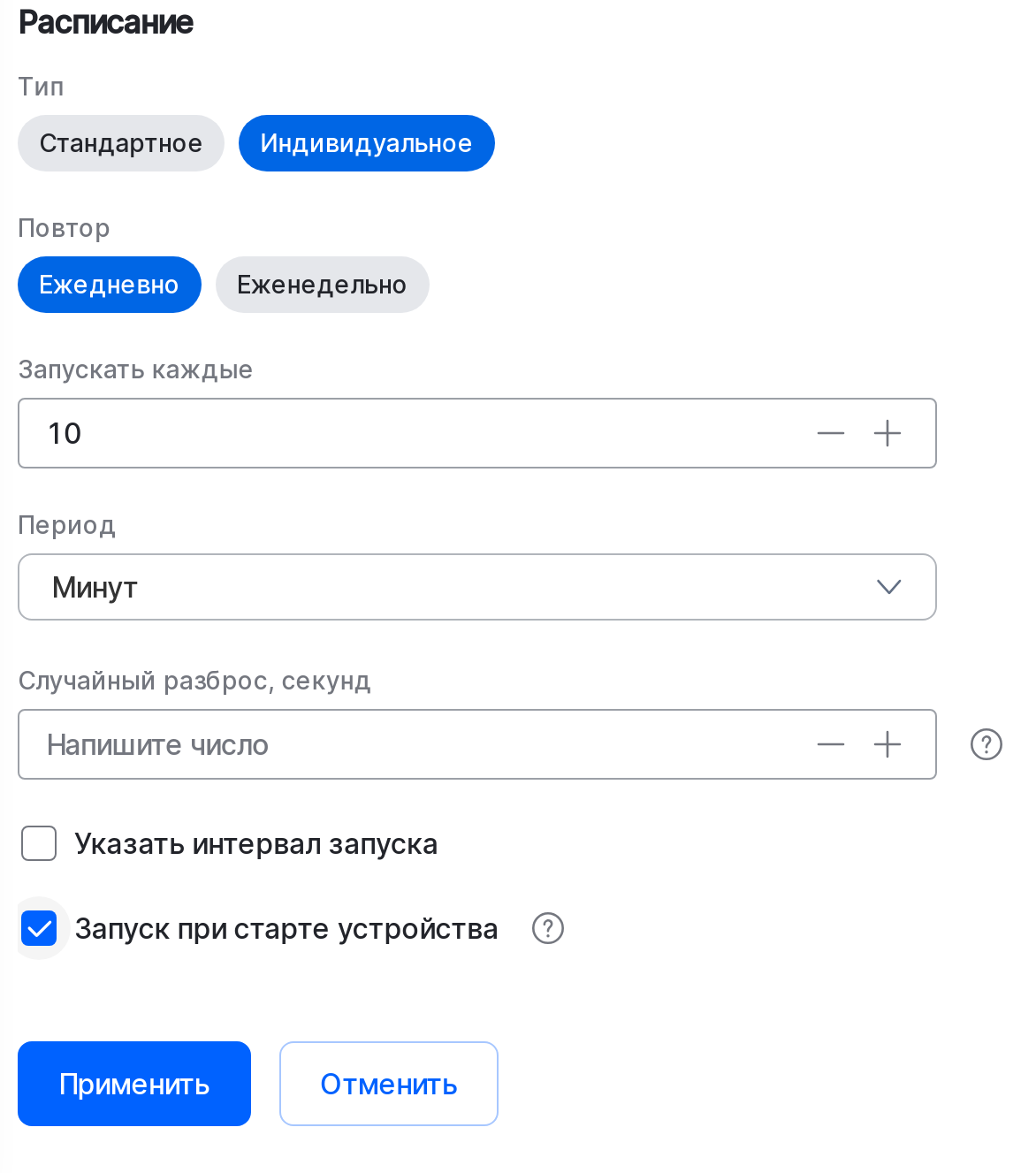
Возможность изменения состояния флажка «Запуск при старте устройства» управляется в разделе настроек «Индивидуальные расписания» (см. «Индивидуальные расписания»).
Флажок Запуск при старте устройства определяет, выполнять ли конфигурацию сразу после загрузки устройства, вне зависимости от расписания:
-
установлен (
run_on_start: True) — конфигурация применяется при старте агента, даже если расписание еще не наступило;
Используется для быстрой настройки новых или восстановленных устройств. -
снят (
run_on_start: False) — применение ждет первого попадания в расписание.
Подходит, если конфигурация не требует немедленного выполнения.
В разделе Устройства доступны действия:
-
для просмотра полной информации об устройстве в разделе Устройства в строке с информацией о нем нажмите на
; -
для фильтрации списка устройств используйте поле поиска по совпадению, поле выбора статуса и поле для ввода диапазона дат применения конфигурации;
-
для выгрузки списка устройств в CSV-файл в разделе Устройства на панели инструментов быстрого просмотра нажмите на Открыть и затем нажмите на кнопку
 :
:
Пример CSV-файла:
Имя устройства,Статус,Назначение,Применение,Синхронизация,Отклик,Получение параметров устройства
1044139-lm-1.r1044139.terra.inno.tech,CONFLICT,2025-10-20T06:46:15.555749Z,,2025-12-02T01:00:18.047211Z,2025-12-02T09:01:05.756901Z,2025-12-02T09:01:05.160302Z
1044139-lm-2.r1044139.terra.inno.tech,ACTIVE,2025-10-20T06:46:15.555749Z,2025-11-11T11:09:33.947641Z,2025-12-02T08:57:55.953Z,2025-12-02T09:00:59.625166Z,2025-12-02T09:01:05.387015Z
Выгрузка результатов применения конфигурации в CSV-файл
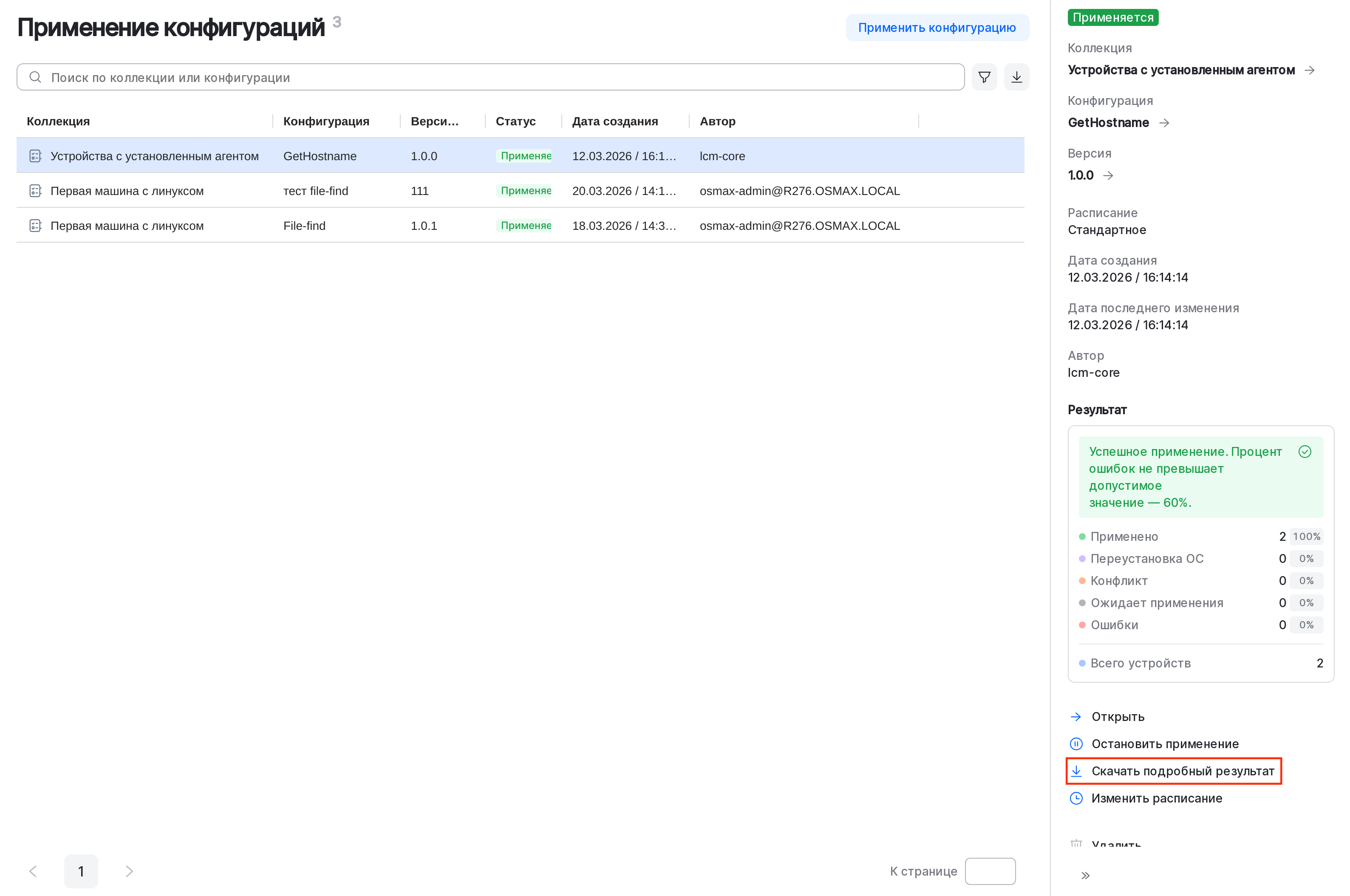
Для выгрузки результатов применения конфигурации в виде отчета в CSV-формате:
-
Выберите применение конфигурации.
-
Нажмите правой кнопкой мыши на записи и выберите Скачать подробный результат или на панели быстрого просмотра нажмите на Скачать подробный результат:
Пример CSV-файла:
Имя устройства,Статус,Дата применения,Сообщение об ошибке
1044139-lm-1.r1044139.terra.inno.tech,CONFLICT,,Assignment conflict error. This machine already receive assignment with same configuration from another collection
1044139-lm-2.r1044139.terra.inno.tech,ACTIVE,2025-11-11T11:09:33.947641Z,