Создание/редактирование/удаление отчета
Управление отчетами осуществляется через создание, редактирование и удаление — все операции выполняются с обязательной проверкой SQL-запросов для предотвращения ошибок.
Создание отчета
Для создания отчета:
-
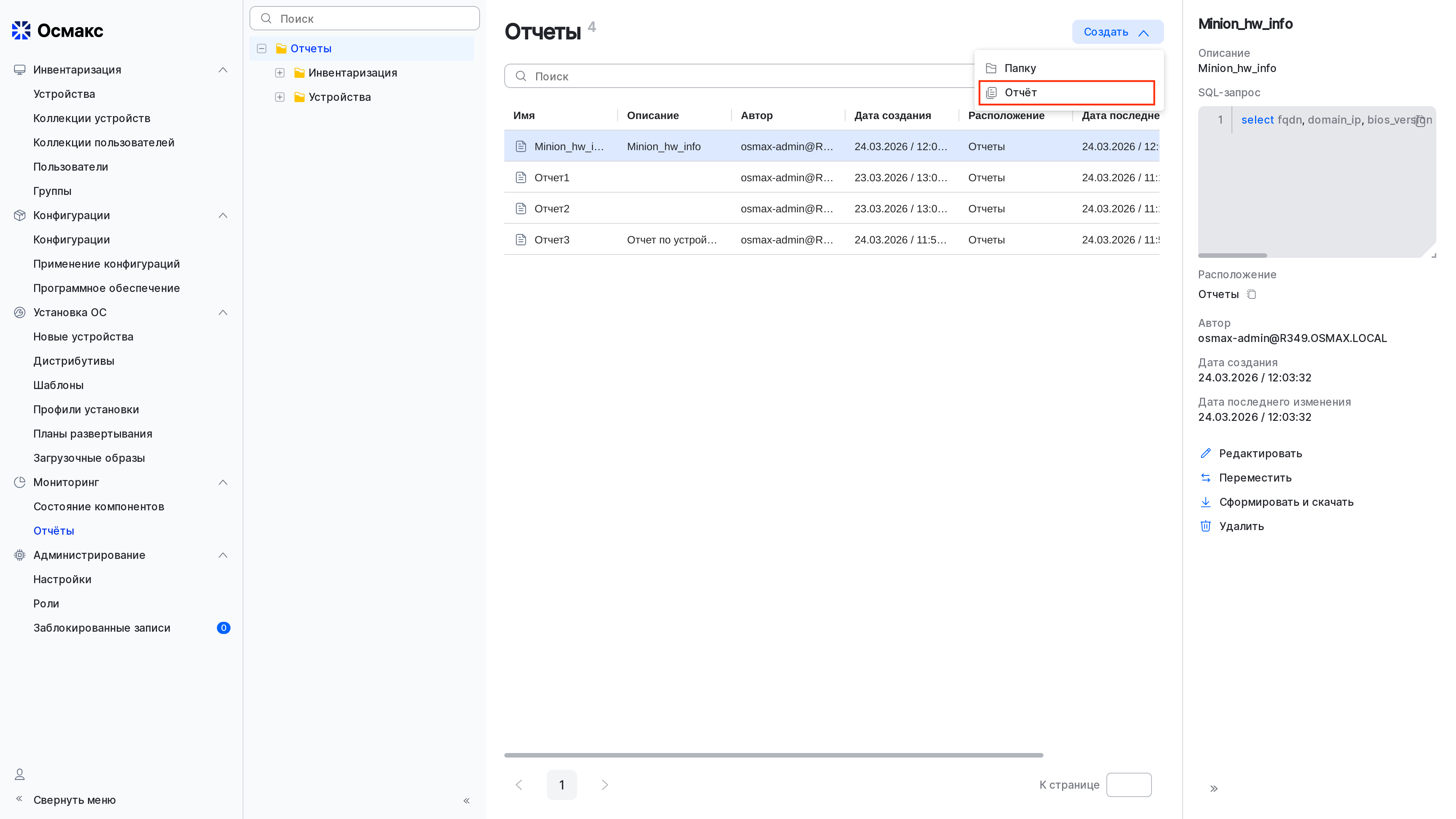
В главном меню выберите Отчеты.
-
Нажмите на кнопку Создать и выберите Отчет:
-
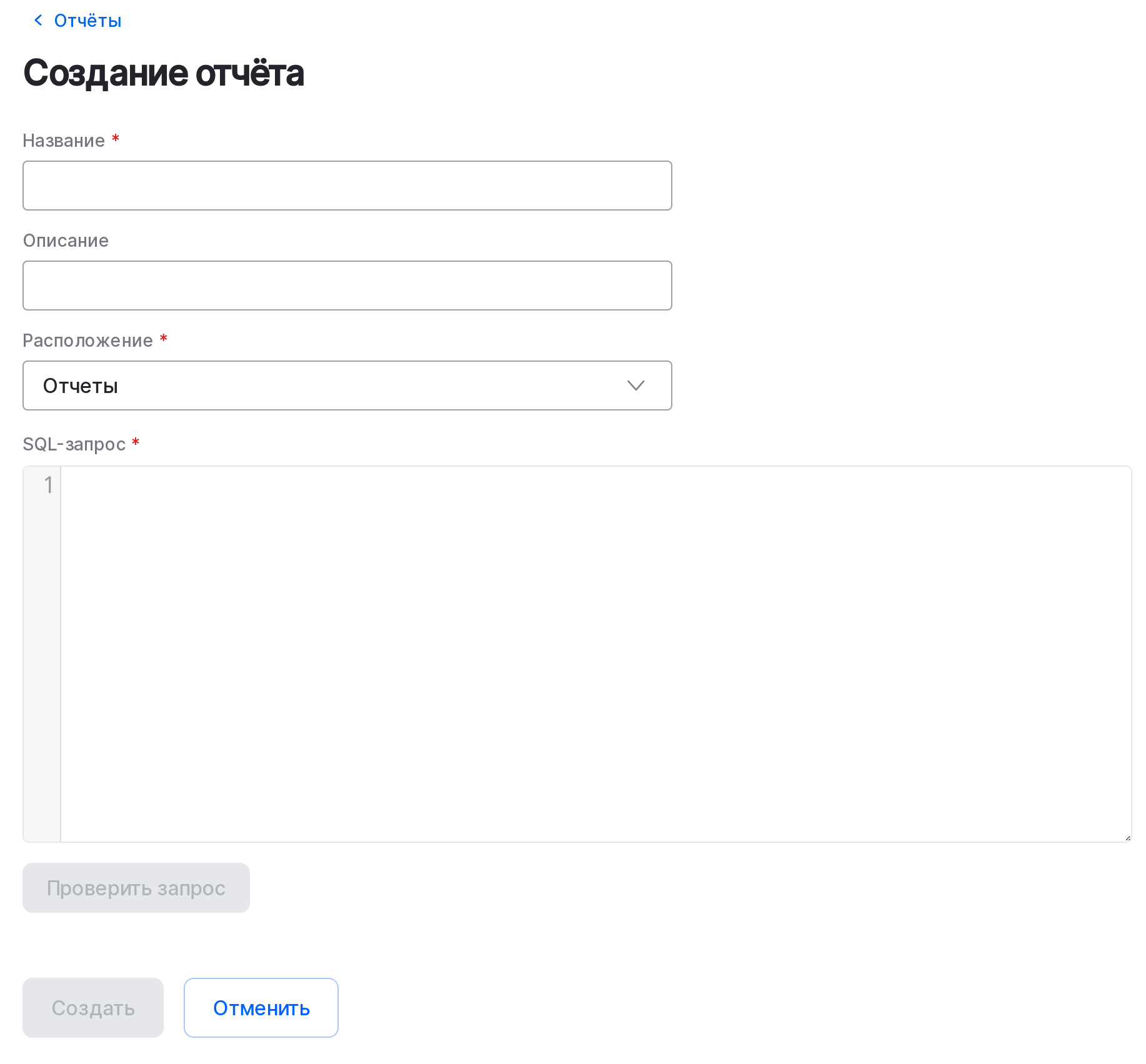
На странице создания отчета заполните поля:
-
Название— название отчета (должно быть уникальным);Может содержать английские и русские буквы, цифры и символ подчеркивания ("_"). Пробелы и другие специальные символы запрещены.
-
Описание— краткое описание отчета; -
Расположение— выберите в дереве папку, в которой должен располагаться отчет; при необходимости воспользуйтесь поиском — наберите не менее трех символов, содержащихся в наименовании искомой папки, в поле ввода; -
SQL-запрос— SQL-запрос для формирования отчета.SQL-запрос должен иметь тип
selectи в списке извлекаемых колонок содержать столбецminion_id.При создании SQL-запроса нельзя использовать операторы:
-
drop; -
alter; -
create; -
update; -
delete; -
insert; -
truncate.
-
-
-
Нажмите на кнопку Проверить запрос.
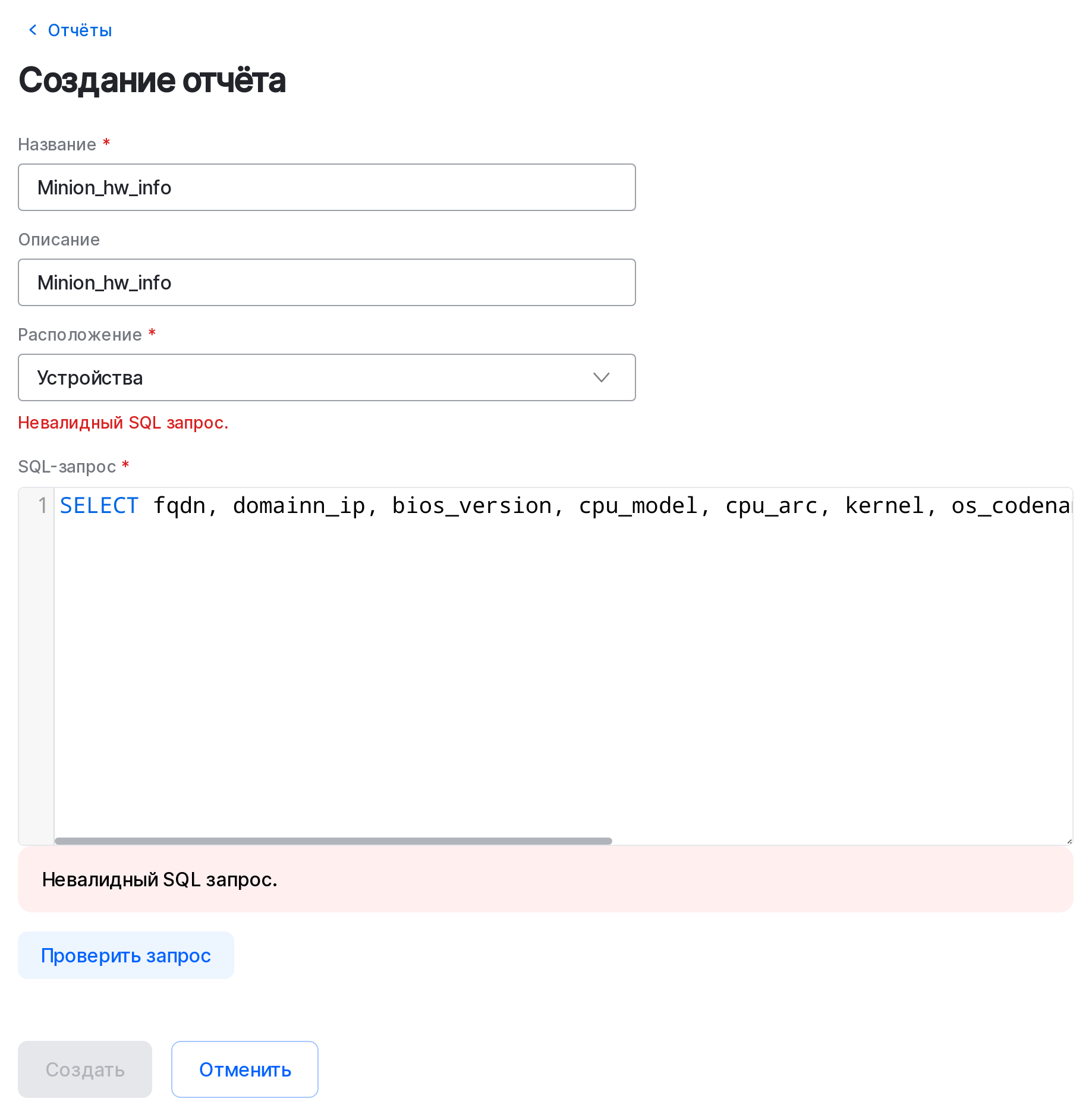
Происходит валидация SQL-запроса:
-
если SQL-запрос выполнился с ошибкой, то выводится предупреждение:
-
если SQL-запрос выполнился без ошибки, то выводятся первые 5 строк результата запроса:
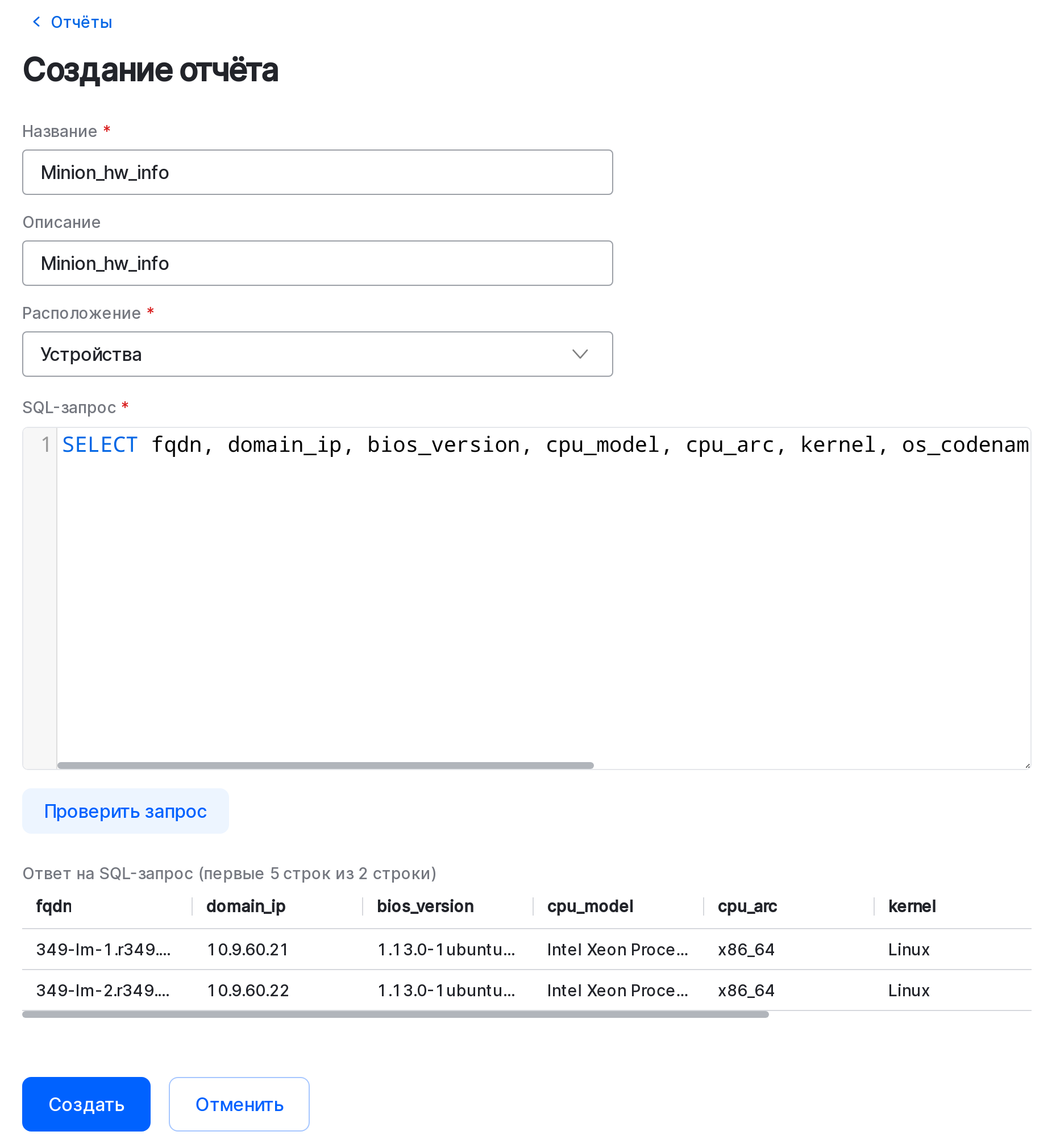
После проверки под полем SQL-запроса отображается сообщение с указанием на общее количество записей в отчете: «Ответ на SQL-запрос (первые 5 строк из N строк)», где N — актуальное число строк, соответствующих условию запроса. Это позволяет оперативно оценить корректность запроса до формирования и скачивания отчета.
-
-
Нажмите на кнопку Создать.
Кнопка Создать доступна только после успешной проверки SQL-запроса.
Редактирование отчета
Для редактирования отчета:
-
В главном меню выберите Отчеты.
-
В дереве папок выберите папку, в которой располагается отчет. При необходимости воспользуйтесь поиском по наименованию папки.
-
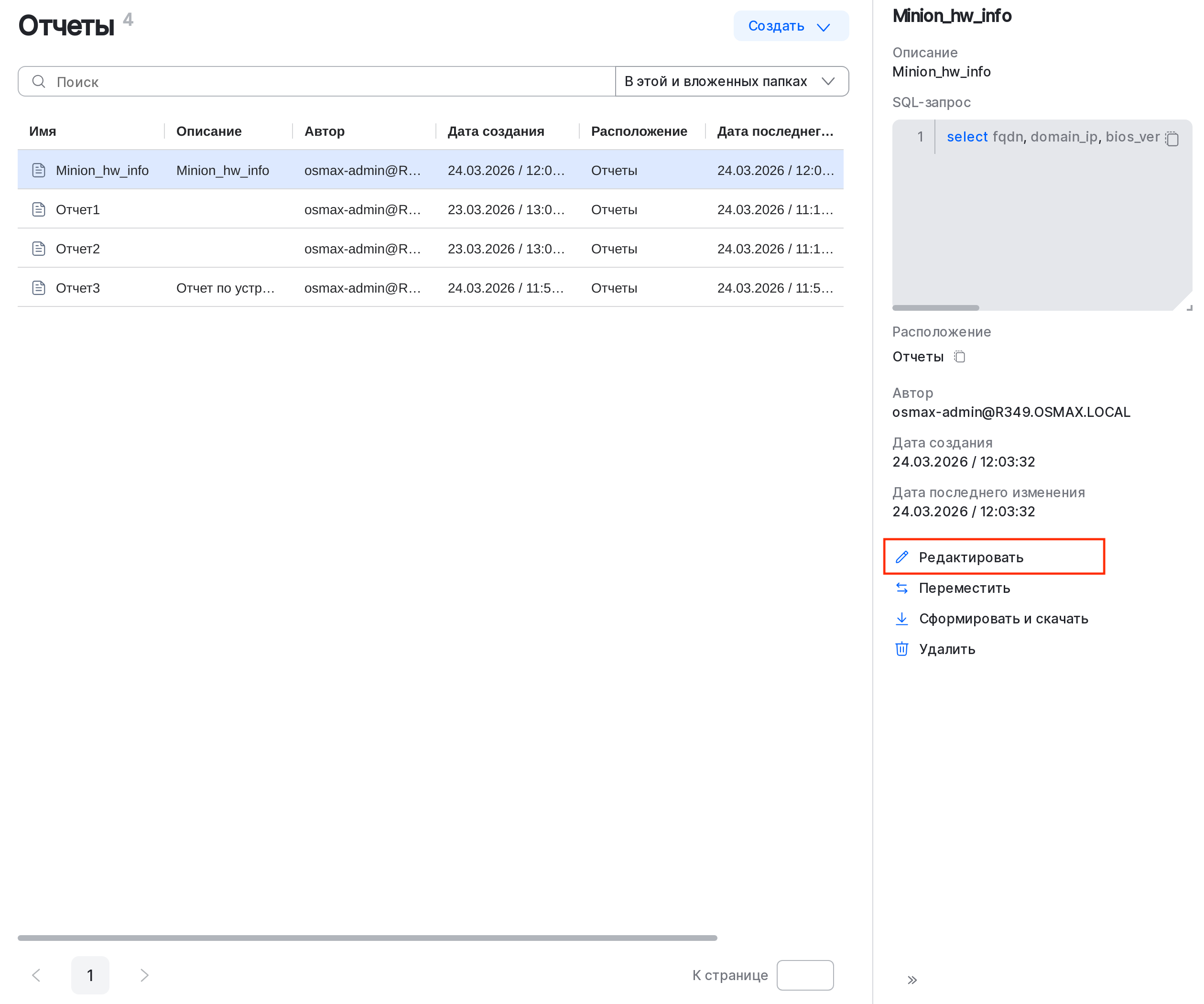
Нажмите правой кнопкой мыши на записи и выберите Редактировать или в списке действий на панели быстрого просмотра нажмите Редактировать:
-
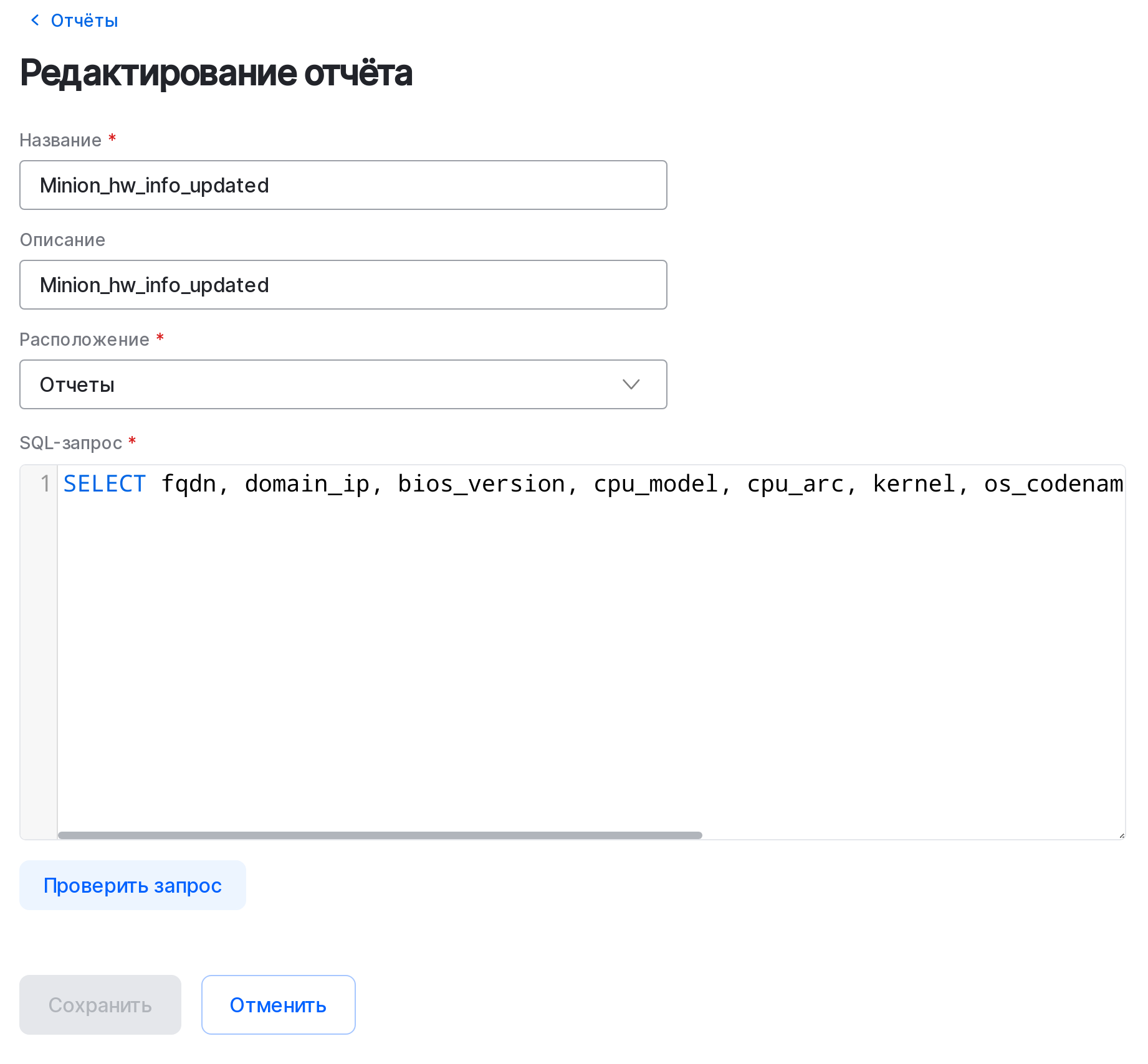
На странице редактирования внесите изменения в атрибуты отчета.
-
При изменении SQL-запроса нажмите Проверить запрос.
Происходит валидация SQL-запроса:
-
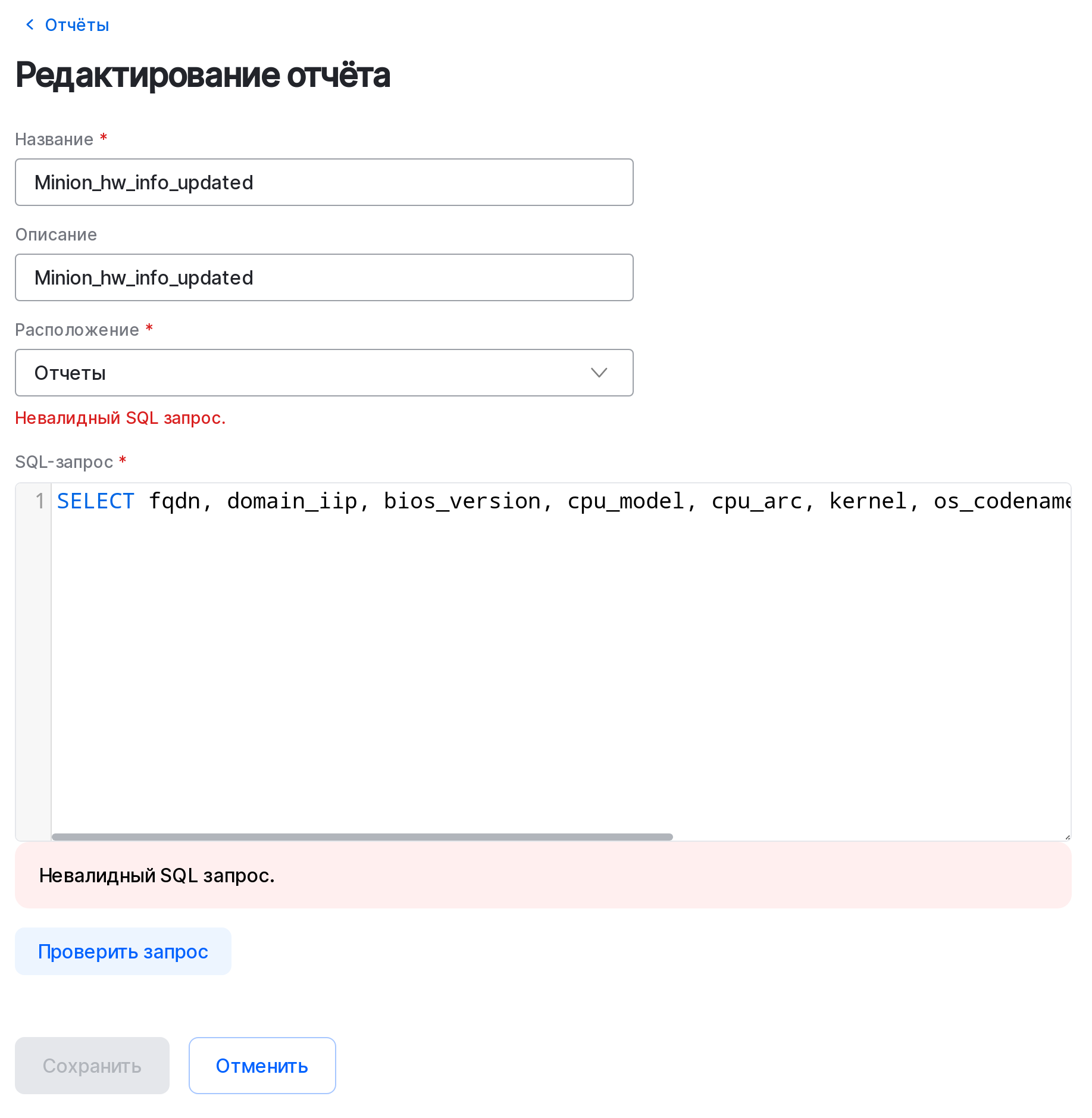
если SQL-запрос выполнился с ошибкой, то выводится предупреждение:
-
если SQL-запрос выполнился без ошибки, то выводятся первые 5 строк результата запроса:
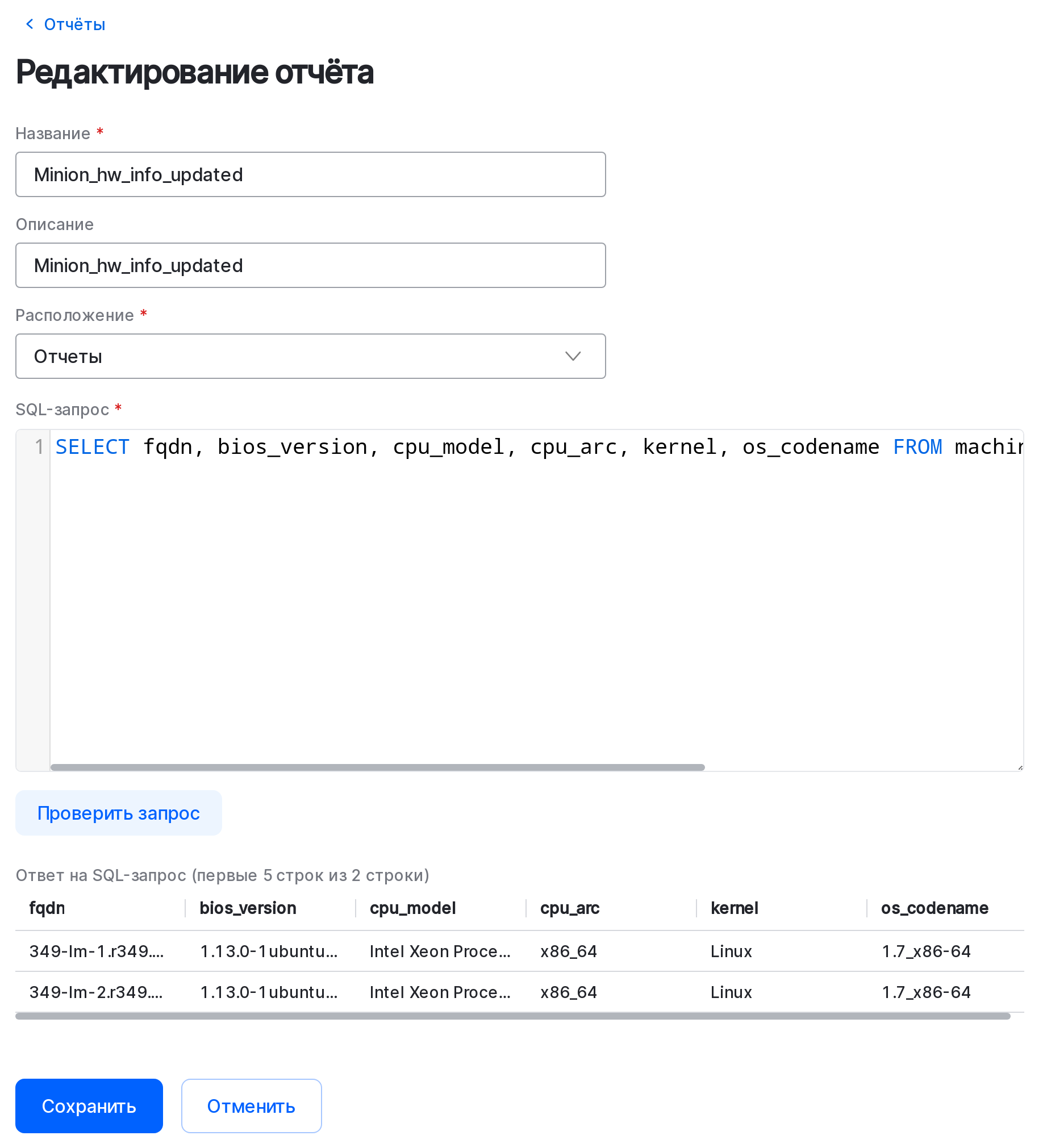
После проверки под полем SQL-запроса отображается сообщение с указанием на общее количество записей в отчете: «Ответ на SQL-запрос (первые 5 строк из N строк)», где N — актуальное число строк, соответствующих условию запроса. Это позволяет оперативно оценить корректность запроса до формирования и скачивания отчета.
-
-
Нажмите на кнопку Сохранить.
Если изменялся SQL-запроса, кнопка Создать доступна только после успешной его проверки.
Удаление отчета
Для удаления отчета:
-
В главном меню выберите Отчеты.
-
В дереве папок выберите папку, в которой располагается отчет. При необходимости воспользуйтесь поиском по наименованию папки.
-
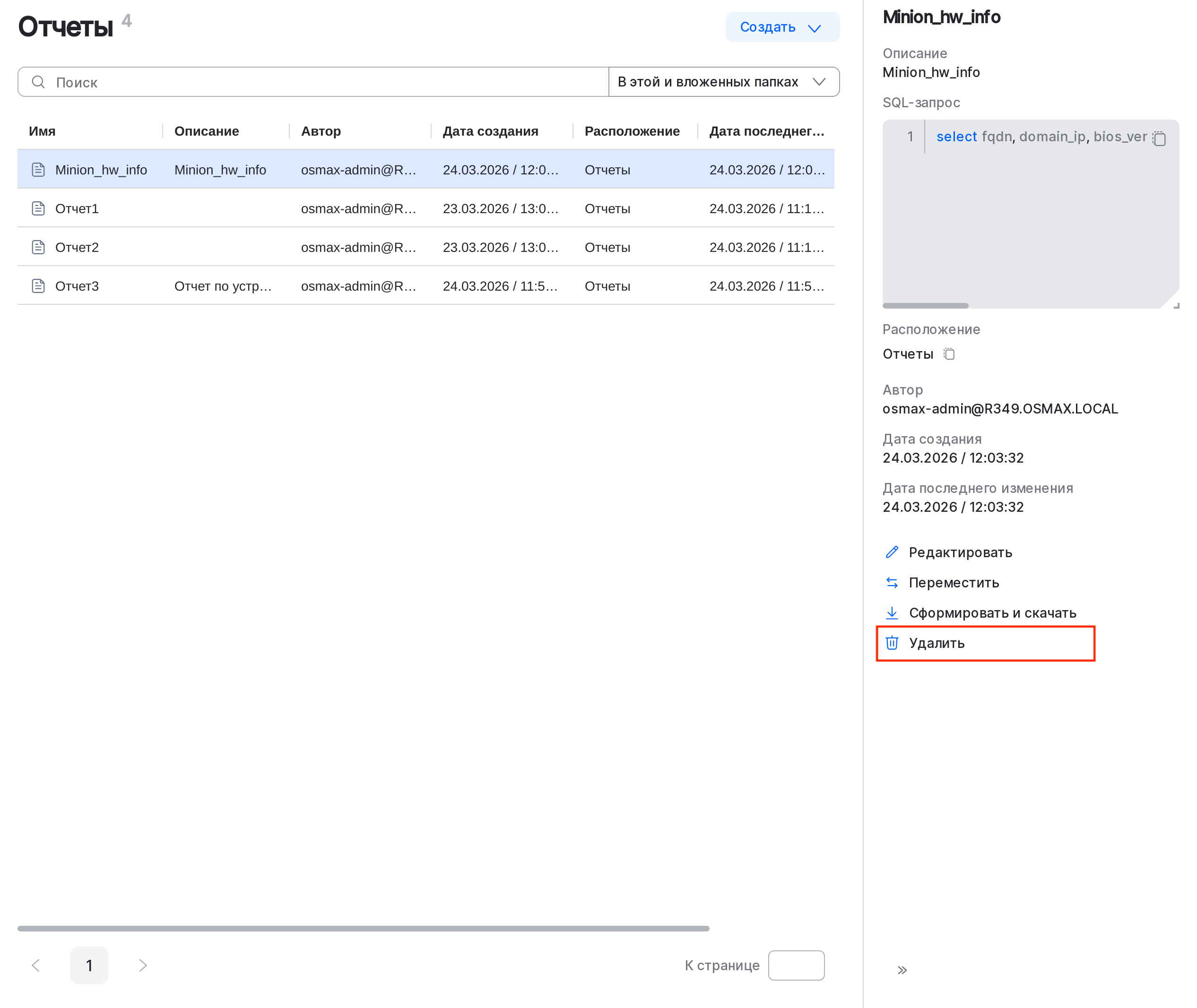
Нажмите правой кнопкой мыши на записи и выберите Удалить или в списке действий на панели быстрого просмотра нажмите Удалить:
-
Подтвердите удаление.