Создание, редактирование и удаление отчета
Для управления отчетами доступны операции создания, редактирования и удаления.
При создании отчета и изменении его SQL-запроса выполните проверку запроса перед сохранением.
Создание отчета
Для создания отчета:
-
В меню навигации раскройте Мониторинг и выберите Отчеты.
-
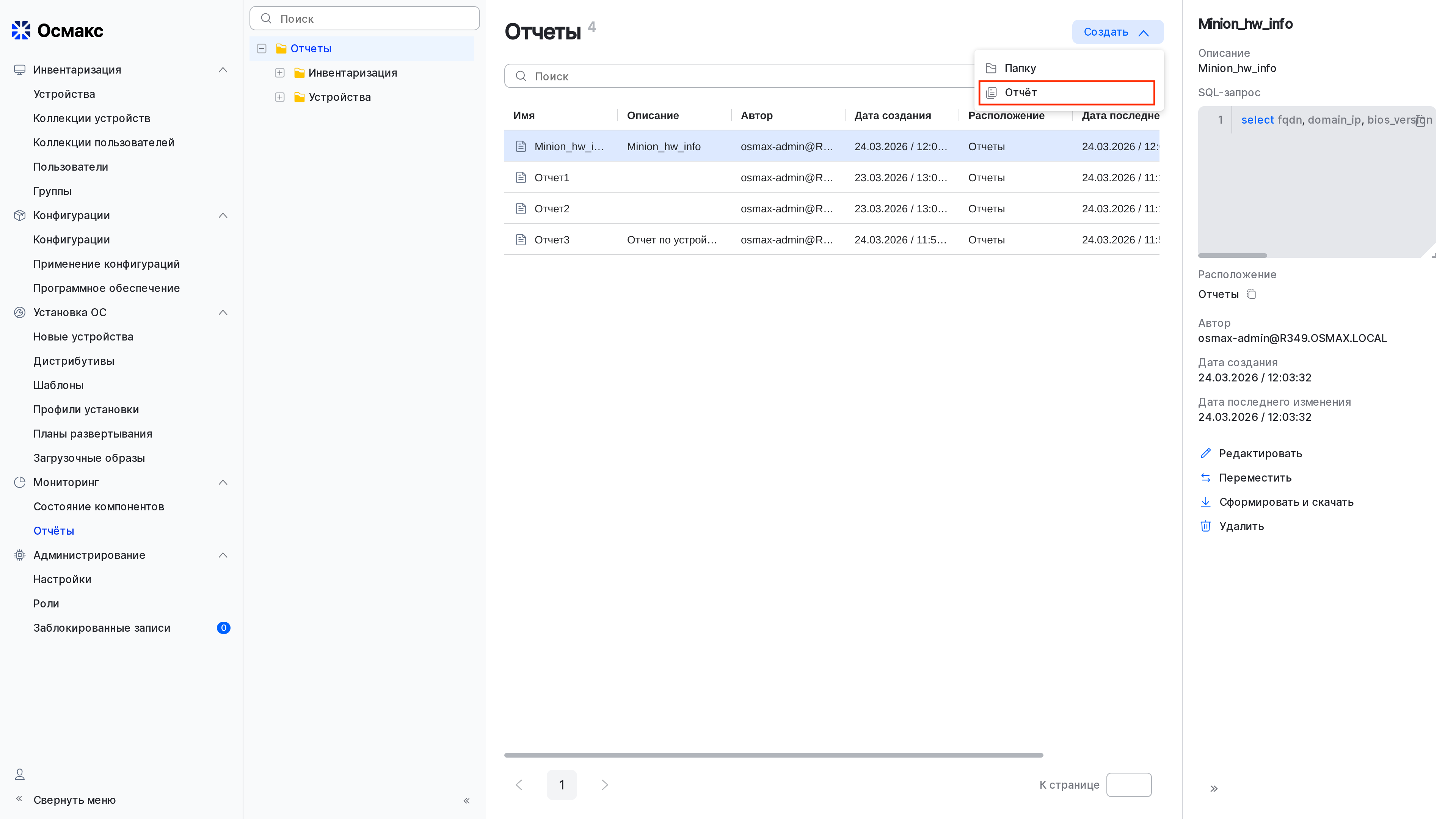
Нажмите Создать и выберите Отчет:
-
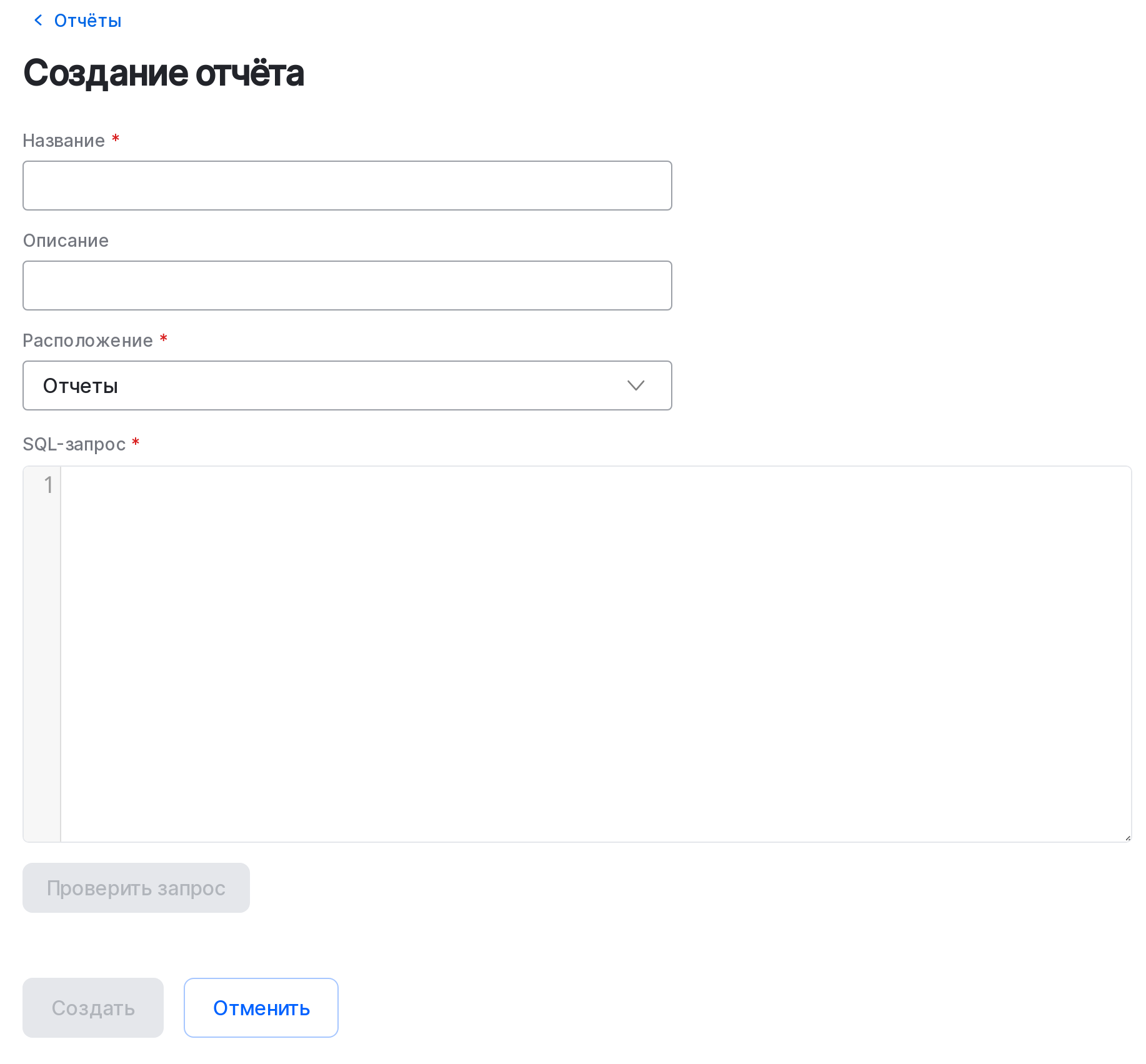
На странице создания отчета заполните поля:
-
Название— название отчета (должно быть уникальным);Может содержать английские и русские буквы, цифры и символ подчеркивания ("_"). Пробелы и другие специальные символы запрещены.
-
Описание— краткое описание отчета; -
Расположение— выберите в дереве папку, в которой должен располагаться отчет; при необходимости воспользуйтесь поиском — наберите не менее трех символов, содержащихся в наименовании искомой папки, в поле ввода; -
SQL-запрос— SQL-запрос для формирования отчета.SQL-запрос должен иметь тип
selectи в списке извлекаемых колонок содержать столбецminion_id.При создании SQL-запроса нельзя использовать операторы:
-
drop; -
alter; -
create; -
update; -
delete; -
insert; -
truncate.
-
-
-
Нажмите Проверить запрос.
Происходит валидация SQL-запроса:
-
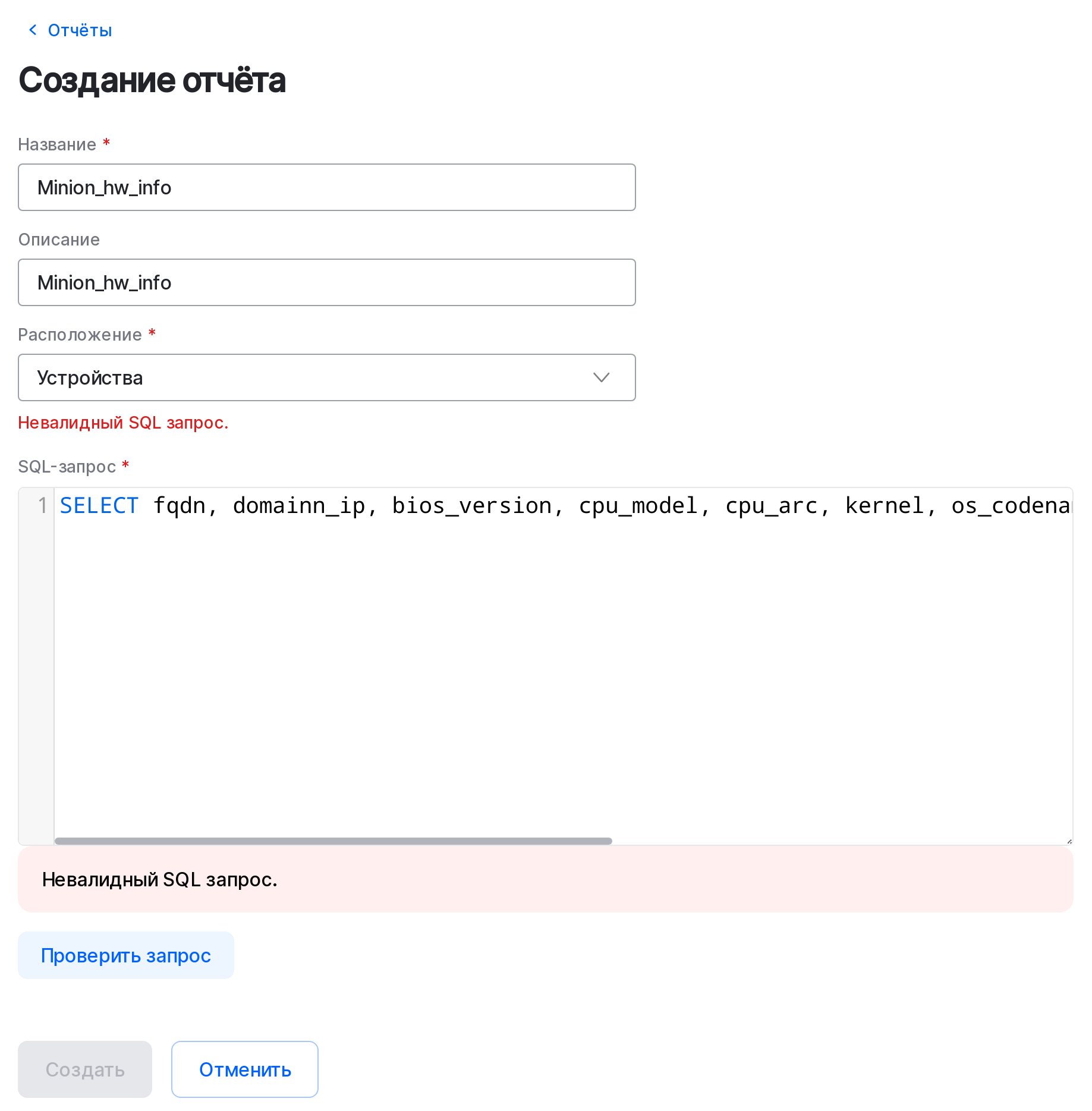
если SQL-запрос выполнился с ошибкой, то выводится предупреждение:
-
если SQL-запрос выполнился без ошибки, то выводятся первые 5 строк результата запроса:
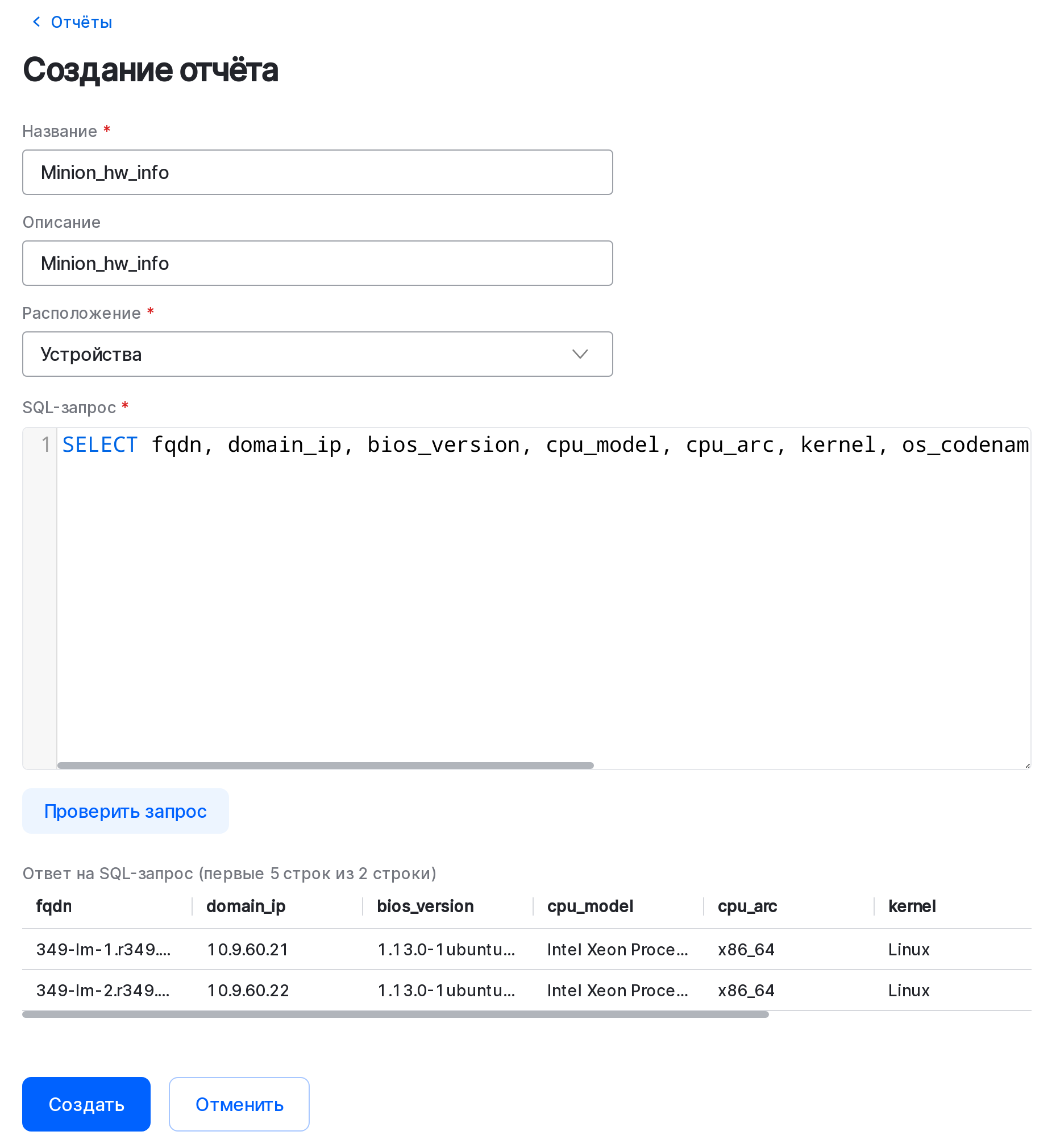
После проверки под полем SQL-запроса отображается сообщение с указанием на общее количество записей в отчете: «Ответ на SQL-запрос (первые 5 строк из N строк)», где N — актуальное число строк, соответствующих условию запроса. Это позволяет оперативно оценить корректность запроса до формирования и скачивания отчета.
При выполнении запроса применяется глобальный таймаут, заданный администратором в настройках системы (Общие настройки → Таймаут выполнения запросов).
Если запрос выполняется дольше установленного лимита (по умолчанию 30 секунд), он автоматически прерывается, и отображается сообщение: «Время выполнения запроса превышает установленное в настройках значение».
Для предотвращения таких ситуаций рекомендуется оптимизировать сложные запросы, использовать фильтры и ограничивать объем возвращаемых данных.
Значение таймаута может быть изменено администратором (см. «Таймаут выполнения запросов»). -
-
Нажмите Создать.
Кнопка Создать доступна только после успешной проверки SQL-запроса.
Редактирование отчета
Для редактирования отчета:
-
В меню навигации раскройте Мониторинг и выберите Отчеты.
-
В дереве папок выберите папку, в которой располагается отчет. При необходимости воспользуйтесь поиском по наименованию папки.
-
Выберите отчет и выполните одно из действий:
-
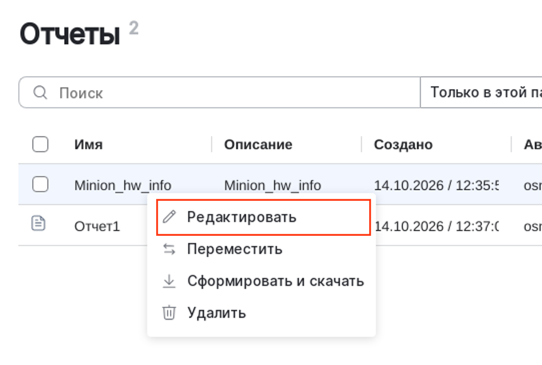
щелкните правой кнопкой мыши по записи и выберите Редактировать:
-
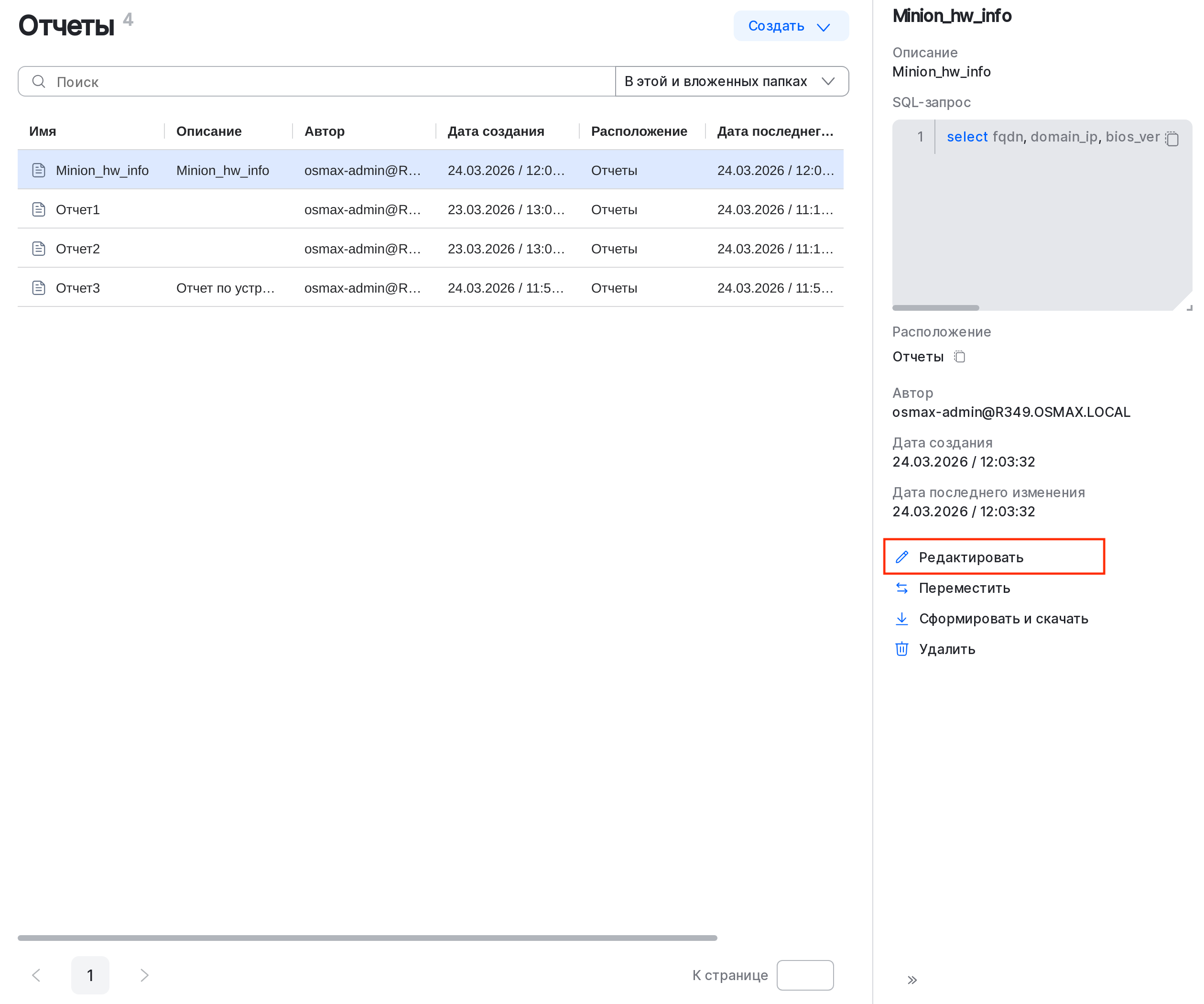
на панели быстрого просмотра нажмите Редактировать:
-
-
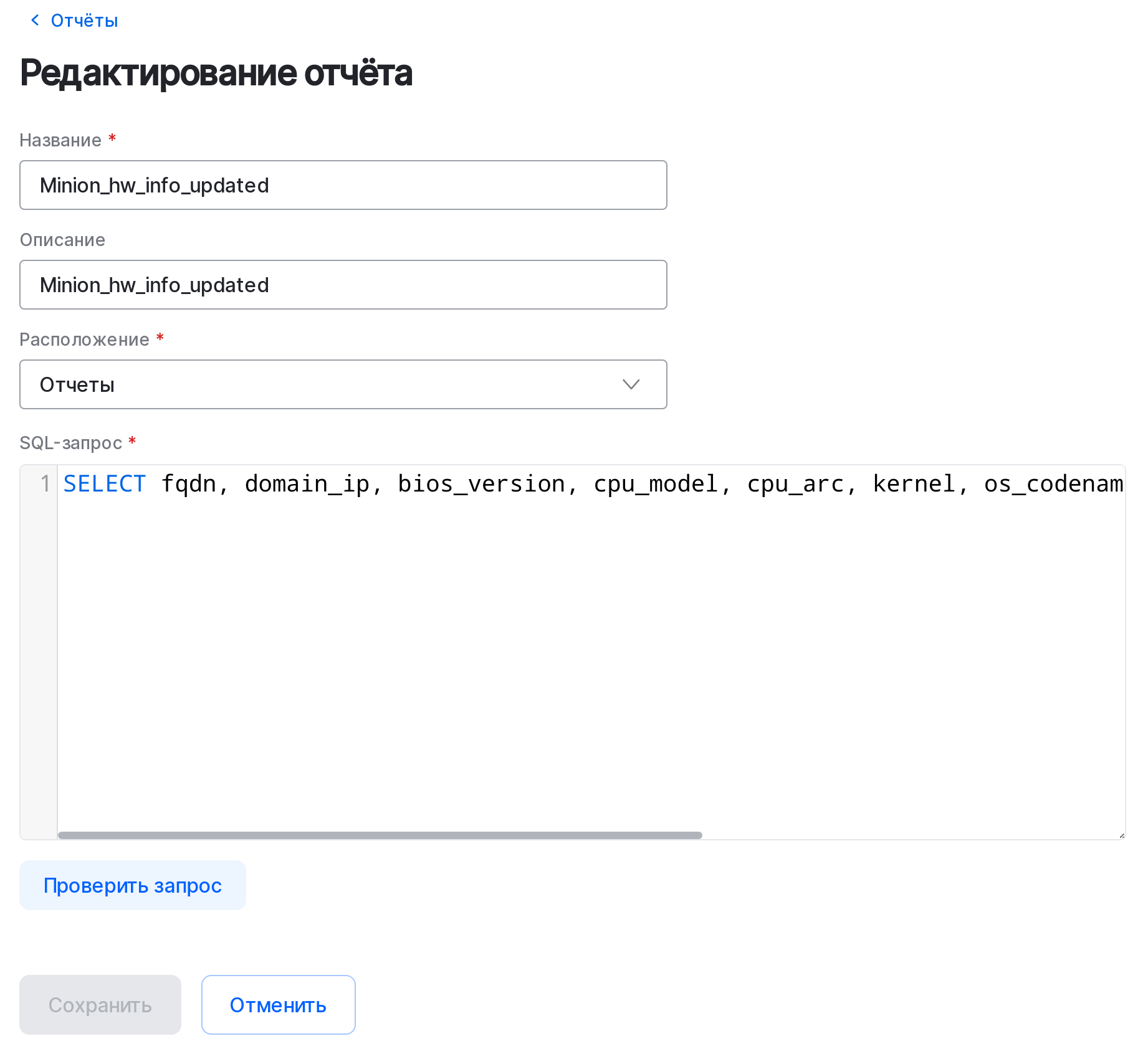
На странице редактирования внесите изменения в атрибуты отчета.
-
При изменении SQL-запроса нажмите Проверить запрос.
Происходит валидация SQL-запроса:
-
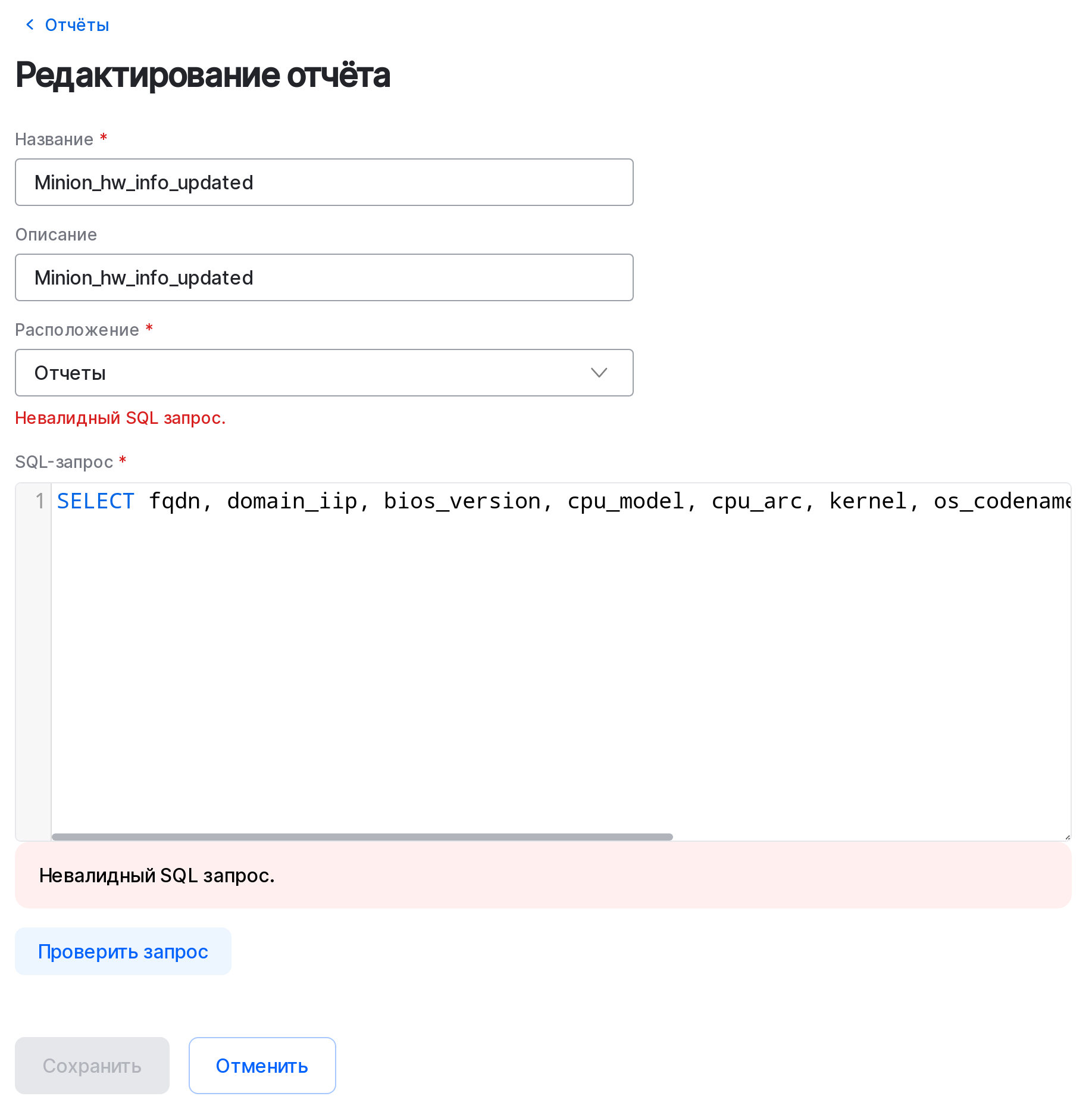
если SQL-запрос выполнился с ошибкой, то выводится предупреждение:
-
если SQL-запрос выполнился без ошибки, то выводятся первые 5 строк результата запроса:
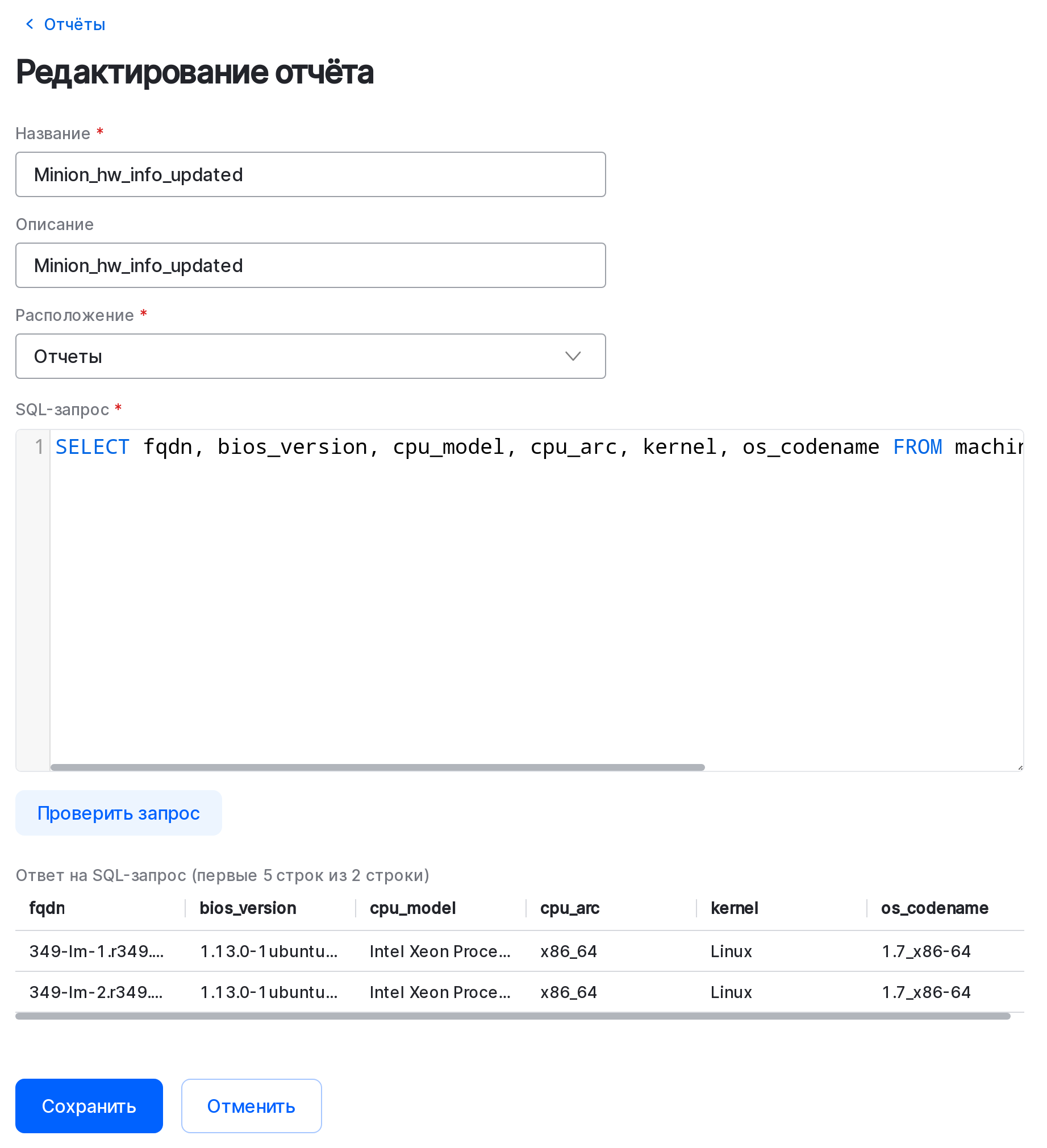
После проверки под полем SQL-запроса отображается сообщение с указанием на общее количество записей в отчете: «Ответ на SQL-запрос (первые 5 строк из N строк)», где N — актуальное число строк, соответствующих условию запроса. Это позволяет оперативно оценить корректность запроса до формирования и скачивания отчета.
При выполнении запроса применяется глобальный таймаут, заданный администратором в настройках системы (Общие настройки → Таймаут выполнения запросов).
Если запрос выполняется дольше установленного лимита (по умолчанию 30 секунд), он автоматически прерывается, и отображается сообщение: «Время выполнения запроса превышает установленное в настройках значение».
Для предотвращения таких ситуаций рекомендуется оптимизировать сложные запросы, использовать фильтры и ограничивать объем возвращаемых данных.
Значение таймаута может быть изменено администратором (см. «Таймаут выполнения запросов»). -
-
Нажмите Сохранить.
Если изменялся SQL-запрос, кнопка Сохранить доступна только после успешной его проверки.
Удаление отчета
Для удаления отчета:
-
В меню навигации раскройте Мониторинг и выберите Отчеты.
-
В дереве папок выберите папку, в которой располагается отчет. При необходимости воспользуйтесь поиском по наименованию папки.
-
Выберите отчет и выполните одно из действий:
-
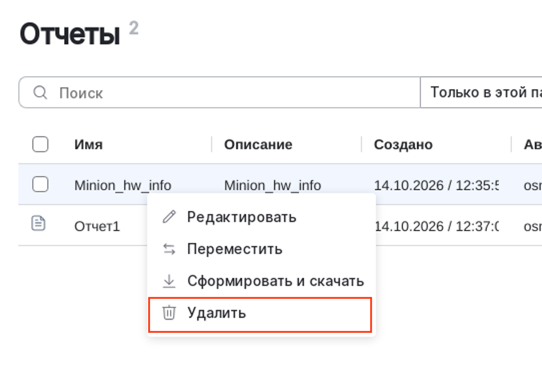
щелкните правой кнопкой мыши по записи и выберите Удалить:
-
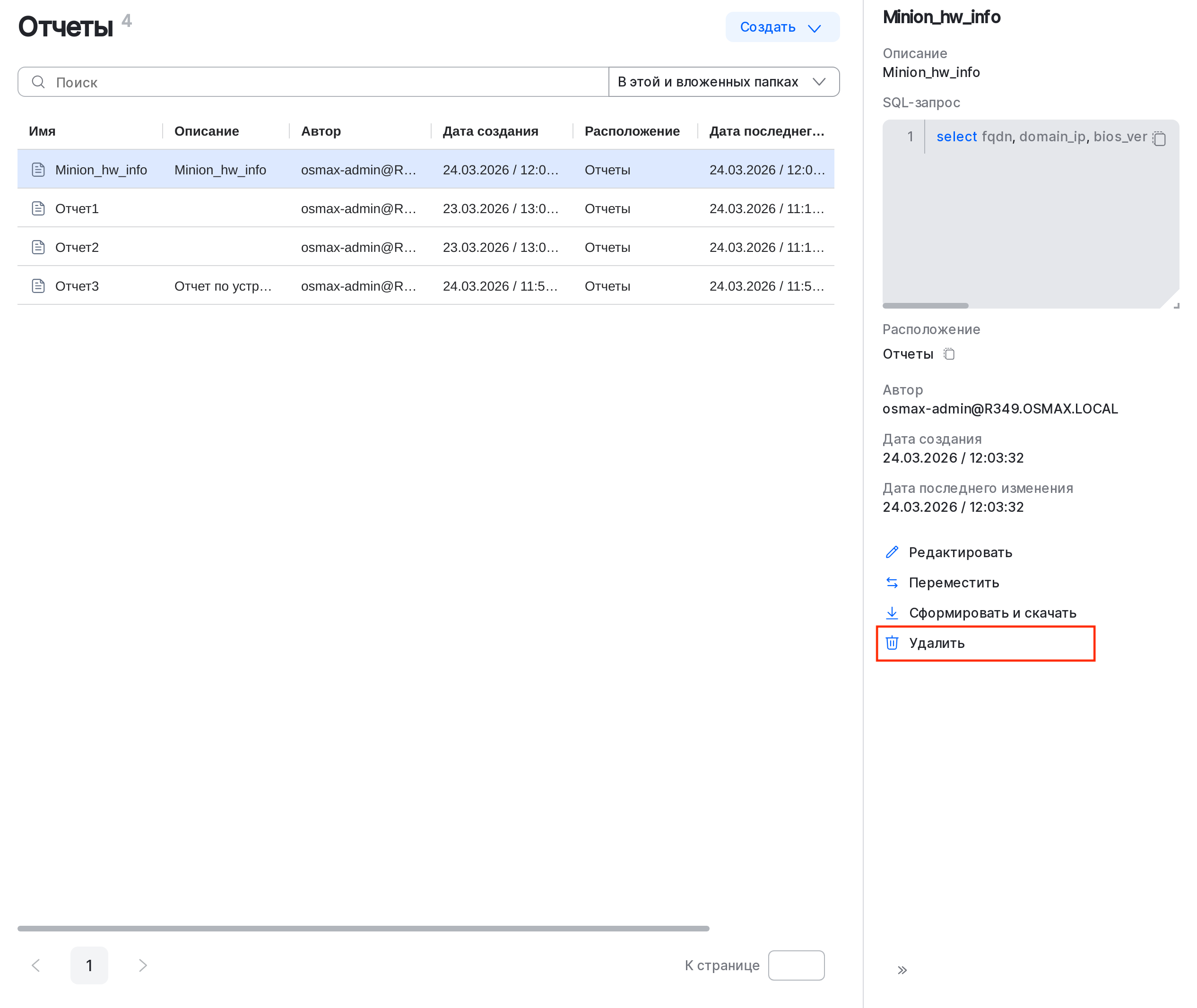
на панели быстрого просмотра нажмите Удалить:
-
-
Подтвердите удаление.
Обновлено: