Просмотр списка устройств и подробной информации об устройстве
В разделе «Устройства» администратор может просматривать список всех зарегистрированных устройств и получать детальную информацию о каждом из них.
Просмотр списка устройств
Для просмотра списка устройств в меню навигации выберите Устройства.
На странице отображается список устройств с информацией о первом устройстве из списка на панели быстрого просмотра:

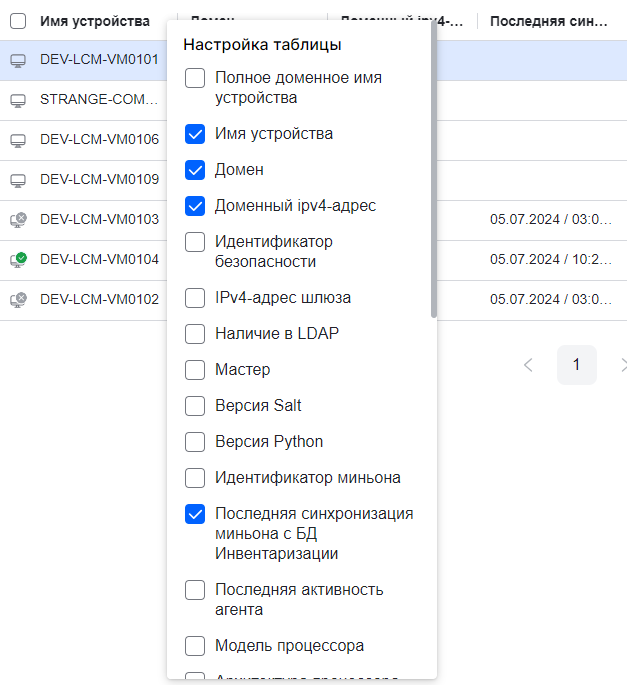
Чтобы выбрать столбцы, отображаемые в списке устройств:
-
Щелкните правой кнопкой мыши по строке заголовков таблицы.
-
В открывшемся меню установите флажки для столбцов, которые требуется отображать, и снимите флажки для столбцов, которые необходимо скрыть:
Просмотр подробной информации об устройстве
Для просмотра подробной информации об устройстве:
-
Выберите устройство.
-
Выполните любое из следующих действий:
-
на панели быстрого просмотра нажмите Показать больше, чтобы раскрыть полный список свойств устройства:
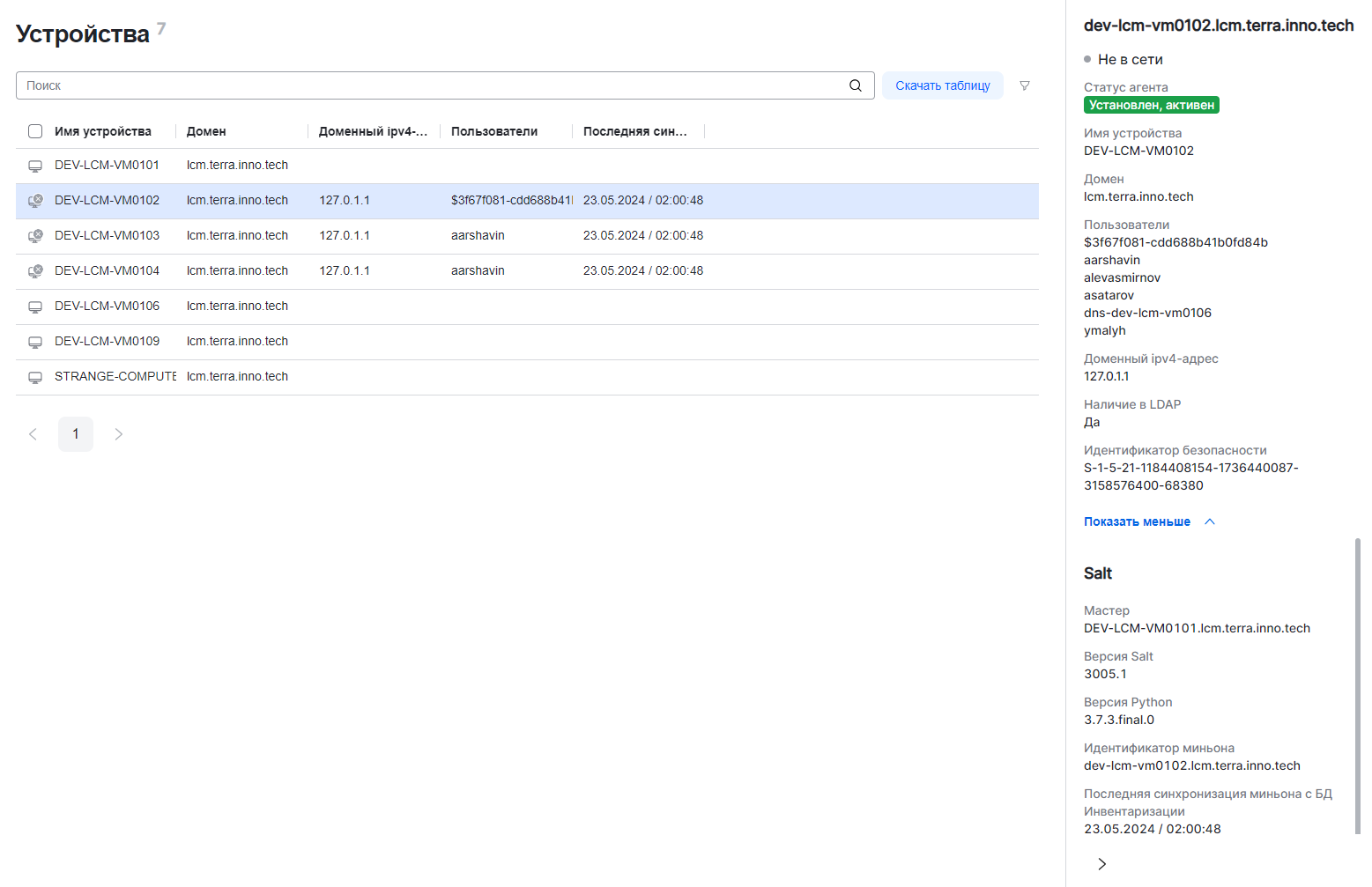
Чтобы вернуться к исходному представлению данных на боковой панели, нажмите Показать меньше.
-
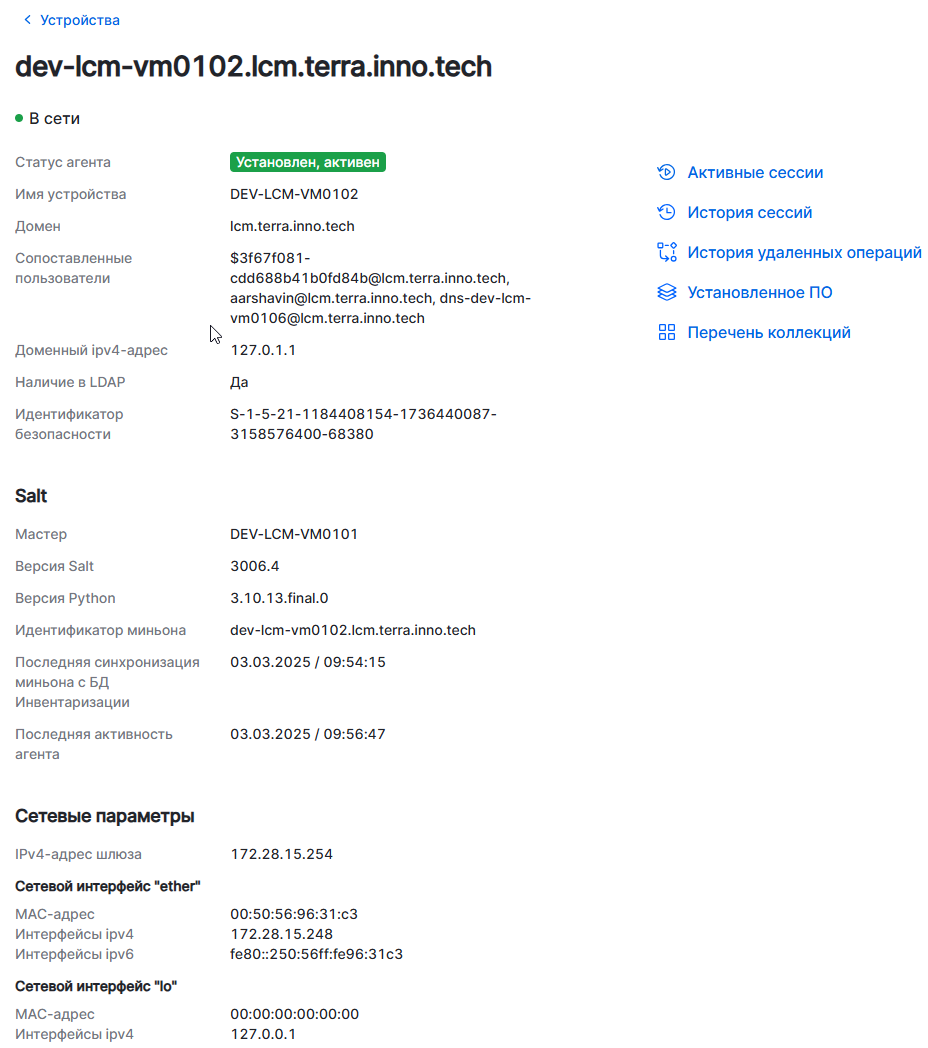
дважды щелкните по записи об устройстве, щелкните правую кнопку мыши и выберите Открыть или на панели быстрого просмотр в списке дополнительных действий нажмите Открыть:
-
Сетевой статус устройств
Сетевой статус устройства отображается в списке устройств, на боковой панели, на странице с подробной информации об устройстве и на странице просмотра результатов инвентаризации программного обеспечения и файлов:
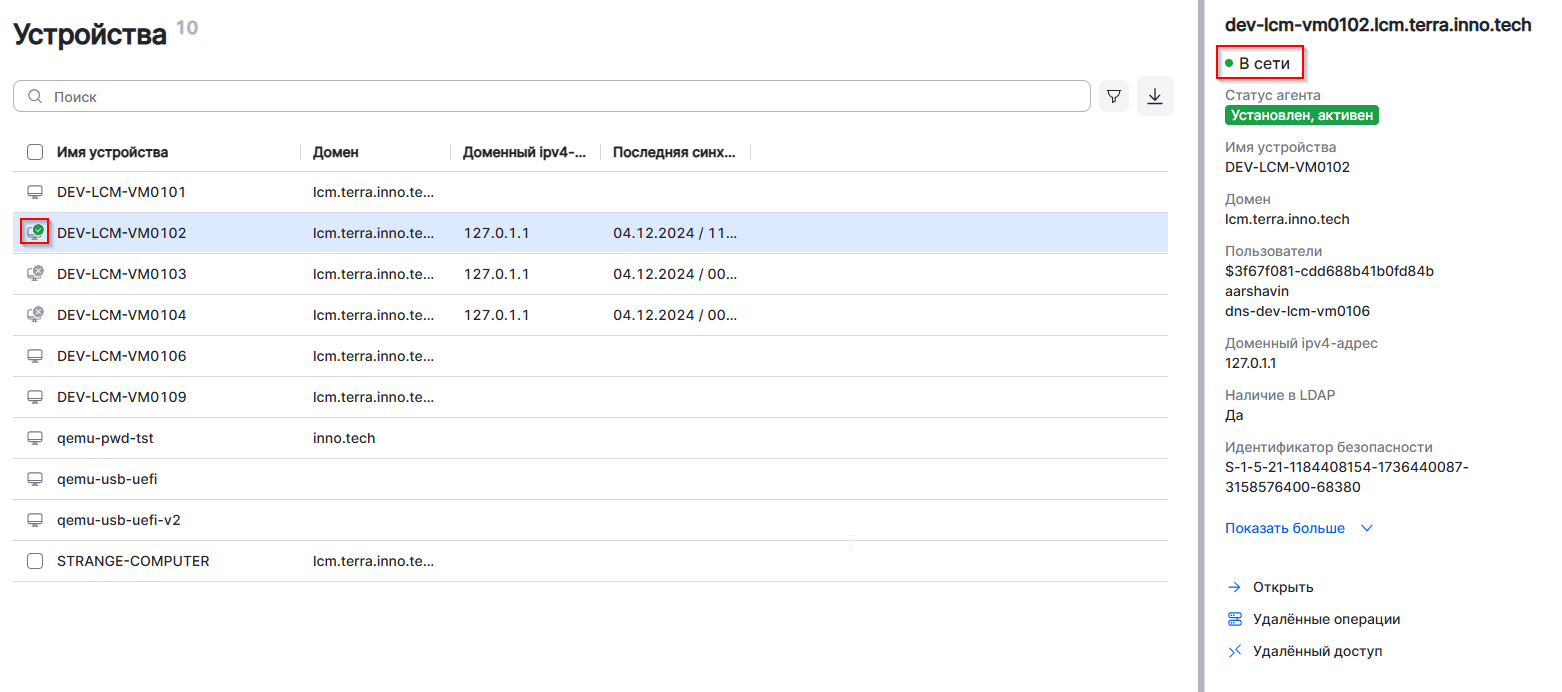
Возможные статусы:
-
 (
( ) — устройство в сети и доступно;
 -
 (
( ) — устройство не в сети и не доступно;
 -
 (
( ) — статус устройства не определен.
Сетевой статус устройства вычисляется на основании активности агента:
-
если агент посылал сообщения о своей работоспособности на сервер управления менее чем 5 минут назад, то устройству присваивается статус
; -
если агент посылал сообщения о своей работоспособности на сервер управления более чем 5 минут назад, то устройству присваивается статус
; -
если агент никогда не посылал сообщений о своей работоспособности на сервер управления, то устройству присваивается статус
.
| Подробнее о настройках агента и его статусах см. в разделе «Управление параметрами агента». |
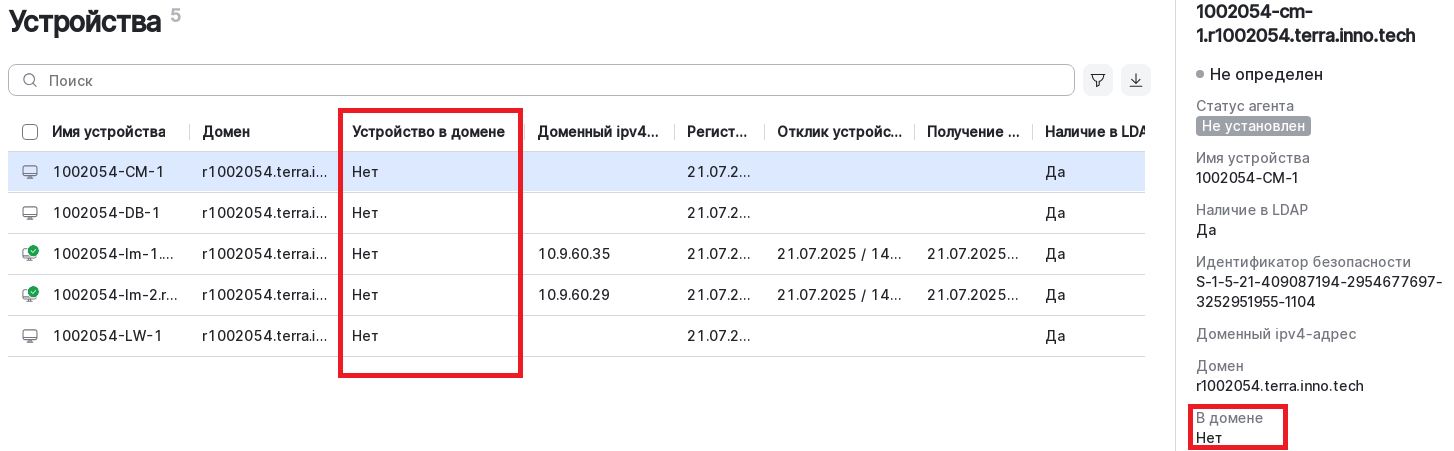
Признак нахождения устройства в домене
Устройство имеет два различающихся, но связанных атрибута:
-
признак нахождения в домене — определяется на основе сбора grain и отражает фактическую регистрацию устройства в домене Active Directory на момент сбора данных;
Используется для передачи в Guacamole-Client информации о необходимости аутентификации через локальные учетные данные (логин/пароль) при подключении к устройству.
-
признак наличия в LDAP — указывает, что запись об устройстве была получена из LDAP-каталога при синхронизации, но не гарантирует его текущей принадлежности к домену.
Возможна ситуация, когда устройство присутствует в LDAP, но не зарегистрировано в домене (например, после выхода из домена или при первоначальном развертывании). В таких случаях признак нахождения в домене позволяет корректно управлять логикой аутентификации в Guacamole:
-
модуль osmax-core передает в Guacamole-Client дополнительный параметр, указывающий, требуется ли ввод логина/пароля при подключении;
-
этот параметр сохраняется в базе данных Guacamole-Client и используется при установлении сессии удаленного доступа.
Логика аутентификации:
-
если признак нахождения в домене — «Да», используется доменная учетная запись пользователя, аутентификация выполняется через данные, введенные в Guacamole;
-
если признак нахождения в домене — «Нет», применяется локальная учетная запись; пользователь должен ввести логин и пароль вручную, независимо от данных аутентификации в Guacamole.
Отображение признака в пользовательском интерфейсе:
-
в списке устройств и на панели быстрого просмотра:
-
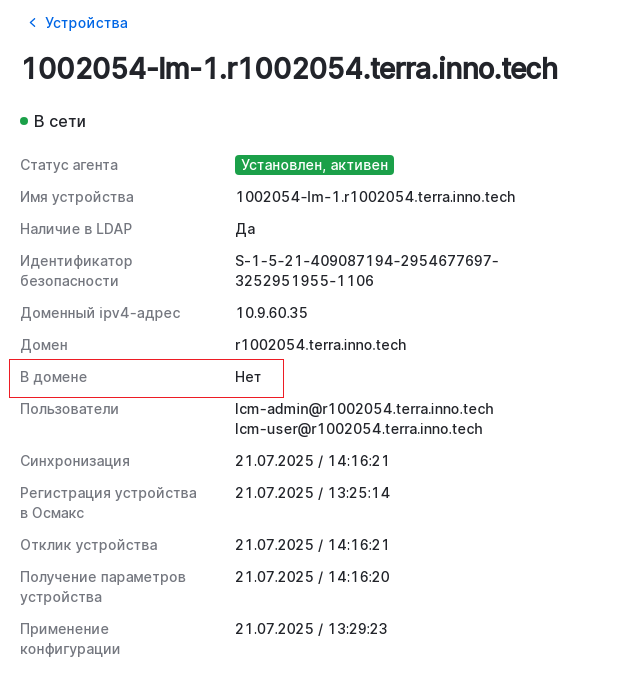
на странице свойств устройства:
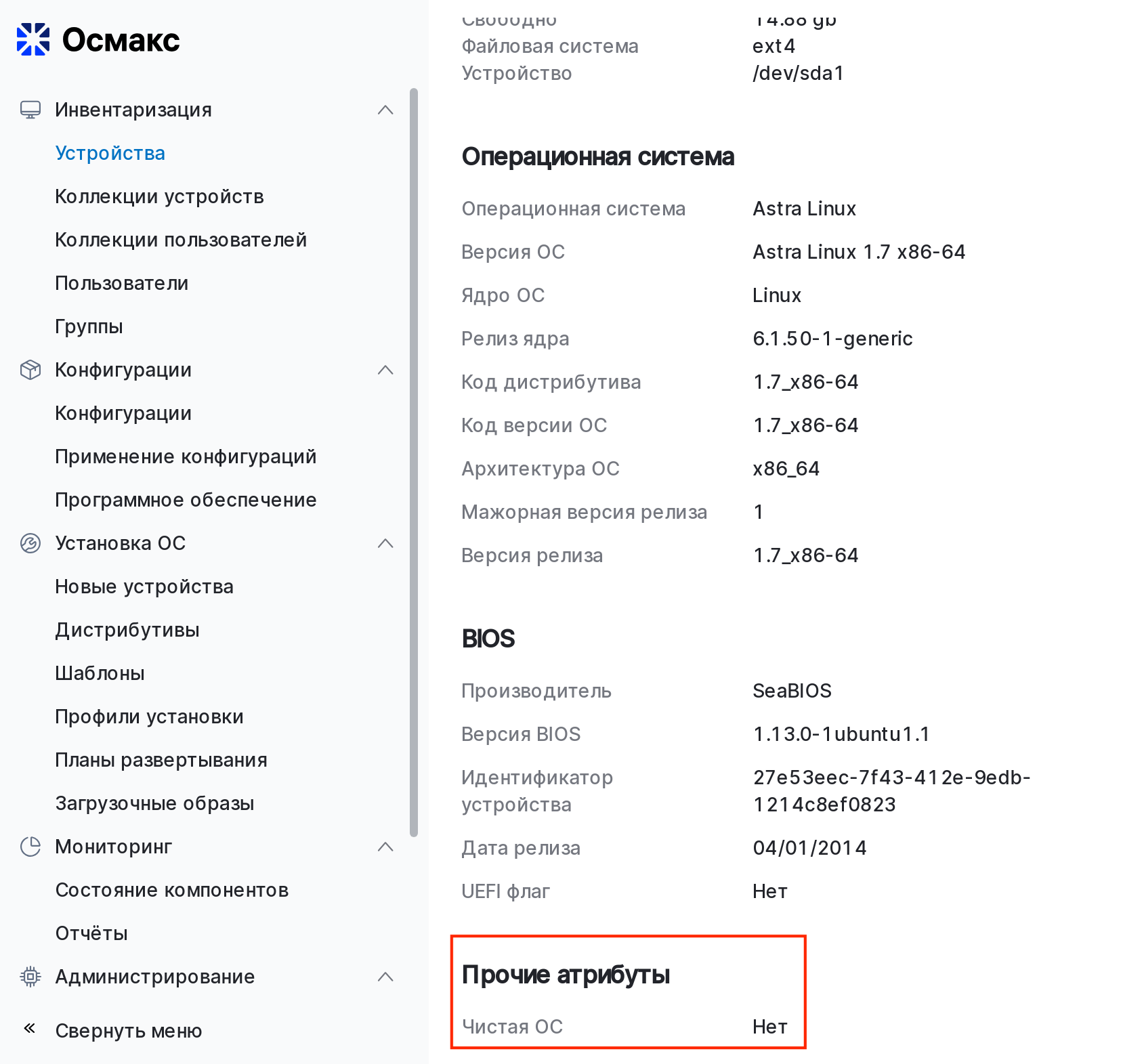
Атрибут «Чистая ОС»
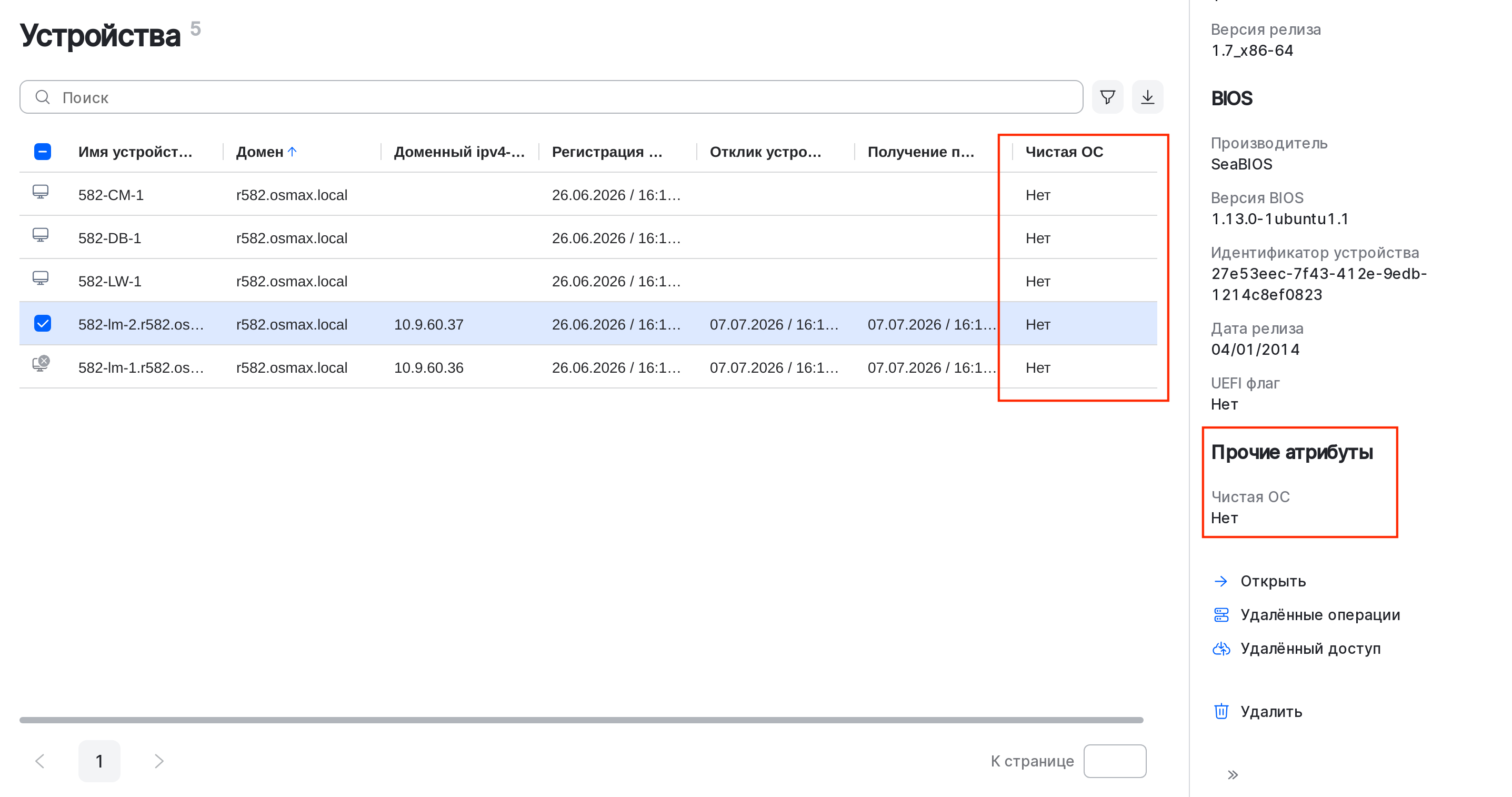
Атрибут «Чистая ОС» отображается в разделе «Прочие атрибуты» и указывает, было ли устройство ранее настроено или является новым.
Он может принимать следующие значения:
-
«Да» — на устройстве отсутствует типовое ПО и установлен файл-флаг /etc/salt/fresh_install_os.flag;
-
«Нет» — файл-флаг отсутствует, на устройстве установлен типовой набор ПО.
Атрибут управляется автоматически:
-
устанавливается в «Да» при обнаружении файла /etc/salt/fresh_install_os.flag (например, после развертывания ОС);
-
сбрасывается в «Нет» при удалении этого файла — через предустановленную конфигурацию "RemoveFreshInstallFlagFile" или отдельное состояние в формуле установки ПО.
Атрибут предназначен для динамического управления группами устройств: настройка новых устройств, применение начальных конфигураций, контроль за завершением развертывания.
| См. об использовании атрибута при установке типового набора ПО в разделе «Пример применения конфигураций для установки типового набора ПО на новые АРМ». |
Отображение атрибута в пользовательском интерфейсе:
-
в списке устройств и на панели быстрого просмотра:
-
на странице свойств устройства:
Данные о полной и частичной инвентаризациии
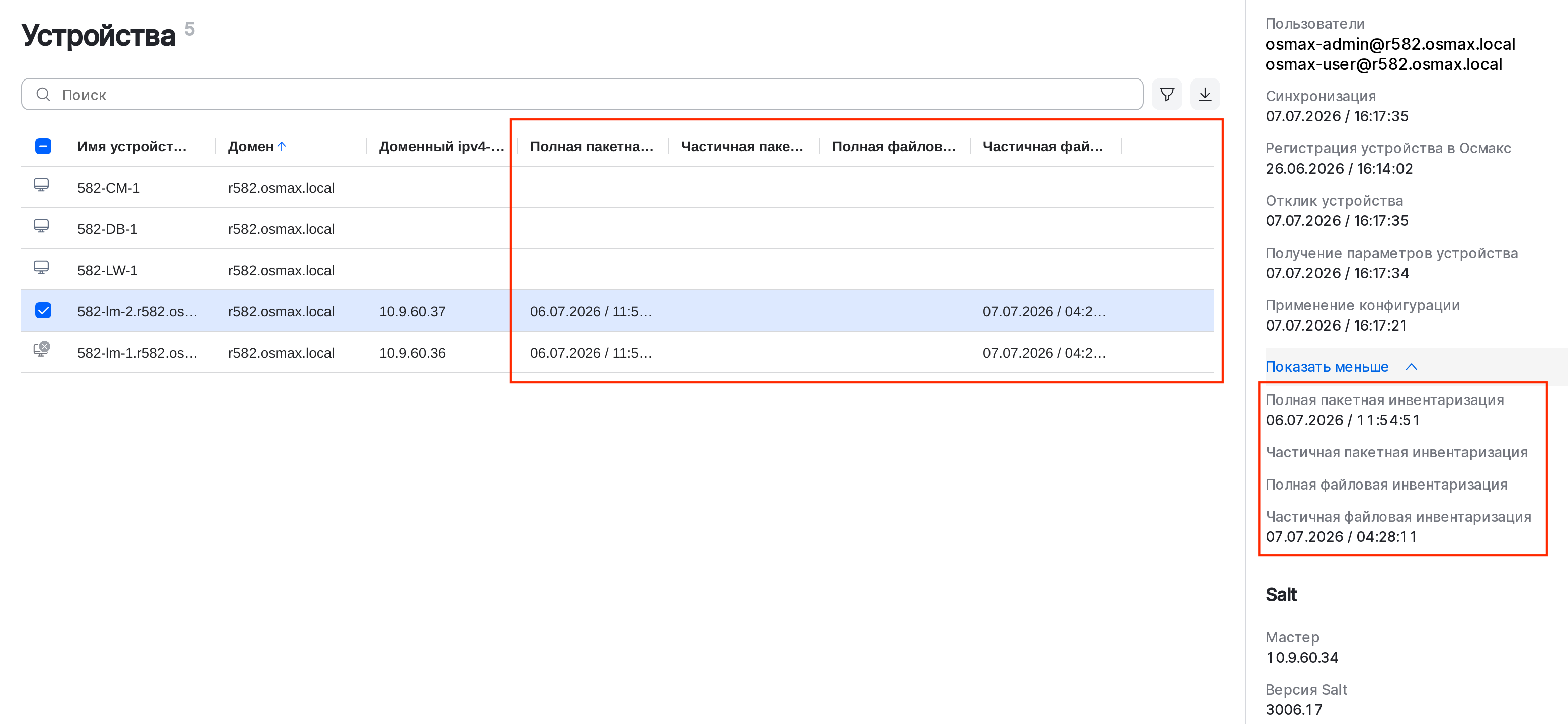
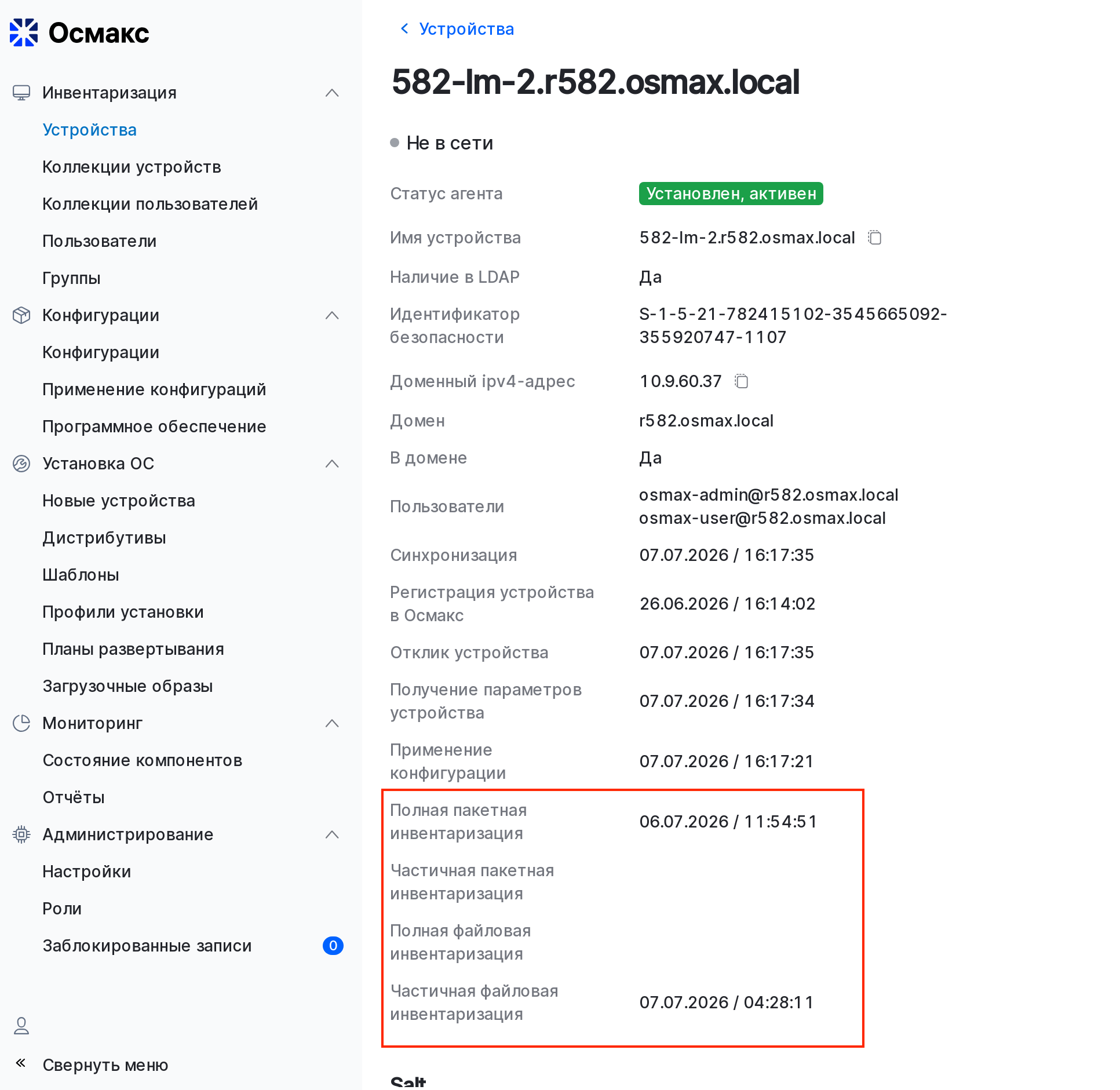
Данные о выполненных инвентаризациях по пакетам и файлам содержатся в атрибутах:
-
Полная пакетная инвентаризация — дата и время завершения полной инвентаризации установленных пакетов;
-
Частичная пакетная инвентаризация — дата и время завершения частичной инвентаризации пакетов (сбор изменений);
-
Полная файловая инвентаризация — дата и время завершения полной инвентаризации файлов;
-
Частичная файловая инвентаризация — дата и время завершения частичной инвентаризации файлов (сбор изменений).
Данные отображаются:
-
в таблице списка устройств — как скрытые столбцы; для их отображения щелкните правой кнопкой на заголовке таблицы и выберите нужные столбцы из списка;
-
на боковой панели быстрого просмотра — при выборе устройства в списке данные отображаются на панели справа;
-
на странице просмотра свойств устройства после нажатия Открыть.
| Если инвентаризация не выполнялась или данные недоступны, соответствующее поле отображается как пустое. Даты обновляются автоматически после успешного выполнения инвентаризации на устройстве и синхронизации результатов с сервером управления. |
Отображение данных в пользовательском интерфейсе:
-
в списке устройств и на панели быстрого просмотра:
-
на странице свойств устройства:
Обновлено: