Пример применения конфигураций для установки типового набора ПО на новые АРМ
Процесс установки типового набора ПО на новые АРМ включает:
-
Создание коллекции по атрибуту «Чистая ОС» для автоматического выявления новых устройств, требующих установки типового ПО.
-
При необходимости — изменение интервала между моментом завершения свежей установки или переустановки ОС и временем выполнения задачи по настройке базового ПО.
-
Назначение на коллекцию устройств конфигураций для установки типового набора ПО.
-
При необходимости — управление состоянием флага «Чистая ОС» с помощью предустановленных конфигураций:
-
для снятия флага «Чистая ОС» на устройстве.
Также автоматическое снятие флага может быть обеспечено путем добавления в формулу установки ПО отдельного состояния.
Механизм установки типового набора ПО
Механизм быстрой установки типового набора ПО на новые или переустановленные АРМ позволяет сократить время первоначальной настройки устройств.
Инициатором запуска установки является сервер управления (master) — процесс полностью автоматизирован и не требует каких-либо дополнительных команд со стороны агента. Как только на устройстве обнаруживается флаг «Чистая ОС», сервер автоматически инициирует последовательность действий:
-
синхронизация всех модулей Salt;
-
принудительный сбор актуальных данных о системе (grains);
-
отложенное обновление Pillar-данных.
Флаг отображается в пользовательском интерфейсе «Кабинет администратора» как атрибут устройства. На его основе формируются динамические коллекции — устройства автоматически попадают в них при появлении флага и исключаются после успешного применения конфигурации. Коллекции создаются с помощью правил или на основе SQL-запросов.
Администратор назначает на коллекции отдельные конфигурации или пакеты конфигураций для установки базового набора ПО с индивидуальным расписанием применения.
Отложенное выполнение обеспечивается через системный планировщик atd — система автоматически устанавливает его при необходимости, гарантируя работу после перезагрузки. Задачи запускаются с заданной задержкой (5 минут по умолчанию), чтобы система успела загрузиться.
После успешного применения конфигурации устройства автоматически исключаются из коллекции с помощью последнего шага в пакете конфигураций или включения специального блока кода в формулу установки ПО.
Предварительные требования
Все действия выполняются от имени учетной записи администратора с возможностью изменения параметра Запуск при старте устройства (доступ контролируется в разделе Роли — см. «Управление ролями»).
Для работы механизма установки типового набора ПО должны быть выполнены следующие предварительные шаги:
-
На новом АРМ с установленной ОС или на существующем АРМ с переустановленной ОС создан пустой файл-флаг (/etc/salt/fresh_install_os.flag). Данный файл-флаг создается в рамках процесса установки ОС.
-
Выполнена установка и базовая настройка агента Salt (миньона) для работы с серверами управления Salt (мастерами).
-
На серверах управления Salt (мастерах) выполнена предварительная настройка — конфигурация /etc/salt/master.d/reactor.conf приведена к следующему виду:
cat /etc/salt/master.d/reactor.confreactor: ... - 'salt/minion/*/start': (1) ... - salt://_reactors/install_base_software.sls (2) ...1 Подписка на событие, которое срабатывает при подключении нового агента (minion) к серверу управления (master). 2 Путь к файлу состояния, предназначенного для инициирования отложенного выполнения задачи по настройке базового ПО после свежей установки ОС. -
Выполнена перезагрузка серверов управления Salt (мастеров) для применения изменений.
-
Предустановлен объект salt-reactor — файл "install_base_software.sls".
-
В пользовательском интерфейсе «Кабинет администраторы» доступны для применения предустановленные конфигурации "CreateFreshInstallFlagFile" и "RemoveFreshInstallFlagFile", обеспечивающие установку и снятие флага «Чистая ОС».
-
Созданы конфигурации для установки типового набора ПО.
Создание коллекции по атрибуту «Чистая ОС»
Для автоматического выявления новых устройств, требующих установки типового ПО, необходимо создать коллекцию на основе атрибута «Чистая ОС». Эта коллекция будет динамически пополняться устройствами, на которых обнаружен флаг новой установки ОС (файл /etc/salt/fresh_install_os.flag).
Все устройства, попавшие в коллекцию, автоматически получают назначенную конфигурацию с базовым ПО без ручного вмешательства.
Чтобы создать такую коллекцию в пользовательском интерфейсе «Кабинет администратора»:
-
В меню навигации выберите Коллекции устройств.
-
На странице со списком коллекций нажмите Создать и выберите Коллекция (набор правил).
-
На странице создания коллекции:
-
укажите название коллекции;
-
выберите зону доступа;
-
задайте расписание обновления;
-
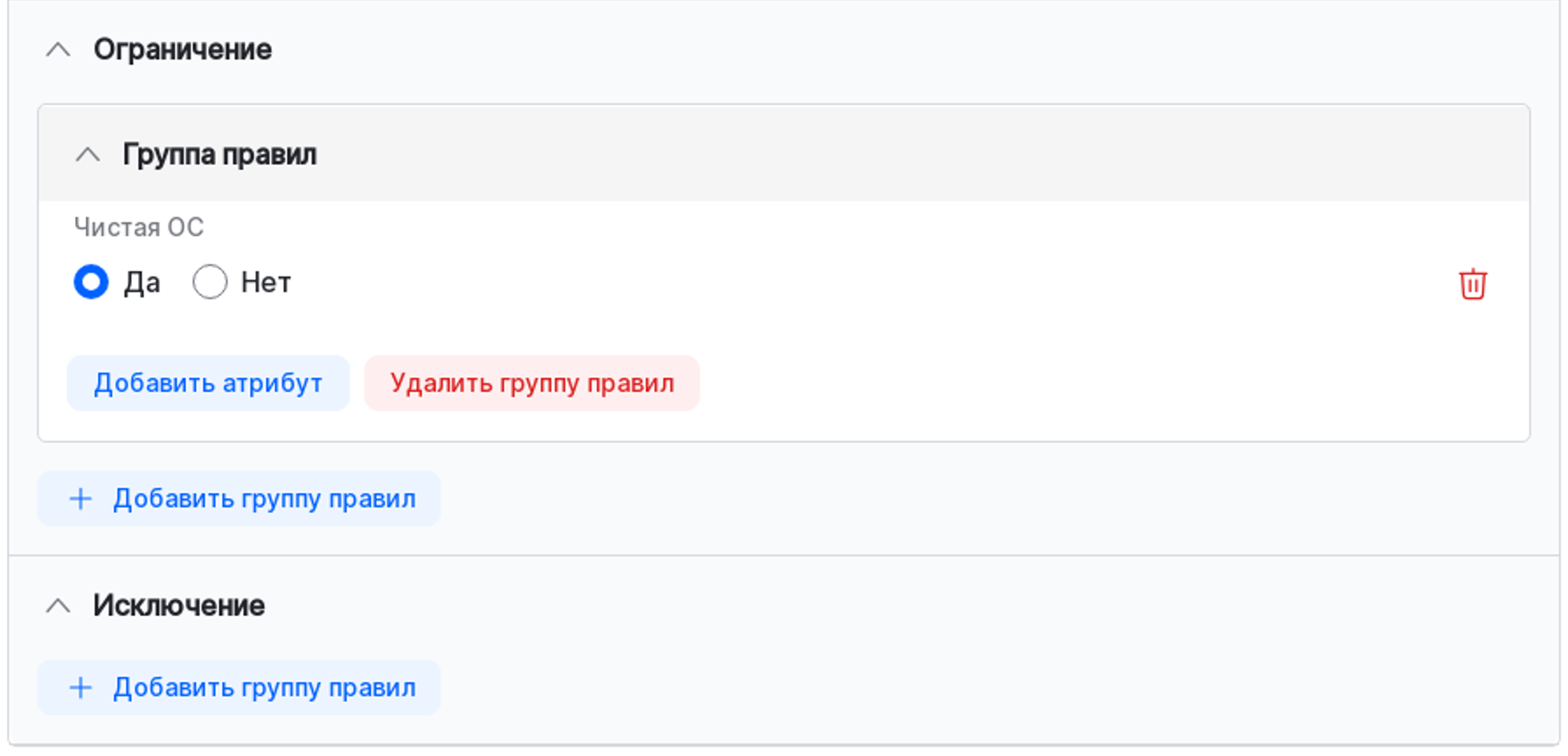
добавьте группу правил в блоке Ограничения, добавьте атрибуты, выберите из списка Чистая ОС и нажмите Да:
-
нажмите Выполнить — убедитесь, что количество устройств в коллекции равно нулю (если еще ни на одном не задан признак «Чистая ОС»).
-
-
Нажмите Создать.
| См. также раздел «Создание/редактирование коллекции устройств». |
Назначение конфигураций для установки типового набора ПО
ПО на устройства коллекции, созданной по атрибуту «Чистая ОС», устанавливается в соответствии с назначенными конфигурациями.
Применения конфигураций установки ПО на коллекцию могут быть созданы двумя способами (в зависимости от сложившейся практики эксплуатации системы) в пользовательском интерфейсе «Кабинет администратора»:
-
способ 1 — повторение стандартной последовательности шагов для применения каждой конфигурации установки ПО по отдельности:
-
В меню навигации в разделе Конфигурации выберите Применение конфигураций.
-
На странице со списком конфигураций нажмите Применить конфигурацию.
-
На странице с параметрами применения конфигурации заполните необходимые поля:
-
в поле Коллекция укажите ранее созданную коллекцию;
-
в поле Конфигурация укажите ранее созданную конфигурацию установки ПО;
-
в поле Расписание нажмите Индивидуальное;
-
в поле Повтор выберите Ежедневно;
-
в поле Запускать каждые укажите оптимальное значение исходя из особенностей эксплуатации;
-
в поле Период выберите Минут;
-
при необходимости измените состояние флажка Запуск при старте устройства (возможность настройки этого параметра регулируется отдельной настройкой — см. «Индивидуальные расписания»).
-
-
Нажмите Применить.
-
Повторите данную последовательность шагов для всего набора требуемых конфигураций установки ПО.
-
-
способ 2 — создание пакета конфигураций, шагами в котором являются конфигурации установки ПО:
-
В меню навигации выберите Конфигурации.
-
На странице со списком конфигураций нажмите Создать и выберите Пакет конфигураций.
-
На странице создания пакета конфигураций заполните необходимые поля: Название, Описание, Формула, Теги для поиска (при необходимости) и Расположение (при необходимости).
-
В разделе Последовательность шагов добавьте необходимый перечень конфигураций.
-
Нажмите Создать
-
В меню навигации в разделе Конфигурации выберите Применение конфигураций.
-
На странице со списком конфигураций нажмите Применить конфигурацию.
-
На странице с параметрами применения конфигурации заполните необходимые поля:
-
в поле Коллекция укажите ранее созданную коллекцию;
-
в поле Конфигурация укажите ранее созданную конфигурацию установки ПО;
-
в поле Расписание нажмите Индивидуальное;
-
в поле Повтор выберите Ежедневно;
-
в поле Запускать каждые укажите оптимальное значение исходя из особенностей эксплуатации;
-
в поле Период выберите Минут;
-
при необходимости измените состояние флажка Запуск при старте устройства (возможность настройки этого параметра регулируется отдельной настройкой — см. «Индивидуальные расписания»).
-
-
Нажмите Применить.
-
| См. также раздел «Применение конфигурации к коллекции устройств». |
Изменение времени задержки обновления
Время задержки обновления определяет интервал между моментом завершения свежей установки или переустановки ОС и временем выполнения задачи по настройке базового ПО. Значение подбирается эмпирическим путем исходя из особенностей сетевой инфраструктуры, влияющих на величину задержек при передаче данных с агентов и их обработки в «Осмакс». При этом оно должно быть больше интервала перерасчета коллекции по признаку «Чистая ОС».
В результате применения после перезагрузки устройство включается в динамическую коллекцию с установленным атрибутом «Чистая ОС», что обеспечивает применение к нему конфигурации для установки базового набора ПО.
Подобранное значение указывается в аргументе задачи отложенного выполнения в файле состояния install_base_software.sls:
fresh_install_task:
  local.install_base_software.execute_delayed_task:
    - tgt: {{ data['id'] }}
    - arg:
        - "5 minutes" (1)
| 1 | Время задержки. По умолчанию составляет 5 минут. |
Чтобы изменить значение по умолчанию:
-
На устройстве с развернутым сервером управления Salt (мастером) создайте файл install_base_software.sls требуемого формата с нужным значением интервала. Например:
fresh_install_task: local.install_base_software.execute_delayed_task: - tgt: {{ data['id'] }} - arg: - "4 minutes" (1) -
В пользовательском интерфейсе «Кабинет администратора» в меню навигации выберите Настройки и на странице со списком доступных настроек нажмите Загрузка grain, state и execution modules.
-
На странице со списком артефактов нажмите Загрузить файл.
-
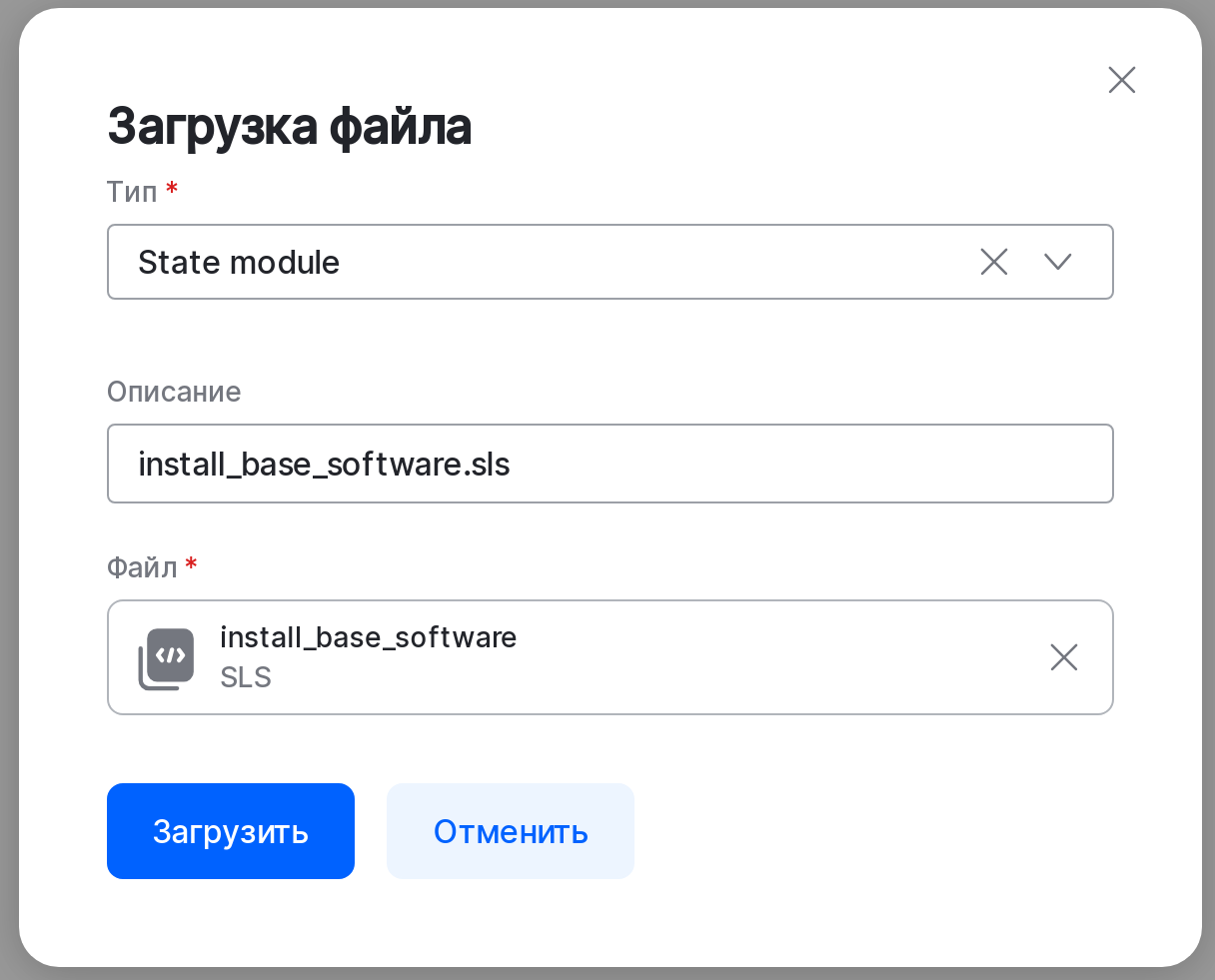
В диалоговом окне загрузки файла выберите:
-
в поле Тип выберите State module;
-
в поле Файл укажите созданный файл install_base_software.sls с измененным значением времени задержки:
-
нажмите Загрузить.
-
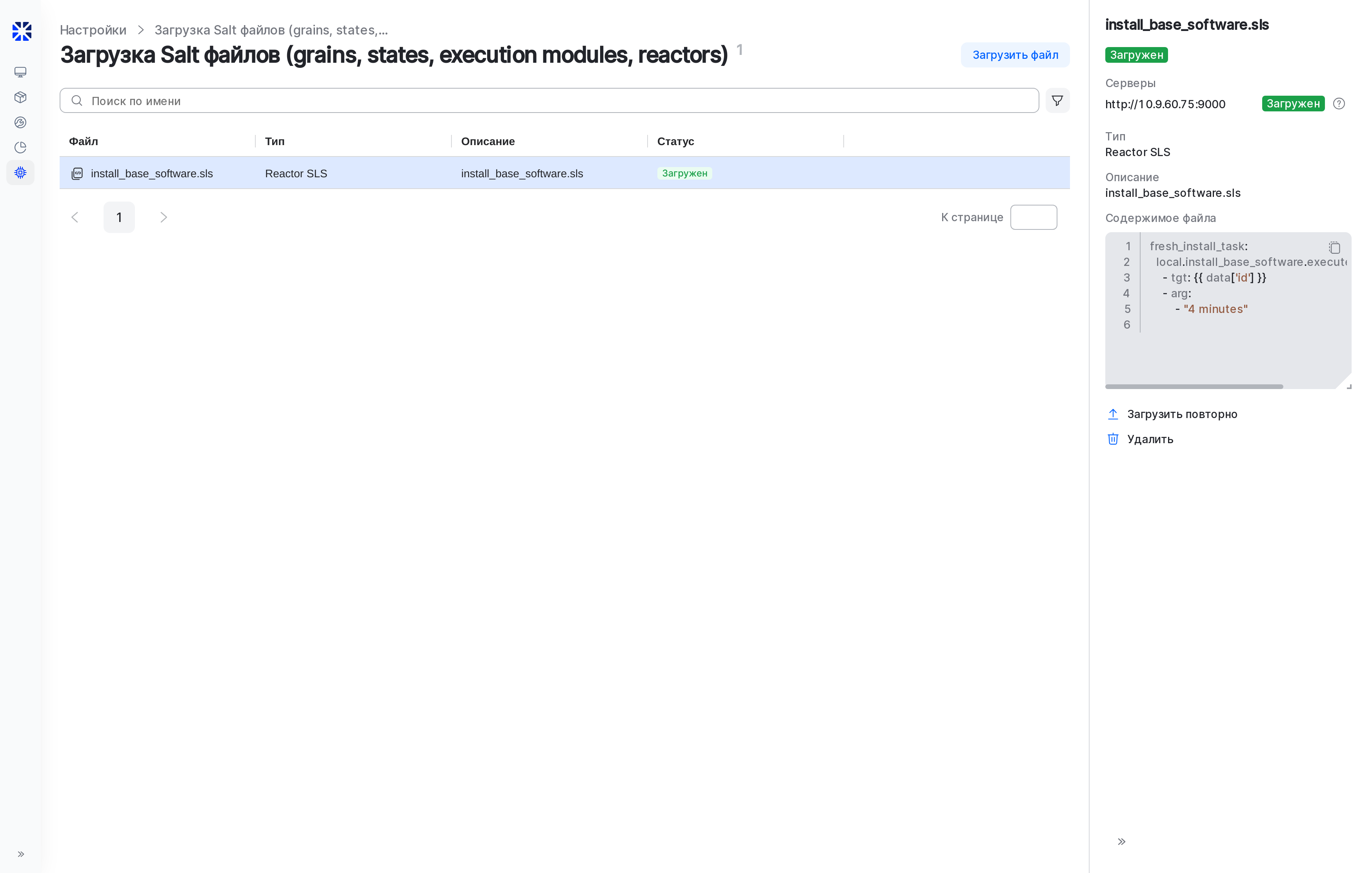
Убедитесь, что при выборе записи о состоянии в таблице новое время задержки отображается корректно в поле Содержимое файла на панели быстрого просмотра.
Применение конфигурации для установки флага «Чистая ОС» на устройстве
В поставку продукта входит предустановленная конфигурация для установки флага нового устройства "CreateFreshInstallFlagFile", которая может использоваться как при установке типового набора ПО, так и при удаленных операциях. После применения конфигурации на устройстве значение атрибута «Чистая ОС» принимает значение «Да». Таким образом, оно включается в динамическую коллекцию, созданную по «Чистая ОС», и к нему применяются все назначенные на коллекцию конфигурации для установки ПО.
Чтобы применить конфигурацию к коллекции в пользовательском интерфейсе «Кабинет администратора»:
-
В меню навигации выберите Конфигурации.
-
В списке конфигураций выберите "CreateFreshInstallFlagFile", щелкните правой кнопкой и выберите Применить конфигурацию.
-
На странице настройки параметров применения конфигурации:
-
укажите коллекцию устройств, для которой необходимо установить флаг «Чистая ОС».
-
выберите конфигурацию "CreateFreshInstallFlagFile";
-
выберите версию конфигурации "CreateFreshInstallFlagFile";
-
в поле Расписание нажмите Индивидуальное;
-
в поле Повтор выберите Ежедневно;
-
в поле Запускать каждые укажите оптимальное значение исходя из особенностей эксплуатации;
-
в поле Период выберите Минут;
-
установите флажок Запуск при старте устройства.
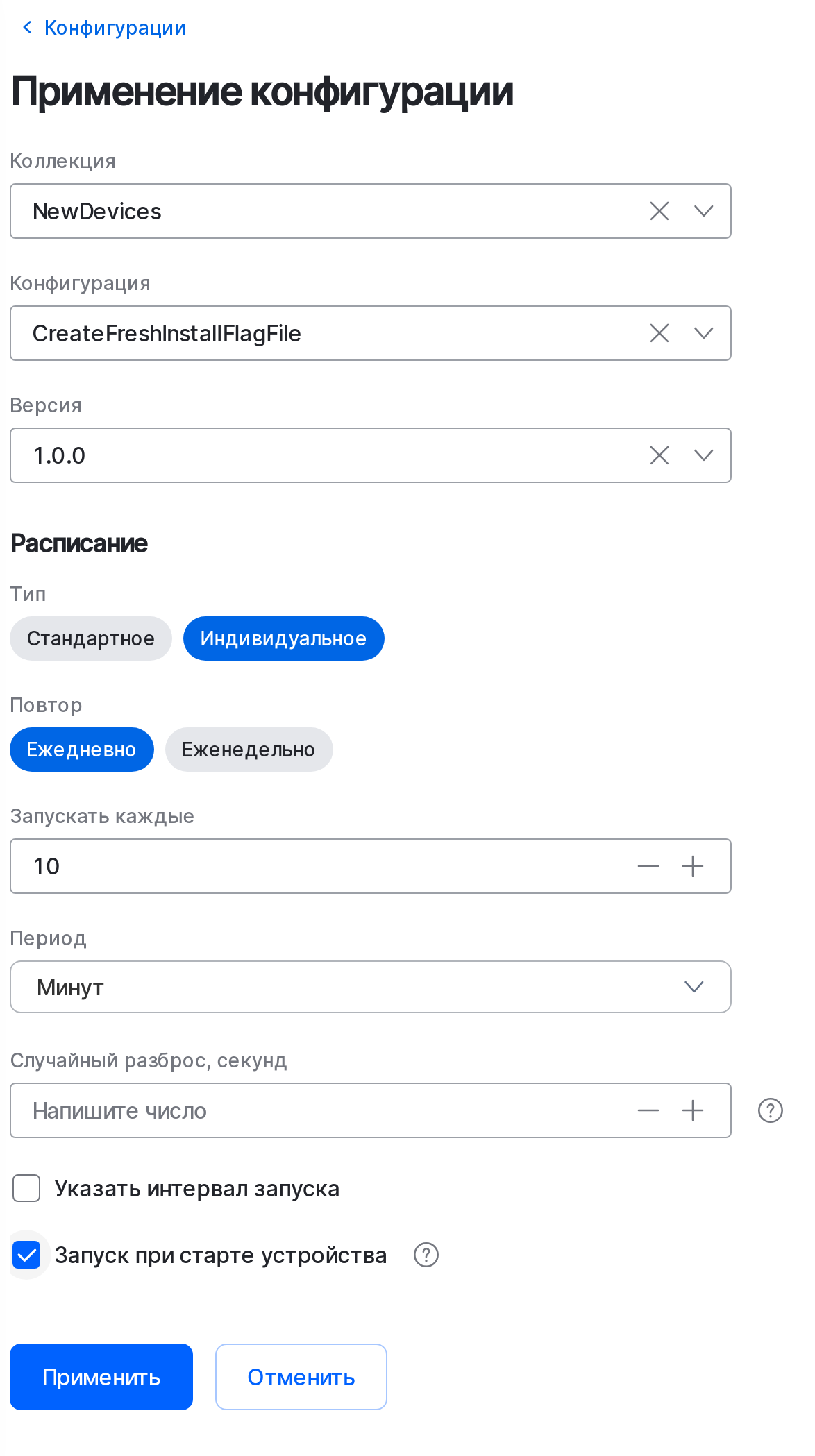 Рис. 2. Пример настройки применения конфигурации "CreateFreshInstallFlagFile" к коллекции устройств
 -
-
Нажмите Применить.
В результате применения конфигурации у устройства значение атрибута «Чистая ОС» принимает значение «Да». Устройство включается в коллекцию, созданную по атрибуту «Чистая ОС».
| См. также раздел «Применение конфигурации к коллекции устройств». |
Применение конфигурации для снятия флага «Чистая ОС» на устройстве
В поставку продукта входит предустановленная конфигурация для удаления флага нового устройства "RemoveFreshInstallFlagFile", которая может использоваться как при установке типового набора ПО, так и при удаленных операциях. После применения конфигурации на устройстве значение атрибута «Чистая ОС» принимает значение «Нет». Таким образом, оно исключается из динамической коллекции, созданной по признаку «Чистая ОС», и перестает получать конфигурации, предназначенные только для новых устройств.
Чтобы применить конфигурацию к коллекции в пользовательском интерфейсе «Кабинет администратора»:
-
В меню навигации выберите Конфигурации.
-
В списке конфигураций выберите "RemoveFreshInstallFlagFile", щелкните правой кнопкой и выберите Применить конфигурацию.
-
На странице настройки параметров применения конфигурации:
-
укажите коллекцию устройств, для которой необходимо снять флаг «Чистая ОС».
-
выберите конфигурацию "RemoveFreshInstallFlagFile";
-
выберите версию конфигурации "RemoveFreshInstallFlagFile";
-
в поле Расписание нажмите Индивидуальное;
-
в поле Повтор выберите Ежедневно;
-
в поле Запускать каждые укажите оптимальное значение исходя из особенностей эксплуатации;
-
в поле Период выберите Минут;
-
установите флажок Запуск при старте устройства.
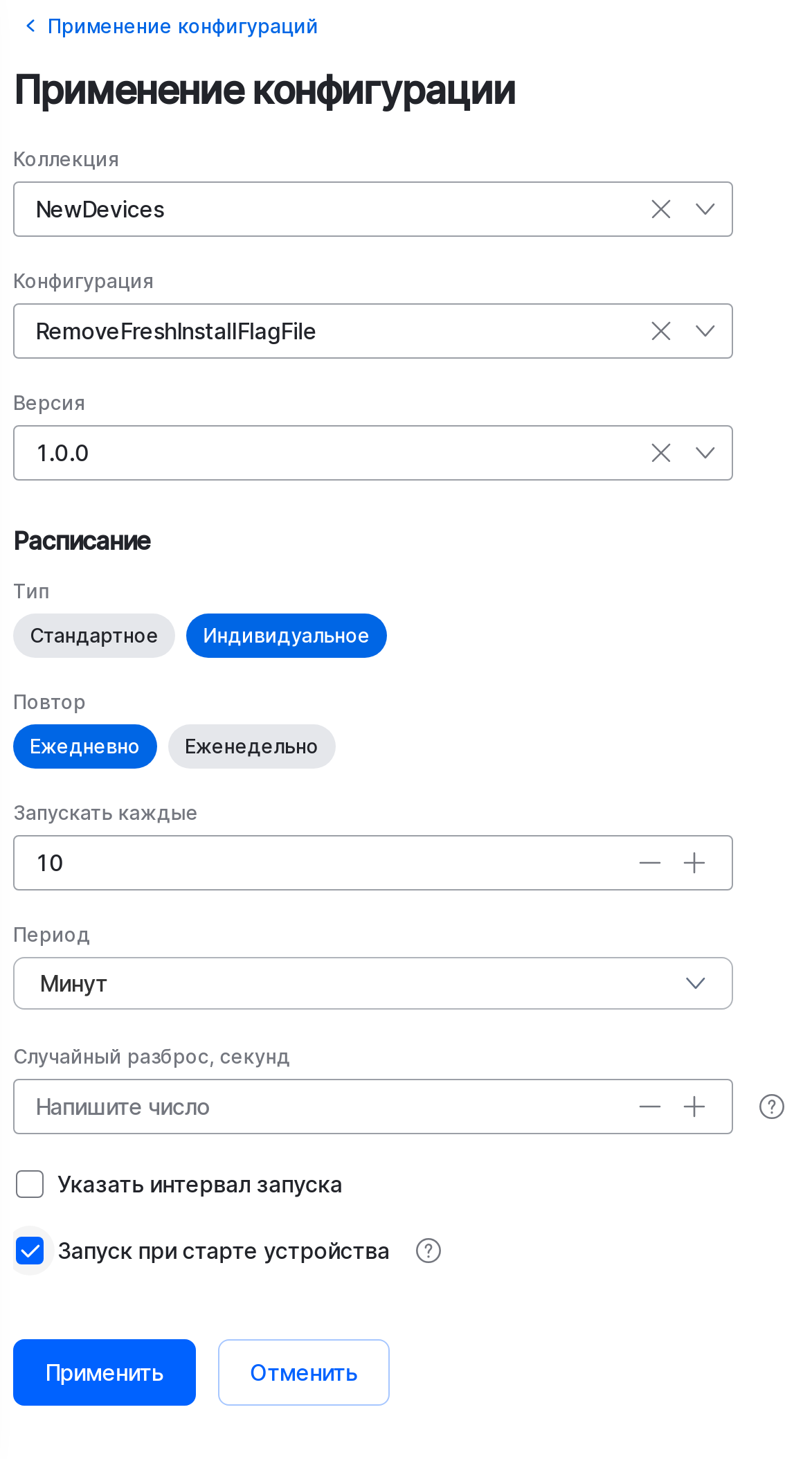 Рис. 3. Пример настройки применения конфигурации "RemoveFreshInstallFlagFile" к коллекции устройств
 -
-
Нажмите Применить.
В результате применения конфигурации у устройства атрибут «Чистая ОС» принимает значение «Нет». Устройство исключается из коллекции, созданной по атрибуту «Чистая ОС».
| См. также раздел «Применение конфигурации к коллекции устройств». |
Добавление состояния снятия флага «Чистая ОС» в формулу установки ПО
В формуле установки типового ПО можно использовать состояние для снятия флага «Чистая ОС» после успешной настройки устройства. Это позволяет автоматически исключить устройство из коллекции, созданной по атрибуту «Чистые ОС», как только все компоненты формулы применены.
Состояние должно быть явно зависимым от всех остальных состояний формулы, чтобы флаг удалялся только при полном и успешном завершении установки.
Пример состояния для снятия флага «Чистая ОС»:
# example_state.sls
...
# Удаление флаг-файла, если он существует
remove_freshinstall_flagfile_file_absent:
file.absent:
- name: /etc/salt/fresh_install_os.flag
Обновлено: