Просмотр результатов инвентаризации локального периферийного оборудования
Администратор может просмотреть результаты инвентаризации периферийного оборудования в виде таблицы с данными о USB-устройствах и мониторах, собранных с помощью утилиты hwinfo и модуля peripheral_inventory.
Сбор данных инвентаризации
Сбор данных о периферийных устройствах (USB-устройства и мониторы) выполняется автоматически через механизм применения конфигурации к коллекции устройств с использованием формулы peripheral-inventory-formula (см. описание формулы в разделе
«Формула peripheral-inventory-formula»).
По умолчанию в поставку продукта входит предустановленная конфигурация для сбора данных инвентаризации локального периферийного оборудования (см. раздел «Конфигурации»).
Данные собираются с использованием модуля peripheral_inventory и утилиты hwinfo, запускаемой на целевых устройствах в соответствии с заданным расписанием применения конфигурации.
Результаты синхронизируются с сервером управления и сохраняются в базе данных для последующего отображения в интерфейсе.
Просмотр списка периферийных устройств
Для просмотра результатов инвентаризации периферийных устройств (USB-устройства и мониторы):
-
В меню навигации раскройте Инвентаризация и выберите Устройства.
-
В списке устройств выполните одно из действий — дважды щелкните по записи о нужном устройстве, щелкните правой кнопкой мыши по записи и в меню выберите Открыть или выберите запись и затем на панели быстрого просмотра в списке действий нажмите Открыть.
-
На странице с информацией об устройстве нажмите Периферийное оборудование:
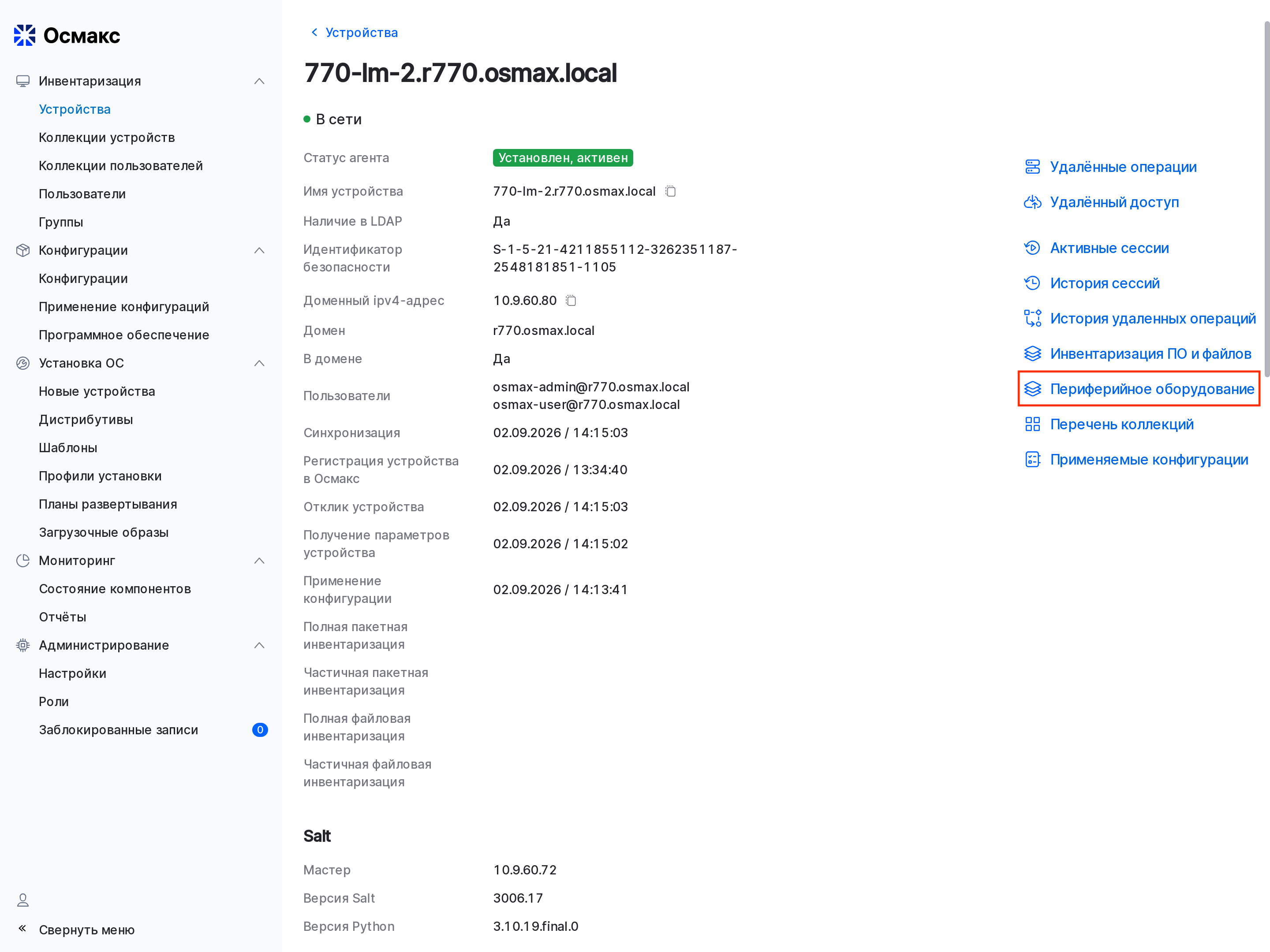
| Для доступа к странице Периферийное оборудование пользователь должен иметь роль с установленным разрешением «Результаты инвентаризации периферийного оборудования» (действие «Просмотр»). |
Результаты инвентаризации отображаются в таблице, объединяющей данные о USB-устройствах (клавиатуры, мыши, флеш-накопители, локальные принтеры, сканеры и т. д.) и мониторах:
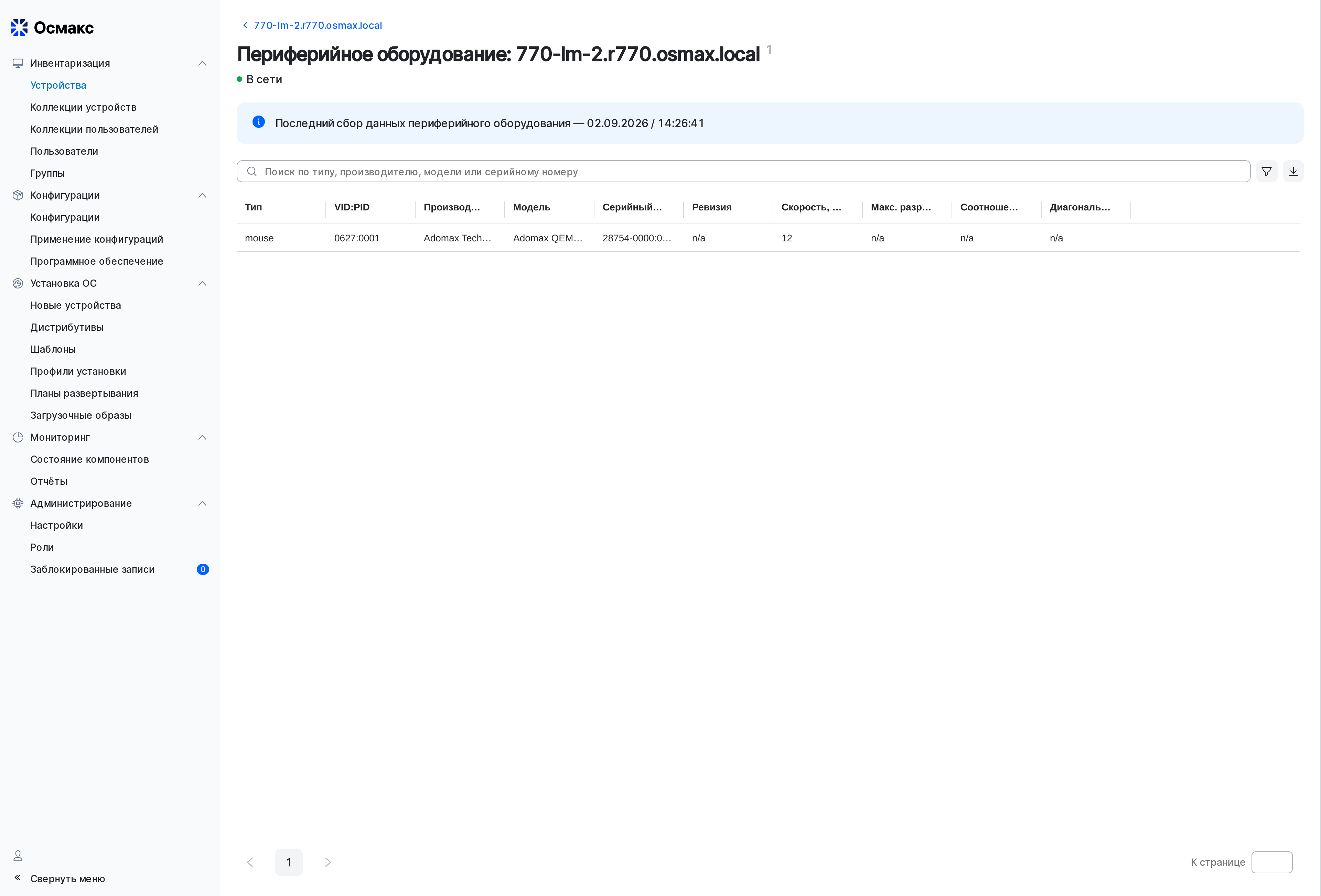
Каждая строка соответствует одному устройству и содержит поля:
-
Тип — тип устройства (монитор и т. п.);
-
VID:PID — идентификатор производителя и устройства (только для USB);
-
Производитель — имя производителя;
-
Модель — модель устройства;
-
Серийный номер — уникальный идентификатор устройства;
-
Ревизия — версия прошивки (только для USB);
-
Скорость, Мбит/с — максимальная скорость передачи данных (только для USB);
-
Макс. разрешение монитора — поддерживаемое разрешение (только для мониторов);
-
Соотношение сторон монитора — соотношение сторон экрана (только для мониторов);
-
Диагональ монитора — диагональ в дюймах (только для мониторов);
-
Обнаружено — дата первого обнаружения устройства;
-
Обновлено — дата последнего обновления данных;
-
Полная информация — JSON-структура с детальной информацией от
hwinfo(ссылка для раскрытия).
Для настройки отображения столбцов в списке периферийных устройств:
-
Щелкните правой кнопкой мыши по строке с заголовками столбцов.
-
Выберите необходимые столбцы:
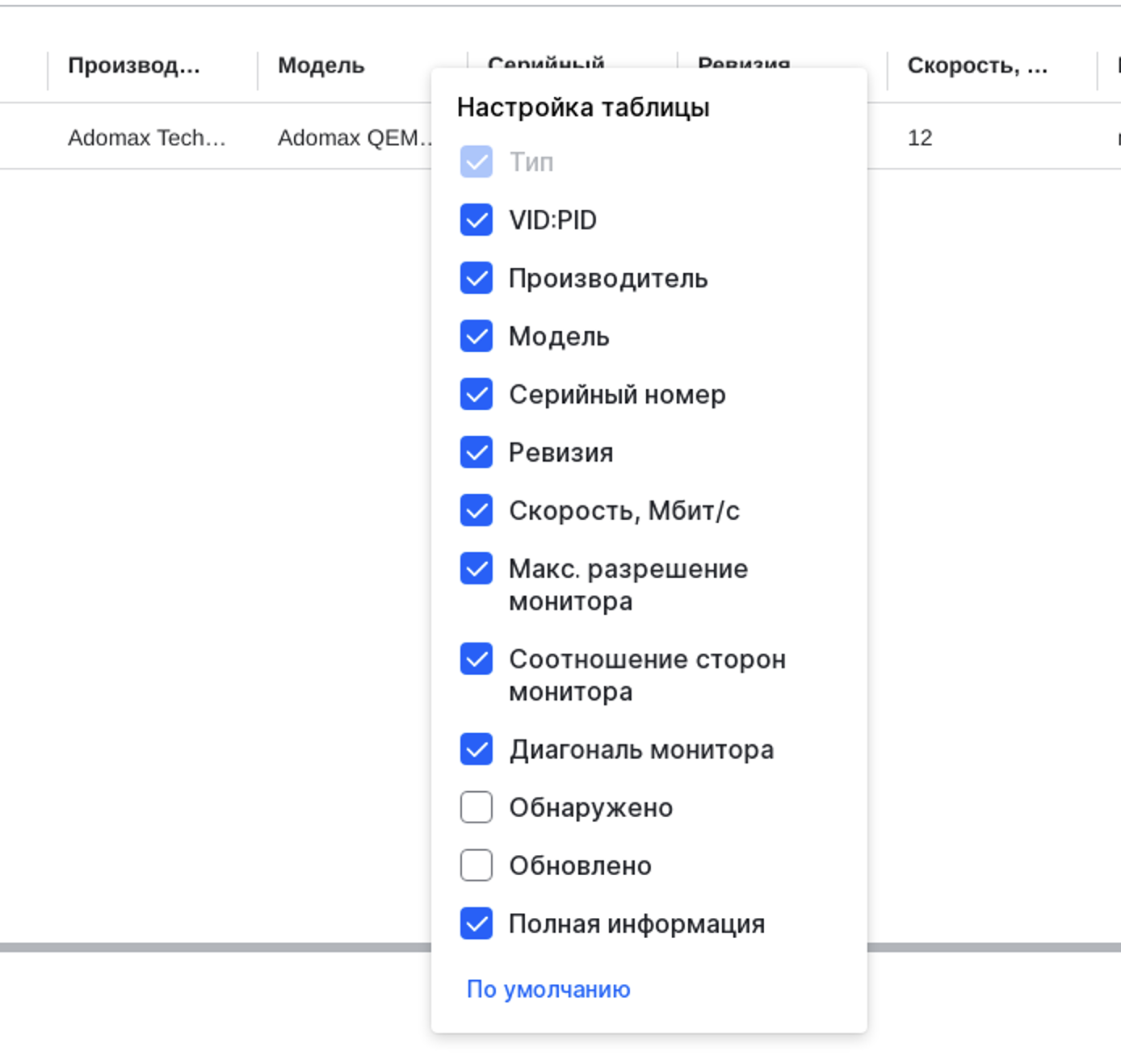
Изменения применяются немедленно и сохраняются для текущей сессии.
| Администратор может настроить расписание автоматической очистки исторических данных для инвентаризации периферийного оборудования (см. «Удаление неактуальных данных»). |
Просмотр полной информации о периферийном устройстве
Полная информация о периферийном устройстве доступна, если в pillar-файле формулы установлен параметр full_info: true. В этом случае в результаты инвентаризации включается полная JSON-структура данных, полученная от утилиты hwinfo и содержащая все атрибуты устройства.
Для просмотра полной информации об отдельном устройстве:
-
Щелкните правой кнопкой мыши по строке с заголовками столбцов.
-
В списке столбцов выберите Полная информация.
-
В строке, соответствующей нужному устройству, в столбце Полная информация нажмите Подробнее:
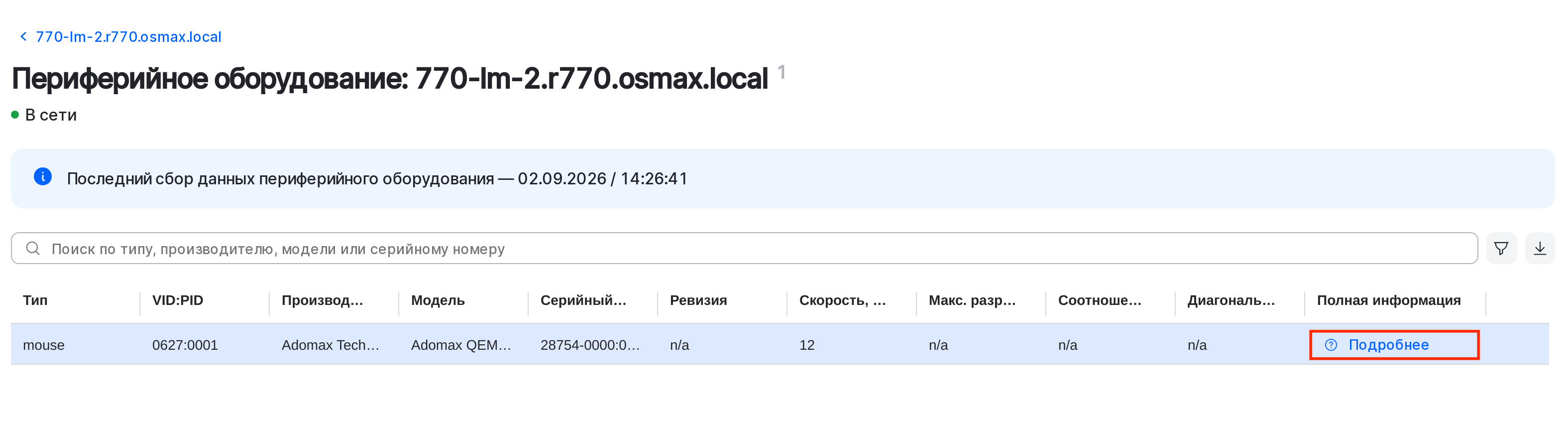
Полная информация о выбранном устройстве отображается в формате JSON:
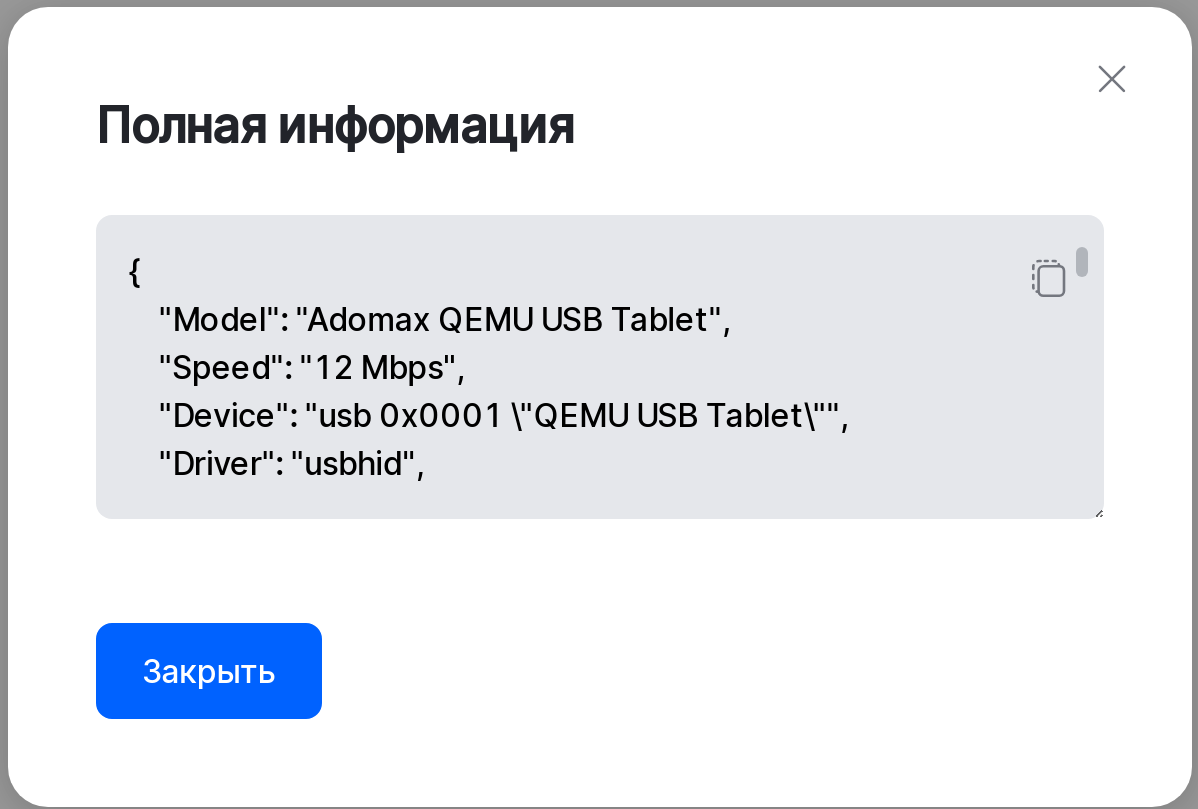
Чтобы скопировать сведения в буфер обмена, нажмите  .
.
Возможности фильтрации, поиска и сортировки
В таблице доступны фильтры:
-
по типу устройства (USB или Монитор);
-
VID:PID;
-
производителю;
-
модели;
-
серийному номеру;
-
ревизии (только для USB);
-
скорости в Мбит/с (только для USB);
-
максимальному разрешению монитора (только для мониторов);
-
соотношению сторон монитора (только для мониторов);
-
диагонали монитора (только для мониторов);
-
дате обнаружения (диапазон);
-
дате обновления (диапазон).
Для применения фильтров к списку записей о периферийных устройствах:
-
На панели инструментов в строке поиска нажмите
 . Список доступных фильтров отображается на боковой панели справа.
 -
Выберите в полях требуемые значения.
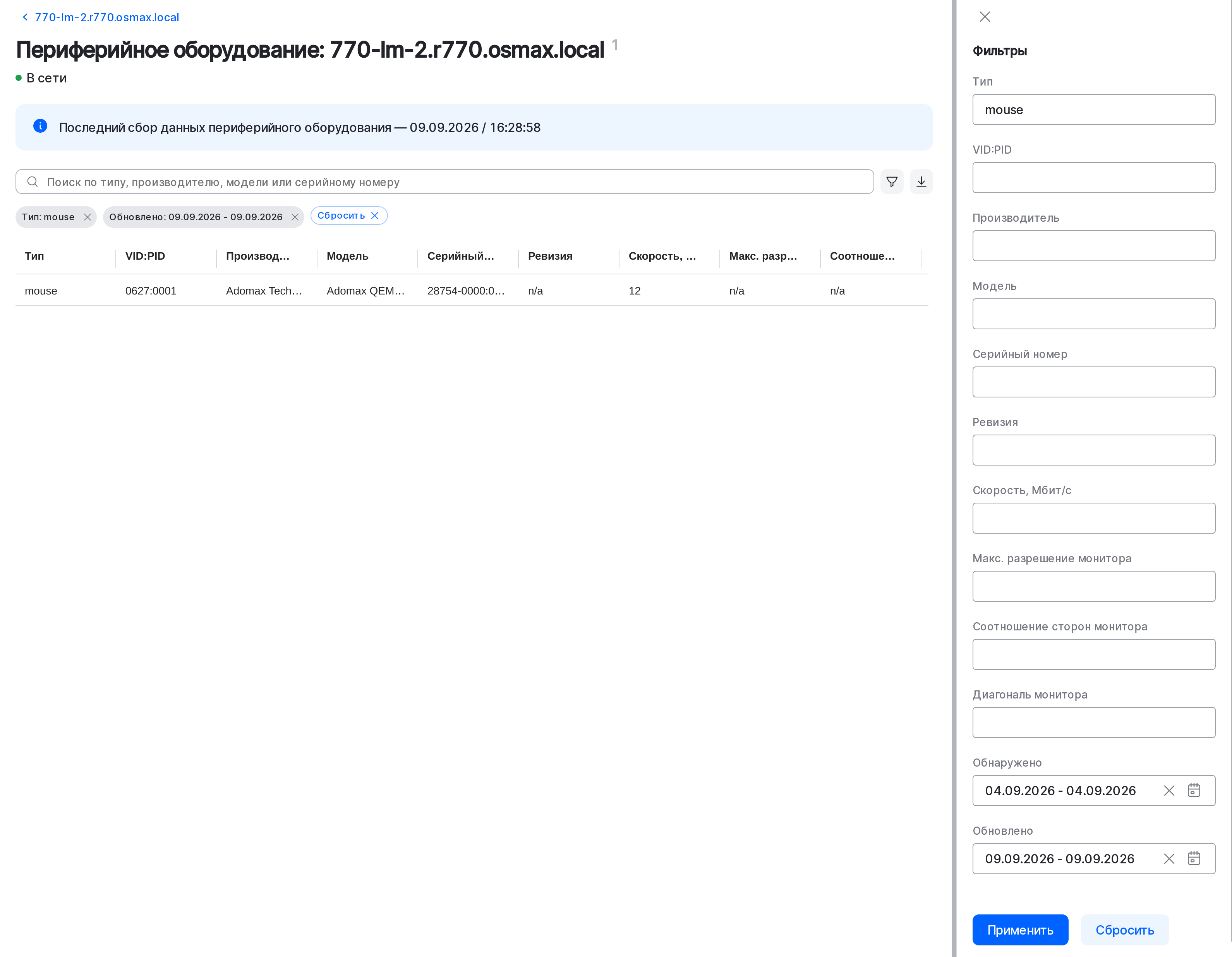
Также доступны стандартные возможности поиска и сортировки.
Экспорт в CSV-файл
Для выгрузки результатов в файл формата CSV с учетом примененных фильтров и выбранных столбцов нажмите  в строке поиска и фильтрации.
Информация о времени последней инвентаризации
Над таблицей отображается сообщение с датой и временем последней успешной инвентаризации. Если инвентаризация не выполнялась, поле отображается как пустое. Данные обновляются автоматически после синхронизации результатов с сервером управления.
Возможные статусы:
-
 — устройство в сети и доступно;
 -
 — устройство не в сети и недоступно;
 -
 — статус устройства не определен.
Обновлено: