Подключение по VNC-протоколу
VNC (Virtual Network Connection) — система удаленного доступа к рабочему столу компьютера.
Данные о нажатии клавиш и движении мыши, выполняемые пользователем на собственном компьютере, передаются по сети на удаленный компьютер и воспринимаются им. Информация с экрана удаленного компьютера выводится на экране компьютера пользователя.
Для работы через VNC-подключение на удаленном компьютере должен быть установлен и запущен сервер VNC с соответствующими конфигурациями.
Администратор выполняет подключение через веб-интерфейс шлюза "Inno remote control", в конфигурацию которого внесена соответствующая информация для доступа к удаленной машине по VNC.
К подключаемому устройству обязательно должна быть применена конфигурация RemoteAccessGroupsTigerVNC, включенная в поставку продукта. Процесс применения конфигурации описан в разделе
«Применение конфигурации к коллекции устройств».
|
|
Возможно одновременное использование нативного пакета TigerVNC операционной системы Astra Linux, работающего по стандартному протоколу VNC, и модифицированного пакета компонента «Удаленный доступ» продукта «Осмакс» — Модифицированный пакет Для этого при настройке применения конфигурации |
Установление удаленной сессии
Для получения удаленного доступа к устройству:
-
В списке в разделе Устройства выберите устройство.
-
Откройте диалоговое окно настройки подключения любым способом:
-
щелкните правой кнопкой мыши по записи об устройстве и выберите пункт Удаленный доступ;
-
дважды щелкните по записи об устройстве и на странице свойств нажмите Удаленный доступ;
-
на панели быстрого просмотра в списке действий нажмите Удаленный доступ.
-
-
Выберите
VNC: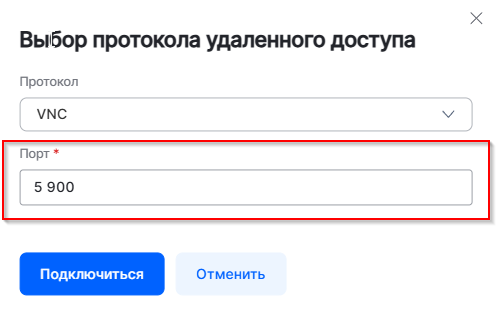
-
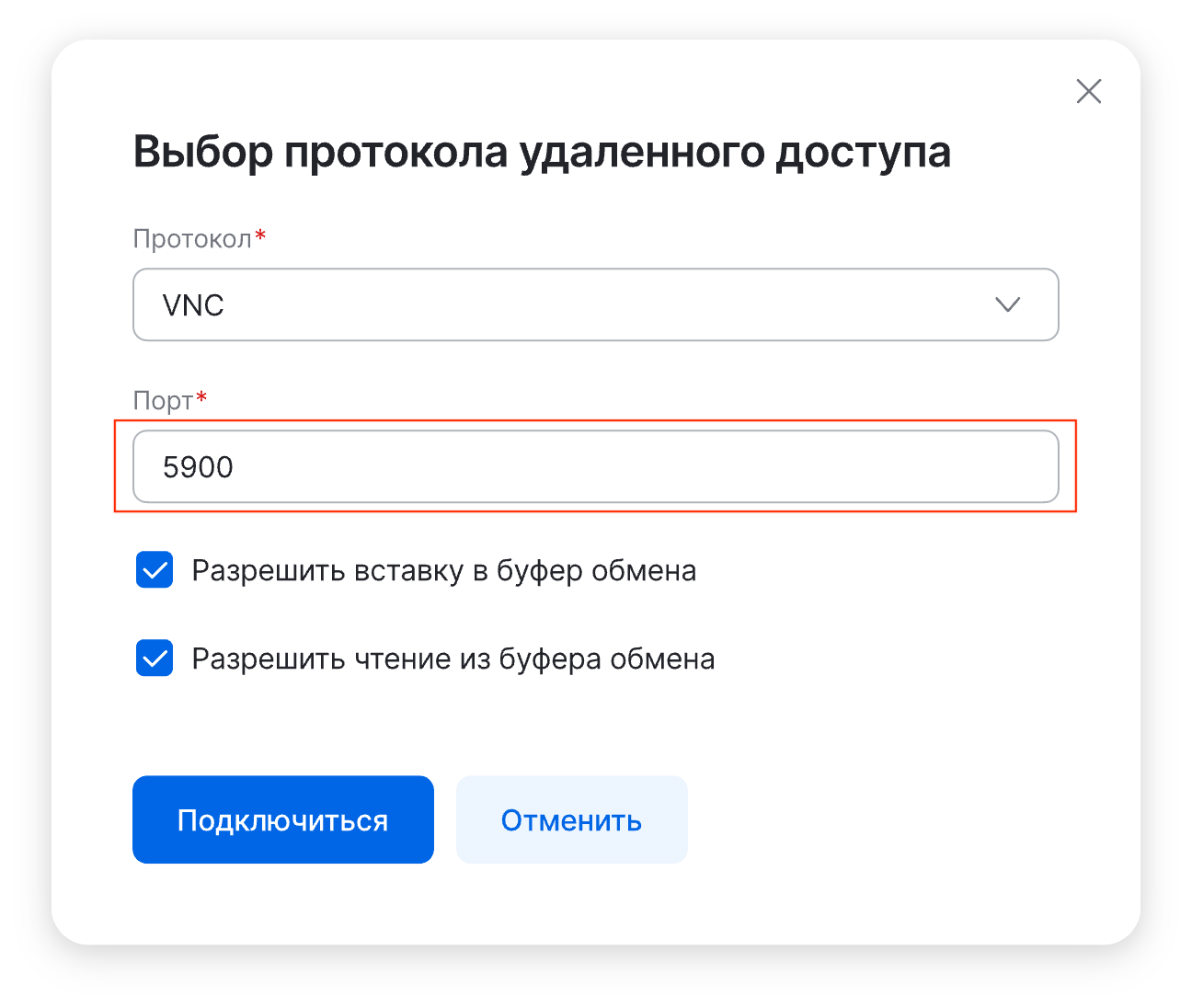
Если в настройках включена возможность изменять порт подключения по умолчанию, после выбора протокола подключения на форме отобразится поле Порт. В нем будет указано предустановленное значение. При необходимости измените его.
Пример:
-
Если в настройках установлен флажок Возможность изменять настройку буфера обмена, то при необходимости можно изменить настройки использования буфера обмена при удаленном доступе к устройству по умолчанию:
-
Разрешить вставку в буфер обмена — определяет, разрешено ли копировать данные с локального устройства и вставлять их на удаленное устройство;
-
Разрешить чтение из буфера обмена — определяет, разрешено ли копировать данные с удаленного устройства и вставлять их на локальное устройство.
-
-
Нажмите Подключиться.
-
В открывшемся окне браузера введите Имя пользователя и Пароль:

Имя пользователя может быть использовано в формате: Пользователь@Домен. Например: user@inno.tech. -
При успешной авторизации будет отправлен запрос на удаленное подключение к устройству, на котором пользователю устройства необходимо нажать Accept или Reject.
-
После того как пользователь на удаленном устройстве нажал Accept, будет установлено удаленное подключение.

Возможно отключение уведомления об удаленном подключении в настройках устройства пользователя.
Разрыв удаленной сессии
Для разрыва удаленного подключения выполните одно из действий:
-
нажмите Disconnect в модальном окне;
-
нажмите комбинацию клавиш Ctrl+Shift+Alt и выберите Disconnect:

-
закройте окно сессии другим доступным способом.
Возможности вызываемой стороны при удаленном доступе
Пользователь может выполнить следующие операции на удаленном устройстве:
-
согласиться на подключение администратора к его машине;
-
отклонить запрос администратора на подключение к его машине;
-
разорвать установленное соединение.


Работа с буфером обмена во время сессии
Обмен текстом между локальным устройством и удаленной сессией осуществляется через встроенное текстовое поле буфера обмена в Guacamole. Для доступа к нему нажмите Ctrl+Alt+Shift — откроется боковая панель с полем Буфер обмена.
Чтобы скопировать текст с локального устройства на удаленную систему (если это разрешено настройками):
-
Скопируйте текст локально (Ctrl+C).
-
Откройте меню Guacamole (Ctrl+Alt+Shift).
-
Вставьте текст в поле Буфер обмена (Ctrl+V).
-
Закройте меню (Ctrl+Alt+Shift).
-
В удаленной сессии используйте Ctrl+V — текст вставится как с локального терминала.
Чтобы скопировать текст с удаленной системы на локальное устройство (если это разрешено настройками):
-
Скопируйте текст внутри удаленной сессии (Ctrl+C).
-
Откройте меню Guacamole (Ctrl+Alt+Shift) — текст появится в поле Буфер обмена.
-
Выделите и скопируйте его оттуда (Ctrl+C).
-
Закройте меню и вставьте текст локально (Ctrl+V).
| Стандартные сочетания Ctrl+C и Ctrl+V не работают напрямую между системами — они требуют синхронизации через поле Буфер обмена. |
Обновлено: