Просмотр информации о коллекциях устройств
Возможности просмотра информации о коллекциях устройств включают:
Просмотр списка коллекций устройств
Для просмотра списка коллекций устройств в меню навигации выберите Коллекции устройств:
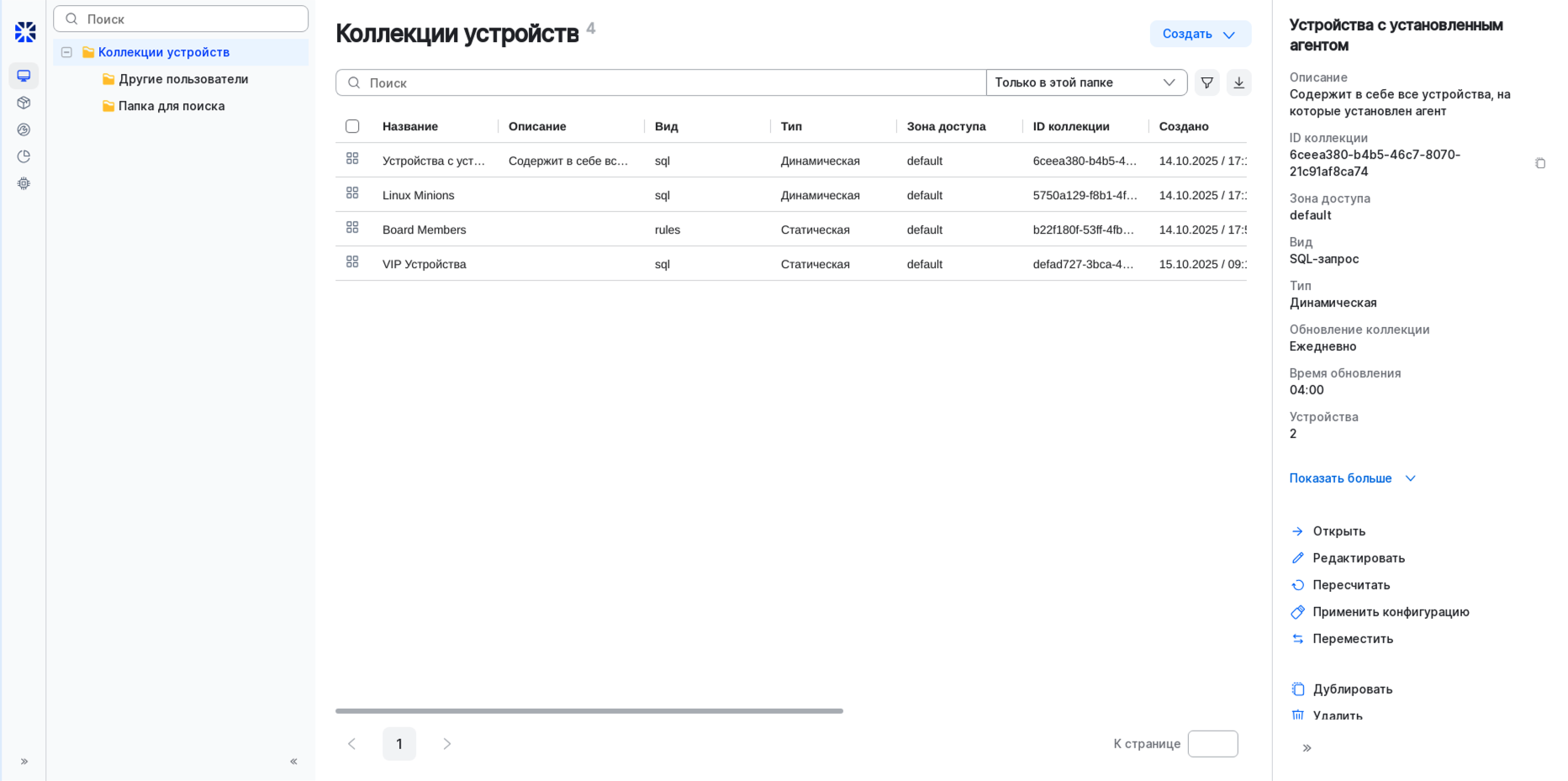
При переходе в раздел:
-
отображается панель с деревом папок (см. подробнее о работе с папками в разделе «Дерево папок»);
-
в таблице рабочей области отображается список коллекций устройств, расположенных в корневой папке (при первом переходе пользователя в раздел) либо в последней выбранной пользователем папке;
-
на панели быстрого просмотра отображается информация о первой коллекции устройств из списка.
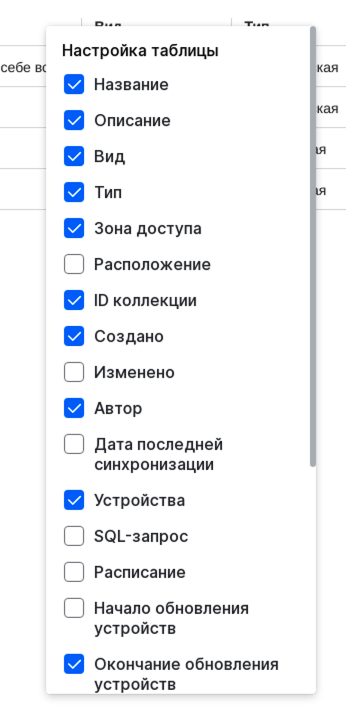
Чтобы выбрать столбцы, отображаемые в списке коллекций устройств:
-
Щелкните правой кнопкой мыши по строке заголовков таблицы.
-
В открывшемся меню установите флажки для столбцов, которые требуется отображать, и снимите флажки для столбцов, которые необходимо скрыть:
Просмотр подробной информации о коллекции устройств
Для просмотра подробной информации о коллекции устройств:
-
В меню навигации выберите Коллекции устройств.
-
В дереве папок выберите папку, в которой располагается коллекция устройств. При необходимости воспользуйтесь поиском по наименованию папки.
-
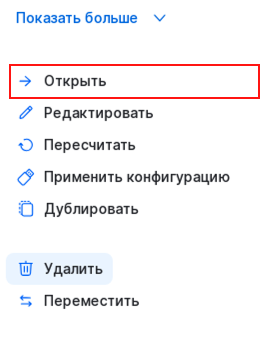
В списке коллекций в рабочей области страницы дважды щелкните по записи о коллекции или выберите запись и на панели быстрого просмотра нажмите Открыть.
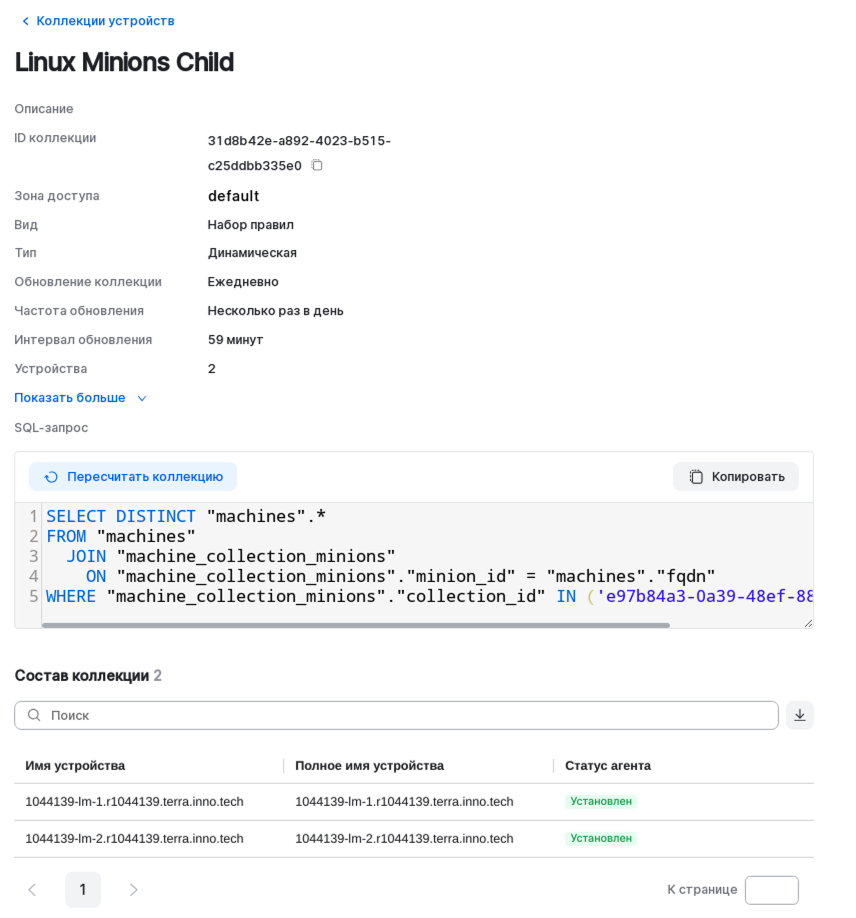
По умолчанию на странице с информацией о коллекции, созданной на основе SQL-запроса или набора правил, отображаются ее основные атрибуты, SQL-запрос и список устройств в составе коллекции:
На странице с информацией о коллекции, созданной на основе CSV-файла, отображаются ее основные атрибуты и список устройств в составе коллекции:
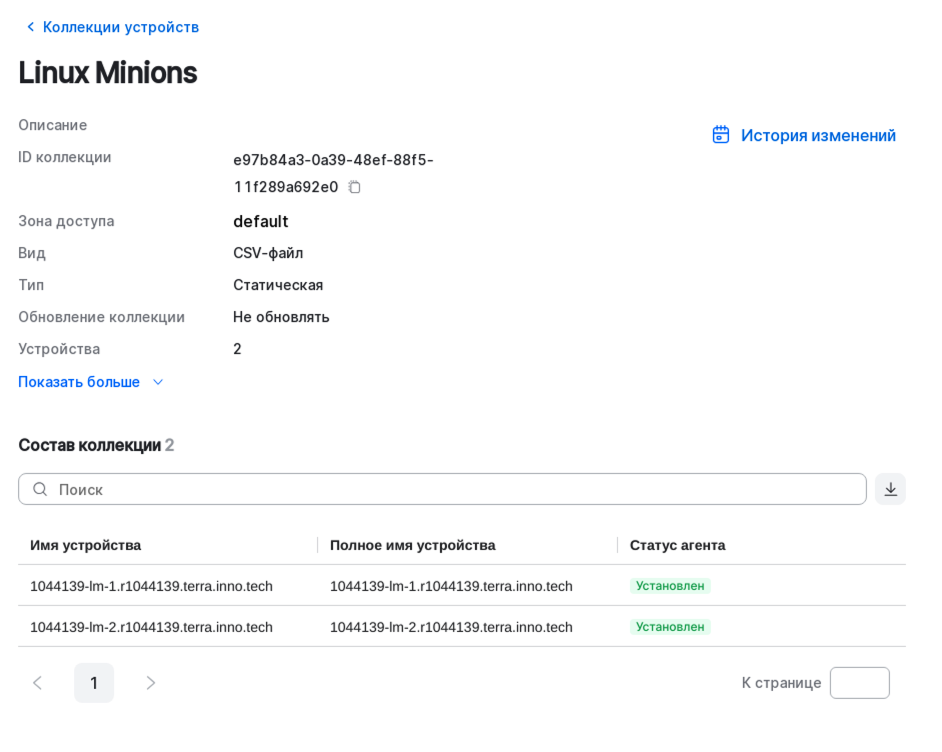
На странице доступны дополнительные элементы:
-
для просмотра полного списка атрибутов нажмите Показать больше:
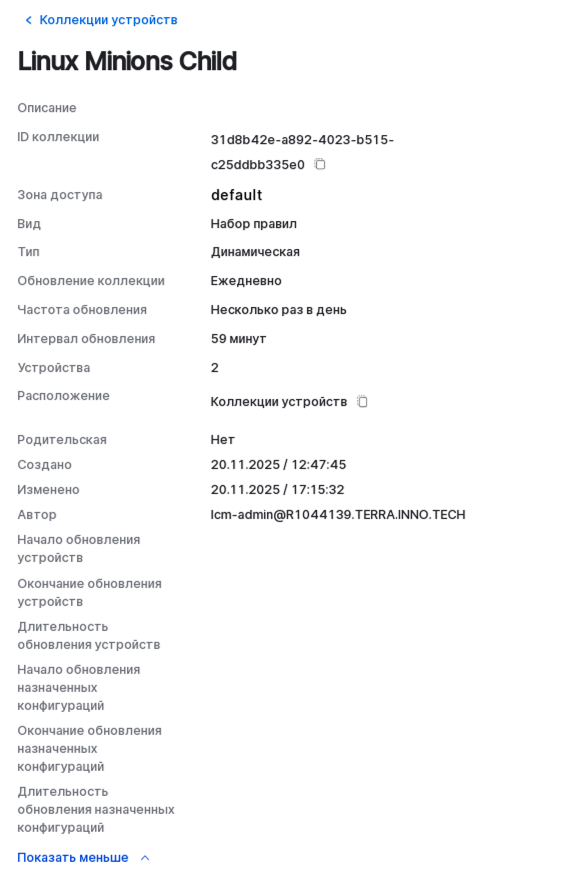
-
для пересчета коллекции в разделе SQL-запрос нажмите Пересчитать коллекцию;
-
для копирования текста SQL-запроса в разделе SQL-запрос нажмите Копировать;
-
для поиска устройств в списке по совпадению наберите в поле поиска в разделе Состав коллекции не менее трех символов:
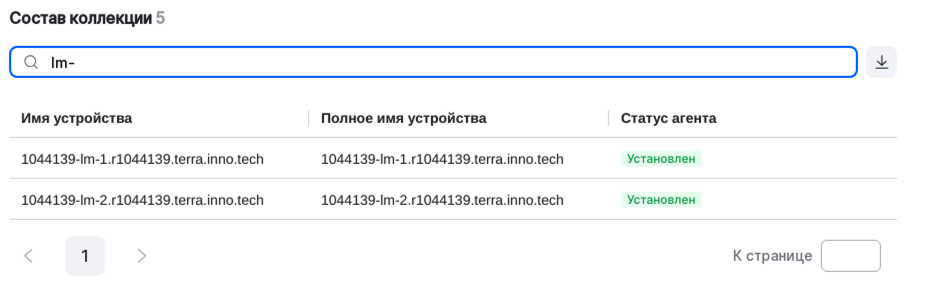
-
для скачивания отчета со списком устройств в коллекции в виде файла в формате CSV в разделе Состав коллекции нажмите
 ;
;Пример отчета:
Имя устройства,Полное имя устройства,Статус агента
1044139-lm-1.r1044139.terra.inno.tech,1044139-lm-1.r1044139.terra.inno.tech,true
1044139-lm-2.r1044139.terra.inno.tech,1044139-lm-2.r1044139.terra.inno.tech,true
Данный отчет может использоваться для создания новой коллекции с типом «из CSV». Для этого необходимо предварительно отредактировать файл, удалив из него строку заголовка и все столбцы, кроме столбца с полным именем устройства. -
для просмотра информации об устройстве наведите курсор на строку в списке в разделе Состав коллекции и нажмите
 .
.
Просмотр истории изменения состава коллекции устройств на основе CSV-файла
Для просмотра изменений в составе коллекции устройств на основе CSV-файла на странице с подробной информацией о коллекции нажмите История изменений:
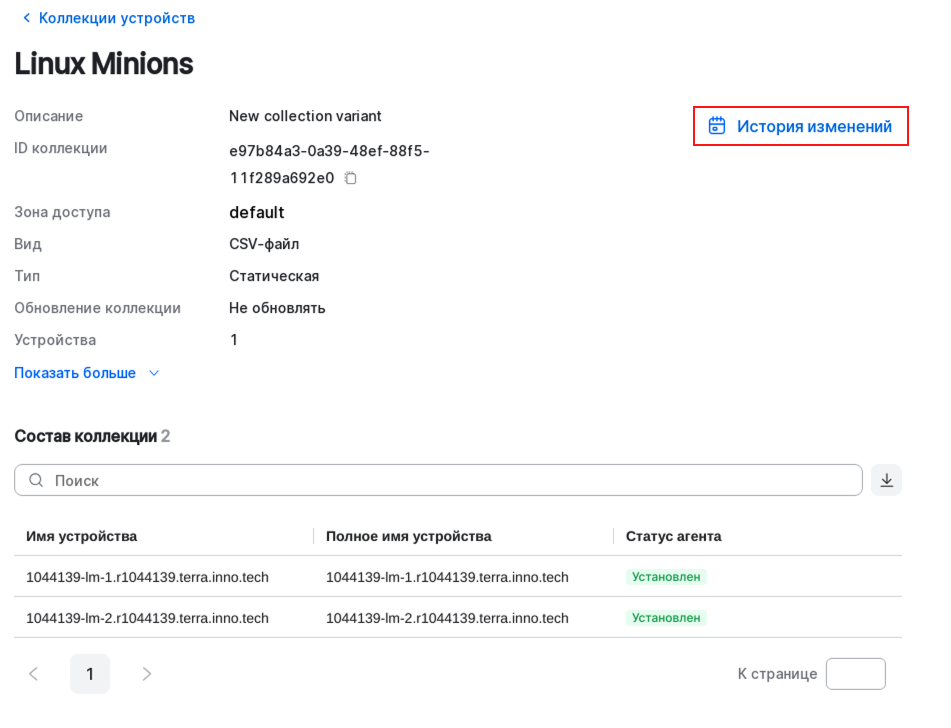
История отображается в виде отдельной страницы с таблицей, где каждая запись соответствует операции изменения состава устройств в коллекции в результате загрузки CSV-файла или выполнения пересчета:
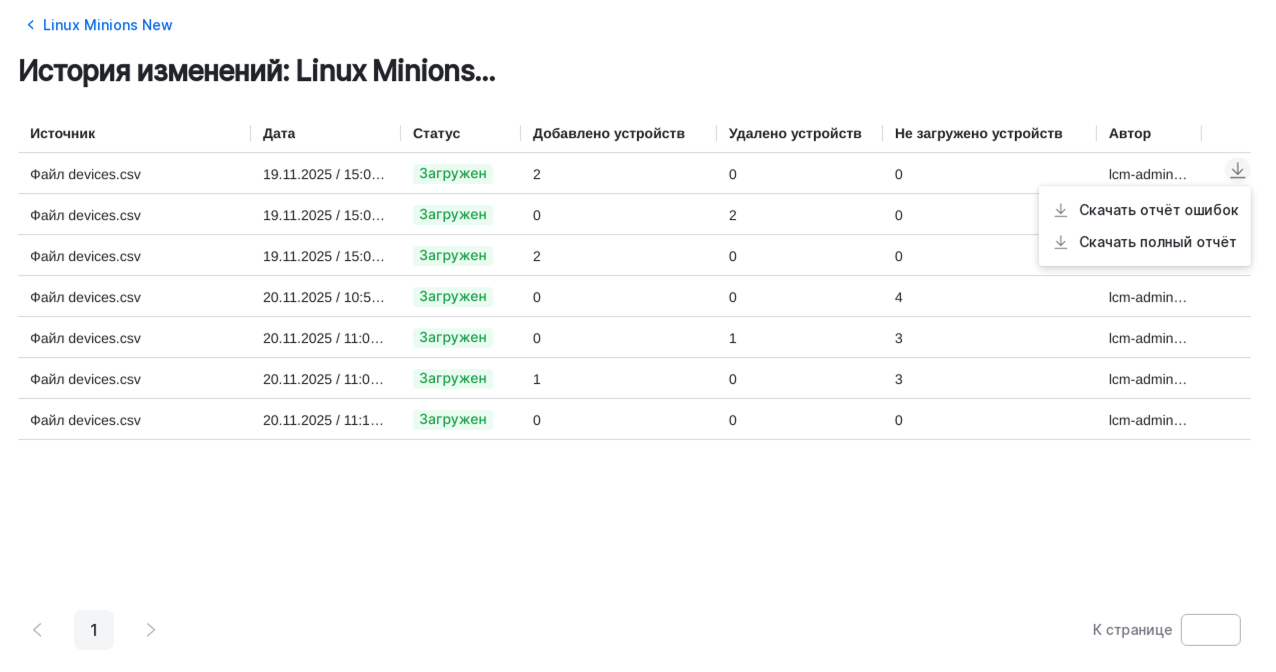
В таблице истории операций отображается информация:
-
источник данных для выполнения операции;
-
дата выполнения операции;
-
статус операции;
-
количество устройств, добавленных в коллекцию в результате операции;
-
количество устройств, удаленных из коллекции в результате операции;
-
количество устройств, которые не удалось обработать в рамках операции;
-
пользователь, выполнивший операцию.
По каждой операции изменения состава коллекции на основе CSV-файла могут быть сформированы отчеты:
-
отчет только об ошибках операции в формате CSV;
Пример отчета об ошибках:
FQDN,СТРОКА,СТАТУС,ОШИБКА
1044139-lm-1.r1044139.terra.inno.tech,2,Ошибка,"Дубликат, запись была в предыдущих файлах"
1044139-lm-2.r1044139.terra.inno.tech,1,Ошибка,"Дубликат, запись была в предыдущих файлах"
1044139-lm-3.r13044139.terra.inno.tech,3,Ошибка,Устройство не найдено
1044139-lm-4.r10544139.terra.inno.tech,4,Ошибка,Устройство не найдено
-
полный отчет по операции в формате CSV.
Пример полного отчета:
FQDN,СТРОКА,СТАТУС,ОШИБКА
1044139-lm-2.r1044139.terra.inno.tech 1044139-lm-1.r1044139.terra.inno.tech,1,Ошибка,Устройство не найдено
1044139-lm-1.r1044139.terra.inno.tech,2,Удалено,
1044139-lm-3.r13044139.terra.inno.tech,3,Ошибка,Устройство не найдено
1044139-lm-4.r10544139.terra.inno.tech,4,Ошибка,Устройство не найдено
Информация в строках файла сгруппирована в столбцы:
-
FQDN— полное доменное имя устройства; -
СТРОКА— номер строки в загруженном CSV-файле; -
СТАТУС— результат операции; -
ОШИБКА— текст сообщения об ошибке (если при обработке строки возникла ошибка).
Чтобы скачать файл отчета на локальный компьютер, выберите в списке записей по операциям строку, нажмите и выберите тип отчета.
| Для истории операций изменения состава коллекций устройств на основе CSV-файлов может быть настроено расписание удаления неактуальных записей. См. подробнее в разделе «Удаление неактуальных данных». |
Просмотр истории удаленных операций
Для просмотра информации об удаленных операциях, запущенных или выполненных на устройствах коллекции:
-
В меню навигации выберите Коллекции устройств.
-
В дереве папок выберите папку, содержащую целевую коллекцию устройств. При необходимости используйте поиск по наименованию папки.
-
В списке коллекций в рабочей области выберите нужную коллекцию и откройте страницу с ее свойствами любым доступным способом — например, щелкните правой кнопкой на записи о коллекции и выберите Открыть.
-
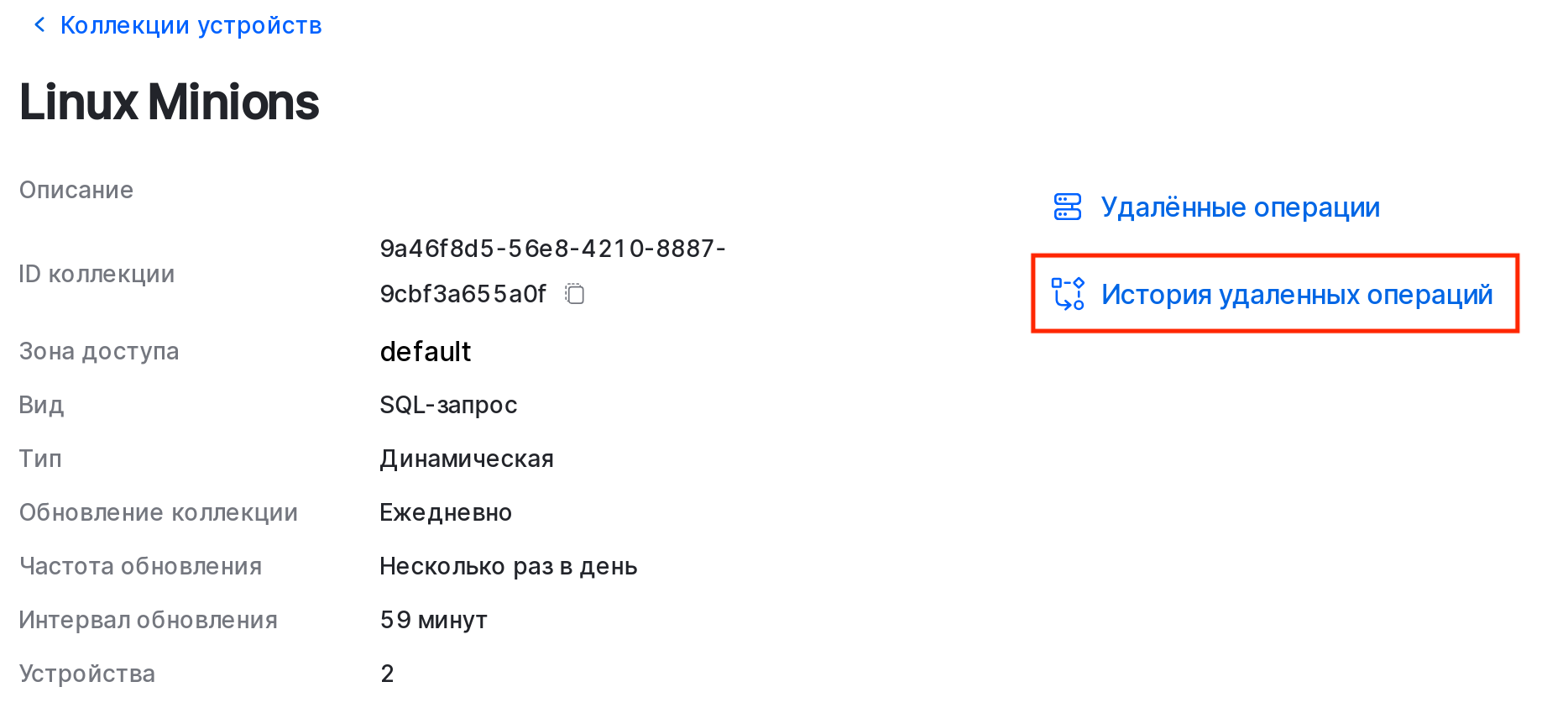
На странице свойств коллекции нажмите История удаленных операций:
-
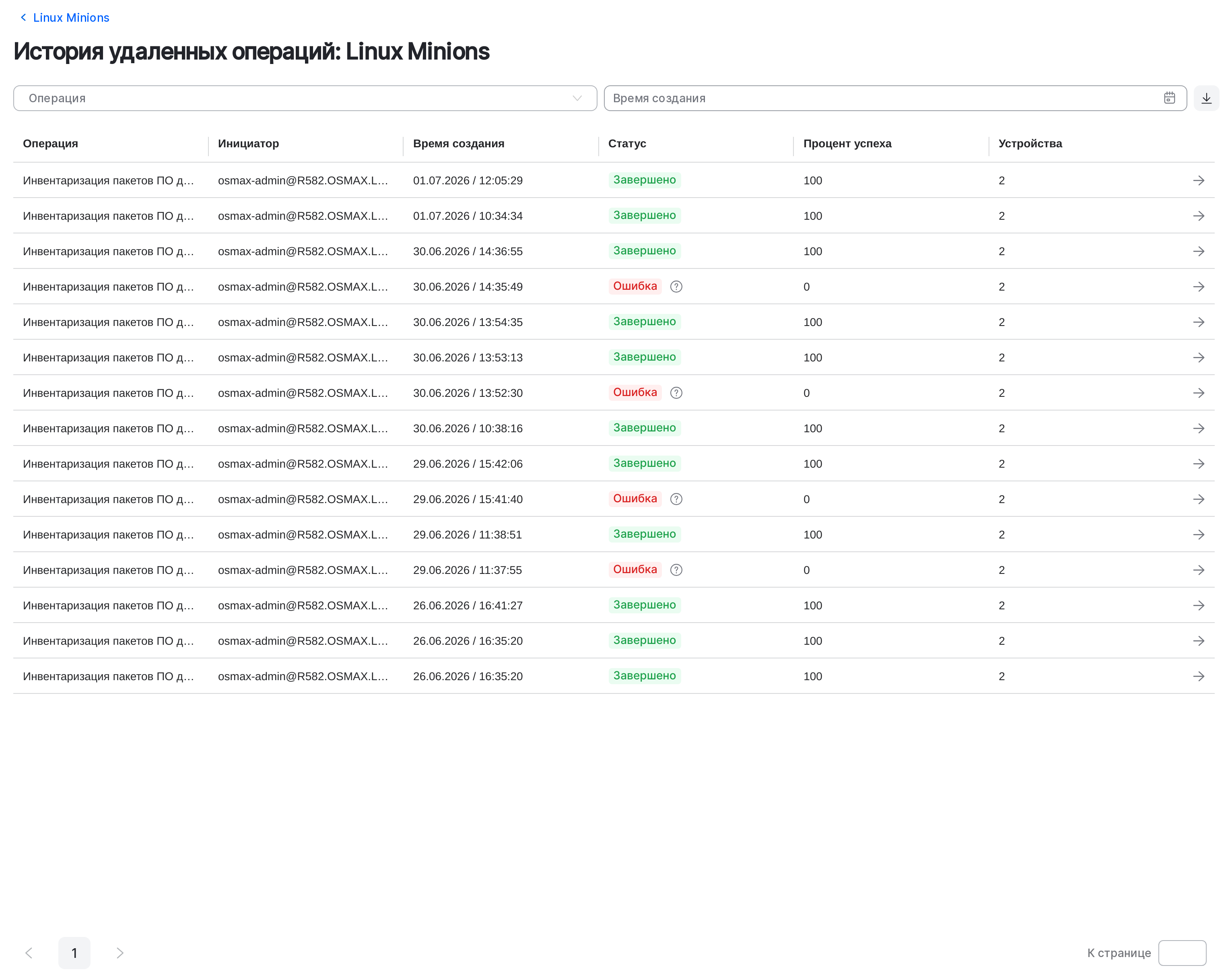
Отображается страница со списком удаленных операций:
-
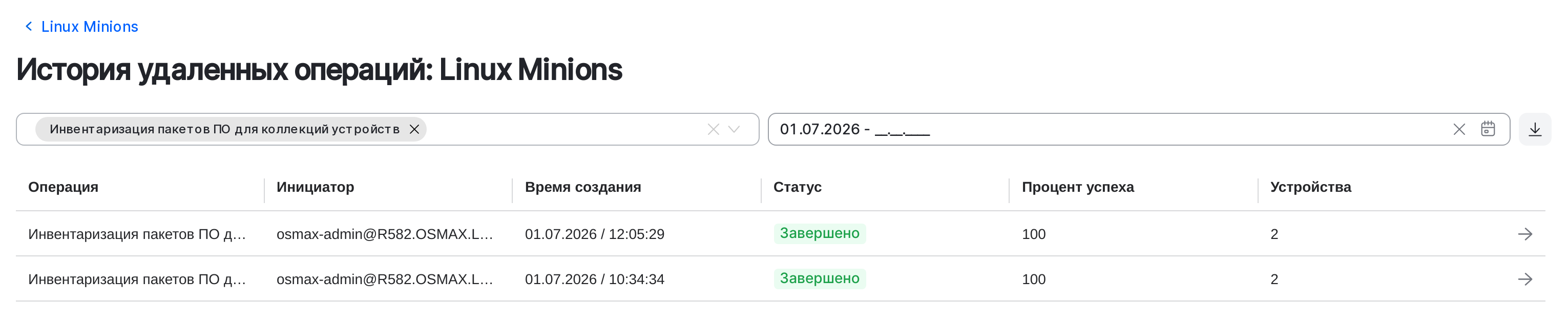
В фильтрах на странице со списком удаленных операций по коллекции при необходимости выберите тип операции и дату запуска операции:
Для каждой удаленной операции в списке отображаются:
-
тип удаленной операции;
-
пользователь, запустивший удаленную операцию;
-
время запуска удаленной операции и последнего обновления ее статуса;
-
статус удаленной операции:
-
Выполняется — команда на выполнение операции передана хотя бы на один мастер, запись об операции создана в базе данных;
-
Ошибка — при передаче команды на выполнение операции хотя бы на один мастер возникла ошибка;
При возникновении ошибки для просмотра информации на ней нажмите значок
 рядом с именем статуса.
 -
Завершена — все команды на выполнение операции приняты мастерами;
-
-
процент успешного выполнения удаленной операции;
-
количество устройств в коллекции, к которым применяется.
Список удаленных операций может быть выгружен в файл формата CSV с учетом настроенных фильтров (кнопка  на панели инструментов).
| История удаленных операций хранится в системе в течение заданного срока. Срок хранения настраивается в разделе Настройки > Удаление неактуальных данных. См. подробнее в разделе «Удаление неактуальных данных». |
Обновлено: