Справочник сопоставления ПО
При решении задач администрирования и инвентаризации программного обеспечения (ПО) необходимо знать список программного обеспечения, установленного на устройстве. Это информация может использоваться как для отчетных целей, так и для установки правил ограничений на использования отдельных программ. При этом сами пакеты в первоначальном виде не всегда дают представление, что они из себя представляют.
Инструмент сопоставления ПО позволяет идентифицировать пакет как ПО и представить его в понятном виде для всех администраторов.
ПО считается сопоставленным, если пакет, обнаруженный на устройстве, соответствует правилам одной из записей справочника сопоставления ПО.
Для создания справочника сопоставления ПО:
-
В меню навигации выберите Настройки > Инвентаризация устройств > Справочник сопоставления ПО.
-
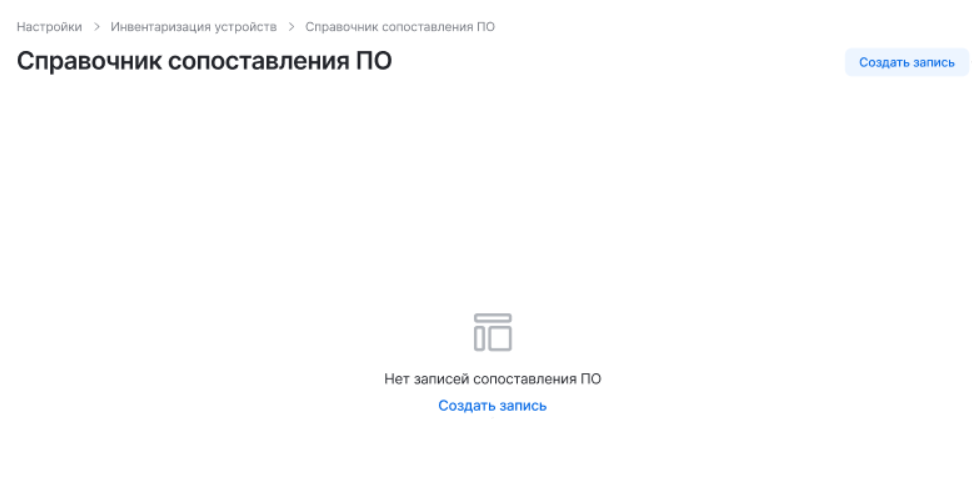
Для добавления записи в справочник нажмите Создать запись:
-
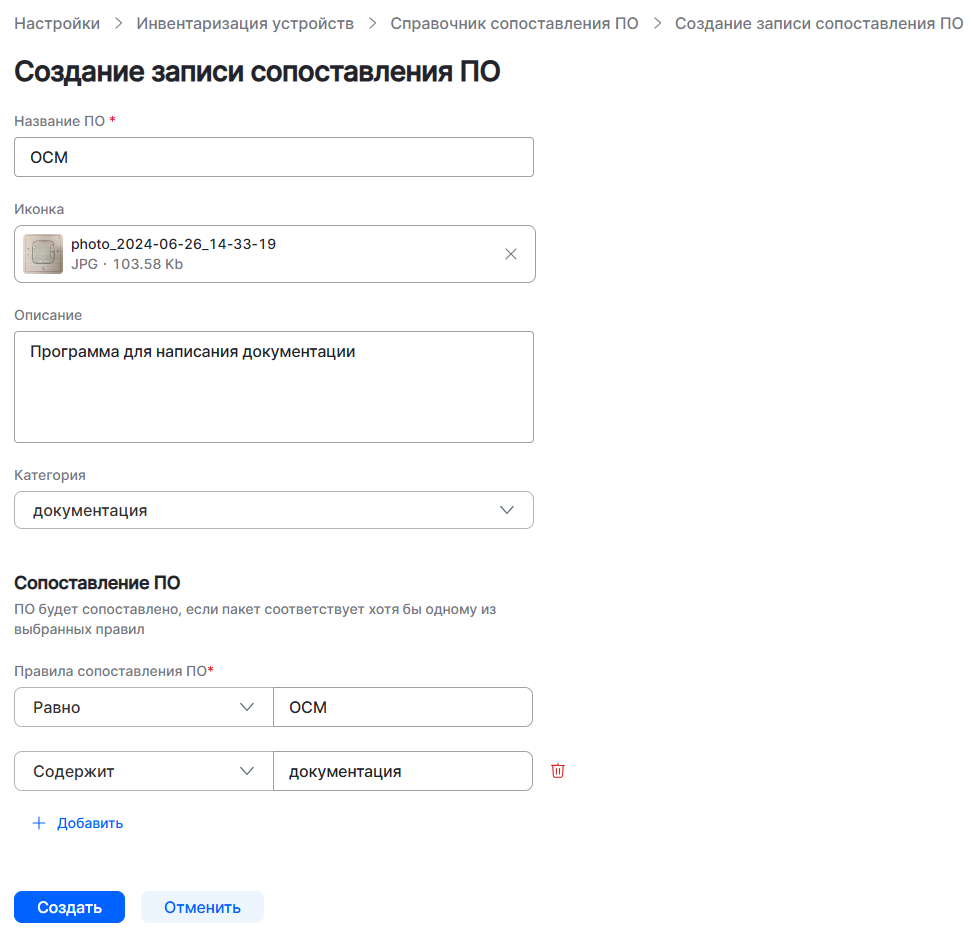
В открывшейся форме заполните поля.
Пример:
-
Название— уникальное название ПО; -
Иконка; -
Описание— краткое описание ПО; -
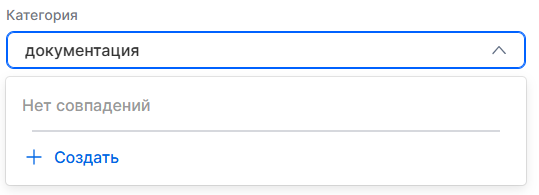
Категория— выберите категорию из выпадающего списка или создайте новую.Для создания новой категории:
-
В строке выбора категории введите название новой категории (например,
документация). -
В выпадающем окне нажмите Создать:
-
Подтвердите создание новой категории, нажав Создать;
-
-
Правила сопоставление ПО— список правил, по которым сопоставляется ПО.Необходимо задать как минимум одно правило. Несколько правил объединяются с помощью «или». Для добавления правила:
-
Выберите Добавить.
-
В выпадающем списке выберите
РавноилиСодержит. -
Введите значение правила.
-
-
-
Нажмите Создать.
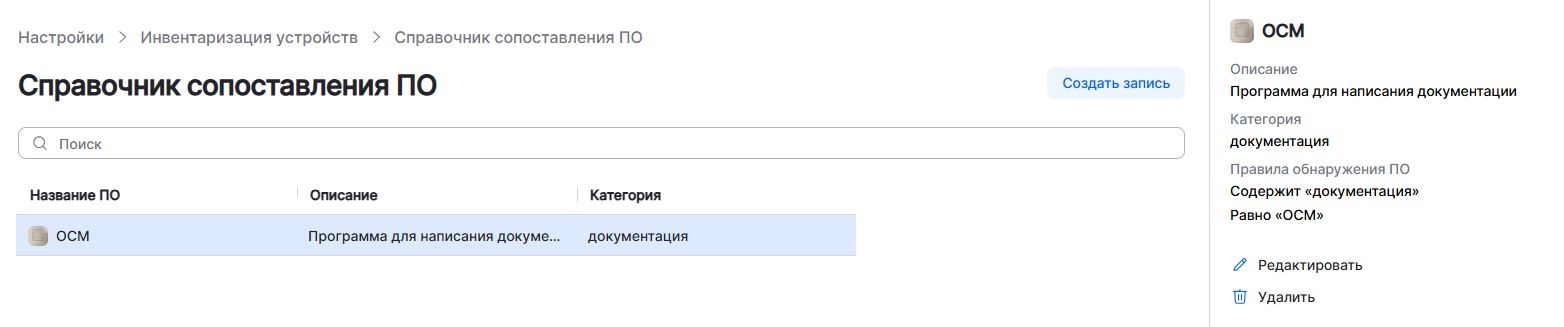
Запись в справочнике создана:
Для редактирования записи:
-
Выберите запись.
-
На панели быстрого просмотра нажмите Редактировать.
-
Внесите изменения и нажмите Сохранить.
Для удаления записи:
-
Выберите запись.
-
На панели быстрого просмотра нажмите Удалить.
-
Подтвердите удаление записи, нажав Удалить:
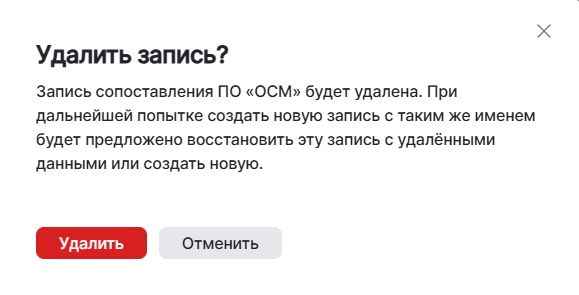
| Запись физически не удаляется из БД, а помечается как удаленная. |
Для восстановления удаленной записи:
-
Нажмите Создать запись.
-
В поле
Названиевведите название удаленной записи и нажмите Создать -
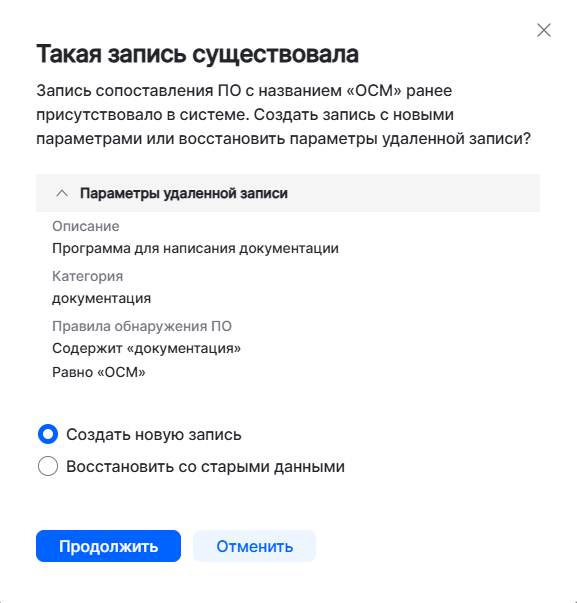
Выберите один из вариантов:
-
Создать новую запись— создать новую запись с новыми параметрами.Для продолжения заполнения записи новыми параметрами нажмите Отменить;
-
Восстановить со старыми данными— восстановить удаленную запись со всеми ее прежними параметрами;
-
-
Нажмите Продолжить.
Для просмотра списка сопоставленного ПО на устройстве см. раздел «Просмотр результатов инвентаризации ПО и файлов на устройстве».
Обновлено: