Начало работы
Для начала работы с графическим интерфейсом администратора:
-
Пройдите доменную аутентификацию.
-
В адресной строке веб-браузера введите URL-адрес, на котором развернут графический интерфейс. Для получения URL обратитесь к системному администратору.
-
Пройдите аутентификацию в графическом интерфейсе.
В случае возникновения ошибки аутентификации выводится сообщение:
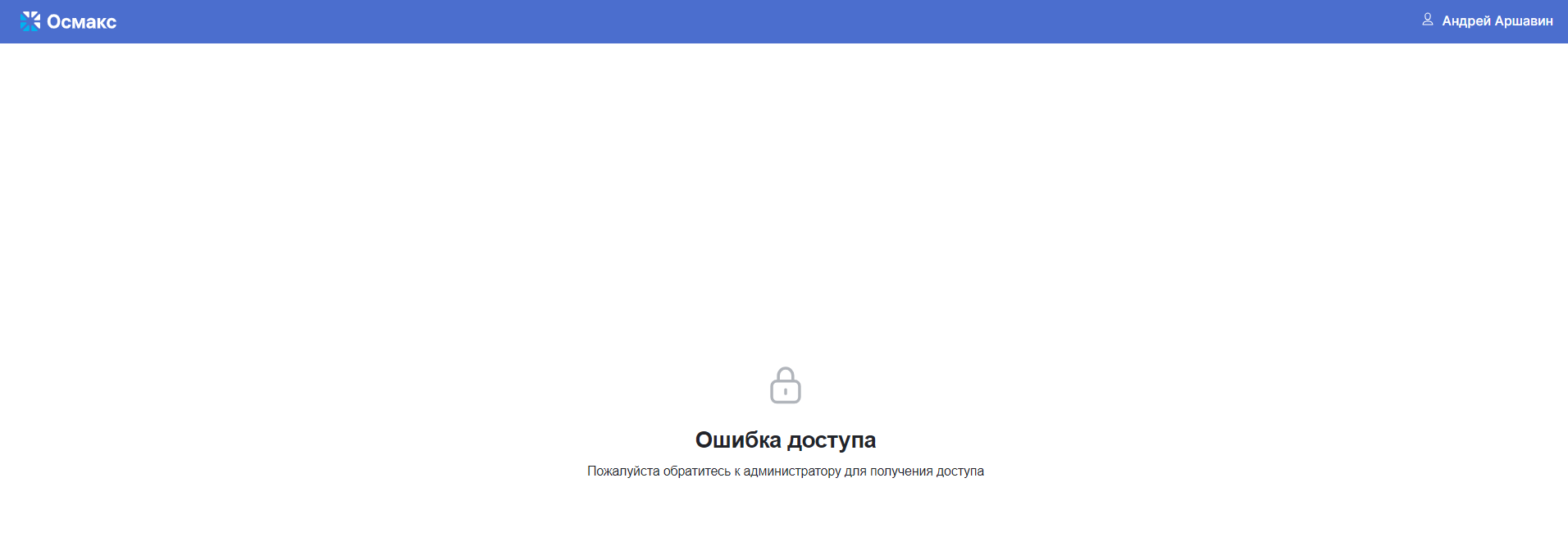
Главная страница
На главной странице графического интерфейса администратора отображается первый раздел в списке в боковом меню навигации (Рис. 1).
Страница состоит из следующих основных элементов:
-
боковое меню навигации (главное меню);
При переходе в раздел для работы с экземплярами сущности, которая поддерживает отображение в виде дерева папок, главное меню сворачивается и отображается отдельная панель с деревом папок (см. подробнее о работе с папками в разделе «Дерево папок»). -
рабочая область со строкой поиска, панелью инструментов и списком объектов в табличном представлении с возможностью настройки состава отображаемых столбцов и сортировки объектов по значениям в одном или двух столбцах;
-
панель быстрого просмотра информации о выбранном объекте со списком доступных дополнительных действий.
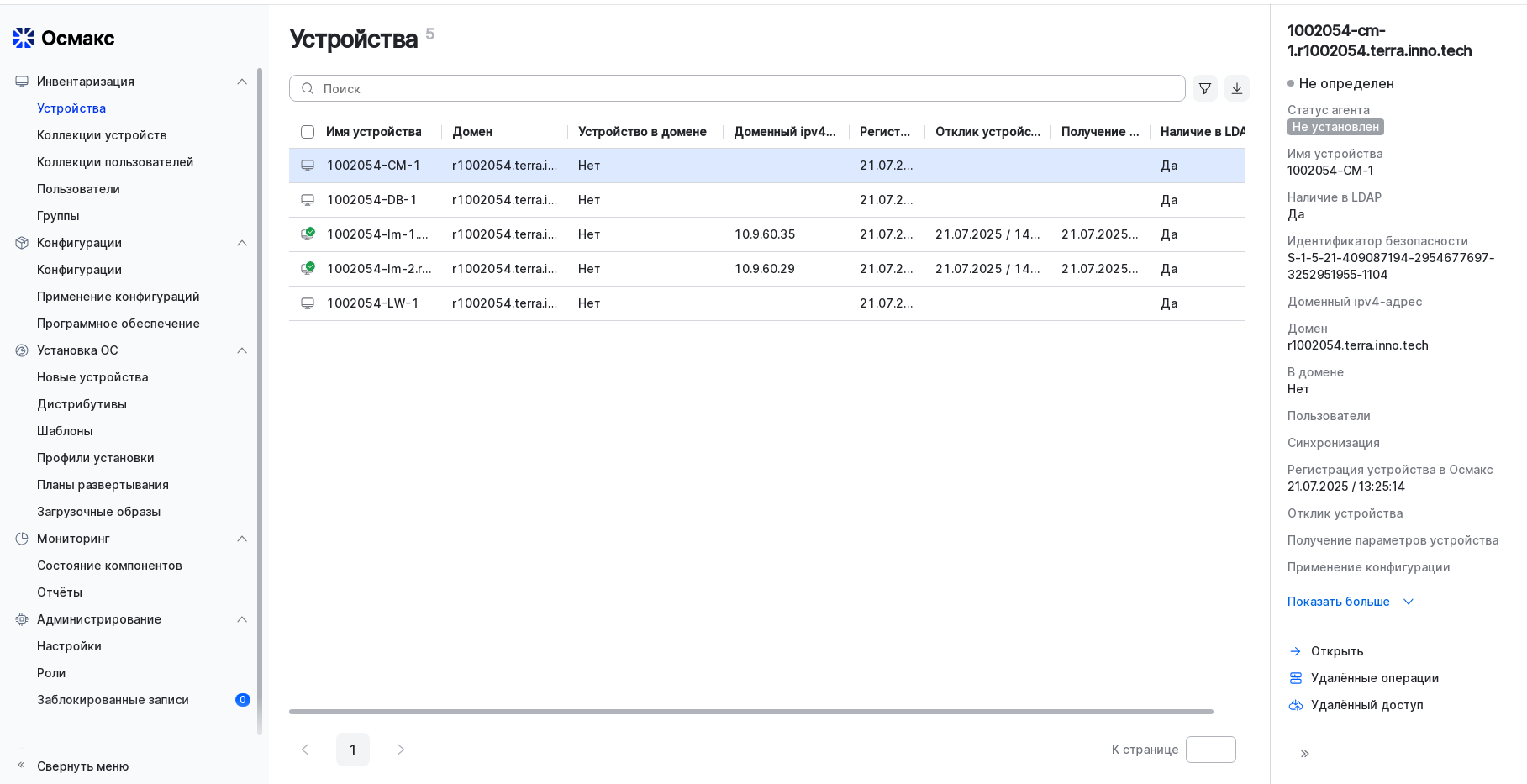
Главное меню состоит из следующих разделов:
-
Инвентаризация— раздел содержит основные сущности продукта:-
Устройства— список устройств; -
Коллекции устройств— группы устройств, объединенных по одному или нескольким признакам; -
Пользователи— список пользователей; -
Группы— список групп. В группу могут входить как устройства, так и пользователи, а также другие группы;
-
-
Конфигурации— раздел содержит конфигурации и результаты их применения:-
Конфигурации— список действий для применения к коллекциям устройств; -
Применение конфигураций— информация о применении конфигураций к коллекциям со статусами применения; -
Программное обеспечение— список конфигураций типа «Программное обеспечение»;
-
-
Установка ОС-- этапы и инструменты установки операционной системы:-
Новые устройства— создание и настройка новых устройств; -
Дистрибутивы— создание и настройка дистрибутивов; -
Шаблоны— создание и настройка шаблонов; -
Профили установки— создание и настройка профилей установки; -
Планы развертывания— создание и настройка планов развертывания; -
Загрузочные образы— создание и настройка загрузочных образов;
-
-
Отчетность— раздел содержит отчеты по данным, которые хранятся в продукте:-
Отчеты;
-
-
Администрирование— раздел содержит инструменты для настройки продукта:-
Настройки:-
Сопоставление пользователей и устройств— функциональность для сопоставления пользователя с устройством; -
Инвентаризация пользователей— инвентаризация пользователей, включая создание и управление пользовательскими атрибутами; -
Инвентаризация устройств— инвентаризация устройств, включая создание и управление пользовательскими атрибутами; -
Инвентаризация групп— инвентаризация групп включает в себя функциональность загрузки данных из LDAP; -
Расписание синхронизации LDAP— настройка расписания обнаружения на LDAP-серверах новых пользователей, устройств и групп; -
Настройки применения конфигураций— настройка допустимого процента устройств в коллекции со статусом «Ошибка»; -
Расписания синхронизации Saltstack— настройки расписания синхронизации данных между сервером управления (master) и агентом (minion); -
Загрузка grain, state и execution modules— интерфейс для добавления пользовательских модулей; -
Загрузка формул Saltstack— интерфейс для загрузки формул; -
Управление зонами доступа— создание и управление зонами доступа; -
Инвентаризация исполняемых файлов— настройка параметров инвентаризации исполняемых файлов; -
Инвентаризация установочных пакетов— настройка параметров инвентаризации установочных пакетов; -
Перезагрузка устройств— настройка параметров удаленной перезагрузки устройств; -
Применение конфигураций— настройка параметров принудительного применения конфигураций; -
Принудительная инвентаризация устройств— настройка параметра принудительной инвентаризации устройств; -
Удаление неактуальных данных— настройки расписания удаления неактуальных данных из БД;
-
-
Роли— создание и настройка ролей; -
Заблокированные записи— список заблокированных сущностей.
-
На странице доступны следующие элементы управления:
-
 — кнопка для скачивания раздела в табличном представлении (файл в csv-формате);
 -
 — кнопка для работы с фильтрами;
 -
 — кнопки «Вперед» и «Назад» для переключения между страницами таблицы в основном поле;
 -
 — поле для ввода номера страницы таблицы, которую необходимо отобразить.
Работа с табличными представлениями
Для отображения списков объектов в разделах графического интерфейса администратора используются табличные представления.
Настройка состава столбцов
Для настройки отображения столбцов в табличном представлении:
-
Нажмите правой кнопкой мыши на заголовке любого столбца.
-
В списке всех доступных столбцов установите флажки рядом с теми, которые требуется отобразить.
Сортировка значений в столбцах
Сортировка в столбцах табличных представлений доступна для следующих типов данных:
-
числовые данные — от минимального к максимальному и от максимального к минимальному;
-
текстовые данные — по алфавиту (от А до Я и от Я до А);
-
дата и время — от старых к новым или от новых к старым.
По умолчанию сортировка отключена. Если табличное представление поддерживает сортировку, при наведении курсора на заголовок столбца отображается значок  .
.
Чтобы включить сортировку строк в табличном представлении по значениям в определенном столбце, нажмите на его заголовок:
-
один раз, чтобы отсортировать значения по убыванию, от А до Я или от старых к новым — в заголовке столбца отображается значок
 , указывающий направление сортировки;
 -
второй раз, чтобы отсортировать значения по возрастанию, от Я до А или от новых к старым — в заголовке столбца отображается значок
 , указывающий направление сортировки;
 -
третий раз, чтобы отменить сортировку — в заголовке столбца отображается значок
.
Пример отображения сортировки по одному столбцу:

Сортировка возможна по одному столбцу или двум столбцам одновременно.
При сортировке по двум столбцам в заголовках рядом со значком направления сортировки также отображаются значки, указывающие на порядок (приоритет):  и
и  .
.
Пример отображения сортировки по двум столбцам одновременно:

| Сортировка доступна для некоторых табличных представлений. |
Особенности сортировки значений перечисляемого типа (enum)
При сортировке значений в столбцах, основанных на полях с перечисляемым типом (enum), итоговый порядок может отличаться от ожидаемого.
Это связано с тем, что в таком случае сортировка выполняется по внутренним строковым значениям enum, которые хранятся в базе данных в виде идентификаторов на латинице, тогда как в веб-интерфейсе отображаются сопоставленные с ними наименования на русском языке. Из-за этого видимый пользователю порядок может не соответствовать лексикографическому порядку отображаемых в столбце значений на русском языке.
Выделение и копирование текста в буфер обмена
Предусмотрена возможность выделения и копирования текстовых значений в таблицах со списками сущностей. Это позволяет быстро извлекать ключевые данные (например, имя устройства или коллекции) для дальнейшего использования при поиске и фильтрации или во внешних инструментах.
Для выделения текста достаточно щелкнуть и удерживать левую кнопку мыши, проведя по нужному фрагменту в ячейке таблицы. Выделение сохраняется до тех пор, пока не будет выполнен новый щелчок за пределами таблицы или не произойдет обновление данных. После выделения текст можно скопировать с помощью стандартного сочетания клавиш Ctrl+C либо через контекстное меню браузера, выбрав команду Копировать.
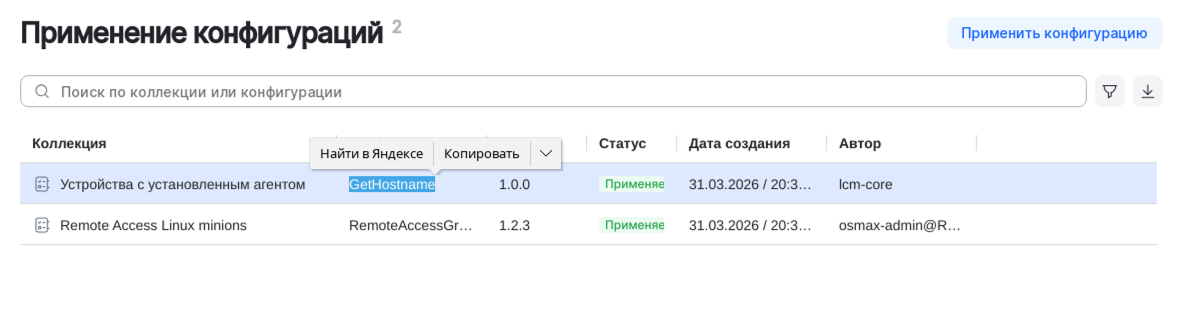
Для ускорения повторяющихся операций в таблицах на боковой панели быстрого просмотра и страницах карточек сущностей реализованы кнопки копирования рядом с наиболее востребованными полями.
Например:
-
в разделе «Применение конфигураций» значок копирования расположен слева от имени устройства, позволяя быстро извлечь его для анализа ошибок применения;
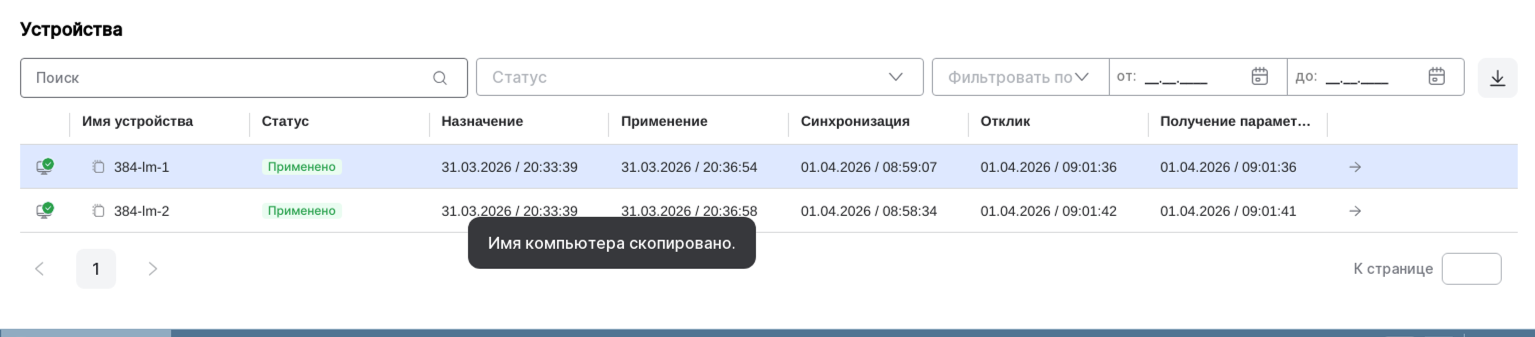 Рис. 3. Пример копирования имени устройства на странице просмотра результатов применения конфигурации
 -
в разделе «Устройства» — на боковой панели быстрого просмотра и странице с подробной информацией об устройстве значок копирования доступен рядом с именем устройства и его IP-адресом.
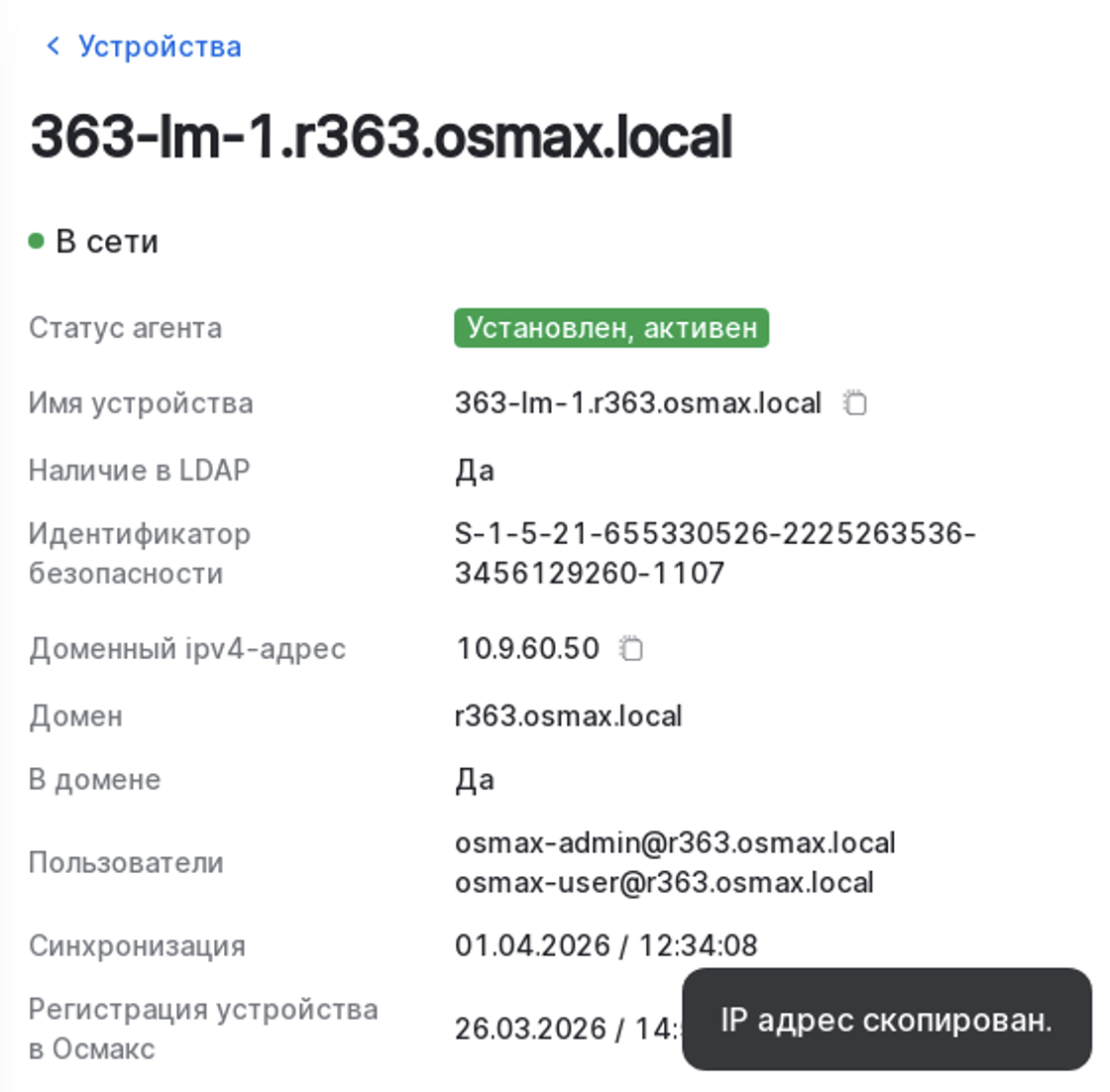 Рис. 4. Пример копирования IP-адреса на странице с информацией об устройстве
Нажатие на кнопку копирует соответствующее значение, а визуальная обратная связь (всплывающее сообщение) подтверждает успешное выполнение действия.
Выделение и копирование поддерживаются стандартными механизмами браузера.
Сохранение контекста при навигации
При навигации по интерфейсу пользователь возвращается на ту же страницу списка, с которой был выполнен переход — с сохраненными фильтрами и сортировкой. Это позволяет сохранить контекст работы и избежать дополнительных действий по поиску ранее просмотренной записи. Например, при переходе из карточки сущности, расположенной на второй странице списка, пользователь возвращается именно на вторую страницу, а не на первую.
При отмене создания новой сущности возврат осуществляется на исходную позицию в списке, соответствующую моменту инициации действия. При успешном создании новой сущности она отображается на той же странице, с которой было начато создание, независимо от текущих правил сортировки и фильтрации — таким образом, новая запись остается визуально доступной в контексте действия, даже если ее позиция в общем списке иная.
Состояние фильтров, сортировки и номера страницы сохраняются при всех типах навигации: переходах в карточки, редактировании, создании и возврате по браузерной кнопке Назад. Если целевая сущность на момент возврата отсутствует на сохраненной странице (например, была удалена или переместилась из-за изменений в данных), пользователь перенаправляется на первую страницу с теми же фильтрами и сортировкой с выводом соответствующего уведомления.
Состояние боковой панели с меню навигации (развернутое или свернутое) сохраняется глобально между разделами интерфейса и вкладками браузера, обеспечивая согласованность при переключении между функциональными областями. По умолчанию панель с меню навигации и дерево папок отображаются в развернутом состоянии (применяется только в тех разделах, где это предусмотрено дизайном).