Начало работы
Для начала работы с графическим интерфейсом администратора:
-
Пройдите доменную аутентификацию.
-
В адресной строке веб-браузера введите URL-адрес, на котором развернут графический интерфейс. Для получения URL обратитесь к системному администратору.
-
Пройдите аутентификацию в графическом интерфейсе.
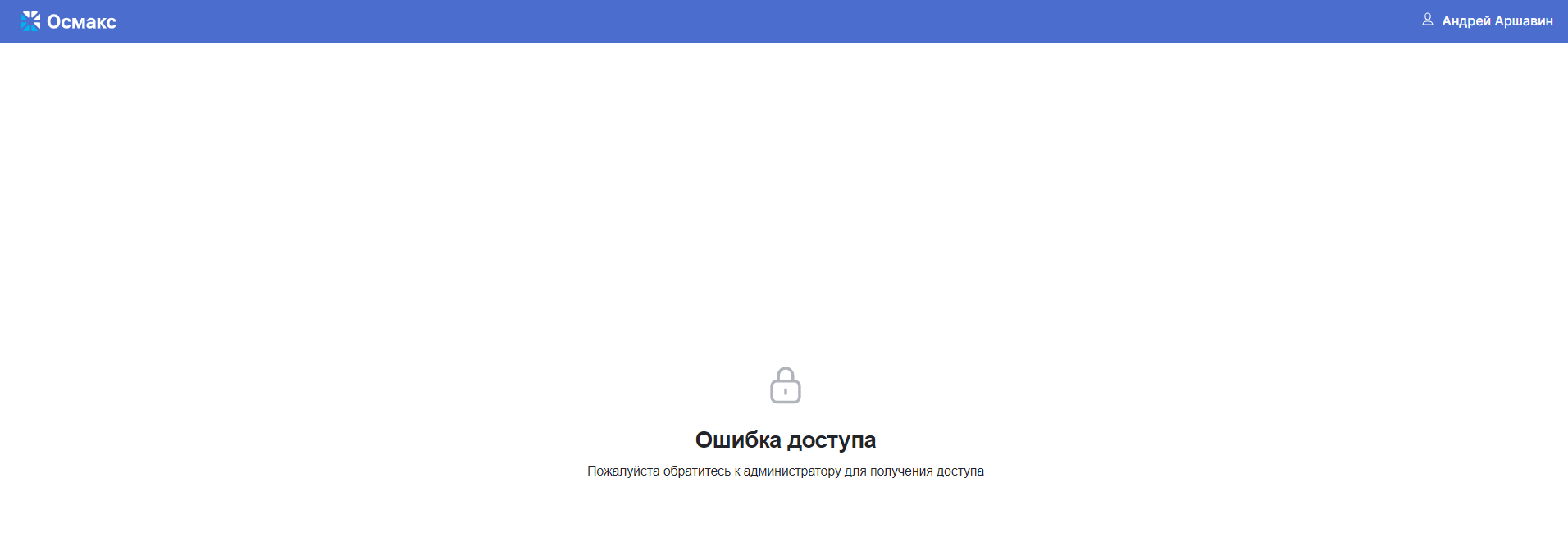
В случае возникновения ошибки аутентификации выводится сообщение:
Главная страница
На главной странице графического интерфейса администратора отображается первый раздел в списке в боковом меню навигации (Рис. 1).
Страница состоит из следующих основных элементов:
-
боковое меню навигации (главное меню);
При переходе в раздел для работы с экземплярами сущности, которая поддерживает отображение в виде дерева папок, главное меню сворачивается и отображается отдельная панель с деревом папок (см. подробнее о работе с папками в разделе «Дерево папок»). -
рабочая область со строкой поиска, панелью инструментов и списком объектов в табличном представлении с возможностью настройки состава отображаемых столбцов и сортировки объектов по значениям в одном или двух столбцах;
-
панель быстрого просмотра информации о выбранном объекте со списком доступных дополнительных действий.
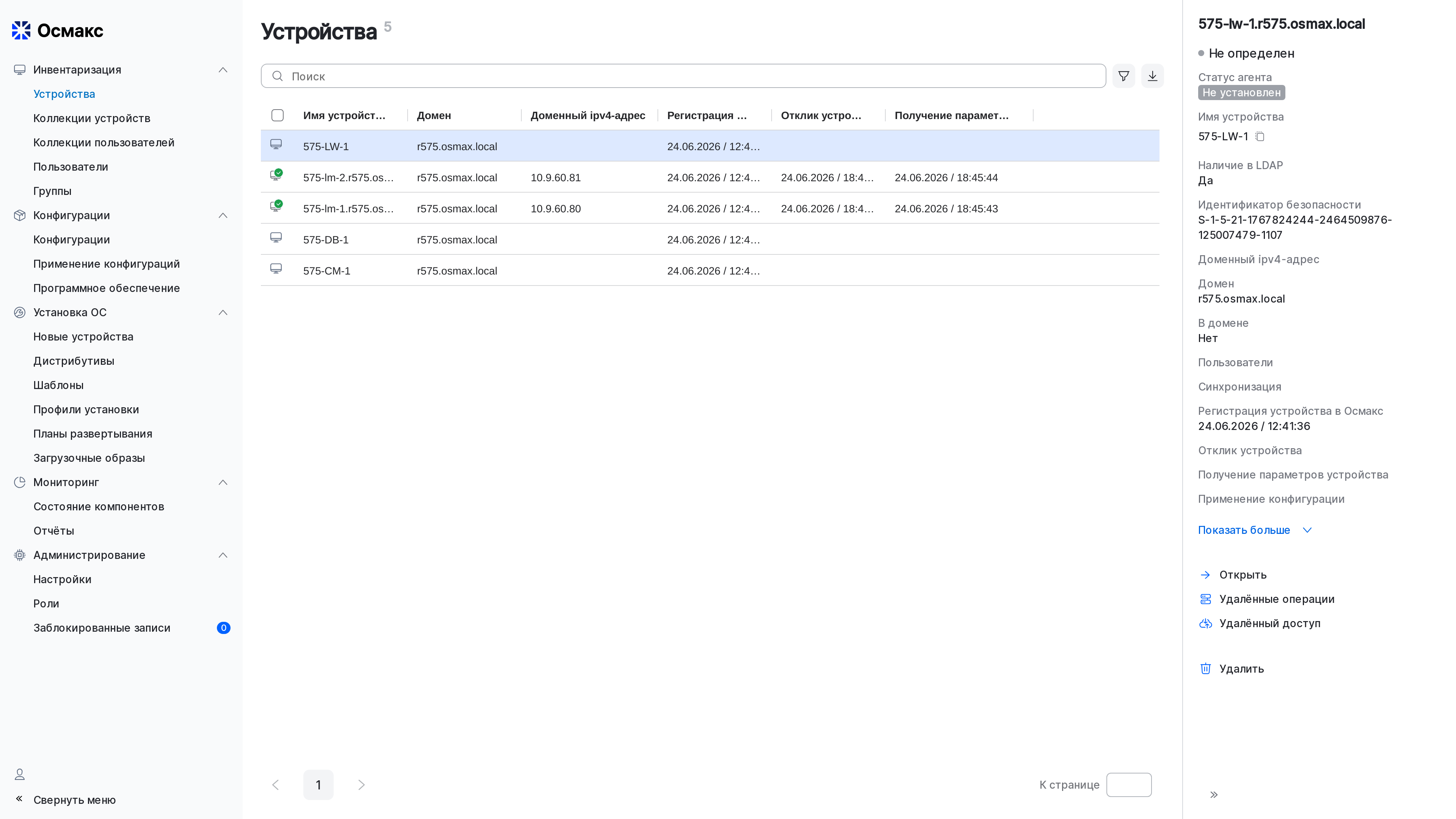
Главное меню состоит из следующих разделов:
-
Инвентаризация — раздел содержит основные сущности продукта:
-
Устройства — список устройств;
-
Коллекции устройств — группы устройств, объединенных по одному или нескольким признакам;
-
Пользователи — список пользователей;
-
Группы — список групп. В группу могут входить как устройства, так и пользователи, а также другие группы;
-
-
Конфигурации — раздел содержит конфигурации и результаты их применения:
-
Конфигурации — список действий для применения к коллекциям устройств;
-
Применение конфигураций — информация о применении конфигураций к коллекциям со статусами применения;
-
Программное обеспечение — список конфигураций типа «Программное обеспечение»;
-
-
Установка ОС — этапы и инструменты установки операционной системы:
-
Новые устройства — создание и настройка новых устройств;
-
Дистрибутивы — создание и настройка дистрибутивов;
-
Шаблоны — создание и настройка шаблонов;
-
Профили установки — создание и настройка профилей установки;
-
Планы развертывания — создание и настройка планов развертывания;
-
Загрузочные образы — создание и настройка загрузочных образов;
-
-
Мониторинг — раздел содержит информацию о состоянии компонентов продукта и отчеты по данным, которые хранятся в продукте:
-
Состояние компонентов — информация о состоянии компонентов продукта;
-
Отчеты — отчеты по данным;
-
-
Администрирование — раздел содержит инструменты для настройки продукта:
-
Настройки:
-
Сопоставление пользователей и устройств — функциональность для автоматического и ручного сопоставления пользователей с устройствами;
-
Инвентаризация пользователей — настройки инвентаризация пользователей, включая сбор данных о новых пользователях, управление пользовательскими атрибутами, управление разделами атрибутов и сбор данных;
-
Инвентаризация устройств — инвентаризация устройств, включая сбор данных по истории сессий, сбор данных программного обеспечения (сбор данных по пакетам и файлам), управление пользовательскими атрибутами, параметры агента, загрузку данных из LDAP и справочник сопоставления ПО;
-
Инвентаризация групп — настройки загрузки данных из LDAP;
-
Расписание синхронизации LDAP — настройка расписания обнаружения на LDAP-серверах новых пользователей, устройств и групп;
-
Настройки применения конфигураций — настройка допустимого процента устройств в коллекции со статусом «Ошибка»;
-
Расписания синхронизации Saltstack — настройки расписания синхронизации данных между сервером управления (master) и агентом (minion);
-
Индивидуальные расписания — настройка возможности изменять параметр «Запуск при старте устройства» для индивидуальных расписаний применения конфигураций;
-
Загрузка grain, state и execution modules — интерфейс для добавления пользовательских модулей;
-
Загрузка формул Saltstack — интерфейс для загрузки формул;
-
Управление зонами доступа — создание и управление зонами доступа;
-
Обновление состава зон доступа — настройка возможности обновления зон доступа по расписанию;
-
Удаленные операции для коллекций — настройки удаленных операций для коллекций устройств, включая настройки инвентаризации пакетов ПО;
-
Удаленные операции для устройств — настройки удаленных операций для отдельных устройств, включая параметры инвентаризации пакетов ПО, файлов, перезагрузки устройств, применения конфигураций и принудительной инвентаризации;
-
Настройки удаленного доступа — настройки подключения с использованием удаленного доступа по протоколам SSH, VNC и RDP;
-
Состояние компонентов — настройки сбора и обработки данных о состоянии компонентов продукта;
-
Удаление неактуальных данных — настройки расписания удаления неактуальных данных из БД;
-
Таймаут выполнения запросов — настройка таймаута для запросов данных в БД при формировании отчетов;
-
Режим управления магазином приложений — управление возможностью смены устройства в пользовательском интерфейсе «Магазин приложений»;
-
Период обновления статусов установки ПО — настройка периода обновления статусов операций установки, обновления и удаления приложений в пользовательском интерфейсе «Магазин приложений»;
-
-
Роли — создание и настройка ролей;
-
Заблокированные записи — список заблокированных сущностей.
-
На странице доступны следующие элементы управления:
-
 — кнопка для скачивания раздела в табличном представлении (файл в csv-формате);
 -
 — кнопка для работы с фильтрами;
 -
 — кнопки «Вперед» и «Назад» для переключения между страницами таблицы в основном поле;
 -
 — поле для ввода номера страницы таблицы, которую необходимо отобразить;
 -
 и
и  — кнопки для управления отображением меню навигации и боковой панели.
Работа с табличными представлениями
Для отображения списков объектов в разделах графического интерфейса администратора используются табличные представления.
Настройка состава столбцов
Для настройки отображения столбцов в табличном представлении:
-
Нажмите правой кнопкой мыши на заголовке любого столбца.
-
В списке всех доступных столбцов установите флажки рядом с теми, которые требуется отобразить.
Сортировка значений в столбцах
Сортировка в столбцах табличных представлений доступна для следующих типов данных:
-
числовые данные — от минимального к максимальному и от максимального к минимальному;
-
текстовые данные — по алфавиту (от А до Я и от Я до А);
-
дата и время — от старых к новым или от новых к старым.
По умолчанию сортировка отключена. Если табличное представление поддерживает сортировку, при наведении курсора на заголовок столбца отображается значок  .
.
Чтобы включить сортировку строк в табличном представлении по значениям в определенном столбце, нажмите его заголовок:
-
один раз, чтобы отсортировать значения по убыванию, от А до Я или от старых к новым — в заголовке столбца отображается значок
 , указывающий направление сортировки;
 -
второй раз, чтобы отсортировать значения по возрастанию, от Я до А или от новых к старым — в заголовке столбца отображается значок
 , указывающий направление сортировки;
 -
третий раз, чтобы отменить сортировку — в заголовке столбца отображается значок
.
Пример отображения сортировки по одному столбцу:

Сортировка возможна по одному столбцу или двум столбцам одновременно.
При сортировке по двум столбцам в заголовках рядом со значком направления сортировки также отображаются значки, указывающие на порядок (приоритет):  и
и  .
.
Пример отображения сортировки по двум столбцам одновременно:

| Сортировка доступна для некоторых табличных представлений. |
Особенности сортировки значений перечисляемого типа (enum)
При сортировке значений в столбцах, основанных на полях с перечисляемым типом (enum), итоговый порядок может отличаться от ожидаемого.
Это связано с тем, что в таком случае сортировка выполняется по внутренним строковым значениям enum, которые хранятся в базе данных в виде идентификаторов на латинице, тогда как в веб-интерфейсе отображаются сопоставленные с ними наименования на русском языке. Из-за этого видимый пользователю порядок может не соответствовать лексикографическому порядку отображаемых в столбце значений на русском языке.
Выделение и копирование текста в буфер обмена
Предусмотрена возможность выделения и копирования текстовых значений в таблицах со списками сущностей. Это позволяет быстро извлекать ключевые данные (например, имя устройства или коллекции) для дальнейшего использования при поиске и фильтрации или во внешних инструментах.
Для выделения текста достаточно щелкнуть и удерживать левую кнопку мыши, проведя по нужному фрагменту в ячейке таблицы. Выделение сохраняется до тех пор, пока не будет выполнен новый щелчок за пределами таблицы или не произойдет обновление данных. После выделения текст можно скопировать с помощью стандартного сочетания клавиш Ctrl+C либо через контекстное меню браузера, выбрав команду Копировать.
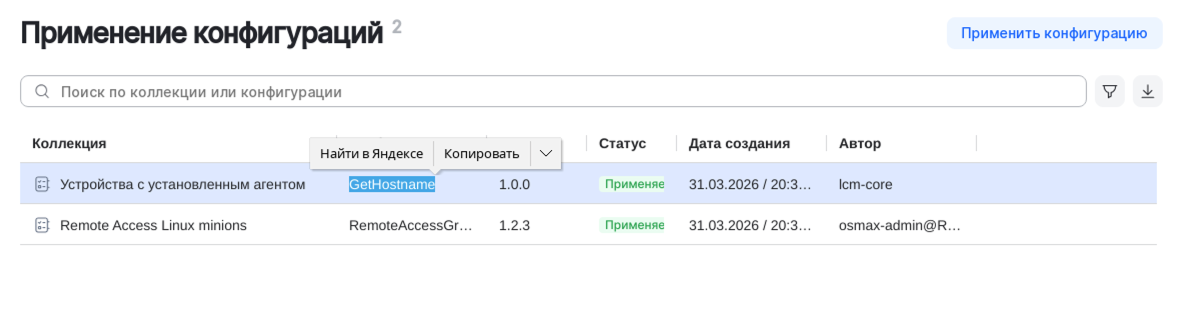
Для ускорения повторяющихся операций в таблицах на боковой панели быстрого просмотра и страницах карточек сущностей реализованы кнопки копирования рядом с наиболее востребованными полями.
Например:
-
в разделе «Применение конфигураций» значок копирования расположен слева от имени устройства, позволяя быстро извлечь его для анализа ошибок применения;
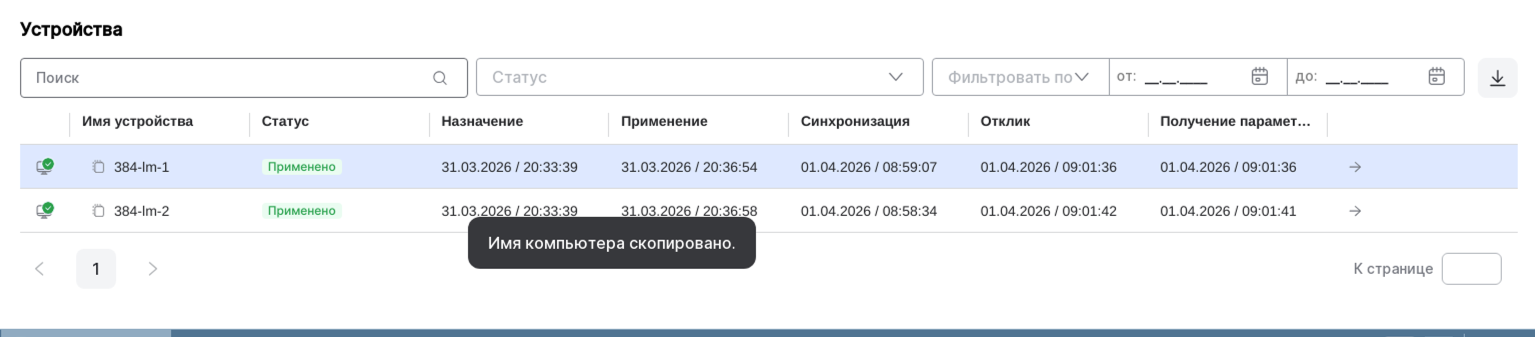 Рис. 3. Пример копирования имени устройства на странице просмотра результатов применения конфигурации
 -
в разделе «Устройства» — на боковой панели быстрого просмотра и странице с подробной информацией об устройстве значок копирования доступен рядом с именем устройства и его IP-адресом.
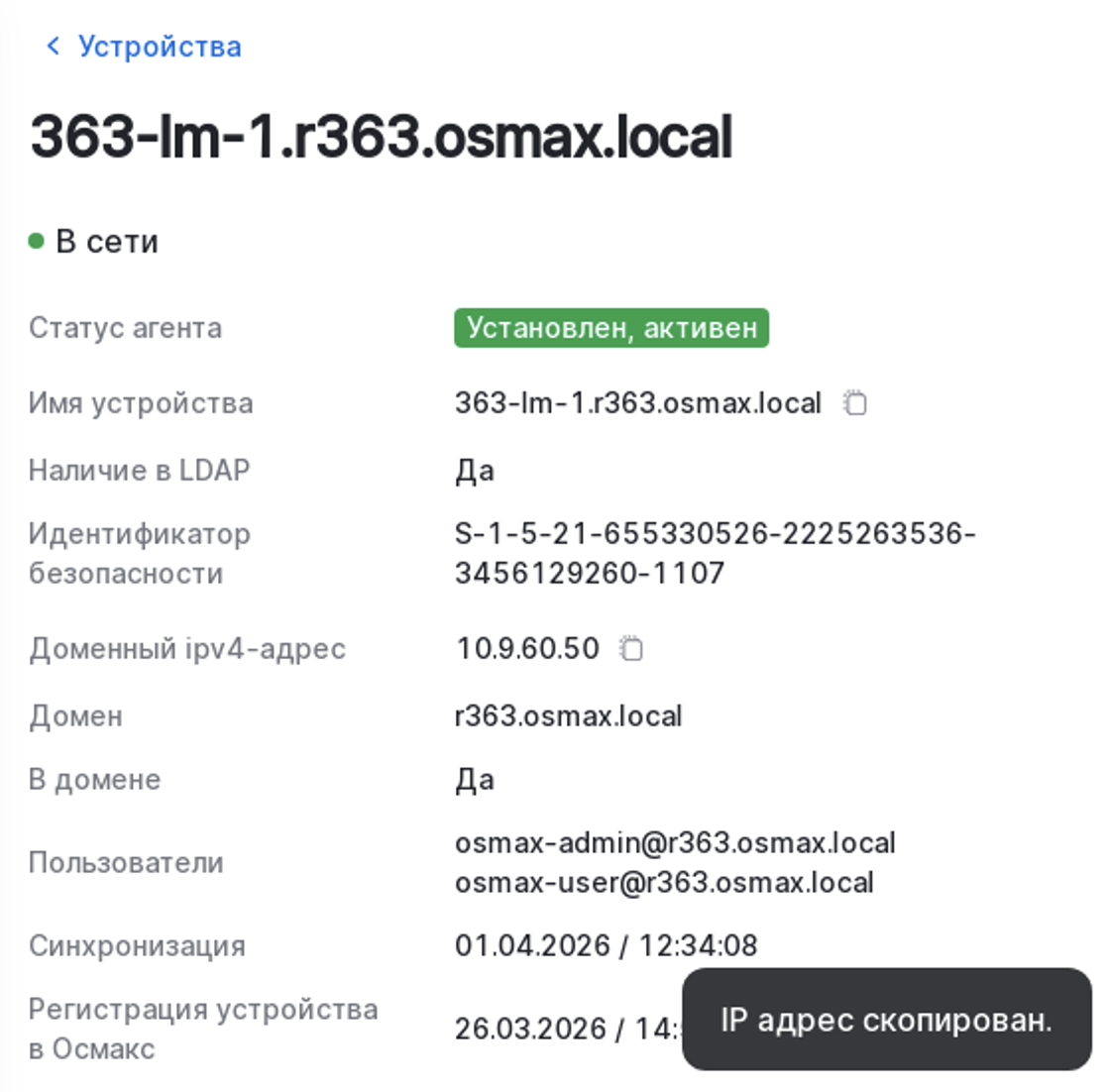 Рис. 4. Пример копирования IP-адреса на странице с информацией об устройстве
Нажатие на кнопку копирует соответствующее значение, а визуальная обратная связь (всплывающее сообщение) подтверждает успешное выполнение действия.
Выделение и копирование поддерживаются стандартными механизмами браузера.
Выделение строк для управления объектами
Для выполнения массовых операций, таких как копирование, удаление или применение конфигураций, используйте стандартные комбинации клавиш для множественного выделения строк в таблицах интерфейса. Поддерживается широкий набор способов выбора: от диапазонов до произвольного набора строк с сохранением состояния выделения при фильтрации, сортировке и навигации.
Множественное выделение доступно в следующих разделах:
-
«Устройства»;
-
«Коллекции устройств»;
-
«Конфигурации»;
-
«Новые устройства»;
-
«Отчеты».
Все методы выделения синхронизированы с боковой панелью, где отображаются выбранные объекты в реальном времени. Дополнительно реализованы механизмы защиты от ошибочных действий.
Далее описываются поддерживаемые способы выделения, их поведение и взаимодействие с другими элементами интерфейса.
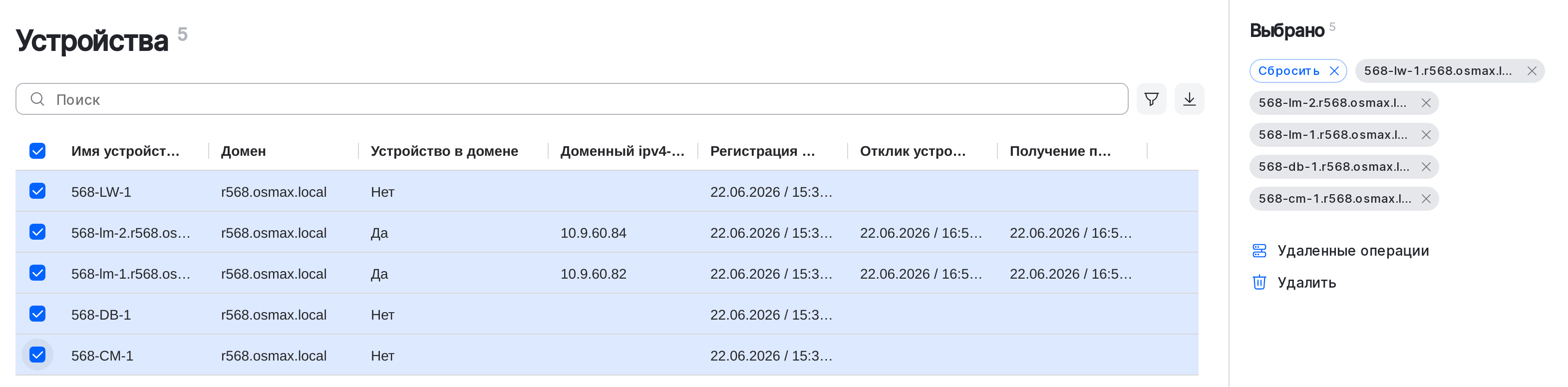
Выделение диапазона строк с помощью Shift + левая кнопка мыши
-
Перейдите на страницу с нужной таблицей (например, на страницу «Устройства»).
-
Щелкните по первой строке диапазона.
-
Нажмите и удерживайте клавишу Shift.
-
Щелкните по последней строке диапазона.
В результате выделения:
-
флажки перед выбранными строками отображаются как установленные;
-
выделенные строки подсвечиваются цветом;
-
выбранные объекты отображаются на боковой панели.
Отпустите клавишу Shift — выделение сохраняется. Теперь выберите одно из доступных массовых действий.
Выделение диапазона строк с помощью Shift + стрелка вверх/вниз
-
Перейдите на страницу с нужной таблицей (например, на страницу «Устройства»).
-
Щелкните по первой строке в диапазоне, которую хотите выделить.
-
Нажмите и удерживайте клавишу Shift.
-
Нажмите клавишу ↓ (стрелка вниз) нужное количество раз — каждое нажатие расширяет выделение на одну строку вниз.
-
Если нужно уменьшить диапазон, нажмите ↑ (стрелка вверх) — выделение сократится вверх, при этом последняя строка останется фиксированной как конец диапазона.
В результате выделения:
-
флажки перед выбранными строками отображаются как установленные;
-
выделенные строки подсвечиваются цветом;
-
выбранные объекты отображаются на боковой панели.
Отпустите клавишу Shift — выделение сохраняется. Теперь выберите одно из доступных массовых действий.
Добавление в выделение или удаление из выделения отдельных строк с помощью Ctrl/Cmd + левая кнопка мыши
-
Перейдите на страницу с нужной таблицей (например, на страницу «Устройства»).
-
Если требуется выделить строки, щелкните по первой строке, которую хотите добавить в выделение. Если выделение выполняется другим способом и требуется отменить его для определенных строк, переходите к следующему шагу.
-
Нажмите и удерживайте клавишу Ctrl (Windows) или Cmd (Mac).
-
Щелкните по строкам, которые нужно добавить или удалить из выделения:
-
если строка не выделена, она выделяется;
-
если строка уже выделена, ее выделение снимается.
-
В результате выделения:
-
флажки перед выбранными строками отображаются как установленные;
-
выделенные строки подсвечиваются цветом;
-
выбранные объекты отображаются на боковой панели.
Отпустите клавишу Ctrl/Cmd — выделение сохраняется. Теперь выберите одно из доступных массовых действий.
Добавление в выделение или удаление из выделения отдельных строк с помощью Ctrl/Cmd + пробел
-
Перейдите на страницу с нужной таблицей (например, на страницу «Устройства»).
-
Если требуется выделить строки, щелкните по первой строке, которую хотите добавить в выделение. Если выделение выполняется другим способом и требуется отменить его для определенных строк, переходите к следующему шагу.
-
Нажмите и удерживайте клавишу Ctrl (Windows) или Cmd (Mac).
-
Используйте клавиши ↑ (вверх) или ↓ (вниз), чтобы перемещать курсор между строками.
-
При каждом нажатии пробела текущая строка добавляется к выделению, если не выделена, или снимается с выделения, если уже выделена.
В результате выделения:
-
флажки перед выбранными строками отображаются как установленные;
-
выделенные строки подсвечиваются цветом;
-
выбранные объекты отображаются на боковой панели.
Отпустите клавишу Ctrl/Cmd — выделение сохраняется. Теперь выберите одно из доступных массовых действий.
Сброс выделения при выборе новой строки
В процессе выделения строк с помощью клавиш Shift (диапазон) или Ctrl/Cmd (отдельные строки) может возникнуть необходимость быстро переключиться на один элемент, отменив предыдущее выделение — например, чтобы сосредоточиться на конкретном устройстве.
В этом случае:
-
Отпустите клавишу Shift или Ctrl/Cmd — выделение сохраняется.
-
Щелкните по любой другой строке — выделение полностью сбрасывается, и выделяется только одна щелкнутая строка.
Это поведение позволяет быстро переключаться между отдельными объектами без необходимости вручную снимать выделение.
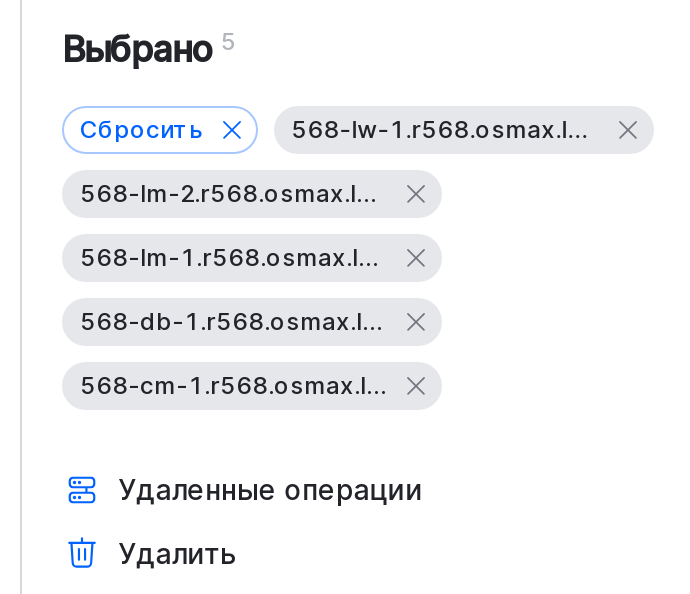
Отображение выделенных объектов на боковой панели
При выделении строк на любой странице, где это действие поддерживается, объекты автоматически отображаются в соответствующем разделе на боковой панели справа:
| Страница | Боковая панель | Отображаемая информация |
|---|---|---|
«Устройства» |
Выделенные устройства |
Полные доменные имена (FQDN) |
«Коллекции устройств» |
Выделенные коллекции |
Наименования коллекций |
«Конфигурации» |
Выделенные конфигурации |
Наименования конфигураций |
«Новые устройства» |
Выделенные новые устройства |
Имена хостов |
«Отчеты» |
Выделенные отчеты |
Наименования отчетов |
Обратите внимание:
-
количество объектов на боковой панели всегда совпадает с количеством выделенных строк;
-
боковая панель обновляется в реальном времени при изменении выделения.
Удаление выделенных объектов с боковой панели
На боковой панели рядом с каждым выделенным объектом отображается значок  .
.
Нажатие на значок удаляет объект из выделения. При этом:
-
флажок в строке объекта в таблице на странице снимается;
-
объект удаляется с боковой панели;
-
остальные выделенные объекты сохраняют свое состояние.
Данное действие не удаляет объект из системы, а только снимает выделение.
Также на боковой панели в верхней части раздела отображается кнопка Сбросить — нажатие этой кнопки полностью убирает все выделения, снимая флажки со всех строк в таблице и очищая содержимое боковой панели. Это действие эквивалентно сбросу выделения на уровне приложения и не влияет на данные в системе.
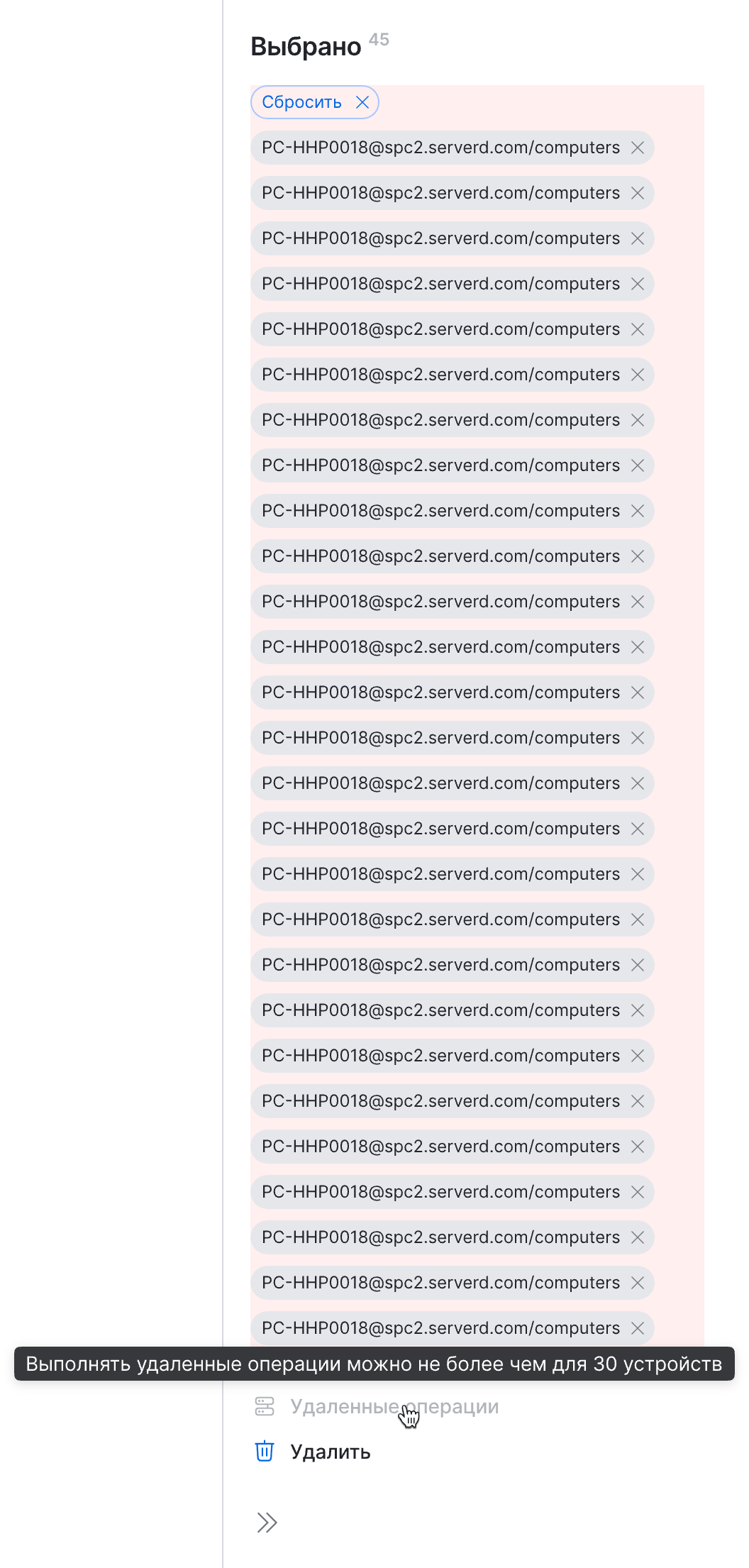
Блокировка удаленных операций с устройствами при выборе более 30 строк
Для предотвращения массовых операций:
-
при выделении 31 и более строк кнопка Удаленные операции на боковой панели становится неактивной;
-
при уменьшении выделения до 30 строк или менее кнопка снова доступна.
Данное ограничение применяется только к удаленным операциям на боковой панели раздела «Устройства». Другие действия не ограничены.
Отсутствие контекстного меню при множественном выделении
При выделении двух или более строк правый щелчок на одной из них в таблице не открывает контекстное меню.
При выделении только одной строки контекстное меню отображается стандартно.
Это поведение предотвращает случайное применение действий, несовместимых с множественным выбором.
Сохранение выделения при фильтрации, сортировке и смене страниц
Выделение строк сохраняется при:
-
применении фильтров — выделение сохраняется только для строк, соответствующих фильтру, остальные скрываются, но их идентификаторы запоминаются;
-
изменении сортировки — выделение привязано к идентификатору сущности, а не к позиции строки, поэтому подсветка сохраняется даже при перемещении строк;
-
смене страницы в пагинации — выделение восстанавливается при возврате на ранее просмотренную страницу;
-
снятии фильтра — все ранее выделенные строки (включая скрытые фильтром) снова становятся выделенными.
Выделение хранится в состоянии приложения по идентификатору объекта, а не по индексу в таблице, что обеспечивает согласованность поведения.
Сохранение контекста при навигации
При навигации по интерфейсу пользователь возвращается на ту же страницу списка, с которой был выполнен переход — с сохраненными фильтрами и сортировкой. Это позволяет сохранить контекст работы и избежать дополнительных действий по поиску ранее просмотренной записи. Например, при переходе из карточки сущности, расположенной на второй странице списка, пользователь возвращается именно на вторую страницу, а не на первую.
При отмене создания новой сущности возврат осуществляется на исходную позицию в списке, соответствующую моменту инициации действия. При успешном создании новой сущности она отображается на той же странице, с которой было начато создание, независимо от текущих правил сортировки и фильтрации — таким образом, новая запись остается визуально доступной в контексте действия, даже если ее позиция в общем списке иная.
Состояние фильтров, сортировки и номера страницы сохраняются при всех типах навигации: переходах в карточки, редактировании, создании и возврате по браузерной кнопке Назад. Если целевая сущность на момент возврата отсутствует на сохраненной странице (например, была удалена или переместилась из-за изменений в данных), пользователь перенаправляется на первую страницу с теми же фильтрами и сортировкой с выводом соответствующего уведомления.
Состояние боковой панели с меню навигации (развернутое или свернутое) сохраняется глобально между разделами интерфейса и вкладками браузера, обеспечивая согласованность при переключении между функциональными областями. По умолчанию панель с меню навигации и дерево папок отображаются в развернутом состоянии (применяется только в тех разделах, где это предусмотрено дизайном).