Просмотр результатов инвентаризации ПО и файлов на устройстве
Для просмотра результатов инвентаризации программного обеспечения (ПО) и файлов:
-
В меню навигации выберите Устройства.
-
В списке устройств дважды щелкните по записи о нужном устройстве, нажмите правой кнопкой мыши на записи и в меню выберите Открыть или выберите запись и затем на панели быстрого просмотра в списке действий нажмите Открыть.
-
На странице с информацией об устройстве нажмите Инвентаризация ПО и файлов:
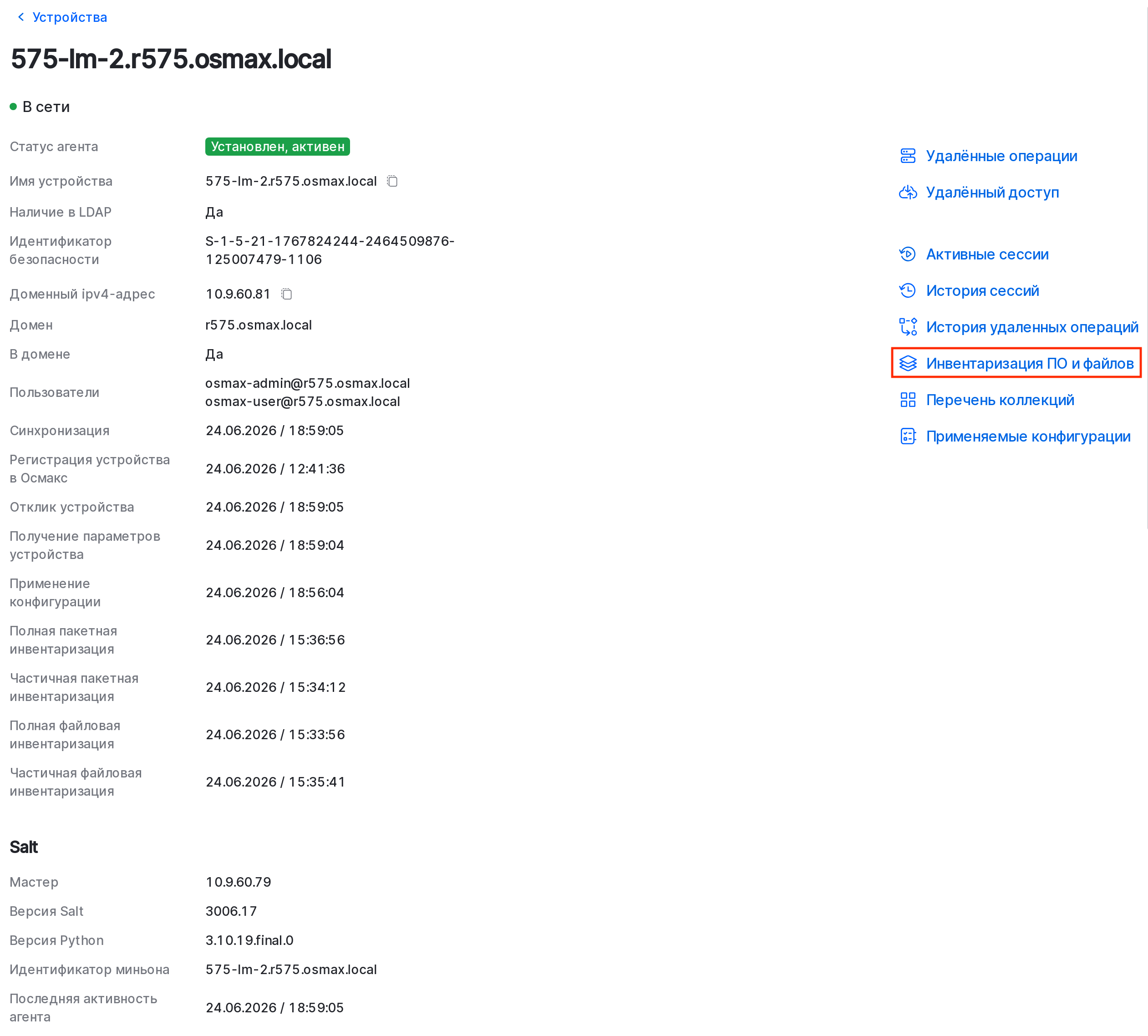
Результаты инвентаризации группируются на вкладках:
-
Пакеты — список ПО, установленного с помощью пакетного менеджера (APT, RPM и др.);
-
Файлы — список файлов, обнаруженных на устройстве в рамках файловой инвентаризации (не включает результаты поиска с помощью модуля file.find);
-
File-Find — таблица с результатами поиска файлов, выполненного с использованием конфигураций с формулами на базе модуля file.find.
| Для настройки расписания сбора информации об установленном ПО и добавления исключений см. раздел «Сбор данных программного обеспечения». |
Список ПО, установленного на устройство с помощью пакетного менеджера
На вкладке Пакеты отображается таблица со списком пакетов, установленных на устройстве через систему управления пакетами:
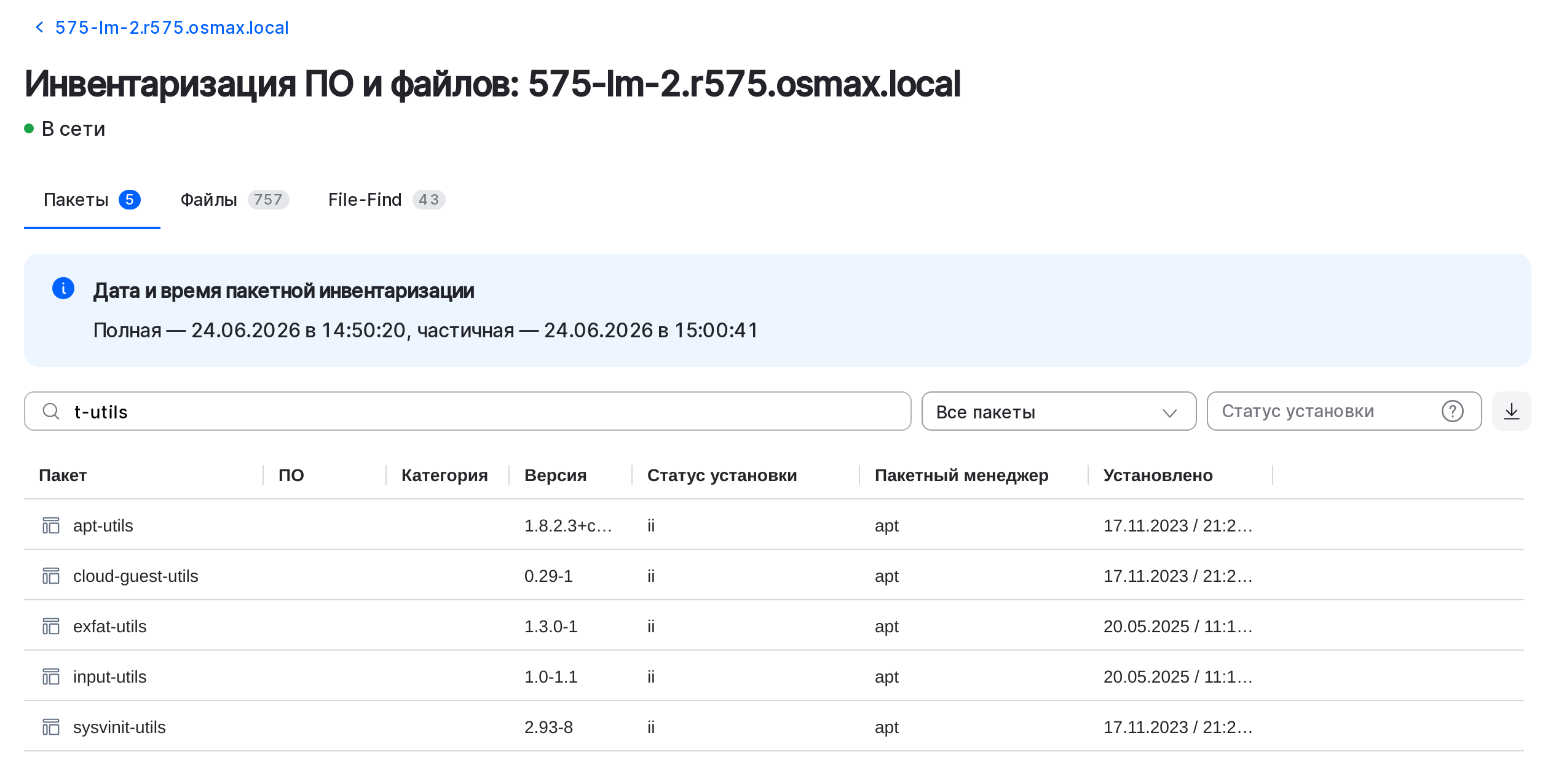
Каждая строка соответствует одному пакету и содержит основную информацию о нем: имя пакета, версия, производитель, дата установки, статус установки и т.д.
В столбце Статус установки, например, при работе с ОС Astra Linux, отображается символьный код состояния пакета в соответствии с форматом dpkg, который точно отражает текущее положение пакета в системе.
Код состоит из флагов:
| Флаг | Возможные значения |
|---|---|
Желаемое действие |
|
Текущее состояние |
|
Ошибки |
|
Примеры кодов статусов:
| Пример кода | Описание |
|---|---|
|
Пакет установлен и сконфигурирован |
|
Пакет удален, но конфигурационные файлы остались |
|
Пакет удерживается от обновлений, но установлен |
|
Пакет помечен на полное удаление, не установлен |
|
Пакет установлен, но не настроен полностью |
|
Пакет установлен, ожидает запуска триггера |
|
Пакет установлен, триггер ожидает выполнения |
|
Пакет помечен на полное удаление, частично сконфигурирован |
|
Пакет помечен на удаление, частично сконфигурирован |
Статусы автоматически обновляются при каждом запуске инвентаризации.
В таблице доступны фильтры:
-
сопоставленное/несопоставленное ПО — отображает только пакеты, которые удалось отождествить с записями в справочнике ПО (сопоставленные) или те, что не совпали ни с одним правилом (несопоставленные);
-
статус установки — фильтрует пакеты по комбинации символов состояния.
Вводите маску в стиле
SQL LIKE. Примеры:-
ii— только установленные и настроенные; -
_i— все, где последний символ "i" (например:ii,hi); -
r%— все, начинающиеся на "r" (удаление или полное удаление); -
c— только с оставшимися конфигурационными файлами.
-
На вкладке доступны стандартные возможности поиска и сортировки.
Результаты поиска пакетов на устройстве могут выгружаться в файл формата CSV с учетом настроенных фильтров и выбранных столбцов (кнопка  ).
).
Список файлов, обнаруженных на устройстве
На вкладке Файлы отображается таблица со списком обычных файлов, обнаруженных в рамках системной файловой инвентаризации (не включает символические ссылки, устройства, сокеты, FIFO и т. п.):
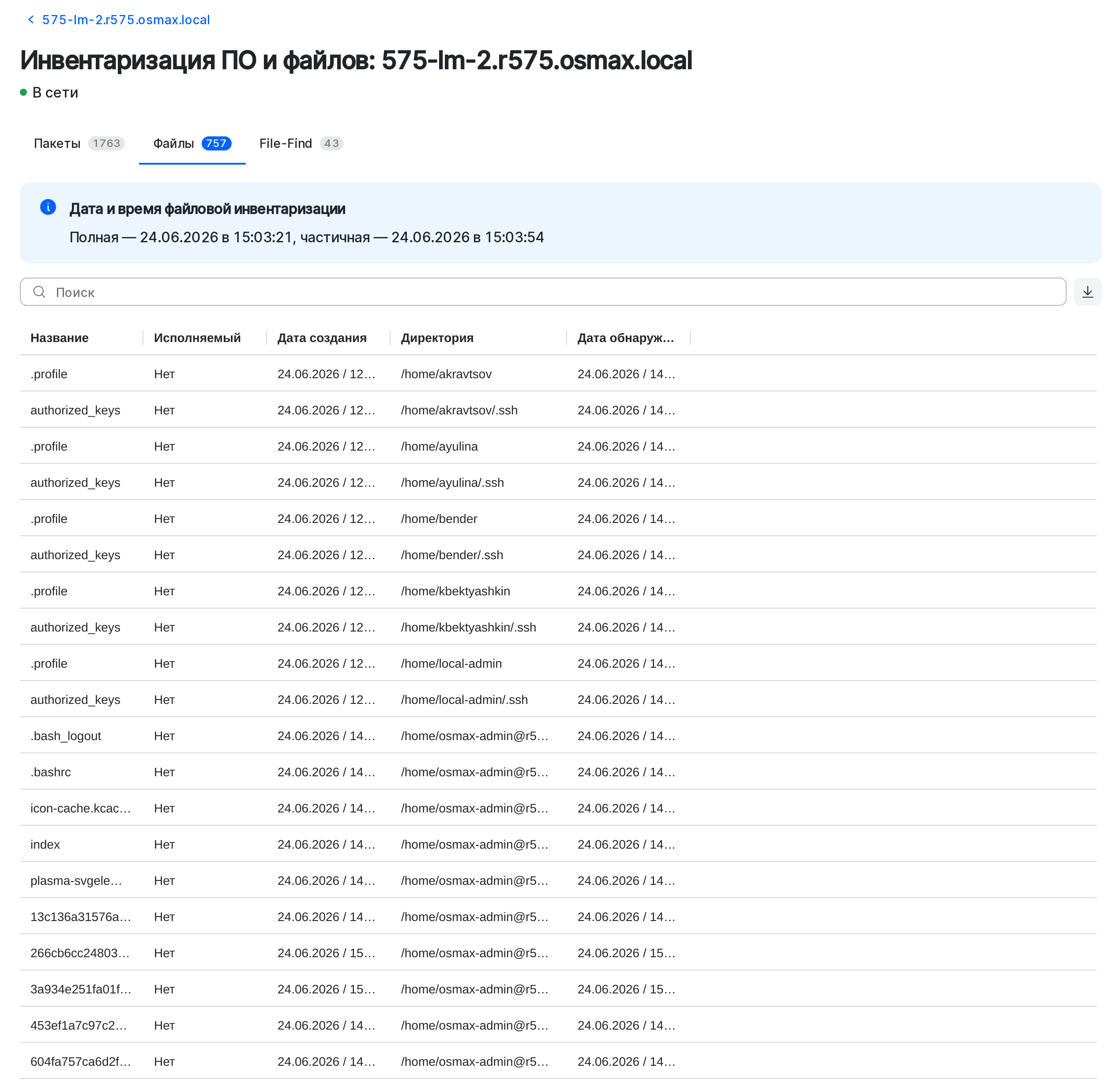
Каждая строка соответствует одному файлу и содержит основную информацию о нем: название, описание, версия, производитель, дата установки, дата обнаружения, признак исполняемости и т. п.
На вкладке доступны стандартные возможности поиска и сортировки.
Результаты поиска файлов на устройстве могут выгружаться в файл формата CSV с учетом настроенных фильтров и выбранных столбцов (кнопка ).
Результаты сбора файловых данных с помощью модуля file.find
На вкладке File-Find отображается таблица со списком файлов, найденных на устройстве с использованием формулы file-find на основе заданных критериев (см.
«Формула file-find-formula» и
«Пример создания и применения конфигурации для сбора файловых данных»):
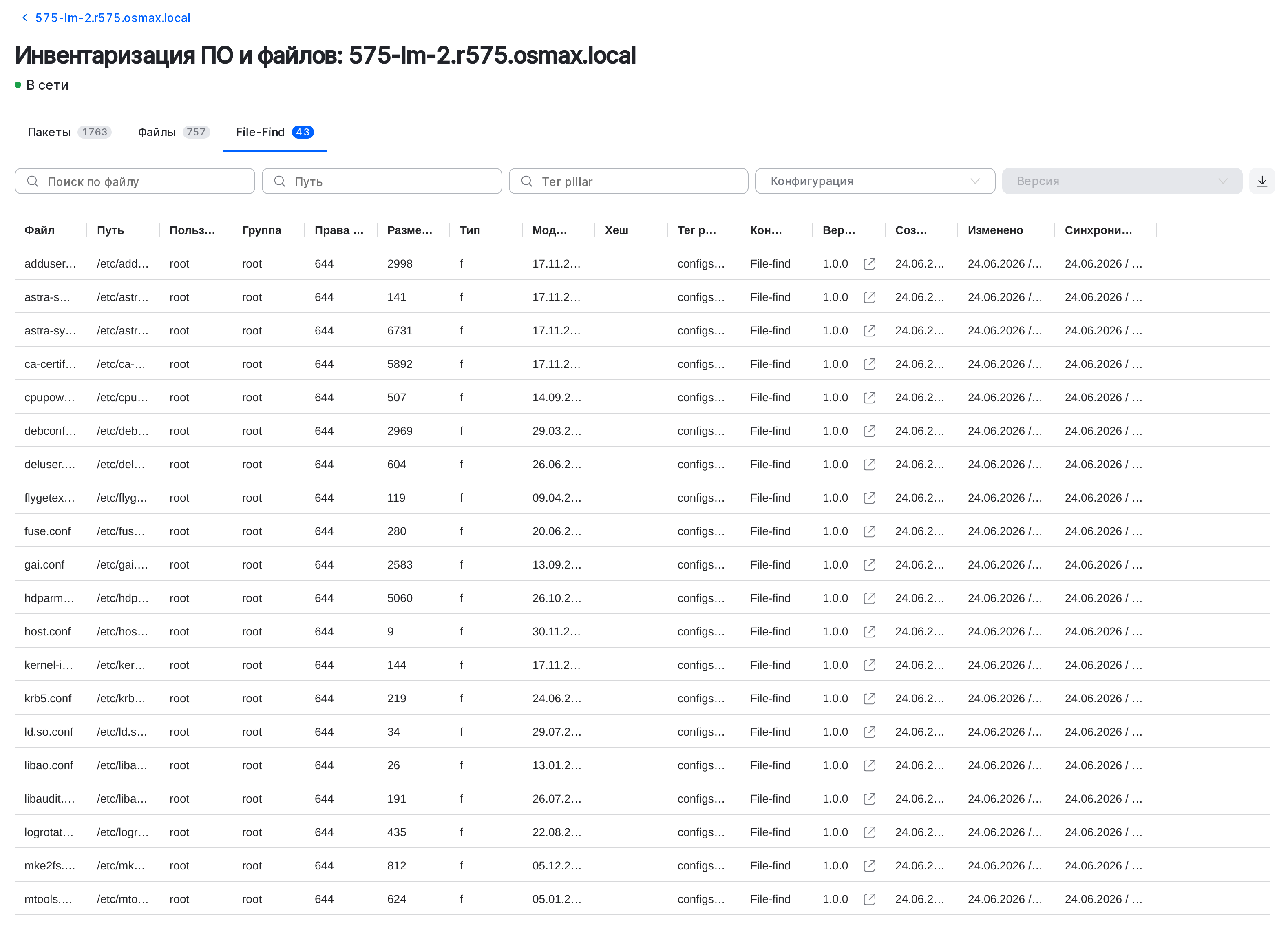
Список автоматически обновляется при каждом запуске инвентаризации.
В столбце Версия конфигурации отображается значок  , позволяющий открыть в отдельной вкладке страницу с информацией о версии конфигурации, на основе которой выполнялась инвентаризация.
В таблице доступны фильтры:
-
по имени файла;
-
полному пути к файлу;
-
названию конфигурации;
-
версии конфигурации;
-
пользовательскому идентификатору запроса (тег pillar).
На вкладке доступны стандартные возможности сортировки.
Результаты поиска файлов на устройстве могут выгружаться в файл формата CSV с учетом настроенных фильтров и выбранных столбцов (кнопка ).
Администратор может настроить расписание автоматической очистки исторических данных для файловой инвентаризации через модуль file.find (см. «Удаление неактуальных данных»).
Информация о времени последней инвентаризации
Над вкладками Пакеты и Файлы отображается сообщение с информацией о времени последних инвентаризаций.
Если инвентаризация не выполнялась, соответствующее поле отображается как пустое. Данные обновляются автоматически после успешного выполнения инвентаризации на устройстве и синхронизации результатов с сервером управления.
Статус активности миньона отображается над заголовком вкладки Инвентаризация ПО и файлов и соответствует текущему состоянию агента Salt на устройстве:
Возможные статусы:
-
 — устройство в сети и доступно;
 -
 — устройство не в сети и недоступно;
 -
 — статус устройства не определен.