Удаление коллекции устройств
Для удаления коллекции устройств:
-
В меню навигации выберите Коллекции устройств.
-
В дереве папок выберите папку, в которой располагается коллекция устройств. При необходимости воспользуйтесь поиском по наименованию папки.
-
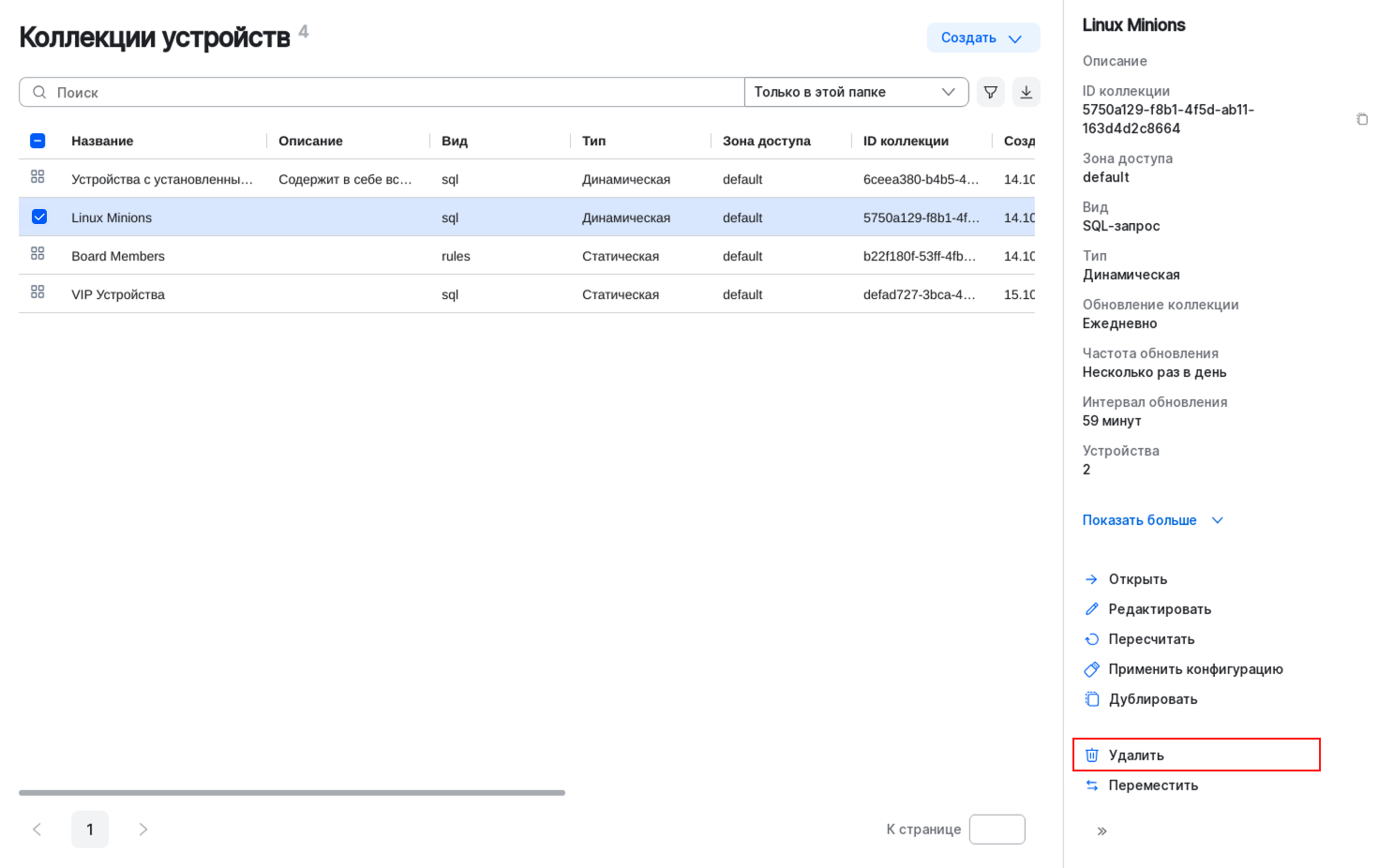
Выберите коллекцию устройств.
-
На панели быстрого просмотра нажмите Удалить:
-
В диалоговом окне подтверждения удаления:
-
если требуется, чтобы вместе с коллекцией были удалены все включенные в нее устройства, установите флажок Удалить устройства, состоящие в коллекции и нажмите Удалить;
-
если удалять устройства не требуется, нажмите Удалить.
-
В рамках операции выполняется проверка на наличие назначенных на коллекцию конфигураций:
-
если на коллекцию не назначены конфигурации в статусе «Применяется», коллекция удаляется (вместе с устройствами, если был установлен флажок);
-
если на коллекцию назначены конфигурации в статусе «Применяется», отображается информационное сообщение о невозможности выполнения удаления с перечнем конфигураций.
Удаление коллекции запрещено, если она является родительской для других коллекций, то есть используется в качестве базового множества, ограничения или исключения в любой дочерней коллекции.
При попытке удаления в этом случае отображается диалоговое окно с перечнем всех дочерних коллекций, зависящих от удаляемой, включая:
-
имя коллекции;
-
идентификатор коллекции;
-
возможность перейти к редактированию для каждой такой коллекции.
Удаление коллекции возможно только после удаления или изменения всех зависимостей. Автоматическое удаление дочерних коллекций не поддерживается.
При удалении коллекции также удаляется история операций загрузки и пересчета.