Настройки удаленного доступа
В разделе «Настройки удаленного доступа» администратор может задать настройки по умолчанию для удаленного доступа (УД) по протоколам SSH, VNC и RDP, включая:
-
номера портов для подключения;
-
возможность изменения номера порта при подключении;
-
включение возможности аутентификации методом SSO;
-
возможность изменения метода аутентификации при подключении;
-
настройки использования буфера обмена;
-
возможность изменения настроек использования буфера обмена при подключении.
Для изменения настроек:
-
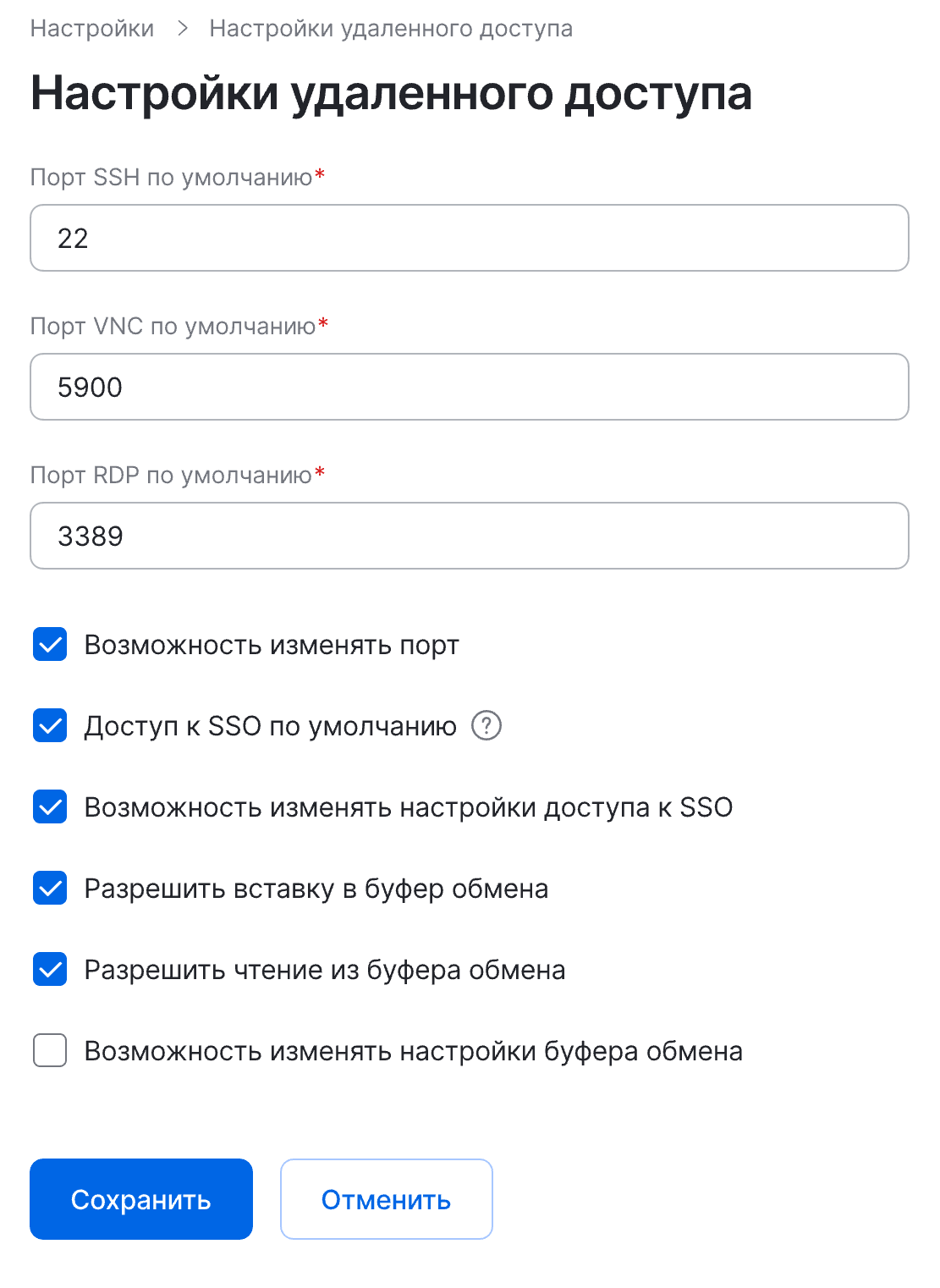
В меню навигации выберите Настройки > Настройки удаленного доступа. Отображается страница с полями для изменения номеров портов и флажками опций:
-
Настройте номера портов для используемых протоколов:
-
Порт SSH по умолчанию — порт, который будет использоваться по умолчанию для подключения по протоколу SSH;
-
Порт VNC по умолчанию — порт, который будет использоваться по умолчанию для подключения по протоколу VNC;
-
Порт RDP по умолчанию — порт, который будет использоваться по умолчанию для подключения по протоколу RDP;
-
Возможность изменять порт — определяет, может ли пользователь изменять номер порта при создании подключения.
Если флажок Возможность изменять порт установлен, при подключении по УД пользователь может указать произвольный порт в поле Порт.
Если флажок снят, порт автоматически берется из соответствующего поля Порт <протокол> по умолчанию, и изменение невозможно. -
-
Настройте SSO (только для протокола SSH):
-
Доступ к SSO по умолчанию — определяет, используется ли аутентификация через SSO по умолчанию для протокола SSH;
-
Возможность изменять настройки доступа к SSO — определяет, может ли пользователь включать или отключать SSO при создании подключения.
Если оба флажка установлены, SSO используется по умолчанию, но пользователь может отключить его и ввести учетные данные доменной учетной записи вручную.
Если только Доступ к SSO по умолчанию установлен, а Возможность изменять… — снят, SSO включен и не может быть отключен.
Если Доступ к SSO по умолчанию снят, а Возможность изменять… — установлен, SSO отключен по умолчанию, но пользователь может включить его при подключении. -
-
Настройте использование буфера обмена:
-
Разрешить вставку в буфер обмена — определяет, разрешено ли копировать данные с локального устройства и вставлять их на удаленное устройство;
-
Разрешить чтение из буфера обмена — определяет, разрешено ли копировать данные с удаленного устройства и вставлять их на локальное устройство;
-
Возможность изменять настройку буфера обмена — определяет, может ли администратор изменять настройки буфера обмена при создании нового подключения в рамках УД.
Если опция Возможность изменять настройку буфера обмена включена, в окне подключения отображаются опции Разрешить вставку в буфер обмена и Разрешить чтение из буфера обмена, которые пользователь может включить или отключить для текущей сессии.
Если опция выключена, эти опции отображаются, но заблокированы — применяются только глобальные настройки из этого раздела.
При изменении настроек использования буфера обмена учитывайте следующие особенности и ограничения:
-
настройки буфера обмена применяются глобально для всех пользователей — индивидуальные или групповые исключения не поддерживаются;
-
изменения в настройках буфера обмена не влияют на уже активные удаленные сессии — они вступают в силу только при создании нового подключения к устройству;
-
опция Возможность изменять настройку буфера обмена представляет собой системный флаг, а не право роли пользователя:
-
если флаг снят, пользователи не могут изменять настройки буфера обмена даже при наличии прав на управление удаленным доступом;
-
если флаг установлен, пользователи могут временно переключать режимы буфера обмена при каждом подключении;
-
-
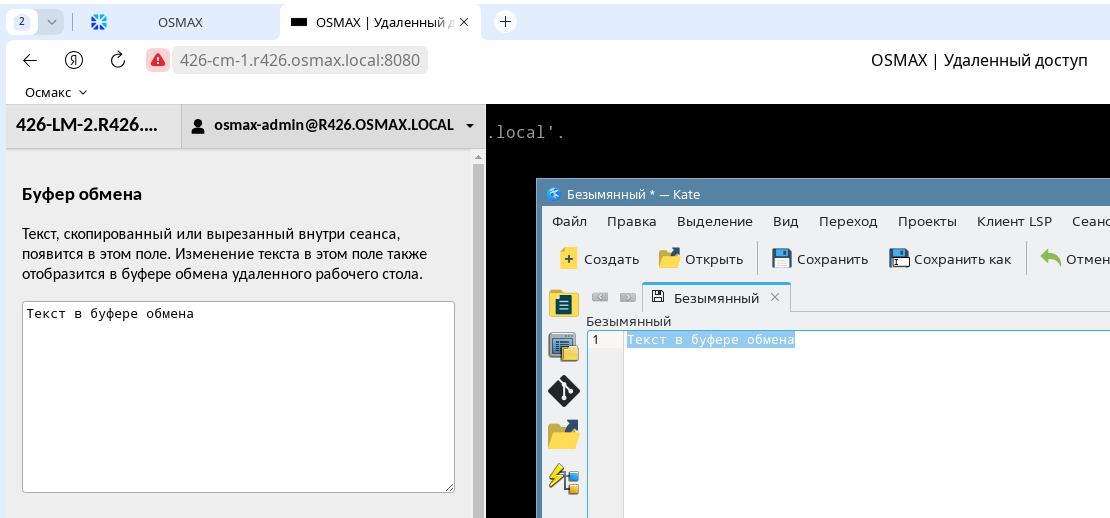
обмен данными между локальным устройством и удаленным устройством осуществляется через промежуточный буфер интерфейса Guacamole, а не напрямую между операционными системами.
Для активации обмена необходимо использовать сочетание клавиш Ctrl+Alt+Shift:
-
при подключении через QuickConnect все параметры
disable-copyиdisable-paste, переданные в строке запроса, игнорируются.
Доступ к буферу обмена определяется только настройками в файле guacamole.properties.
-
-
Нажмите Сохранить.