Создание зоны доступа
Для создания зоны доступа:
-
В меню навигации выберите Настройки > Авторизация > Управление зонами доступа.
-
Нажмите Создать зону доступа:

-
Заполните открывшуюся форму и нажмите Далее.
Пример:
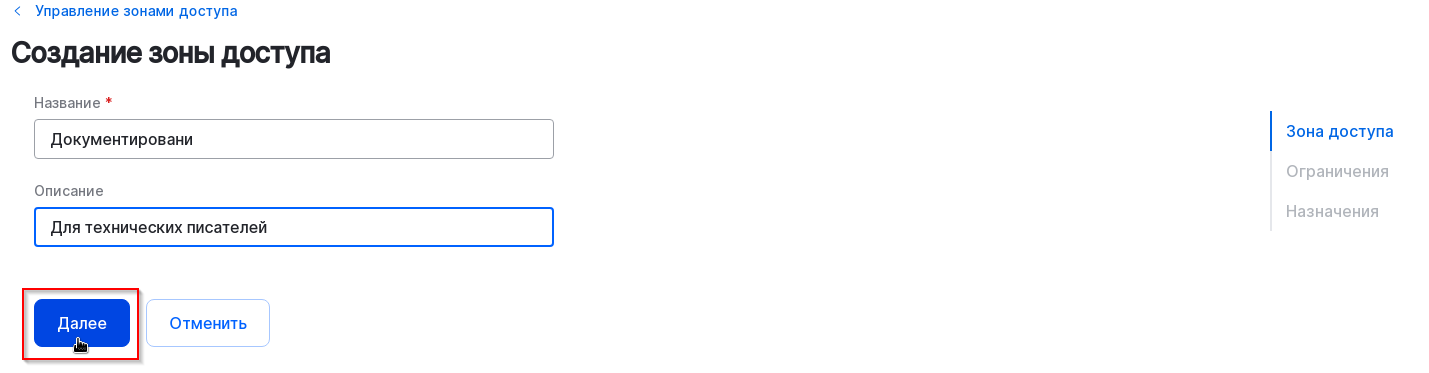
Зона доступа будет создана. Отображается форма для опциональных настроек созданной зоны доступа.
Опциональные шаги при создании зоны доступа
Добавление ограничений
-
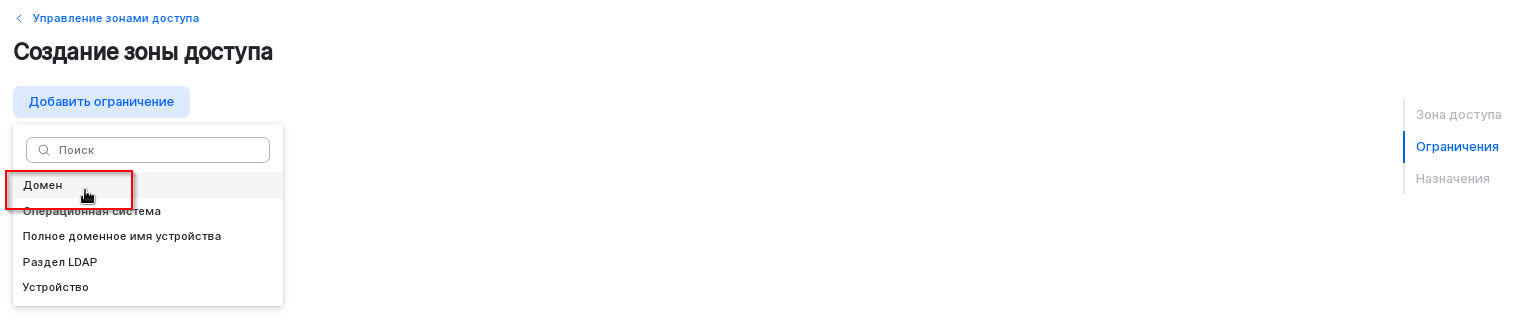
Нажмите Добавить ограничение и выберите тип атрибута LDAP, по которому накладываются ограничения на состав устройств в зоне доступа:
Каждый тип атрибута может быть добавлен только один раз. Для выбора доступны типы атрибутов:
-
Домен;
-
Операционная система;
-
Полное доменное имя устройства;
-
Раздел LDAP;
-
Устройство.
Пример:
-
-
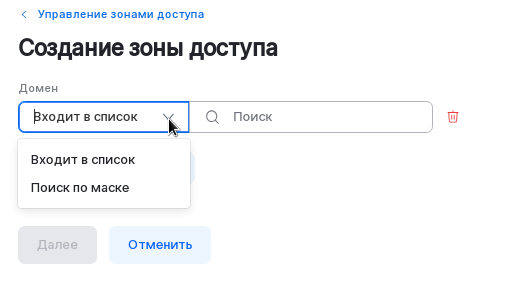
Для каждого типа атрибута выберите оператор сравнения:
-
Входит в список;
-
Поиск по маске.
Пример:
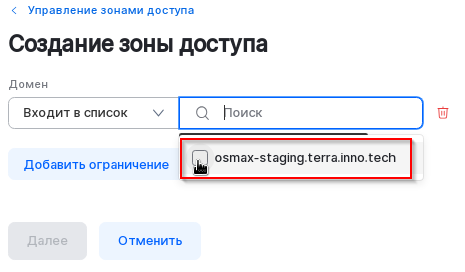
Если вы выбрали оператор Входит в список, из выпадающего списка выберите одно или несколько значений атрибута.
Пример:
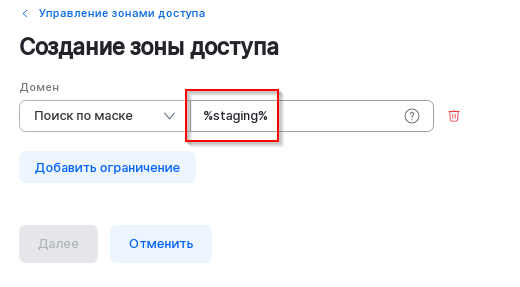
Если вы выбрали оператор Поиск по маске, напишите выражение для поиска, которое состоит из:
-
значения для поиска;
-
операторов поиска:
-
«?» — повторение предыдущего элемента ноль или один раз;
-
«_» — любой одиночный символ;
-
«%» — последовательность из нуля или более символов.
-
Пример:
-
-
Добавьте другие ограничения, используя кнопку Добавить ограничение. Добавив все необходимые ограничения перейдите к следующему этапу, нажав Далее.
Для удаления добавленного ограничения используйте иконку  .
.
Назначение зоны доступа пользователям
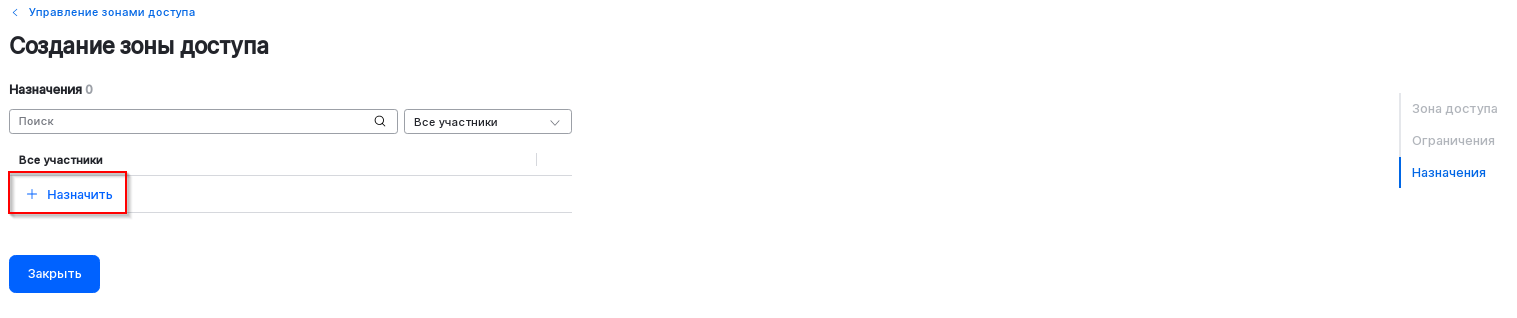
Чтобы назначить зону доступа пользователю и/или группе:
-
Нажмите Назначить:
-
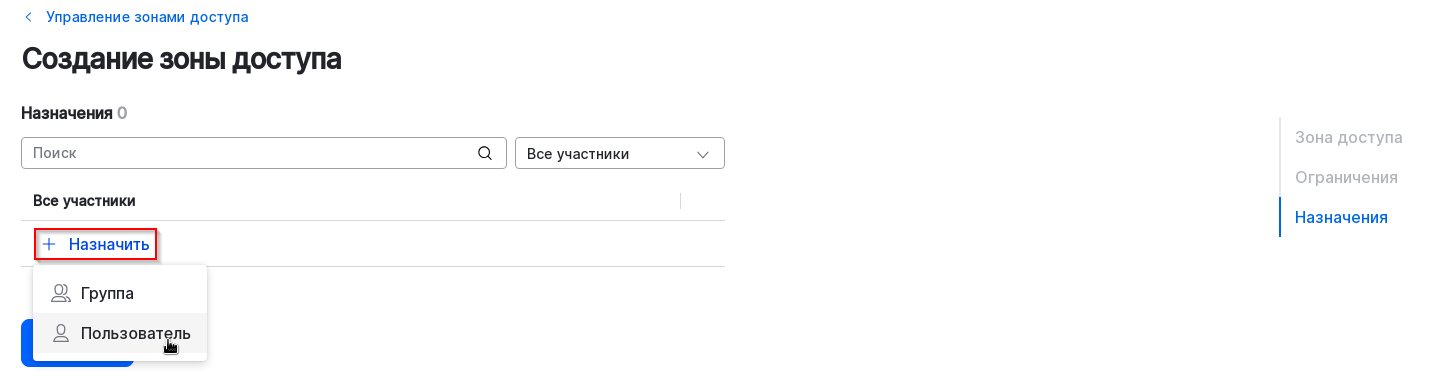
Выберите тип объекта, на который необходимо назначить зону доступа:
Пример:
-
Группа;
Введите полное доменное имя группы и нажмите Назначить.
-
Пользователь.
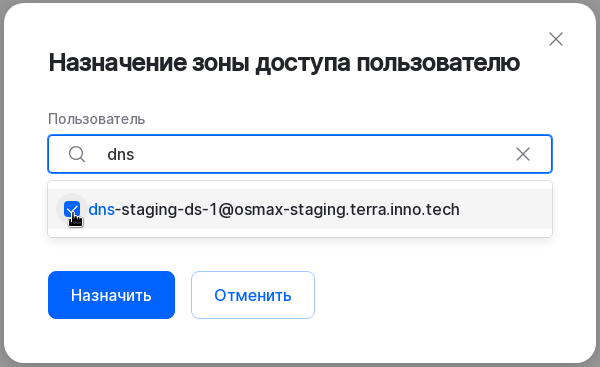
Начните вводить полное доменное имя пользователя в строке поиска или выберите пользователя из выпадающего списка, затем нажмите Назначить.
Пример:
Имя выбранного пользователя будет добавлено на форму Создание зоны доступа.
Пример:
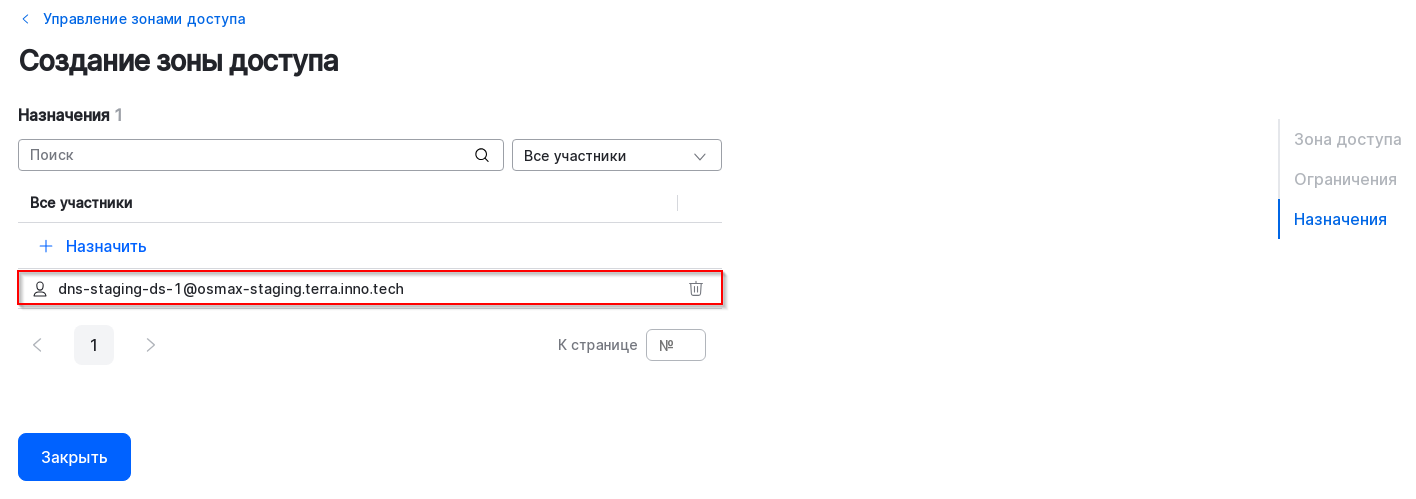
Чтобы удалить назначения, используйте иконку  .
.
-
-
Нажмите Закрыть.
Информация о созданной зоне доступа будет добавлена в список на форме Управление зонами доступа:

Пересчет состава зоны доступа
После создания зоны доступа производится ее начальное формирование, и набор устройств фиксируется. Если в системе появляются новые устройства, они не будут добавлены в зону доступа автоматически, для этого требуется синхронизация.
Возможные режимы синхронизации:
-
ручной режим:
-
полуавтоматический режим: