Просмотр результатов инвентаризации ПО и файлов на устройстве
Для просмотра результатов инвентаризации ПО и файлов:
-
В разделе Устройства выберите устройство из списка.
-
Дважды щелкните на записи, нажмите правой кнопкой мыши на записи и выберите Открыть или на панели быстрого просмотра в списке действий нажмите Открыть.
-
На странице свойств устройства нажмите ссылку Инвентаризация ПО и файлов:
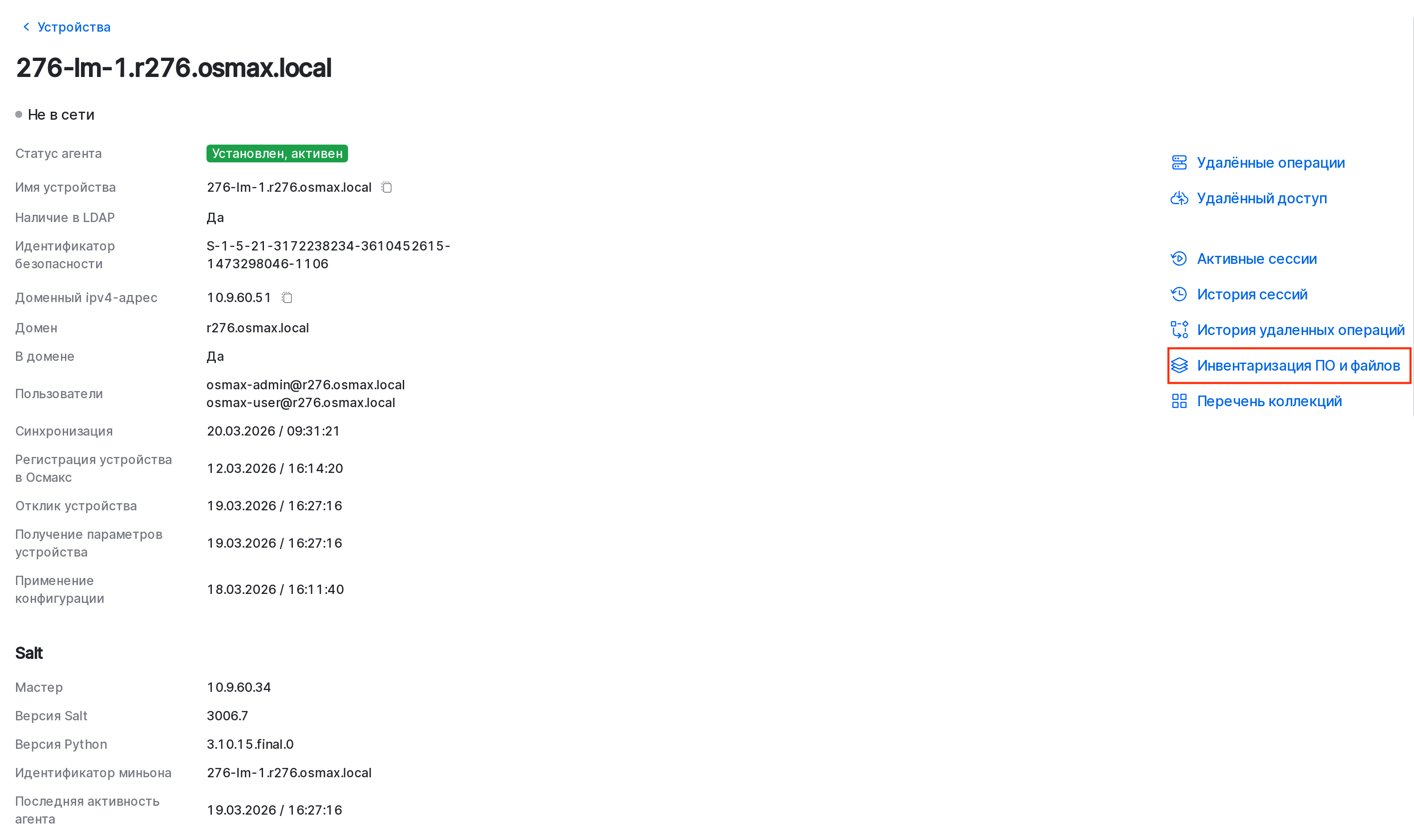
Результаты инвентаризации группируются на трех вкладках:
-
Пакетный менеджер — список ПО, установленного с помощью пакетного менеджера;
-
Исполняемые файлы — список ПО, установленного пользователем вручную;
-
Файловая авторизация — таблица с результатами поиска файлов, выполненного с использованием конфигураций с формулами на базе модуля file.find.
| Для настройки расписания сбора информации об установленном ПО и добавления исключений см. раздел ]«Сбор данных программного обеспечения». |
Список ПО, установленного на устройство с помощью пакетного менеджера
На вкладке Пакетный менеджер отображается таблица со списком пакетов, установленных на устройстве через систему управления пакетами.
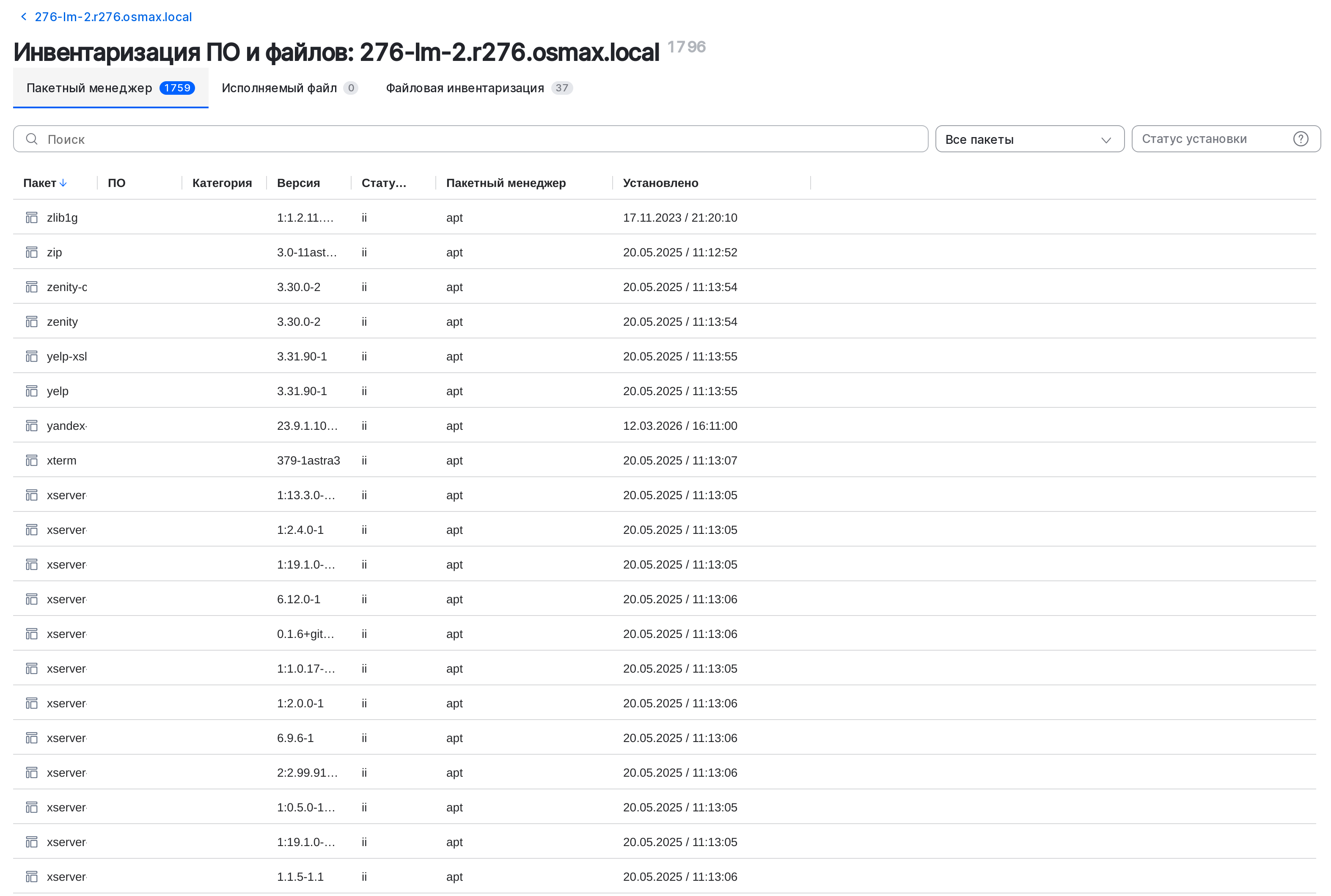
Каждая строка соответствует одному пакету и содержит основную информацию о нем: имя пакета, версия, производитель, дата установки, статус установки и др.
В столбце Статус установки отображается символьный код состояния пакета в соответствии с форматом dpkg, который точно отражает текущее положение пакета в системе.
Код состоит из флагов:
| Флаг | Возможные значения |
|---|---|
Желаемое действие |
|
Текущее состояние |
|
Ошибки |
|
Примеры кодов статусов:
| Пример кода | Описание |
|---|---|
|
Пакет установлен и сконфигурирован |
|
Пакет удален, но конфигурационные файлы остались |
|
Пакет удерживается от обновлений, но установлен |
|
Пакет помечен на полное удаление, не установлен |
|
Пакет установлен, но не настроен полностью |
|
Пакет установлен, ожидает запуска триггера |
|
Пакет установлен, триггер ожидает выполнения |
|
Пакет помечен на полное удаление, частично сконфигурирован |
|
Пакет помечен на удаление, частично сконфигурирован |
Статусы автоматически обновляются при каждом запуске инвентаризации.
В таблице доступны фильтры:
-
сопоставленное/несопоставленное ПО — отображает только пакеты, которые удалось отождествить с записями в справочнике ПО (сопоставленные) или те, что не совпали ни с одним правилом (несопоставленные);
-
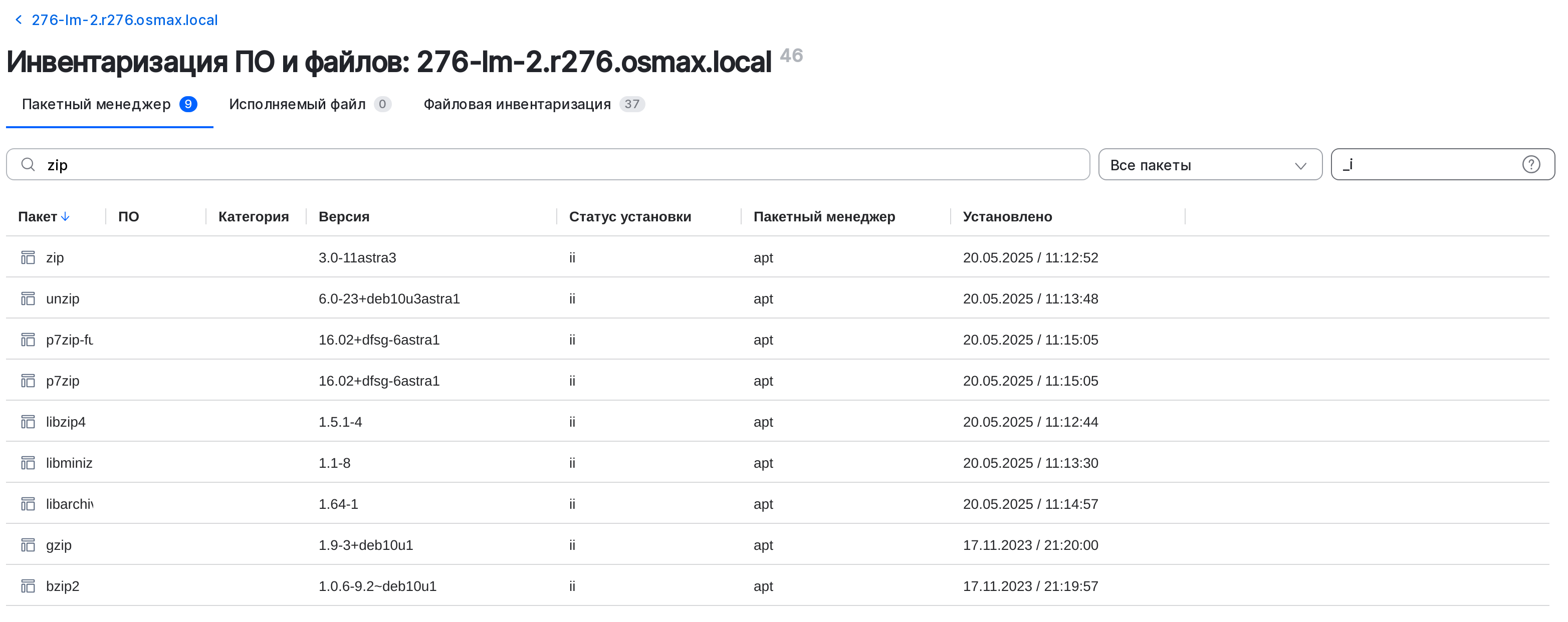
статус установки — фильтрует пакеты по комбинации символов состояния.
Вводите маску в стиле
SQL LIKE. Примеры:-
ii— только установленные и настроенные; -
_i— все, где последний символ "i" (например:ii,hi); -
r%— все, начинающиеся на "r" (удаление или полное удаление); -
c— только с оставшимися конфигурационными файлами.
-
На вкладке доступны стандартные возможности поиска и сортировки.
Список ПО, установленного на устройство пользователем
На вкладке Исполняемый файл отображается таблица со списком исполняемых файлов, обнаруженных на устройстве в рамках инвентаризации ПО.
Каждая строка соответствует одному файлу и содержит основную информацию о нем: абсолютный путь, размер, дата и время создания и обнаружения и т. д.
На вкладке доступны стандартные возможности поиска и сортировки.
Результаты сбора файловых данных (файловая инвентаризация)
На вкладке Файловая инвентаризация отображается таблица со списком файлов, найденных на устройстве с использованием формулы file-find на основе заданных критериев (см.
«Формула file-find-formula» и
«Пример создания и применения конфигурации для сбора файловых данных»).
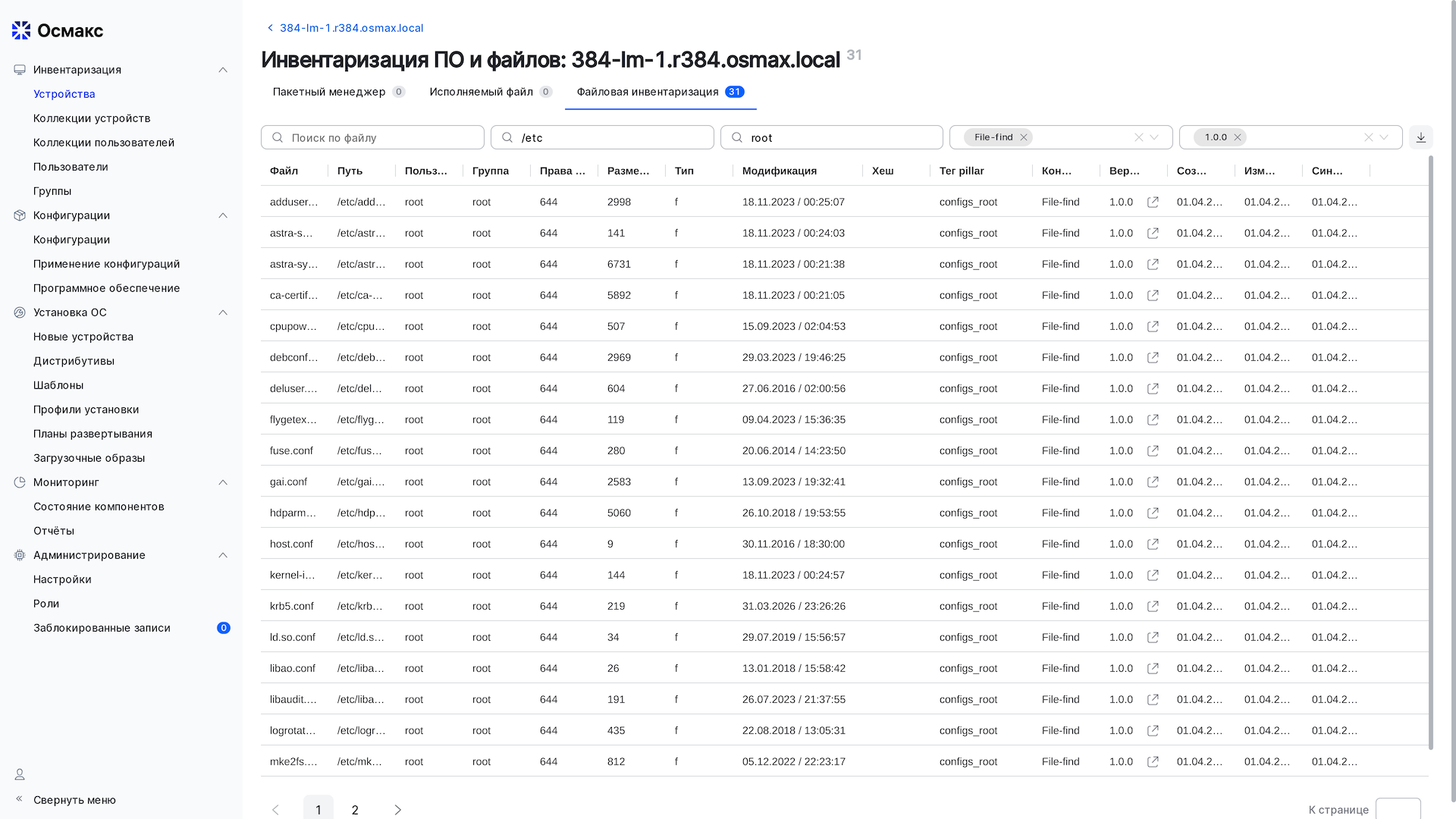
Список автоматически обновляется при каждом запуске инвентаризации.
В столбце Версия конфигурации отображается значок  , позволяющий открыть в отдельной вкладке страницу с информацией о версии конфигурации, на основе которой выполнялась инвентаризация.
В таблице доступны фильтры:
-
по имени файла;
-
полному пути к файлу;
-
названию конфигурации;
-
версии конфигурации;
-
пользовательскому идентификатору запроса (тег pillar).
На вкладке доступны стандартные возможности сортировки.
Результаты поиска файлов на устройстве могут выгружаться в файл формата CSV с учетом настроенных фильтров и выбранных колонок (кнопка  ).
).
Администратор может настроить расписание автоматической очистки исторических данных для файловой инвентаризации через модуль file.find (см. «Удаление неактуальных данных»).