Начало работы
Для начала работы откройте веб-интерфейс и выполните вход с использованием доменной учетной записи. После успешной аутентификации открывается главная страница интерфейса.
Доступ
Для работы с веб-интерфейсом требуются:
-
доменная учетная запись;
-
адрес веб-интерфейса;
-
веб-браузер.
Адрес интерфейса предоставляет системный администратор.
Вход
Для входа в веб-интерфейс:
-
Пройдите доменную аутентификацию.
-
Откройте веб-браузер и перейдите по URL интерфейса.
В случае возникновения ошибки аутентификации обратитесь к системному администратору.
-
Если администратор не ограничил возможность выбора устройства, из выпадающего списка выберите устройство, на котором необходимо установить, обновить или удалить приложения, и нажмите Выбрать:
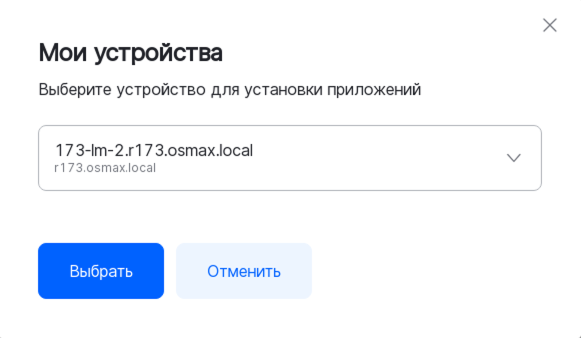
Если возможность выбора устройства ограничена, управление программным обеспечением доступно только на текущем устройстве.
Обзор интерфейса
При входе в интерфейс открывается страница с полным списком доступных приложений без группировки по назначению.
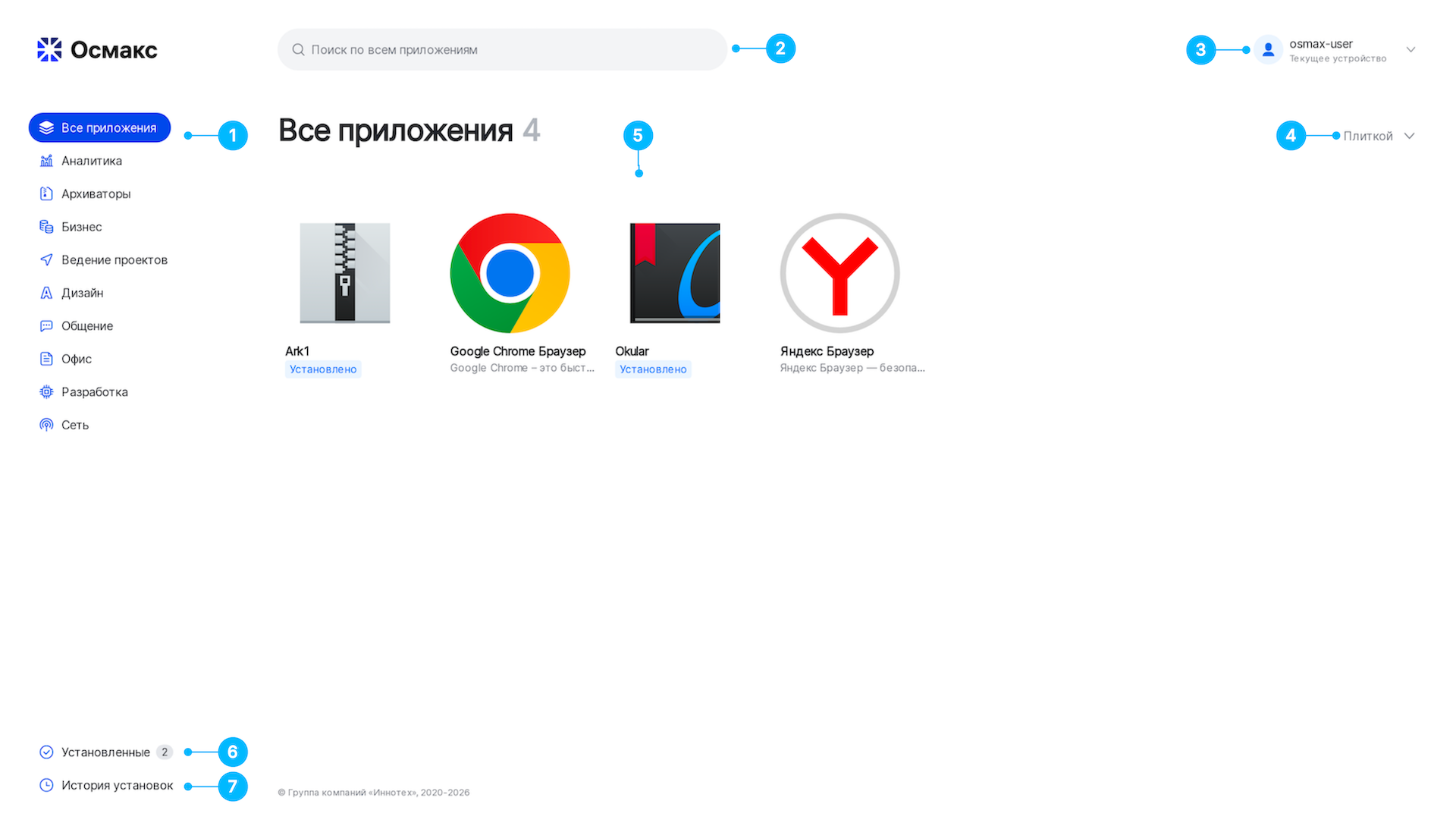
Страницы интерфейса имеют следующие элементы:
-
Боковое меню для навигации по приложениям, сгруппированным по назначению (см. «Просмотр списка приложений и информации о приложении»).
-
Поле для поиска приложений по названию (см. «Поиск по списку ПО»).
-
Профиль текущего пользователя с доступом к диалогу переключения между устройствами и просмотру сетевых параметров локального компьютера (доменное имя, IP-адрес) с возможностью их копирования в буфер обмена (см. «Профиль пользователя»).
-
Переключатель режима отображения списка приложений — плиткой или списком.
-
Рабочая область для работы с приложениями (просмотр, установка, удаление — см. «Установка, обновление и удаление ПО»).
-
Ссылка на список приложений, установленных на текущем устройстве, с указанием на их количество (см. «Просмотр установленных приложений»).
-
Ссылка на историю установок приложений для просмотра текущего статуса и результатов обработки заказов пользователя (см. «Просмотр истории установок»).