Применение фильтров
В некоторых сервисах в составе приложения (например, «Пользователи и компьютеры» и «LDAP-редактор») доступна возможность фильтрации записей в таблице рабочей области.
Для этой цели после выбора раздела каталога или контейнера настраивается локальный фильтр, который применяется только к выбранной части каталога. При переключении на другой элемент каталога настроенный локальный фильтр сбрасывается.
Также фильтры могут применяться на странице глобального поиска.
Доступны два способа настройки фильтра:
-
простой фильтр — в интерфейсе выбираются условия фильтрации в формате конструктора;
-
LDAP-фильтр — вводится LDAP-фильтр с использованием стандартного синтаксиса в соответствии с RFC 4515.
| Если изначально задан LDAP-фильтр или он не полностью соответствует условиям, выбранным в формате конструктора, переключение на настройку простого фильтра недоступно. |
Настроенные фильтры отображаются над таблицей объектов в виде тегов.
Чтобы удалить все установленные фильтры, нажмите  справа от поля поиска и на панели фильтров нажмите Сбросить. Для удаления отдельного фильтра нажмите
  на соответствующем ему теге.
Поиск по фильтру выполняется по следующим правилам:
-
одинаковые фильтры собираются в группу, поиск в рамках группы осуществляется по условию «ИЛИ»;
-
поиск по разным фильтрам осуществляется по условию «И»;
-
если в перечне фильтров указано значение, которое отсутствует у объекта, результат поиска — отрицательный.
Простой фильтр
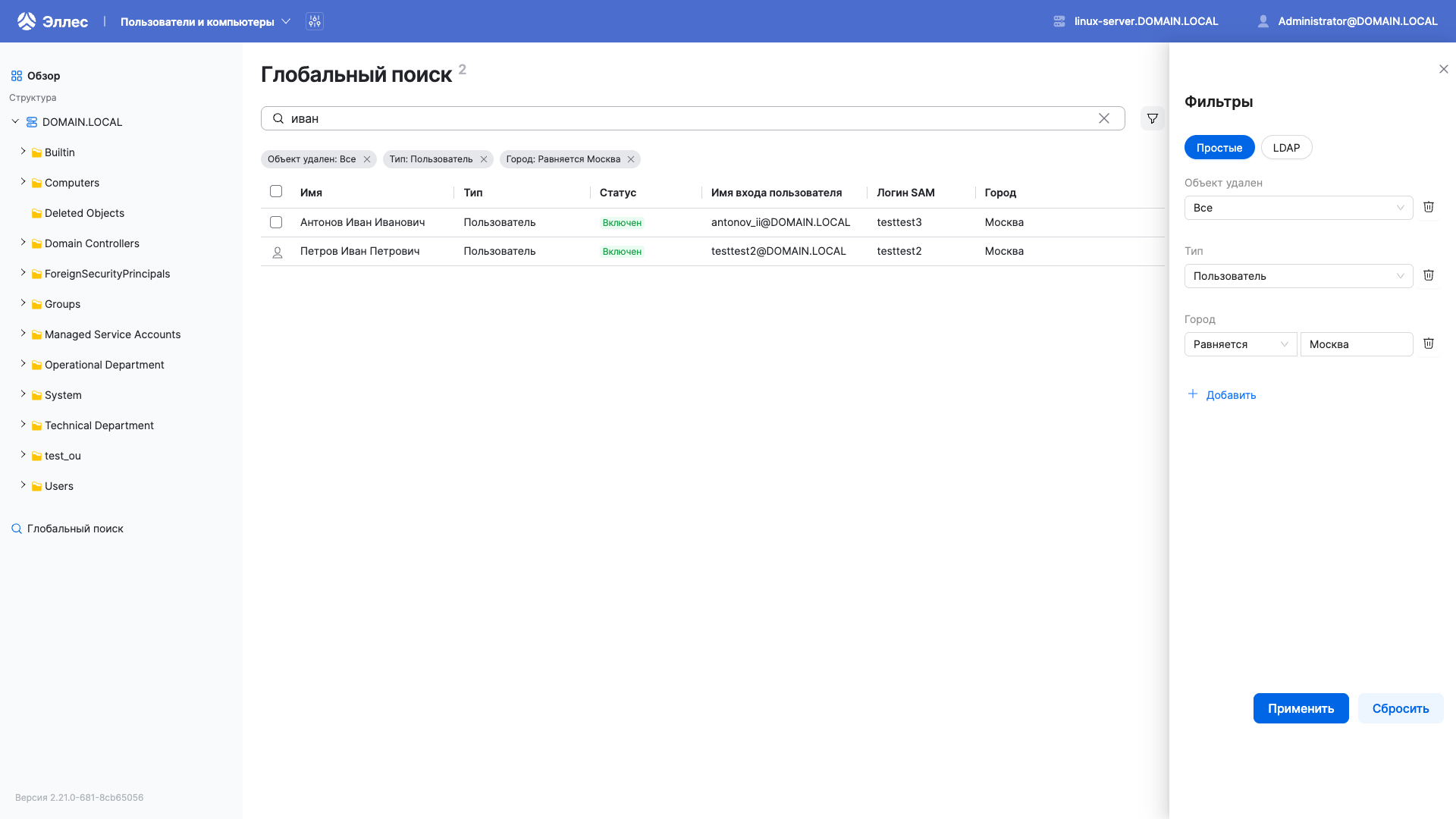
Для добавления условий фильтрации в формате конструктора:
-
Выберите контейнер в дереве каталога или перейдите на страницу глобального поиска.
-
Нажмите
справа от поля поиска. -
В открывшемся справа окне Фильтры выберите Простые.
По умолчанию на панели уже присутствуют фильтры Объект удален (выбраное значение «Не удаленные») и Тип (выбрано значение «Все»). При необходимости измените значения в них.
-
Нажмите на кнопку + Добавить.
-
В поле с раскрывающимся списком выберите фильтр.
-
Если фильтр предусматривает выбор из ограниченного набора значений, укажите требуемый вариант для фильтрации.
Например, для применения фильтра Тип необходимо выбрать из списка тип объекта.
-
Если фильтр предусматривает ввод значения вручную:
-
в первом поле фильтра выберите условие применения значения:
-
Начинается с — объекты, у которых значение атрибута начинается с введенной строки (например, «Иван» совпадает с «Ивано», но не с «Сидоров Иван»);
-
Равняется — объекты, у которых значение атрибута точно совпадает с введенной строкой (регистрозависимо);
-
Не равняется — объекты, у которых значение атрибута не совпадает с введенной строкой;
-
Содержит — объекты, у которых значение атрибута включает введенную подстроку в любом месте (например, «ван» совпадает с «Иванов» и «Сидоров Иван»);
-
Пусто — объекты, у которых значение атрибута отсутствует или равно пустой строке;
-
Не пусто — объекты, у которых значение атрибута существует и не является пустой строкой;
-
-
во втором поле введите значение.
-
-
Нажмите Применить.
Содержимое таблицы обновляется в соответствии с установленными фильтрами.
На вкладке LDAP отображается LDAP-фильтр, который соответствует набору фильтров, выбранному в формате конструктора.
LDAP-фильтр
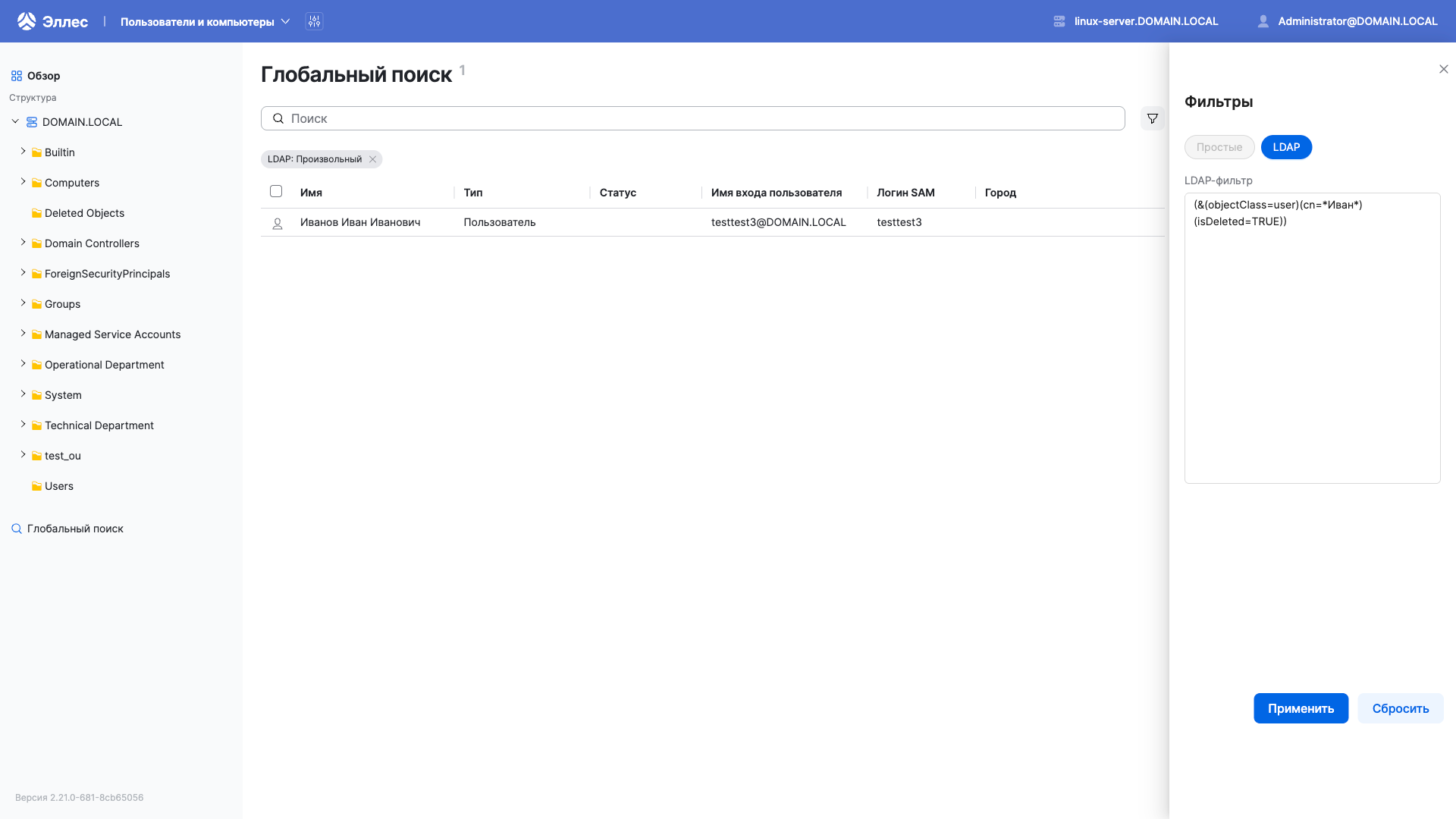
Для применения LDAP-фильтр с использованием стандартного синтаксиса:
-
Выберите контейнер в дереве каталога или перейдите на страницу глобального поиска.
-
Нажмите
справа от поля поиска. -
В открывшемся справа окне Фильтры выберите LDAP.
-
Введите выражение для поиска в области LDAP-фильтр.
-
Нажмите на кнопку Применить.
Содержимое таблицы обновляется в соответствии с установленными фильтрами.
Пример простого LDAP-фильтра для поиска удаленного объекта по частичному совпадению значения атрибута cn:
(&(objectClass=user)(cn=*Иван*)(isDeleted=TRUE))
Обновлено: