Работа с корзиной
Корзина (Recycle Bin) — функциональность, позволяющая восстанавливать удаленные объекты каталога без потери данных. При включении корзины в лесу доменов объекты не удаляются физически из базы данных службы каталогов, а перемещаются в специальный контейнер Deleted Objects, где сохраняются все их атрибуты, связи и метаданные в течение заданного настройками периода.
В «Эллес» реализована полная поддержка корзины. Объекты, удаленные при включенной корзине, проходят два этапа жизненного цикла:
-
Логическое удаление — в этом состоянии объект доступен для восстановления через пользовательский интерфейс сервиса «Пользователи и компьютеры» в DSM или инструменты командной строки (
samba-tool recyclebin restore). -
Утилизация — по истечении срока хранения объект утилизируется, теряя большинство атрибутов и связей, и становится необратимо утраченным для стандартного восстановления.
| Управление функциональностью корзины осуществляется в серверной части «Эллес» с помощью инструментов командной строки (см. «Управление корзиной»). |
Просмотр объектов в корзине
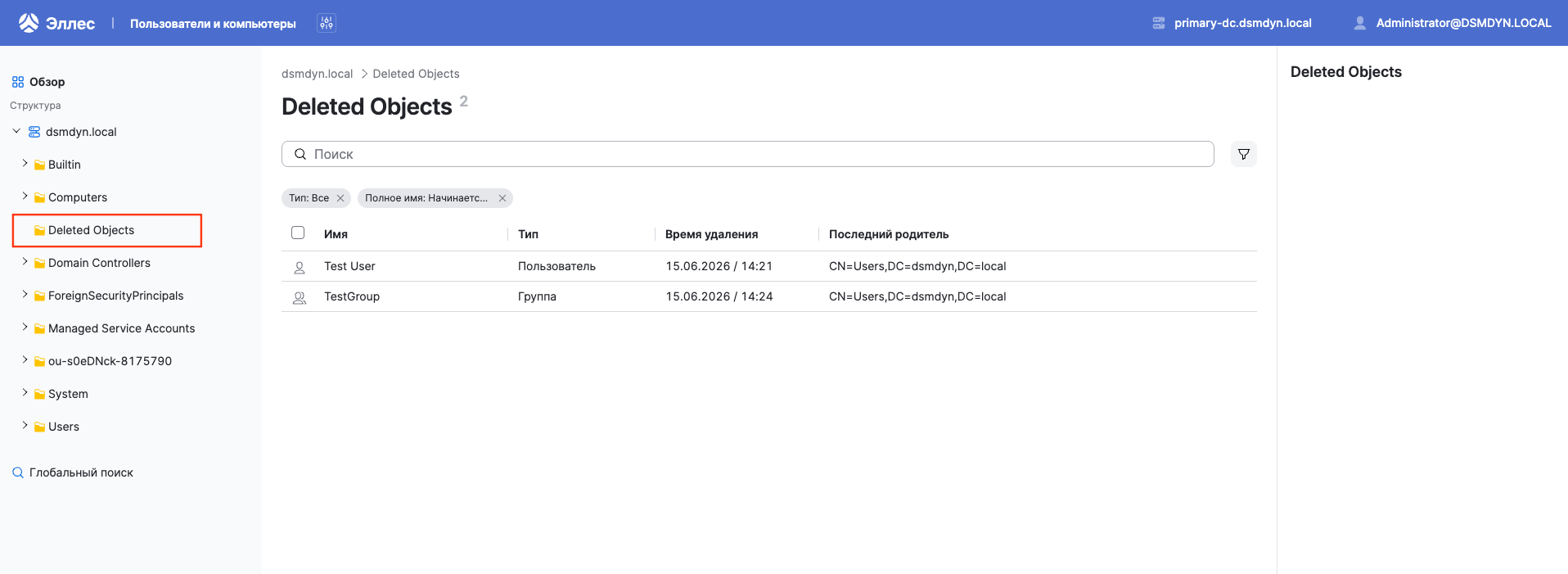
В дереве каталога корзина представлена контейнером Deleted Objects.
При выборе этого контейнера отображается таблица удаленных объектов, состоящая из столбцов:
-
Имя — имя объекта, помещенного в корзину;
-
Тип — тип объекта (например, пользователь, группа, подразделение);
-
Время удаления — дата и время, когда объект был удален;
-
Последний родитель — DN родительского объекта, в котором объект находился на момент удаления.
Восстановление объектов из корзины
Поддерживаются два режима восстановления объектов в течение периода их нахождения в корзине:
-
восстановление в исходное расположение — объект возвращается в тот же контейнер, из которого был удален;
-
восстановление в другое расположение — при восстановлении объект перемещается в указанный целевой контейнер, независимо от его первоначального местоположения.
Для восстановления объектов из корзины:
-
В дереве каталога выберите контейнер Deleted Objects.
-
На странице со списком объектов при необходимости задайте фильтры.
-
В результирующем списке выберите один или несколько объектов для восстановления.
-
В зависимости от режима восстановления:
-
для восстановления в исходное расположение — нажмите Восстановить в списке действий на боковой панели;
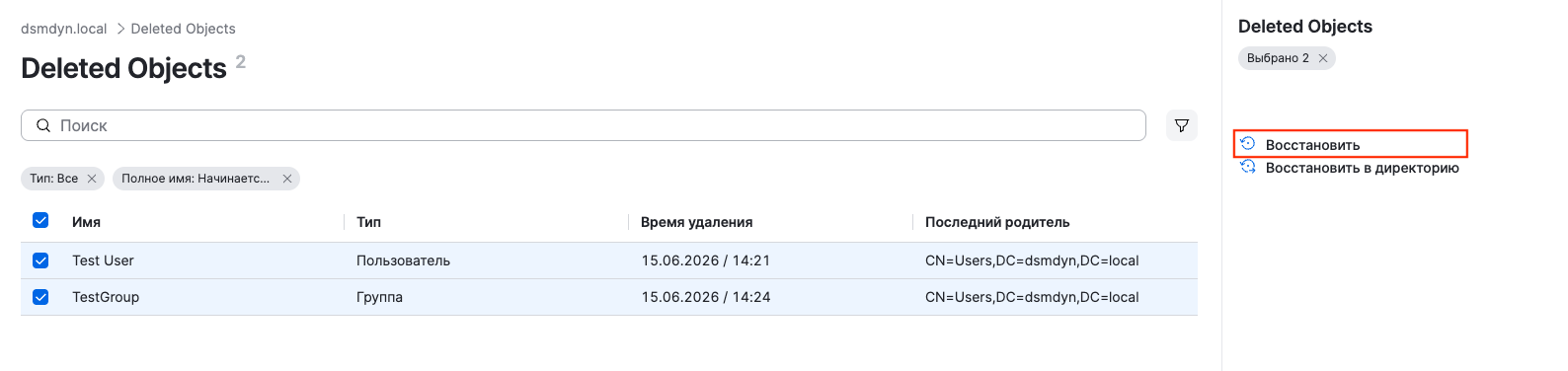 Рис. 2. Пример восстановления нескольких объектов в исходное местоположение
 -
для восстановления в новое расположение:
-
нажмите Восстановить в директорию в списке действий на боковой панели;
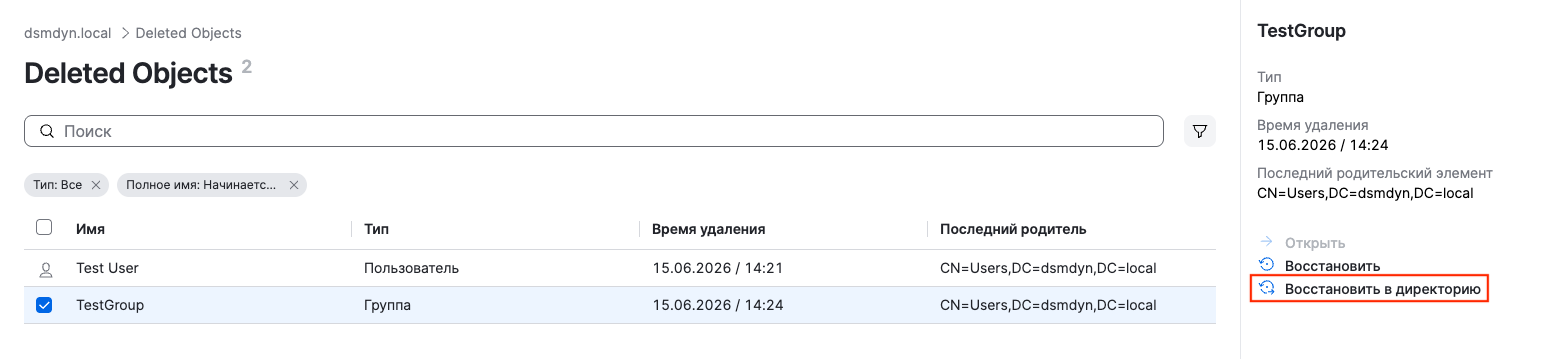 Рис. 3. Пример восстановления одного объекта в указанное местоположение
 -
выберите целевой контейнер.
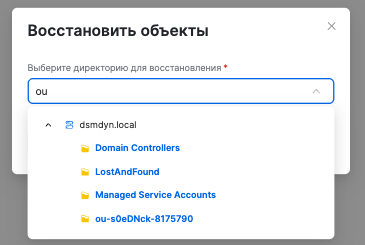 Рис. 4. Пример восстановления одного объекта в указанное местоположение
-
-
-
Подтвердите операцию в модальном окне.
После успешного восстановления объекты перестают отображаться в списке в контейнере Deleted Objects и становятся доступны в исходном или выбранном целевом расположении.
В случае ошибки выводится уведомление с описанием причины.
Обновлено: