Глобальный поиск
Глобальный поиск доступен в сервисе «Пользователи и компьютеры». Он позволяет искать объекты по всему дереву каталога по частичному совпадению со значениями LDAP-атрибутов:
-
cn— для объектов всех типов; -
sAMAccountName— для пользователей, компьютеров и групп; -
userPrincipalName— для пользователей.
Отображение в интерфейсе
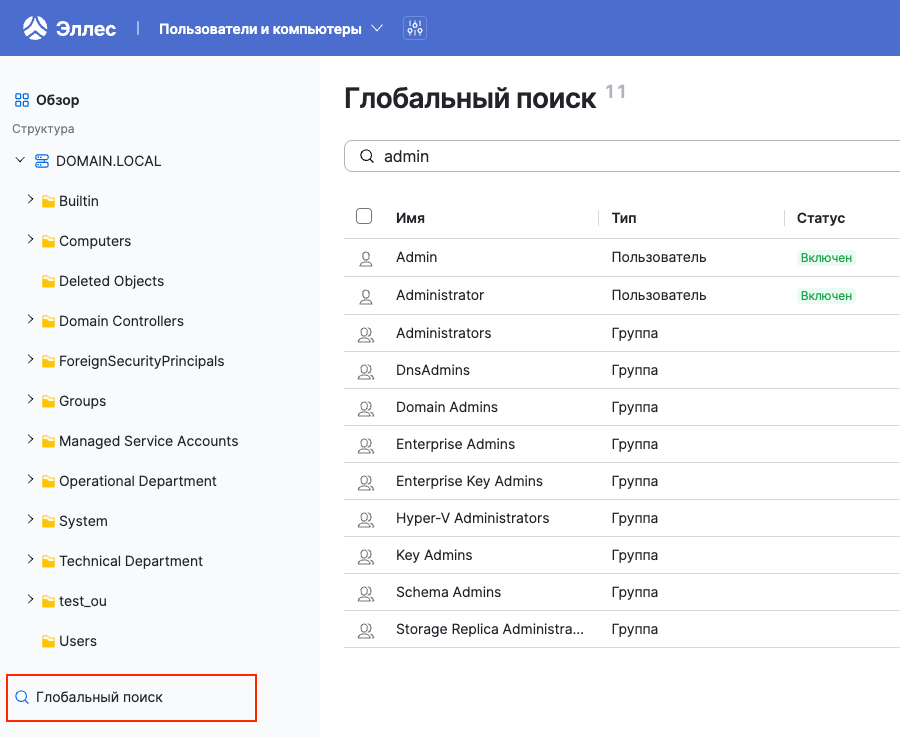
Глобальный поиск доступен в дереве каталога (см. «Основные элементы интерфейса»).
Чтобы выполнить глобальный поиск:
-
Нажмите на ссылку Глобальный поиск под деревом каталога:
-
В строке поиска введите часть значения одного из следующих атрибутов искомых объектов LDAP:
-
cn— атрибут "Common Name" (общее имя), используемый в LDAP для идентификации объекта в пределах его родительского контейнера;Используется как основной атрибут для поиска в интерфейсе: при вводе запроса система ищет совпадения по значению
cnдля всех типов объектов (пользователи, группы, компьютеры, подразделения и др.).
Значениеcnотображается в результатах поиска и в списках объектов.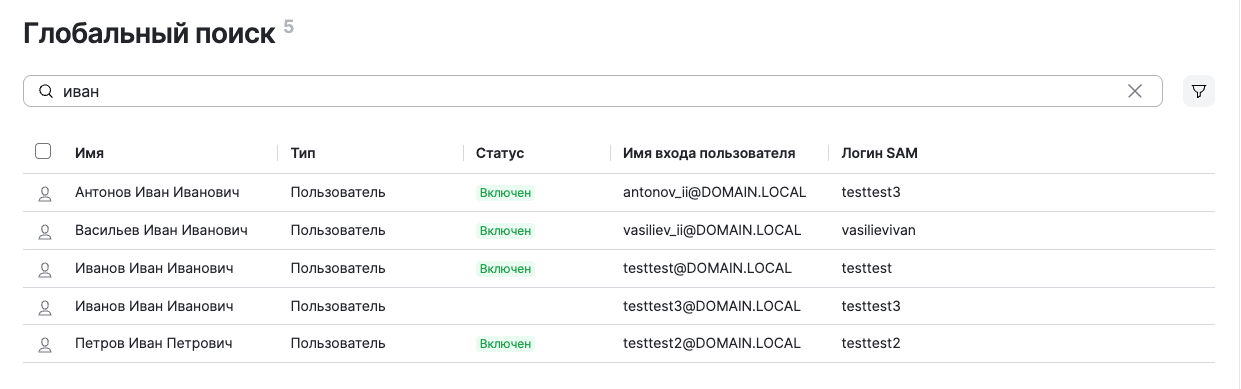 Рис. 1. Пример поиска по частичному совпадению
cn -
sAMAccountName— атрибут "Security Account Manager Account Name", уникальное имя учетной записи пользователя, группы или компьютера в домене.
Используется для аутентификации по протоколу NTLM и в качестве логина в Windows-средах.
При вводе значения этого атрибута в поле поиска система находит соответствующие учетные записи пользователей, компьютеров и групп, даже еслиcnиuserPrincipalNameотличаются.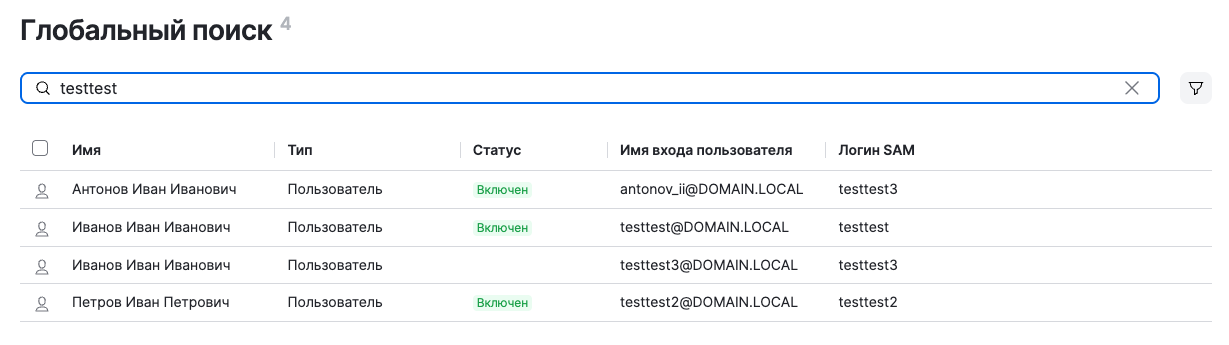 Рис. 2. Пример поиска по частичному совпадению
sAMAccountName -
userPrincipalName(UPN) — атрибут "User Principal Name", формат которого соответствует адресу электронной почты (например,user@elles.inno.tech).
Используется для аутентификации по протоколу Kerberos и в SSO-сценариях.
При вводе UPN в поле поиска система находит соответствующие учетные записи пользователей, даже еслиcnиsAMAccountNameотличаются.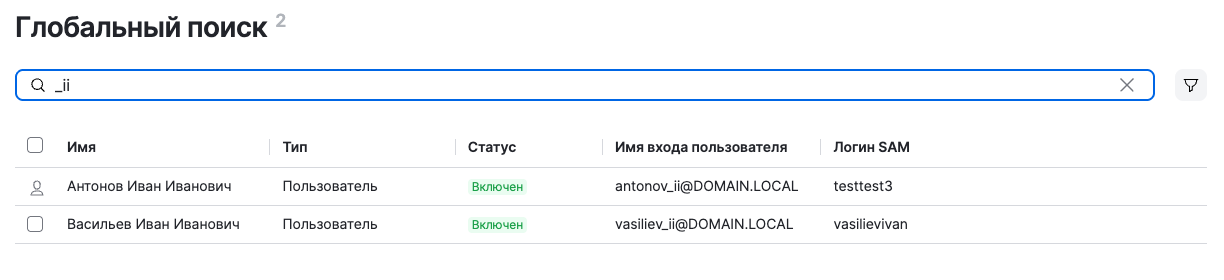 Рис. 3. Пример поиска по частичному совпадению
userPrincipalName
-
-
Нажмите Enter или дождитесь обновления результатов — система автоматически фильтрует результаты в реальном времени.
Чтобы сбросить результаты поиска, нажмите  в конце поля поиска.
Список объектов в таблице обновляется в соответствии с введенным поисковым запросом.
По умолчанию результаты отображаются в таблице со значками типов объектов, именами, типами и статусами (включен/отключен). Для изменения состава столбцов щелкните правой кнопкой мыши на строке заголовков, выберите или снимите флажки для требуемых атрибутов и нажмите Применить.
Расширенный поиск
Для более точного поиска нажмите кнопку  справа от поля поиска.
Доступны:
-
добавление условий фильтрации по выбранному набору атрибутов объекта LDAP, значений атрибутов и условий их проверки в формате конструктора;
-
ввод LDAP-фильтра с использованием стандартного синтаксиса вручную.
| См. «Применение фильтров». |
Выбор объектов и быстрые действия
После поиска можно выбрать один или несколько объектов с помощью флажков в первом столбце таблицы с результатами.
При выборе отображается панель быстрых действий, доступных для всех выбранных объектов.
Примеры действий для пользователей:
-
Открыть — открыть карточку объекта;
-
Переместить — переместить выбранные объекты в указанное подразделение;
-
Добавить в группу — добавить выбранные объекты в одну или несколько групп;
-
Удалить — удалить выбранные объекты;
-
Включить/Отключить — изменить статус учетных записей;
-
Разблокировать — сбросить блокировку учетных записей (для пользователей с установленным временем блокировки).
| См. «Быстрые действия». |
Обновлено: